Steren COM-475 Manual De Instrucciones
Tabla de contenido
Idiomas disponibles
Idiomas disponibles
Enlaces rápidos
Tabla de contenido

Manuales relacionados para Steren COM-475


Resumen de contenidos para Steren COM-475
-
Página 2: Adaptador Usb Para Salida De Video Vga/Dvi/Hdmi
Adaptador USB para salida de video VGA/DVI/HDMI Steren. Por favor revise esta guia completamente para estar seguro de instalar y poder operar apropiadamente este producto. Para apoyo, compras y todo lo nuevo que tiene Steren, visite nuestro sitio Web en: www.steren.com... -
Página 3: Características
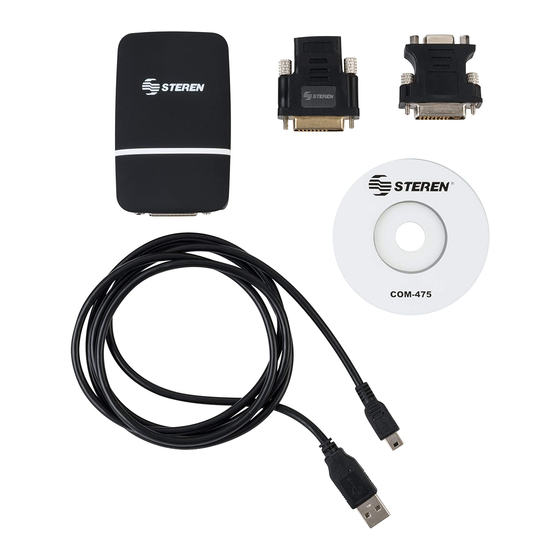
Características El adaptador de USB a salida DVI nos ayuda a conectar un monitor adicional, ya sea en modo espejo o para ampliar el escritorio, y puede ser usado en una laptop, o PC de escritorio. Tiene entrada mini USB y salida DVI-I dual. - Página 4 Controles 1.- Conector Mini USB Permite conectar el dispositivo USB a una computadora a través del cable suministrado. 2.- Conector DVI Permite conectar un adaptador DVI a VGA o HDMI. 3.- Adaptador DVI a VGA Permite conectar el dispositivo USB a un monitor o pantalla LCD con conector VGA.
-
Página 5: Instalación De Drivers En Xp
Instalación de drivers en XP 1.- Introduzca el disco de instalación en la unidad de CD de su computadora. 2.- Localice la carpeta Display Link y ábrala. 3.- Localice el archivo Setup.exe y ejecútelo. 4.- Lea el Acuerdo de Licencia y presione Aceptar. 5.- La instalación comienza, es posible que durante la instalación la pantalla parpadee o se vea de color negro, es normal. -
Página 6: Instalación De Drivers En Mac
Instalación de drivers en MAC Los archivos incluidos puede instalarlos en los siguientes sistemas operativos: Snow Leopard 10.6.2, Leopard 10.5.8, Tiger 10.4.11 1.- Localice el archivo DisplayLink Installer, ejecútelo. 2.- En la ventana desplegada, descomprima el archivo DisplayLink Software Installer.pkg. 3.- Presione Continuar, en las siguientes dos ventanas. -
Página 7: Controlar El Modo De La Pantalla
Controlar el modo de la pantalla Para Windows Vista o 7, en otras versiones de Windows pueden cambiar los menús. Presione la tecla Windows y la tecla P para controlar el modo de la pantalla. El siguiente menú aparecerá: Seleccione una de las opciones. La pantalla se actualizará... -
Página 8: Panel De Control
Opciones Para Windows XP, en otras versiones de Windows pueden cambiar los menús. PANEL DE CONTROL Presione el ícono mencionado anteriormente, para poder ver las diferentes opciones del dispositivo. - Página 9 1.- Resolución de Pantalla Permite elegir la resolución de la pantalla a utilizar. 2.- Calidad del Color Utilice esta opción para elegir la calidad del color: Media 816 bits) o Alta (32 bits). 3.- Rotación de pantalla Permite elegir el modo de rotación de la pantalla: Normal, A la izquierda, A la derecha, Boca abajo.
- Página 10 7.- Pantalla del portátil apagada En caso de que esté utilizando una laptop o netbook, seleccione esta opción para apagar la pantalla de la computadora portátil. La imagen no se perderá en los otros monitores. 8.- Copiado Muestra la imagen del monitor original en los monitores conectados. 9.- Apagado Apaga la imagen de los monitores conectados excepto del original.
-
Página 11: Instalación
Instalación COM-475 Laptop Monitor Adaptador... -
Página 12: Problemas Y Soluciones
Problemas y soluciones Problema Solución La imagen a pantalla Puede ocurrir cuando no hay suficientes completa no se ve recursos en la computadora original. nítida Desactive la opción Optimizar Vídeo. Puede ocurrir cuando no existen suficientes Aparece un error de recursos en la computadora original y desea Expansión expandir el escritorio a otros monitores. -
Página 13: Póliza De Garantía
1.- Para hacer efectiva la garantía, presente ésta póliza y el producto, en donde fue adquirido o en Electrónica Steren S.A. de C.V. 2.- Electrónica Steren S.A de C.V. se compromete a reparar el producto en caso de estar defectuoso sin ningún cargo al consumidor. Los gastos de transportación serán cubiertos por el proveedor.