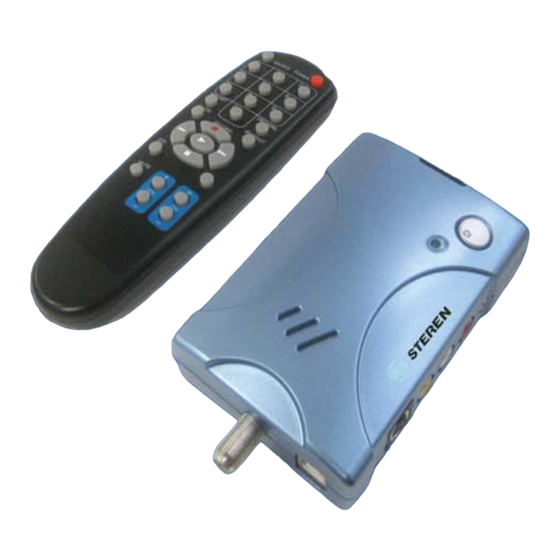
Steren COM-435 Manual Del Usuario
Adaptador de captura de vídeo usb
Ocultar thumbs
Ver también para COM-435:
- Manual de instrucciones (69 páginas) ,
- Guía rápida de instalación (2 páginas)
Tabla de contenido
Idiomas disponibles
Idiomas disponibles
Enlaces rápidos
Capítulos
Tabla de contenido

Manuales relacionados para Steren COM-435


Resumen de contenidos para Steren COM-435
- Página 1 V122006...
-
Página 2: Tabla De Contenido
INDICE Características ..........Accesorios ........... Requisitos de sistema ......... Controles ............. Instalación de drivers ........Instalación de Software ......Utilizando por primera vez el dispositivo ..Ventana principal ........Controles virtuales ........Control Remoto .......... Identifi cación de problemas ....... Especifi... -
Página 3: Importante
IMPORTANTE Antes de utilizar su nuevo Adaptador de Captura de Vídeo lea este instructivo para evitar cualquier mal funcionamien- to. Guárdelo para futuras referencias. Su nuevo Adaptador de Captura de vídeo le permite ver vídeos y programas de Televisión en su computadora portátil o de escritorio. -
Página 4: Accesorios
• No requiere de alimentación externa, se alimenta a través del puerto USB • Ideal para computadora portátil por su bajo consumo • Time-Shifting • Programación de grabación de programas • Plug-&-Play ACCESORIOS • Equipo de captura de vídeo USB 2.0 •... - Página 5 un conector de S-Vídeo • Entrada de vídeo compuesto Permite conectar una fuente de vídeo a través de un conector de vídeo RCA • Entrada de Audio (estéreo) Conexiones de audio derecho e izquierdo (estéreo) con conectores RCA • Salida de audio Permite conectar el adaptador de TV a la entrada de audio de la computadora •...
-
Página 6: Instalación De Drivers
INSTALACIÓN DE DRIVERS Asegúrese de instalar los controladores primeramente Asegúrese de instalar los controladores primeramente antes de conectar el sintonizador a la computadora. antes de conectar el sintonizador a la computadora. 1.- Coloque el disco de instalación en la unidad de CD- ROM. - Página 7 6.- Una vez que los archivos necesarios se hayan copiado, presione Finish para cerrar la ventana. 7.- Es necesario reiniciar la computadora para que los cam- bios tengan efecto. Seleccione Si, deseo reiniciar el equipo ahora. 8.- Una vez que el equipo reinició el driver estará correcta- mente instalado en la computadora.
-
Página 8: Software De Aplicación
SOFTWARE DE APLICACIÓN 1.- Localice el archivo SETUP que se encuentra en la car- peta AP y ejecútelo. 2.- Seleccione el país donde se encuentra y presione Set para continuar. 3.- Si desea seleccionar una carpeta de destino, presione Browse, en caso de que desee utilizar la carpeta predeter- minada, presione Next para continuar. - Página 9 4. La instalación comienza. 5.- Una nueva ventana de instalación se abre. Seleccione Sí para instalar el programa Windows Media Format 9. 6.- Lea el acuerdo de Licencia, y presione Yes para comen- zar con la instalación. 7.- Presione Aceptar para cerrar la ventana de instalación. ESPAÑOL-9...
- Página 10 8.- Lea el acuerdo de Licencia de Windows Media Tools Setup, y presione Yes para continuar. 9.- En la pantalla de Bienvenida de Windows Media, presio- ne Next para continuar. 10.- Seleccione la opción Complete Installation. Presione Next para continuar. ESPAÑOL-10...
- Página 11 11.- En caso de que ya tenga instalada una aplicación en Power Point podría aparecer un mensaje de advertencia. Sólo presione Aceptar para continuar. 12.- Seleccione el directorio de Instalación y presione Finish para comenzar la instalación. Si el fólder no existe en su computadora, aparecerá...
- Página 12 21.- Seleccione Continuar en el mensaje de advertencia del logotipo de Windows. 22.- Presione Finalizar para cerrar la ventana. 23.- Deberá reiniciar el equipo para que los cambios ten- gan efecto. Para comprobar que la instalación se realizó de forma Para comprobar que la instalación se realizó...
-
Página 13: Utilizando Por Primera Vez Su Sintonizador Usb
Antes de comenzar a utilizar el sintonizador es necesario Antes de comenzar a utilizar el sintonizador es necesario que realice un “puenteo” entre el COM-435 y la tarjeta de que realice un “puenteo” entre el COM-435 y la tarjeta de audio de su computadora. - Página 14 1.- Conecte una antena de televisión en el conector RF de antena del adaptador de captura. 2.- Conecte el cable USB a la computadora. 3.- Conecte unas bocinas a la salida de audio. 4.- Ejecute el programa XTV 2.0 5.- Se mostrará la ventana principal y los controles de uso. 6.- Ahora podrá...
-
Página 15: Ventana Principal
VENTANA PRINCIPAL Coloque el cursor sobre la pantalla y presione el botón derecho del ratón, en pantalla se mostrará el siguiente menú: Resolución: Existen 4 resoluciones de vídeo que puede seleccionar: • en modo NTSC: 352 x 240, 640 x 480, 720 x 480, Pan- talla Completa (Full Screen) •... -
Página 16: Controles Virtuales
CONTROLES VIRTUALES Entrada de canal Esta opción permite seleccionar el canal que desee ver, de forma directa. Recuerde que después de seleccionar el canal a visualizar deberá presionar ENTER. Búsqueda de Canal automático Permite la búsqueda de canales disponibles en el área. Cada uno de los canales encontrados se almacenarán en memoria. - Página 17 Captura de imagen fi ja Presione este botón para capturar una imagen fi ja del pro- grama visualizado en la pantalla. Cada vez que presione el botón de captura, una imagen pequeña se mostrará en el lado izquierdo de su monitor. Si desea borrar todas las imágenes de la ventana, presione el botón Delete All.
- Página 18 Presione el botón de Captura programada una vez, en pantalla se mostrará la siguiente ventana: Schedule: Aquí podrá seleccionar la frecuencia de la programación: Una Vez (One Time), Varíos días (Several Days) y Todas las semanas (Every week). Start time: Introduzca la hora exacta de inicio (horas, minutos, segundos) del programa a grabar.
- Página 19 Dependiendo de la opción de frecuencia seleccionada tendrá las siguientes opciones: One time: Execute Day: Indica el día de grabación (Año, Mes, Día). Several Days: Start Date: Fecha de inicio (Año, Mes, Día). Several: Introduzca por cuantos días desea que se grabe ese programa a partir del día que seleccionó...
- Página 20 Vista previa de canal Presione este botón para mostrar una vista previa de todos los canales disponibles. Los canales se mostrarán en una ventana de mosaico, y cada uno de los cuadros correspon- de a un canal. Cada uno se visualizará por 2 segundos. Si desea ver alguno de los canales en pantalla completa, pre- sione sobre la ventana del canal, dos veces con el botón izquierdo del ratón.
- Página 21 Channel Preview Windows Utilice esta opción para seleccionar cuantas venta nas de sea que aparezcan en el modo de canal previo. Tiene las opciones de: 3x3, 4x4 y 5x5. Channel preview time Permite introducir el número de segundos que desea que se visualice el canal previo en pantalla. TimeShift setting Active esta opción si desea guardar en un archivo la reproducción de Time Shift.
- Página 22 Encoder Property Video Setting Permite elegir el formato de grabación. Puede elegir entre: MPEG1, MPEG2, VCD-NSTC, SVCD- NTSC, DVD-NTSC, WMV / AVI. Video Size Elija el tamaño de la ventana de grabación, cuenta con 4 opciones: 320x240, 640x240, 640x480, 720x480 Frame Rate Ajusta los cuadros por segundo de la grabación.
- Página 23 Video Quality Permite ajustar el nivel de calidad. Entre menor sea el valor elegido (Fastest) menor será la calidad; entre mayor valor mayor será la calidad (Highest), sin embargo ocupará mas espacio en disco. Video Bitrate Seleccione una tasa de transferencia. Se reco- mienda dejar los parámetros predeterminados.
- Página 24 TV Tuner TV System Elija el país donde se encuentra. Una vez que ha seleccionado el país, en la siguiente ventana se mostrará el sistema de vídeo utilizado en esa área. Video System Elija el tipo de sistema de video de acuerdo al país donde se encuentra.
- Página 25 predeterminados, presione Default. Favorite Channel Editor Mediante esta opción podrá agregar, borrar, editar o cambiar de posición sus canales favoritos. Recuerde que después de realizar cambios, debe presionar Save para guardarlos en memoria. F+ / F- / F Utilice la opción F+ para agregar el canal actual, como uno de los canales favoritos.
- Página 26 Pausa Realiza una pausa durante la reproducción de un archivo. Reproducción Contínua Después de hacer una pausa durante la reproducción de un archivo, presione este botón para continuar con la reproducción normal. En modo de Time Shift, presione este botón para comen- zar con la reproducción.
-
Página 27: Control Remoto
CONTROL REMOTO • Fuente • Encender / Apagar • Canales • Time Shift • Ultimo canal • Pausa • Imagen fi ja • Grabación • Reproducir • Adelantar • Regresar • Detener • Pantalla completa • Silenciar • Volumen • Canales ESPAÑOL-27... -
Página 28: Identifi Cación De Problemas
Cuando introduzca dos dígitos con el control remoto, Cuando introduzca dos dígitos con el control remoto, hágalo de forma rápida, de otra forma, el control asumirá hágalo de forma rápida, de otra forma, el control asumirá que sólo el primer dígito es el correcto. que sólo el primer dígito es el correcto. - Página 29 Porque se obtiene video inestable durante el modo previo y la grabación? Si utiliza un disco duro Ultra DMA, asegúrese de actualizar al último driver del controlador IDE / ATA / ATAPI No se escucha ningún sonido durante el modo Previo Asegúrese de seleccionar el dispositivo de audio correcto Compruebe que realizó...
-
Página 30: Especifi Caciones
ESPECIFICACIONES Entrada de vídeo: RCA compuesto, S-Vídeo, coaxial Entrada de audio: Dos entradas RCA Salida de audio: en XP salida a través de en Win2000 a través de la tarjeta de sonido Sistema: NTSC, PAL & SECAM Captura de movimiento: Formato MPEG y AVI hasta 720 x 480 para NTSC 720 x 576 para PAL... - Página 31 V122006...