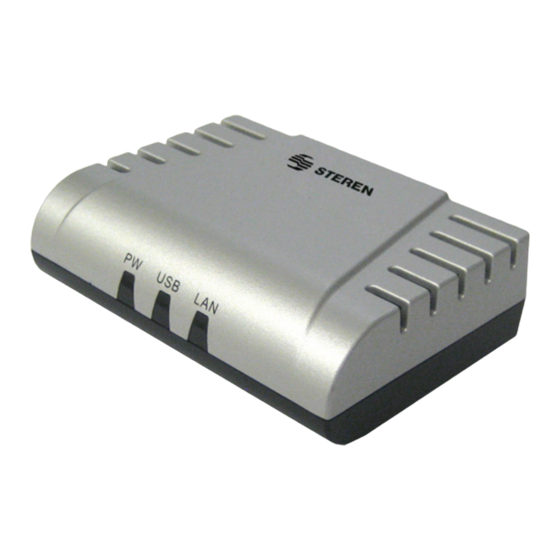
Steren COM-280 Manual De Instrucciones
Adaptador de red para impresora
Tabla de contenido
Idiomas disponibles
Idiomas disponibles
Enlaces rápidos
Tabla de contenido

Manuales relacionados para Steren COM-280


Resumen de contenidos para Steren COM-280
-
Página 44: Contenido Del Empaque
Antes de utilizar su nuevo Adaptador de red para impresora, Antes de utilizar su nuevo Adaptador de red para impresora, lea este instructivo para evitar cualquier mal lea este instructivo para evitar cualquier mal funcionamiento. Guárdelo para futuras referencias. funcionamiento. Guárdelo para futuras referencias. CONTENIDO DEL EMPAQUE •... - Página 45 CONTROLES Panel frontal Panel trasero ESPAÑOL-3...
-
Página 46: Instalación De Hardware
Existen 3 indicadores LED en el panel trasero: INSTALACIÓN DE HARDWARE Aplicación en red El siguiente diagrama explica la aplicación del servidor de impresión. ESPAÑOL-4... -
Página 47: Instalación Del Servidor De Impresión
Instalación del servidor de impresión 1.- Confi rme la operación correcta de la impresora que desea conectar al servidor de impresión. 2.- Cuando haya confi rmado la operación de impresora, apáguela. 3.- Confi rme que su red está operando normalmente. 4.- Conecte el servidor de impresión a la red (a través del conector RJ45 del servidor de impresión). -
Página 48: Instalación De La Utilidad Ps
• Exit Cierra el programa de auto instalación. INSTALACIÓN DE LA UTILIDAD PS Para evitar confl ictos en la red, puede utilizar la utilidad PS para cambiar los parámetros del servidor de impresión (como la dirección IP) después de fi nalizar la instalación. 1.- Seleccione Install Utility del menú... - Página 49 3.- El asistente comienza la instalación del software, y la barra de Progreso indica el porcentaje de instalación. 4.- Presione Finish para concluir el proceso. Después de instalar la utilidad, el programa de aplicación Después de instalar la utilidad, el programa de aplicación del servidor de impresión se instalará...
-
Página 50: Cómo Utilizar La Utilidad
CÓMO UTILIZAR LA UTILIDAD 1.- Presione Inicio >> Programas >> PS-Utility, y seleccione la opción PS-Utility v2.00 2.- La pantalla principal aparecerá y comenzará a buscar el servidor de impresión conectado a la red. ESPAÑOL-8... - Página 51 Características de los componentes: 1.- Lista de dispositivos Muestra el servidor conectado a la red 2.- Botones de control Change IP Address Presione este botón para abrir el cuadro de diálogo que le permitirá cambiar la dirección IP. En este cuadro podrá...
-
Página 52: Configuración Web
Factory reset Presione este botón para regresar a los parámetros de fábrica. Discover device Seleccione la opción para buscar los servidores de impresión conectados. About Muestra información básica de la utilidad PS. Close Permite salir de la utilidad PS. 3.- Campo de información Despliega información básica del servidor de impresión seleccionado en la Lista de Dispositivos. - Página 53 HOME La pantalla de Home muestra información básica del servidor de impresión. Como se muestra en la fi gura, el Sistema despliega el estado del servidor de impresión y de la red. Presione Refresh para actualizar la información. ESPAÑOL-11...
- Página 54 SETUP WIZARD Esta pantalla le guiará para cambiar todas las confi guraciones, paso a paso. Por favor, siga los siguientes pasos para concluir. Sistema En este campo puede confi gurar la información básica de su servidor de impresión. ESPAÑOL-12...
- Página 55 Nombre del servidor (Server Name) Asigne un nombre al servidor de impresión. Nombre de puerto (Port name) Asigne un nombre de puerto del servidor. Contraseña (Password) Introduzca la contraseña de administrador (de 3 a 8 caracteres) Dirección IP Esta opción le permite ajustar la dirección IP de forma manual o automática.
- Página 56 Segundo puerto HTTP Este campo permite realizar los ajustes para abrir un segundo puerto para la impresión remota y la función de impresión IPP. Esto permitirá a los usuarios ejecutar trabajos de impresión a través de un ruteador IP de banda ancha. Almacenar en el servidor de impresión Revise dos veces todas las confi...
-
Página 57: Cambiar La Dirección Ip
CAMBIAR LA DIRECCIÓN IP Si únicamente necesita cambiar la dirección IP del servidor de impresión sin realizar otro cambio, presione el icono de Change IP Address y asigne la dirección que desee. INFORMACIÓN DE IMPRESORA Las opciones en este campo muestran la información de la impresora, como: el nombre de la impresora, estado de impresión, etc. -
Página 58: Reinicio A Parámetros De Fábrica
REINICIO A PARÁMETROS DE FÁBRICA Presione Yes para regresar a los parámetros de fábrica del servidor de impresión. ACTUALIZACIÓN DE FIRMWARE Cuando una nueva versión de fi rmware esté disponible, podrá actualizarlo. Presione Browse y si hay actualizaciones, presione Upgrade. ESPAÑOL-16... - Página 59 ACERCA DE Despliega información del servidor de impresión. ESPAÑOL-17...
-
Página 60: Instalando El Lpr Para Clientes De Impresión Tcp/Ip
IMPRIMIENDO EN WINDOWS 95 / 98 / ME El servidor de impresión le provee de servicios de impresión a redes TCP / IP utilizando el protocolo de impresión de red lpr / lpd. La mayoría de los sistemas UNIX son capaces de soportar lpd, como en Windows NT/2000. - Página 61 6.- Presione Have Disk para seleccionar un cliente de red. 7.- Introduzca el disco de instalación del servidor de Impresión en el CD-ROM de la computadora, introduzca la vía correcta (por ejemplo, D:\lpr) y presione OK. 8.- Selección LPR para el cliente de impresión TCP / IP y presione OK.
-
Página 62: Agregando Puertos De Impresión Lpr
AGREGANDO PUERTOS DE IMPRESIÓN LPR Una vez que instaló el cliente, y tiene activado el protocolo TCP / IP para los servidores de Impresión, necesitará agregar un puerto de impresión para cada impresora que utilizará el protocolo lpr/lpd. Para agregar un puerto de impresión: 1.- Desde el menú... - Página 63 3.- Seleccione LPR para el cliente de impresión TCP / IP y posteriormente presione el botón de Propiedades. 4.- Presione Add Port para agregar un nuevo puerto de impresión lpd. 5.- Introduzca la dirección IP del servidor de Impresión y el nombre del puerto de impresión del que imprimirá.
- Página 64 6.- Presione OK para salir de la ventana de propiedades de impresión TCP / IP. ESPAÑOL-22...
-
Página 65: Imprimiendo Desde Windows 95/08/Me
IMPRIMIENDO DESDE WINDOWS 95/08/ME Después de que agregó los puertos de impresión necesarios, puede agregar una impresora a cada puerto. Para activar la impresión de un puerto de impresión lpr-accesible desde Windows 95/98/Me: 1.- Desde el menú de Inicio, seleccione el submenú de Confi... - Página 66 3.- Seleccione Impresora de Red y presione Next para continuar. 4.- Introduzca el nombre del puerto, como se muestra en la lista de puertos de impresión TCP / IP de LPR. Alternativamente, puede presionar Browse y localizar el puerto de impresión. Los puertos de impresión TCP / IP están localizados bajo el ícono de Toda la Red.
- Página 67 Presione OK cuando haya localizado el puerto de impresión adecuado. Presione Next para continuar. 5.- En este momento, Windows le solicitará el controlador de impresora adecuado. Seleccione el controlador de acuerdo a su impresora o utilice el disco incluido con la impresora. Cuando haya elegido, presione Next para continuar.
- Página 68 7.- Windows le preguntará si desea imprimir o no una página de prueba. ESPAÑOL-26...
-
Página 69: Configuración De Impresión Tcp / Ip
CONFIGURACIÓN DE IMPRESIÓN TCP / IP El cuadro de propiedades del cliente lpr le permite cambiar varios de los parámetros del cliente. Para cambiar esos parámetros: 1.- Desde el menú de Inicio, seleccione Confi guración y Panel de control. 2.- Presione dos veces en el ícono de Red, del Panel de Control. 3.- Seleccione LPR para el cliente de impresión TCP / IP y presione el botón de Propiedades. - Página 70 4.- Seleccione el botón de ajustes de cliente lpr, en la opción de Confi guración. Cambie los parámetros que sean necesarios y presione OK para que los cambios tengan efecto. Los parámetros son los siguientes: - Communication Time Out Determina la duración, en segundos, que el sistema esperará antes de determinar que se ha perdido la conexión con servidores de impresión lpr/lpd.
-
Página 71: Imprimiendo En Windows 2000/Xp
IMPRIMIENDO EN WINDOWS 2000/XP Confi guración de impresión TCP / IP en Windows 2000 1.- Presione Inicio >>> Confi guración >>> Impresoras 2.- Presione dos veces sobre el ícono Agregar Impresora. 3.- Seleccione Impresora Local. 4.- Establezca un nuevo puerto Estándar TCP/IP. ESPAÑOL-29... - Página 72 5.- Presione Next. 6.- Introduzca la dirección IP del servidor de impresión, el nombre del puerto y el puerto en el que imprimirá, entonces presione Next. ESPAÑOL-30...
- Página 73 7.- Seleccione Custom, y presione Confi guración. 8.- Seleccione LPR y escribe el nombre del puerto en el campo denominado Queue Name. ESPAÑOL-31...
- Página 74 9.- Presione OK y Next. 10. Presione Finish. ESPAÑOL-32...
- Página 75 Ahora, el asistente de nuevas impresoras le solicitará los controladores. 10.- Presione Next. ESPAÑOL-33...
- Página 76 11.- Seleccione un nombre de impresora. 12.- Puede activar la función de Compartir en este momento. Así mismo, una página de prueba puede ser impresa para confi rmar la confi guración correcta. ESPAÑOL-34...
- Página 77 13. Cuando la página de prueba haya sido impresa, presione Finish para completar la instalación. ESPAÑOL-35...
-
Página 78: Ajustes De Impresión Tcp / Ip En Windows Xp
AJUSTES DE IMPRESIÓN TCP / IP EN WINDOWS 1.- Presione Inicio >>> Impresoras y Faxes. 2.- Presione dos veces sobre el ícono de Agregar una Impresora. 3.- Presione Next. 4.- Seleccione Impresora Local. ESPAÑOL-36... - Página 79 5.- Establezca un nuevo Puerto Estándar TCP / IP. 6.- Presione Next. ESPAÑOL-37...
- Página 80 7.- Introduzca la dirección IP del servidor de Impresión, el nombre del Puerto, y el puerto al que se imprimirá, entonces presione Next. 8.- Seleccione Custom and presione Confi guración. ESPAÑOL-38...
- Página 81 9.- Seleccione LPR e intrudzca el nombre del Puerto en el campo Queue Name. Presione OK. 10.- Presione Next para continuar. ESPAÑOL-39...
- Página 82 11.- Para concluir el proceso, presione Finish. 12.- Ahora, el asistente le solicitará los controladores. Seleccione Marca y Modelo, o presione Have Disk e introduzca el disco de instalación de la impresora. 13.- Presione Next para continuar. ESPAÑOL-40...
- Página 83 14.- Seleccione un nombre de impresora. 15.- Una página de prueba puede ser impresa para confi rmar que la impresora se instaló correctamente. Cuando la página haya sido impresa, presione Finish para completar la instalación. ESPAÑOL-41...
-
Página 84: Especificaciones
ESPECIFICACIONES Entrada: 2,5A Adaptador de corriente Entrada: 100-120V ~ 50-60Hz 0,4A Salida: 2,5A El diseño del producto y las especifi caciones pueden El diseño del producto y las especifi caciones pueden cambiar sin previo aviso. cambiar sin previo aviso. ESPAÑOL-42... - Página 85 Part number: COM-280 Brand: Steren WARRANTY This Steren product is warranted under normal usage against defects in workmanship and materials to the original purchaser for one year from the date of purchase. CONDITIONS 1.- This warranty card with all the required information, invoice or purchase ticket, product box or package, and product, must be presented when warranty service is required.
-
Página 86: Póliza De Garantía
1.- Para hacer efectiva la garantía, presente ésta póliza y el producto, en donde fue adquirido o en Electrónica Steren S.A. de C.V. 2.- Electrónica Steren S.A de C.V. se compromete a reparar el producto en caso de estar defectuoso sin ningún cargo al consumidor. Los gastos de transportación serán cubiertos por el proveedor.