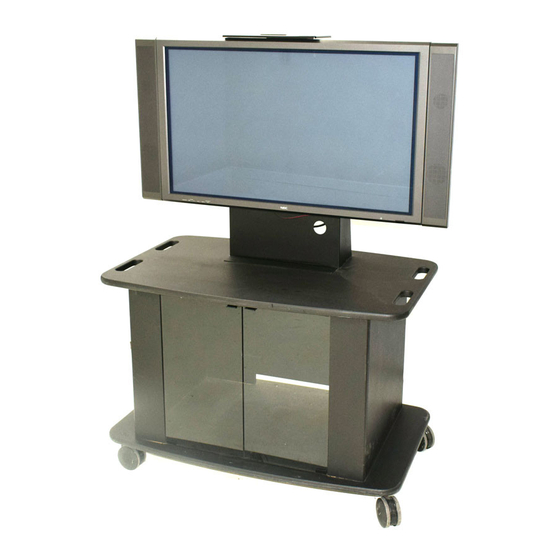
NEC PIasma5ync 42XM4 Manual Del Usuario

Manuales relacionados para NEC PIasma5ync 42XM4


Resumen de contenidos para NEC PIasma5ync 42XM4
- Página 96 Manual del Usuario (Modelo con función multi pantalla) ESPAÑOL...
-
Página 97: Advertencias Y Precauciones De Seguridad
Información importante Precauciones con una conexión con protección a tierra. 9. La toma de corriente debe estar instalada cerca del equipo y debe ser Rogamos que lea este manual atentamente antes de utilizar el Monitor de de fácil acceso. Plasma y que lo guarde en un lugar seguro para futuras consultas. Para evitar daños y prolongar la vida útil del aparato observe los siguientes consejos: PRECAUTION.. -
Página 98: Cómo Deshacerse Del Producto Utilizado
Soporte: PX-61ST1U, PX-61ST1U/S la interferencia a través de una o más de las medidas siguientes: Contacte con NEC Solutions (America), Inc. para • Reoriente o reubique la antena de recepción. obtener los accesorios opcionales aprobados. • Aumente la separación entre el equipo y el receptor. - Página 99 Índice Información importante ........ Sp-2 Ajuste de ENTRADA SKIP ......... Sp-24 Preajuste a los valores por defecto ........ Sp-24 Índice ............Sp-4 Menú de ajustes OPCION2 ........Sp-25 Contenido del embalaje ..........Sp-4 Ajuste de la gestión de energía para las imágenes de ordenador ..Sp-25 Accesorios opcionales ..........
-
Página 100: Instalación
Instalación Se pueden conectar monturas o bases opcionales al moni-tor de plasma en una de las dos siguientes maneras: * Durante en se coloca de manera vertical. (Véase la ilustración A) * Si se coloca con la pantalla boca abajo (Véase la ilustración B). Ponga la hoja de protección, que se colocó para cubrir el monitor durante el embalaje, debajo de la superficie de la pantalla de forma tal que ésta no resulte arañada. -
Página 101: Creación De Una Video Wall (Videopared)
Creación de una video wall (videopared) Con la capacidad de visualización de matriz incorporada, usted puede crear una video wall 4-25. • Conecte los cables de señales y los de mando a distancia como se muestra más abajo. Señal de vídeo Señal RGB/DVD/HD Conector BNC Conector BNC... -
Página 102: Precauciones A Tomar Al Instalar El Monitor De Plasma Verticalmente
SELEC. D-SUB agujas del reloj al instalarlo. 90° SELEC. RGB AUTO SELEC. HD 1080B • Después de instalarlo, verifique que la marca con el logotipo NEC se visualice en el ENTRADA SKIP RESET TODO 1024 768 SEL. MENU/ENTER lado frontal. -
Página 103: Nombres Y Funciones De Las Partes
Nombres y funciones de las partes Vista Frontal VOLUME INPUT SELECT MENU/ENTER DOWN LEFT/- RIGHT/+ /EXIT VOLUME INPUT SELECT MENU/ENTER DOWN LEFT/ - RIGHT/ + /EXIT q Alimentación t LEFT/- y RIGHT/+ (izquierda/derecha) Enciende y apaga el monitor. Para ampliar o reducir la imagen. Funcionan como botones de CURSOR ( ) en el modo de w Ventana del sensor de mando a distancia... - Página 104 Vista Posterior/Placa de terminales Tipo 42 pulgadas VIDEO AUDIO / HD AUDIO / DVD / HD AUDIO EXTERNAL CONTROL REMOTE Cb/Pb Cr/Pr R/Cr/Pr B/Cb/Pb (IN/OUT) DV I VIDEO AUDIO / HD AUDIO / DVD / HD AUDIO EXTERNAL CONTROL REMOTE (IN/OUT) R/Cr/Pr B/Cb/Pb...
- Página 105 Vista Posterior/Placa de terminales Tipo 50/61 pulgadas A AC IN H RGB3 (DVI 24 pines) Aquí debe conectar el cable de alimentación incluido. Conecte aquí una señal digital (TMDS) de una fuente con una salida DVI. B EXT SPEAKER L y R(altavoces externos izquierdo Esta entrada se puede ajustar para el uso con fuente y derecho) RGB/PC3.
- Página 106 i POINTER (apuntador) Mando a distancia Pulse este botón para visualizar el apuntador. o ZOOM (+ /–) Para ampliar o reducir la imagen. !0 VOLUME (+ /–) Ajusta el volumen del sonido. !1 MUTE (silenciamiento) Desactiva el sonido. !2 WIDE (ancho de pantalla) Detecta automáticamente las señales y establece la relación de aspecto.
-
Página 107: Operaciones Básicas
Operaciones básicas POWER (alimentación) Cuando se seleccione la entrada RGB (imagen móvil), VIDEO o Y/Pb/Pr (componente): Para encender y apagar la unidad (ON/OFF): El tamaño de la pantalla cambiará automáticamente al 1. Enchufe el cable en una toma de corriente general activa modo ZOOM con el texto superpuesto mostrado de CA. -
Página 108: Funcionamiento Wide (Pantalla Ancha)
Funcionamiento WIDE (pantalla ancha) Visión con una pantalla ancha La imagen se expande en sentido horizontal y vertical, (manual) manteniendo las proporciones originales. Con esta función, puede seleccionar uno de seis tamaños. * Utilice esta función para películas en tamaño teatro (ancho), Cuando vea vídeos o discos vídeo digitales etc. -
Página 109: Visión De Imágenes De Ordenador Con Pantalla Ancha
Visión de imágenes de ordenador Pantalla de tamaño FULL con pantalla ancha Cambie al modo de pantalla ancha para ampliar la imagen 4 : 3 y ajustarla al tamaño de la pantalla completa. 1. Pulse el botón WIDE en el mando a distancia. 2. -
Página 110: Funcionamiento De La Multipantalla
Funcionamiento de la MULTIPANTALLA Para mostrar un par de imágenes Operaciones en el modo lado a lado en la pantalla al mismo tiempo Para cambiar el tamaño de la imagen, pulse el botón del cursor * En estos modos, dependiendo de las especificaciones de la señal de entrada, es posible que una imagen RGB de entrada botón botón... -
Página 111: Selección De Las Señales De Entrada Que Van A Visualizarse
Operaciones en el modo de imagen en Selección de las señales de entrada que van imagen a visualizarse 1. Pulse el botón SELECT/FREEZE para activar la imagen Para mover la posición de la pantalla secundaria, pulse el deseada. botón del cursor 2. -
Página 112: Controles Osm (En Pantalla)
Controles OSM (en pantalla) Funciones de Menú Nota: Para cancelar el menú principal, pulse el botón La ventana OSM se visualiza con respecto a la EXIT. pantalla tal como se muestra en el diagrama. * Dependiendo del modo de la pantalla, puede que el OSM Información se visualice de forma ligeramente diferente. -
Página 113: Árbol Del Menú
Árbol del Menú :Las áreas indican el valor predeterminado. ←→ Pulse el botón para ajustar. :Los elementos de menú en un cuadro reglado se encuentran disponibles cuando OSM AVANZADO se pone en ON. Menú Principal Submenú Submenú 2 Submenú 3 Submenú... - Página 114 Menú Principal Submenú Submenú 2 Submenú 3 Submenú 4 Reajuste REFERENCIA OPCION2 AHORRO ENERG OFF←→ON SÍ Sp-25 MODE CINE OFF←→ON SÍ Sp-25 LARGA DURAC. AUTO/BLOQ. 1/BLOQ. 2/BLOQ. 3 SÍ Sp-25 ORBITADOR AUTO 1 SÍ Sp-26 AUTO 2 SÍ Sp-26 MANUAL H-DOT/V-LINE/TIEMPO SÍ...
-
Página 115: Menú De Ajustes De La Imagen
Menú de ajustes de la imagen Información Ajuste de la imagen Tipos de modos de imagen Se pueden ajustar a voluntad el contraste, el brillo, la TEATRO1, 2: Ajuste este modo cuando vea el vídeo en definición, el color y el matiz. una habitación oscura. - Página 116 Ajuste del color a la calidad deseada Ajustes de tono bajo Utilice este procedimiento para ajustar el balance del Esta función permite reproducir tonos más detallados, blanco para cada temperatura de color y lograr así la especialmente en las áreas oscuras. calidad del color deseada.
-
Página 117: Menú De Ajustes De Audio
Menú de ajustes de audio Menú de ajustes de imagen Ajuste de agudos, graves y balance Ajuste de las opciones Posición, Tamaño, Ajuste izquierda/derecha fino, Ajuste de imagen Los agudos, graves y el balance izquierda/derecha del La posición de la imagen puede ser ajustada y el parpadeo sonido pueden ajustarse para que se adapte a sus gustos. -
Página 118: Menú De Ajustes Opcion1
Menú de ajustes OPCION1 Ajuste de los conectores BNC Permite ajustar la entrada de los conectores 5 BNC a RGB Ajuste del menú en pantalla o componente. Esto ajusta la posición del menú, el formato de Ejemplo: Para ajustar el modo de SELEC. BNC a visualización (horizontal o vertical), etc. -
Página 119: Ajuste De Una Imagen De Alta Definición Para Que Se Adecue Al Tamaño De La Pantalla
Ajuste de una imagen de alta definición para Preajuste a los valores por defecto que se adecue al tamaño de la pantalla Siga estas operaciones para restaurar todos los ajustes Utilice este procedimiento para ajustar el número de líneas (IMAGEN, AUDIO, AJUSTE IMAGEN, OPCION1~4, verticales cuando la recepción de imagen de alta definición etc.) a los valores predeterminados en fábrica. -
Página 120: Menú De Ajustes Opcion2
Menú de ajustes OPCION2 Ajuste de la imagen según la película La imagen de la película es detectada y proyectada Ponga “OSM AVANZADO” en “ON” en el MENU automáticamente en un modo de imagen apropiado. PRINCIPAL. [sólo NTSC, PAL, PAL60, 480I (60Hz), 525I (60Hz), 576I Ajuste de la gestión de energía para las (50Hz), 625I (50Hz), 1035I (60Hz), 1080I (60Hz)] imágenes de ordenador... - Página 121 INVERSIÓN ORBITADOR Utilice esto para ajustar el modo de inversión o para Utilice esto para ajustar el desplazamiento de la imagen. visualizar una pantalla blanca. Example: Ajuste de “ORBITADOR” en “AUTO2” Example: Ajuste de “INVERSIÓN” en “BLANCO” En “ORBITADOR” del menú “LARGA DURAC.”, En “INVERSIÓN”...
- Página 122 Para seleccionar “ON” para “TIEMPO SOFT FOCUS FUNCI”… Reduce los bordes y suaviza la imagen. Ponga las horas de TIEMPO FUNCI en 0H y los Ejemplo: Ajuste de “SOFT FOCUS” en “2” minutos en 0M. Se visualizará “ON”. En “SOFT FOCUS” del menú “LARGA DURAC.”, seleccione “2”.
- Página 123 Ajuste del tamaño de la pantalla para la Información entrada de vídeo S1/S2 Ajustes PLUG/PLAY Si la señal de S-vídeo contiene información del tamaño PC: Cuando se conecta a la señal PC. de la pantalla, la imagen se ajustará automáticamente para BLACK LEVEL se ajusta automáticamente “LOW”.
-
Página 124: Menú De Ajustes Opcion3
Menú de ajustes OPCION3 TEMPORIZADOR PROGRAMA Ponga “OSM AVANZADO” en “ON” en el MENU Esto pone el día y la hora a la que la alimentación va a PRINCIPAL. conectarse/desconectarse y a la que va activarse/ Utilización del temporizador desactivarse el modo de entrada. Esta función prepara el monitor para que se encienda/ Ejemplo: Ajuste para que la alimentación se conecte apague automáticamente a la hora establecida. - Página 125 • Use los botones para seleccionar “MODO * Cuando se ajustan ambos, TEMPORIZADOR MULTIP”, luego use los botones para escoger PROGRAMA y TEMP REPET MULTIPLE, la entre “SINGLE”, “S BY S1~3” y “IMAGEN EN prioridad se le da a TEMPORIZADOR PROGRAMA. IMAGEN (INF.
- Página 126 Ajuste del código remoto del mando a Información distancia. Ajustes de BLOQUEO CONT Ajuste el código remoto para adaptar el monitor de plasma ON: Desactiva los botones del panel delantero. al mando a distancia. OFF: Activa los botones del panel delantero. Ejemplo: Ajuste a “1”...
- Página 127 Para ajustar el número de identificación para el POSICION VIDEO WALL mando a distancia Ajusta la posición de cada monitor. Ejemplo: Ajuste “2” Ejemplo: Ajuste “4” Pulse el botón ID SELECT en el mando a distancia. En el menú “VIDEO WALL”, seleccione “POSICION”, luego pulse el botón MENU/ENTER.
- Página 128 AUTO ID P. ON DELAY (Retardo en la conexión de la alimentación) Esta función ajusta automáticamente los números de identificación de múltiples monitores conectados entre sí. Utilice esta función para activar el retardo en la conexión de la alimentación. Ejemplo: Ajuste “ON” Active AUTO ID antes de hacer las operaciones siguientes.
-
Página 129: Menú De Ajustes Opcion4
Información Información Ajustes de PLE LINK Ajustes de REPETIR TEMP ON: Ajusta un brillo uniforme para cada pantalla en una DIVISOR: Divide la pantalla en 1, 4 o 9 secciones. FUENTE: Ajusta el modo de entrada que se va a visualizar. video wall. -
Página 130: Visualización De Imágenes Detenidas En La Subpantalla
Visualización de la imagen completa durante Visualización de imágenes detenidas en la las operaciones de DIGITAL ZOOM subpantalla Use esta función para visualizar la totalidad de la imagen Esta función le permite visualizar en la subpantalla dentro de la subpantalla junto con una imagen ampliada imágenes detenidas que fueron capturadas pulsando el de la pantalla principal. -
Página 131: Visualización De La Información Como Una Imagen Texto
Cambio rápido de la fuente de entrada Visualización de la información como una imagen texto Esta función habilita una rápida selección de la entrada. Después de ajustar ON, pulse el botón CLEAR/ Ejemplo: Ajuste “INSERT. TEXT” a “INF”, SEAMLESS SW para cambiar rápidamente entre las dos “ENTRADA”... -
Página 132: Menú De Ajustes Osm Avanzado
Menú de ajustes OSM Avanzado Menú de ajustes Sistem Color Ajuste del modo del menú Ajuste del formato de la señal de vídeo Esto permite acceder a todos los elementos del menú. Utilice estas funciones para ajustar los sistemas de color Cuando P. -
Página 133: Control Externo
Control Externo Asignación de pines Aplicación Conector mini D-Sub 15-pin Estas especificaciones cubren el control de comunicaciones (Analógico) del monitor de plasma mediante un equipo externo. RGB 1 Conexiones Las conexiones son hechas como se describe a continuación. 10 9 15 14 13 12 11 Equipo externo Por ej.: Un ordenador personal... -
Página 134: Solución De Problemas
Solución de Problemas Si la calidad de la imagen es mala o se presenta algún otro problema, compruebe los ajustes, operaciones, etc., antes de llamar al servicio técnico. Síntoma Comprobaciones Solución La unidad emite un sonido de chisporroteo. • ¿Son normales la imagen y el sonido? •... -
Página 135: Resolución Posible (42Xm4)
Memoria Puntos líneas vertical horizontal Horizontal Vertical Horizontal Vertical NORMAL FULL Tipo de señal (Hz) (kHz) (4:3) (16:9) NEC PC-9800 70,1 31,5 – – 640 400 NEG. NEG. SÍ SÍ SÍ* SÍ 720 400 70,1 31,5 720 400 NEG. NEG. - Página 136 Polaridad de sincronización Presencia Modo de pantalla Frecuencia Frecuencia Selección Modelo Puntos líneas vertical horizontal NORMAL FULL de RGB* Memoria Horizontal Vertical Horizontal Vertical Tipo de señal (Hz) (kHz) (4:3) (16:9) SÍ SÍ* – – Estación de 1024 768 60,0 49,7 –...
-
Página 137: Resolución Posible (50Xm5/61Xm4)
Horizontal Vertical Horizontal Vertical NORMAL REAL FULL de RGB* Tipo de señal (Hz) (kHz) (4:3) (16:9) NEC PC-9800 640 400 70,1 31,5 SÍ* SÍ SÍ – – NEG. NEG. SÍ SÍ 70,1 31,5 720 400 720 400 NEG. - Página 138 Polaridad de sincronización Presencia Modo de pantalla Frecuencia Frecuencia Selección Modelo Puntos líneas vertical horizontal NORMAL REAL FULL de RGB* Memoria Horizontal Vertical Horizontal Vertical Tipo de señal (Hz) (kHz) (4:3) (16:9) SÍ* – – SÍ – – Estación de 1024 768 60,0 49,7...
-
Página 139: Especificaciones
(DVD, decodificador Amperaje nominal superior, etc.). Si se le presenta este problema, póngase en contacto con 4,5A (máximo) NEC Solutions (America), Inc. y también con el fabricante del equipo Consumo de energía 285W (típico) fuente. - Página 140 (DVD, decodificador Amperaje nominal 7.6 A (máximo) superior, etc.). Si se le presenta este problema, póngase en contacto con NEC Solutions (America), Inc. y también con el fabricante del equipo Consumo de energía 435W (típico) fuente.
- Página 141 (DVD, decodificador Amperaje nominal 8,0 A (máximo) superior, etc.). Si se le presenta este problema, póngase en contacto con NEC Solutions (America), Inc. y también con el fabricante del equipo Consumo de energía 540W (típico) fuente.
-
Página 142: Garantía Limitada
1. Cualquier producto que no sea distribuido en los EE.UU. o Canadá por NEC Solutions o que no haya sido comprado en los EXCLUSIÓN DE DAÑOS países antes mencionados a un distribuidor autorizado de NEC La responsabilidad de NEC Solutions por cualquier Solutions.