Numark NVII Guia Del Usuario

Manuales relacionados para Numark NVII


Resumen de contenidos para Numark NVII
- Página 1 User Guide English ( 3 – 20 ) Guía del usuario Español ( 21 – 37 ) Guide d’utilisation Français ( 38 – 54 ) Guida per l’uso Italiano ( 55 – 71 ) Benutzerhandbuch Deutsch ( 72 – 88 ) Appendix English ( 89 )
-
Página 21: Introducción
1. Instale los drivers y el software Usuarios de Windows: Instale los drivers antes de instalar el software. Drivers (usuarios de Windows): Descargue y instale los drivers más recientes de numark.com/nvii. (El sistema le solicitará que conecte el NV a la computadora durante la instalación). -
Página 22: Características
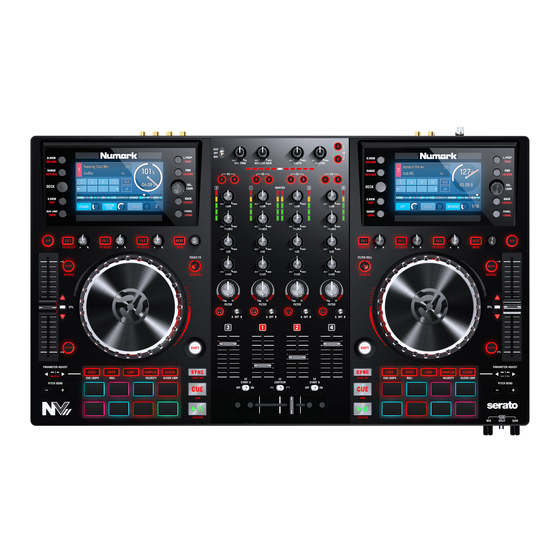
Características Panel superior 17 19 10 11 10 11 10 11 10 11 29 30 31 32 33 Controles generals Función secundaria: Mantenga pulsado este botón para acceder a las funciones secundarias (en letra roja) de los demás controles del NV Modo táctil: Pulse este botón para cambiar el modo táctil para acceder a las funciones capacitivas táctiles de las perillas FX 1, FX 2 y FX 3 y las perillas del ecualizador (agudos de canal, medios de canal y bajos de canal). - Página 23 Controles del mezclador Ajuste de ganancia: Ajusta el nivel de audio previo al fader y al ecualizador del canal correspondiente en el software. Medidores con LED: Monitorean el nivel de audio de la salida de programa en el canal correspondiente. Treble (de canal): Ajusta las altas frecuencias (agudos) del audio que se reproduce en el canal correspondiente.
- Página 24 Controles de la reproducción 20. Plato: Controla el puntero de audio en el software. 21. Reproducir/Pausa: Con este botón se pone en pausa o reanuda la reproducción. Mantenga pulsado Shift y pulse este botón para que la pista "tartamudee" desde el último punto de cue.
- Página 25 Controles del modo de pad 27. Pads: Estos pads tienen distintas funciones en cada bandeja en función del modo de pad activado. Son sensibles a la velocidad (en ciertos modos solamente), duraderos y fáciles de tocar. En esta sección, cuando hagamos referencia a pads específicos, utilizaremos los números que se muestran aquí.
- Página 26 30. Automático / Regreso: Este botón de modo de pad cambia los pads entre dos modos: Loop automático y loop con regreso. Cuando el botón está apagado, la primera pulsación selecciona siempre el modo de loop automático. Nota: Estas disposiciones de pads coinciden con el esquema de división de tiempo de loop automático por defecto.
- Página 27 32. Muestreador: Este botón de modo de pad cambia los pads entre dos modos: Reproductor de muestras y disparo por velocidad de muestras. Cuando el botón está apagado, la primera pulsación selecciona siempre el modo Reproductor de muestras. • Modo Reproductor de muestras: Los pads 1 a 6 disparan cada uno una muestra, que usted puede asignar en el software (el nivel de volumen también se ajusta en el software).
- Página 28 Controles de flip Si ha adquirido el Serato Flip Expansion Pack, puede crear y controlar sus flips mediante los siguientes comandos: • En modo Cue rápido o Loop automático con cue rápido (pulse Cues para ingresar a cualquiera de los modos): Para armar para grabación o desarmar para grabación de flip, pulse el botón Parameter <...
- Página 29 Controles de navegación 34. Pantalla: Utilice esta pantalla para ver los menús, opciones, parámetros y configuraciones. 35. Panel / +Canción: Pulse este control para cambiar entre los paneles de grabación (Rec), Efectos (FX), y Muestreador (SP-6). Mantenga pulsado Shift (Función secundaria) y pulse este botón para ordenar la biblioteca por canción.
- Página 30 Controles de pitch 44. Rango / Keylock: Pulse este control para ajustar el rango del fader de pitch a ±8%, ±16% y ±50%. Mantenga pulsado Shift y pulse este botón para activar o desactivar Keylock. La tonalidad del tema se enganchará a la posición en que esté el fader de pitch cuando se activa Keylock.
-
Página 31: Vista De Actuación En Vivo
Pantalla La pantalla a todo color del NV brinda una retroalimentación del software en tiempo real con diferentes vistas en cada bandeja. Las tres vistas disponibles son Performance View 1 (Vista de actuación en vivo 1), Performance View 2 (Vista de actuación en vivo 2), y Library View (Vista de la biblioteca). - Página 32 Vista de actuación en vivo 1 Esta vista contiene información sobre la pista, efectos, cues rápidos y loops actuales. Bandeja: Esta es la capa del software seleccionada actualmente controlada por esa bandeja del hardware. Pulse el botón Deck (Bandeja) para alternar entre las capas. La bandeja A controla las capas 1 ó...
- Página 33 10. Descripción general de la pista: La forma de onda de la pista cargada actualmente, codificada por colores según la frecuencia de cada área: el rojo indica las frecuencias graves (bajos), el verde indica las frecuencias medias y el azul indica las frecuencias altas (agudos).
- Página 34 Vista de actuación en vivo 2 Esta vista brinda una visualización de información alternativa sobre la pista, efectos, cues rápidos y loops actuales. Bandeja: Esta es la capa del software seleccionada actualmente controlada por esa bandeja del hardware. Pulse el botón Deck (Bandeja) para alternar entre las capas. La bandeja A controla las capas 1 ó...
- Página 35 10. Forma de onda principal: El segmento reproduciéndose actualmente de la forma de onda de la pista, el cual se desplazará continuamente a medida que el cabezal de reproducción se mueva por la pista. La forma de onda está codificada por colores según la frecuencia de cada área.
- Página 36 Vista de la biblioteca Esta vista le permite navegar por su biblioteca, incluyendo las listas de reproducción y sub- listas de reproducción, y cargar una pista en la bandeja actual. Para recorrer la lista de pistas, gire la perilla Sel. / Carga. Para cargar la pista seleccionada actualmente, pulse el botón Sel.
- Página 37 Panel trasero Entrada de alimentación: Use el adaptador de alimentación incluido (12 V DC, 2 A, centro positivo) para conectar el NV a un tomacorriente alimentado. Mientras está desconectada la alimentación eléctrica, enchufe la fuente de alimentación al NV primero, y luego al tomacorriente.
- Página 92 Manual Version 1.1...