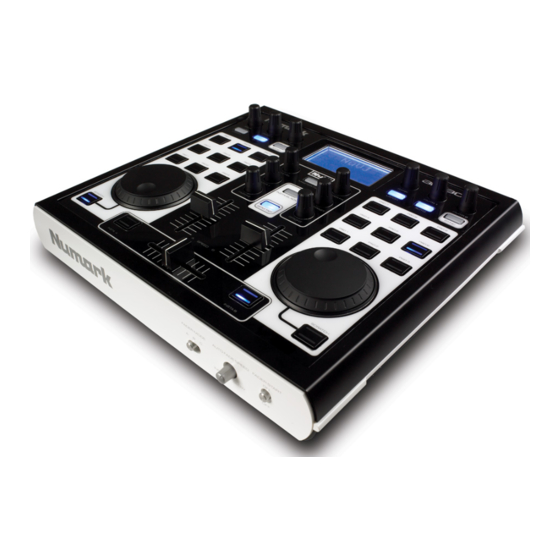
Numark NuVJ Manual De Referencia

Manuales relacionados para Numark NuVJ


Resumen de contenidos para Numark NuVJ
- Página 1 REFERENCE MANUAL ENGLISH ( 1 – 19 ) MANUAL DE REFERENCIA ESPAÑOL ( 20 – 39 ) MANUEL DE RÉFÉRENCE FRANÇAIS ( 40 – 59 ) MANUALE DI RIFERIMENTO ITALIANO ( 60 – 79 ) HANDBUCH DEUTSCH ( 80 – 99 )
- Página 22 ÍNDICE INTRODUCCIÓN....................23 DESCRIPCIÓN GENERAL DEL CONTROLADOR .......... 24 Panel superior ....................24 Panel posterior ..................... 26 Panel frontal....................26 CÓMO CONECTAR EL CONTROLADOR A SU COMPUTADORA....27 CÓMO INSTALAR EL SOFTWARE - PC ............28 CÓMO INSTALAR EL SOFTWARE - MAC ............28 INTRODUCCIÓN AL SOFTWARE ..............
-
Página 23: Introducción
DJ que le permite mezclar, rayar y aplicar efectos a los video clips y las imágenes. Hemos diseñado el software y el controlador NuVJ de modo que sean sencillos de usar pero permitan al mismo tiempo una variedad y creatividad sin precedentes con sus fuentes visuales. -
Página 24: Descripción General Del Controlador
DESCRIPCIÓN GENERAL DEL CONTROLADOR El controlador NuVJ proporciona una interfaz sencilla y rápida con las funciones y características más importantes del software NuVJ. El controlador está diseñado específicamente para controlar el software NuVJ, pero se puede usar también como controlador MIDI genérico para una variedad de otras aplicaciones de software y dispositivos de hardware compatibles con el protocolo MIDI. - Página 25 [INSTA BLACK] (Negro): Al pulsar este botón la salida de video conmuta a negro o a un efecto visual de fondo seleccionado asignado en el software NuVJ. CONTRASTE: Use esta perilla para ajustar el nivel de la salida de video.
-
Página 26: Panel Posterior
Panel posterior Entrada de corriente alterna: Si la unidad no se alimenta por la conexión USB, se puede alimentar enchufando un adaptador de alimentación de 6 V-1 A en esta entrada. USB: Conecte en esta entrada un cable USB desde su computadora. Este puerto se usa para alimentar la unidad, como también para transmitir el control MIDI a su computadora y el software. -
Página 27: Cómo Conectar El Controlador A Su Computadora
—el bus USB de su computadora alimenta el controlador— pero si desea usar alimentación externa, puede hacerlo enchufando un adaptador de 6 V 1 A. El NuVJ es un dispositivo Plug and Play de modo que no es necesario instalar ningún driver ni software especial. -
Página 28: Cómo Instalar El Software - Pc
CÓMO INSTALAR EL SOFTWARE - PC Para instalar el software NuVJ, inserte el CD de instalación de NuVJ en el lector de CD-ROM de su computadora. Haga doble clic en el archivo de instalación de NuVJ, ubicado en el directorio raíz del CD. De esta forma se lanza el asistente InstallShield Wizard. -
Página 29: Introducción Al Software
NuVJ y le enseñará algunos conceptos fundamentales de la mezcla de video. Conceptos básicos NuVJ le permite mezclar videos e imágenes en tiempo real, de manera muy intuitiva. Está construido alrededor de una configuración similar a la bandeja de un DJ, donde tiene dos bandejas de reproducción y puede mezclar las salidas de las mismas mediante un cursor mezclador. -
Página 30: Descripción General
Además de reproducir archivos individuales, es posible también arrastrar y dejar caer en la celda una carpeta —NuVJ reproduce todos los videos e imágenes que contiene esa carpeta, uno después de otro, a la manera de una presentación de diapositivas- Para tener en cuenta: por razones de memoria, los archivos reproducidos cuando se usa una carpeta no son colocados previamente en caché... -
Página 31: Efectos
CÓMO USAR LA ENTRADA DE AUDIO: NuVJ permite sincronizar sus video clips y su sesión con la señal de su entrada de audio. Para hacer uso de esta característica, conecte una fuente de audio a la entrada de nivel de línea de la tarjeta de sonido de su computadora. -
Página 32: Control De Reproducción De La Bandeja
El botón [SYNC] (Sincronismo) activa un modo de ‘reproducción sincronizada’ para los clips. Cuando se activa, NuVJ adapta la velocidad de la película para que esté ‘en sincronismo’ con los BPM detectados en la entrada de audio. Es posible activar y desactivar el modo de sincronismo desde el control usando el botón correspondiente. -
Página 33: Características Avanzadas
Fondo: NuVJ tiene la posibilidad de colocar un clip de fondo que se muestra si no se reproduce ningún clip en ninguna de las dos bandejas o si se pulsa el botón [INSTA BLACK] del controlador. El clip de fondo se define en el diálogo Preferences yendo a File >... -
Página 34: Opciones De Enmascaramiento
(vinculado a un sistema de proyección, por ejemplo) y acceder al mismo tiempo a la interfaz de usuario de al lado del controlador en el monitor primario. Para configurar el doble monitoreo dentro de NuVJ, es necesario asegurarse primero de que su sistema esté configurado para funcionar con dos salidas de pantalla independientes (y no esté... -
Página 35: Cómo Usar El Software
Release Notes (Notas de la versión): muestra el pdf que contiene la información de versión de software actual e información adicional relativa a la edición de software. NuVJ Web Site (Sitio web de NuVJ): abre el sitio web de NuVJ en su navegador de Internet Register (Registro): le permite registrar NuVJ por Internet... -
Página 36: Zona Del Navegador
Zona del navegador La zona del navegador proporciona varias vistas de árbol para tomar el contenido y los efectos necesarios para armar su sesión de VJ. La zona contiene cuatro pestañas que acceden a Files (Archivos), Effects (Efectos), Sources (Fuentes) y Library (Biblioteca). Para usar cualquiera de ellas, simplemente arrastre y deje caer un elemento del navegador en una celda. -
Página 37: Zona De Mezcla Y Efecto Maestro
arrástrela a otra celda. Para arrastrar un efecto de una celda a otra, arrastre el icono del efecto. Si hace clic con el botón derecho en una celda y la mantiene oprimida unos instantes, aparece un menú emergente con las siguientes entradas: Clear Visual (Borrar elemento visual): Elimina el elemento visual de la celda... -
Página 38: Zona De Información
Consulte ‘Conceptos/Controles de reproducción de la bandeja’ Slide Show Time (Tiempo de exhibición de diapositivas): NuVJ le permite arrastrar y dejar caer carpetas a una celda. En ese caso, todas las películas, imágenes o archivos flash que contiene dicha carpeta (y en forma recursiva) se reproducen uno tras otro a la manera de una presentación de diapositivas. -
Página 39: Display (Pantalla)
Una vez en este modo, sólo se puede usar NuVJ. Si se activa cualquier otro programa, se fuerza a NuVJ a salir del modo de pantalla completa. Por lo tanto, no se recomienda este modo si piensa ejecutar otras aplicaciones mientras usa NuVJ. -
Página 40: Advanced (Avanzadas)
Play sound in QuickTime movies (Reproducir sonido en películas de QuickTime): Si se selecciona esta opción, las pistas sonoras de la película de QuickTime no son ignoradas, lo que permite a NuVJ rayar tanto el video como el audio al mismo tiempo. Controller (Controlador): La sección del controlador contiene opciones relacionadas con el uso de este... -
Página 41: Consejos Para La Operación
‘key frames’ (marcos clave). Usar marcos clave dispersos significa que para que NuVJ pueda acceder a un cuadro dado, tiene que encontrar el cuadro clave anterior y procesar todas las diferencias de los cuadros intermedios hasta alcanzar el deseado. Como podemos imaginar, este proceso es algo lento e impide el acceso rápido a los cuadros, lo que es muy importante para la reproducción hacia... - Página 102 www.numark.com...