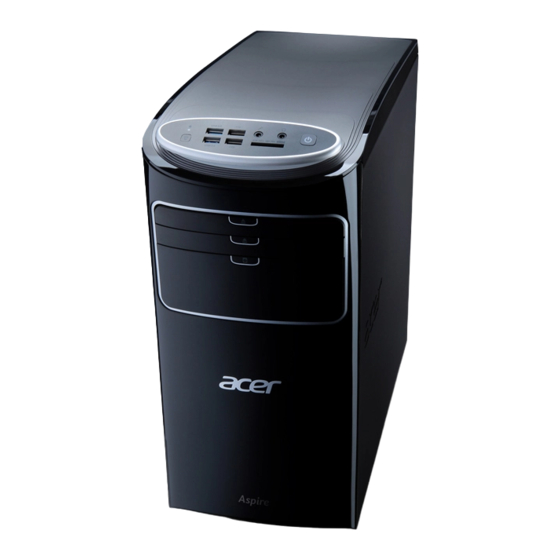
Acer Aspire 1602M Guia Del Usuario

Manuales relacionados para Acer Aspire 1602M


Resumen de contenidos para Acer Aspire 1602M
- Página 1 English Français (France) Français (Canada) Deutsch Italiano Español (España) Español (Latinoamérica) Português (Portugal) Português (Brasil) Nederlands Norsk Dansk Svenska Suomi Русский Polski Magyar Čeština Română Ελληνικά Türkçe 日本語 한국어 繁體中文 简体中文 Bahasa Indonesia ä·Â اﻟﻌﺮﺑﻴﺔ...
- Página 3 AcerSystem User Guide AS004...
- Página 31 AcerSystem Manuel d’utilisation AS003...
- Página 111 AcerSystem Guida per l’utente AS004...
- Página 139 AcerSystem Guía del usuario AS003...
- Página 140 Copyright © 2012 Reservados Todos los Derechos AcerSystem Guía del usuariol Visite http://registration.acer.com y descubra los beneficios de ser un cliente Acer.
-
Página 141: Información Para Su Seguridad Y Comodidad
Información para su seguridad y comodidad Instrucciones de seguridad Lea atentamente estas instrucciones. Guarde este documento para consultarlo en el futuro. Siga los avisos e instrucciones marcados en el producto. Apagado del producto antes de limpiarlo Desconecte el producto de la toma de corriente antes de limpiarlo. No utilice productos de limpieza líquidos ni aerosoles. -
Página 142: Reparación Del Producto
• No sobrecargue la toma de corriente, la regleta de enchufes o los enchufes conectando demasiados dispositivos. La carga total del sistema no debe superar el 80% de la corriente nominal del circuito. Si se utilizan regletas de enchufes, la carga no debe superar el 80% de la capacidad de entrada nominal de la regleta. -
Página 143: Instrucciones Para El Desecho
óptima del medio ambiente global, recíclelo. Para obtener más información relativa a la Directiva sobre residuos de equipos eléctricos y electrónicos (WEEE), visite la página web http://www.acer-group.com/public/Sustainability/sustainability01.htm http://www.acer-group.com/public/Sustainability/sustainability04.htm Advertencia sobre el mercurio En caso de proyectores o productos electrónicos que dispongan de una pantalla o monitor LCD/CRT: Las lámparas de este producto contienen mercurio, por lo que... -
Página 144: Sugerencias E Información Para Utilizar El Producto De Manera Cómoda
EE.UU. Acer se compromete a ofrecer productos y servicios en todo el mundo que ayuden a los clientes a ahorrar dinero, conservar la energía y mejorar la calidad nuestro medio ambiente. -
Página 145: Busque Su Comodidad
• Dolor, hinchazón o dolor palpitante. • Rigidez o tensión muscular. • Enfriamiento o debilidad. Si nota estos síntomas, o cualquier otra dolencia o molestia recurrente o continuada ocasionada por el uso del ordenador, consulte a un médico inmediatamente e informe al departamento de seguridad y salud de su empresa. En el siguiente apartado se proporcionan sugerencias para utilizar el ordenador de un modo más cómodo. -
Página 146: Acostúmbrese A Hábitos De Trabajo Óptimos
viii • Ajuste el brillo y el contraste de la pantalla a un nivel cómodo para lograr una mayor legibilidad del texto y claridad de los gráficos. • Elimine los reflejos y deslumbramientos; para ello, realice lo siguiente: • Coloque la pantalla de modo que el lateral dé a la ventana o a cualquier fuente de luz. - Página 147 Información para su seguridad y comodidad Instrucciones de seguridad Instrucciones para el desecho Sugerencias e información para utilizar el producto de manera cómoda Componentes principales del sistema Medio ambiente Instalación del ordenador Es necesario saber antes de la instalación Seleccione una ubicación Abra el paquete Conexión de los periféricos Activación del ordenador...
- Página 148 Nota: Todos los dibujos en la guía son diagramas. Acerca de la cantidad y estilo de los componentes, las substancias tendrán precedencia.
-
Página 149: Componentes Principales Del Sistema
Componentes principales del sistema El panel frontal del ordenador contiene lo siguiente: Icono Descripción Icono Descripción Botón de energía Unidad de disquete (sólo para modelo seleccionados) Conector del micrófono Unidad óptica (sólo para modelo (sólo para modelo seleccionados) seleccionados) Conector de los altavoces o Lector de tarjetas auriculares (sólo para modelo... - Página 150 Componentes principales del sistema Icono Descripción Icono Descripción Conector entrada de línea Conector salida de línea (sólo para modelo (sólo para modelo seleccionados) seleccionados) Puerto ESATA Conectores HDMI (sólo para modelo (sólo para modelo seleccionados) seleccionados) Botón de recuperación Indicadores de red / unidad (sólo para modelo de disco duro seleccionados)
-
Página 151: Medio Ambiente
Medio ambiente • Temperatura: • Encendido: entre 5°C y 35°C • Apagado: entre -20°C y 65°C • Humedad (sin condensación): • Encendido: entre 20% y 80% • Apagado: entre 20% y 80%... -
Página 152: Instalación Del Ordenador
Abra el paquete con cuidado y guarde todos los materiales de embalaje para uso posterior. Asegúrese de que todos los artículos están presentes y en buena condición. Si cualquiera de los artículos mencionados está dañado o ausente, póngase en contacto con su revendedor autorizado Acer inmediatamente. • AcerSystem •... -
Página 153: Conexión De Los Periféricos
Nota: La configuración del ratón, el teclado, el teclado inalámbrico o el mando a distancia pueden variar según los modelos seleccionados. • Manual del usuario y póster sólo para iniciantes • Demás documentos del usuario y software de terceros. Conexión de los periféricos Después de completar la conexión, conecte el cable de alimentación al sistema e inserte la otra extremidad en un tomacorriente. -
Página 154: Abra El Ordenador
Instale los nuevos componentes. Sólo se permite usar componentes compatibles con los ordenadores AcerSystem. Antes de elegir nuevos componentes, pregúntele a su distribuidor autorizado Acer si funcionarán en su sistema AcerSystem. Para asegurar la debida configuración e instalación, consulte las instrucciones que vienen con los nuevos componentes. -
Página 155: Preguntas Más Frecuentes
Preguntas más frecuentes Las siguientes preguntas son posibles situaciones que pueden surgir durante el uso de su ordenador y cada una de ellas va acompañada de fáciles respuestas y soluciones a dichas situaciones. P: Cuando pulso el botón de encendido el sistema no arranca. R: Compruebe el indicador LED situado encima del interruptor de alimentación. - Página 156 P: No se pueden escuchar sonidos en el ordenador. R: Compruebe lo siguiente: • Es posible que el volumen se haya desactivado. Localice el icono Volumen en la barra de tareas. Si está tachado, haga clic en el icono y desactive la opción Silencio.
-
Página 157: Cuidado De La Cámara
Cuidado de la cámara Lea detenidamente las instrucciones que se especifican en esta sección. Si sigue estas instrucciones podrá aumentar al máximo el tiempo de vida de su ordenador. Consejos importantes • No exponga el ordenador a la luz solar directa. No lo coloque cerca de fuentes de calor, como radiadores. -
Página 158: Para Limpiar El Dispositivo Señalador
Solicitar asistencia técnica Si desea obtener asistencia técnica, póngase en contacto con su distribuidor o proveedor. Del mismo modo, puede visitar el sitio Web (http://www.acer.com) para obtener información sobre cómo y dónde puede ponerse en contacto con los centros de servicio disponibles en su área. -
Página 159: Avisos De Seguridad Y Normas
Avisos de seguridad y normas Declaración de la FCC Este dispositivo ha sido probado y se ha verificado que cumple con los límites para un dispositivo digital de Clase B, de acuerdo con la Parte 15 de las Reglamentaciones de la FCC. Estos límites han sido establecidos para proveer una protección razonable contra las interferencias perjudiciales cuando el equipo se utiliza en una instalación residencial. -
Página 160: Condiciones De Funcionamiento
Declaración de conformidad para países de la UE Por la presente, Acer declara que esta serie de ordenadores cumple con los requisitos básicos y otras disposiciones relevantes de la Directiva 1999/5/CE. Notas acerca del Módem TBR 21 Este equipo ha sido aprobado [Council Decision 98/482/EC - "TBR 21"] para la... -
Página 161: Información Sobre La Salida De Audio Digital
Información sobre la salida de audio digital El conector óptico no contiene diodos emisores de luz (LED) o láser, a excepción de los de Clase I. Aviso sobre normas aplicables a dispositivos de radio Nota: la siguiente información reglamentaria se aplica únicamente a modelos con LAN inalámbrica y/o Bluetooth. - Página 165 Nota: Todos los dibujos en la guía son diagramas. Acerca de la cantidad y estilo de los componentes, las substancias tendrán precedencia. V12A4...
- Página 167 AcerSystem Guía del usuario AS004...
- Página 168 Copyright © 2012 Todos los derechos reservados AcerSystem Guía del usuario Visite http://registration.acer.com y descubra los beneficios de ser un cliente Acer.
-
Página 169: Información Acerca De Seguridad Y Comodidad
Información acerca de seguridad y comodidad Instrucciones de seguridad Lea atentamente estas instrucciones. Guarde este documento para referencia futura. Siga todos los avisos e instrucciones indicados en el producto. Apagar el producto antes de la limpieza Antes de limpiar este producto, desconéctelo del tomacorriente. No use soluciones de limpieza líquidas o aerosol. -
Página 170: Servicio Del Producto
• No sobrecargue el tomacorriente, la regleta o el receptáculo mediante la conexión de demasiados dispositivos. La carga total del sistema no debe sobrepasar un 80% de la capacidad del circuito derivado. Si se usan regletas, la carga no debe sobrepasar un 80% de su capacidad de entrada. •... -
Página 171: Instrucciones Para Eliminación
Para minimizar la polución y asegurar la máxima protección del medio ambiente global, recicle. Para más información acerca de las leyes de Residuos de Equipamientos Eléctricos y Electrónicos (WEEE), visite http://www.acer-group.com/public/Sustainability/sustainability01.htm http://www.acer-group.com/public/Sustainability/sustainability04.htm Aviso acerca del mercurio Para proyectores o productos electrónicos que contiene un monitor o pantalla LCD/ CRT: Las lámparas en el interior del producto contienen mercurio y deben reciclarse o... -
Página 172: Sugerencias E Información Para El Uso Cómodo
EE.UU. Acer se compromete a ofrecer productos y servicios en todo el mundo que ayuden a los clientes a ahorrar dinero, conservar la energía y mejorar la calidad nuestro medio ambiente. -
Página 173: Encontrar Su Posición Cómoda
Si tiene esos síntomas, o cualquier otra molestia recurrente o persistente y/o dolor relacionada con el uso de la computadora, consulte a un médico inmediatamente e informe al departamento de salud y seguridad de su empresa. La siguiente sección ofrece unas sugerencias para el uso más cómodo de la computadora. -
Página 174: Desarrolle Buenos Hábitos De Trabajo
viii • Elimine los reflejos: • Colocando la pantalla de manera que la lateral esté vuelta a la ventana o a cualquier fuente luminosa. • Minimizando la iluminación ambiente mediante el uso de cortinas o persianas. • Usando una luz de trabajo. •... - Página 175 Información acerca de seguridad y comodidad Instrucciones de seguridad Instrucciones para eliminación Sugerencias e información para el uso cómodo Componentes principales del sistema Medio ambiente Instalación de la computadora Antes de la instalación es necesario saber Seleccionar la ubicación Abrir el embalaje Conexión de los periféricos Inicio de la computadora Apagado de la computadora...
- Página 176 Nota: Todos los dibujos en la guía son diagramas. Acerca de la cantidad y estilo de los componentes, las substancias tendrán precedencia.
-
Página 177: Componentes Principales Del Sistema
Componentes principales del sistema El panel frontal de la computadora contiene lo siguiente: Ícono Descripción Ícono Descripción Botón de energía Unidad de disquete (para los modelos seleccionados, solamente) Conector del micrófono Unidad óptica (para los modelos (para los modelos seleccionados, solamente) seleccionados, solamente) Conector de los altavoces Lector de tarjetas... - Página 178 Componentes principales del sistema Ícono Descripción Ícono Descripción Conector del micrófono Conector Ethernet RJ-45 (para los modelos (para los modelos seleccionados, solamente) seleccionados, solamente) Conector de entrada de Conector de salida de línea línea (para los modelos (para los modelos seleccionados, solamente) seleccionados, solamente) Conector HDMI...
-
Página 179: Medio Ambiente
La siguiente tabla indica las funciones de los conectores para audio en el panel trasero (solo modelos seleccionados): Color/Uso Audífono Estéreo Cuadrafónico 5.1 CH Trasero Trasero Azul Audífono Frontal Frontal Frontal Green Entrada de Entrada de Entrada de Centro/woofer Rosa micrófono micrófono micrófono... -
Página 180: Instalación De La Computadora
Instalación de la computadora Instalación de la computadora La serie AcerSystem es un sistema potente y versátil compatible con el procesador. El equipo utiliza una arquitectura de bus de alta tecnología, que mejora la eficacia del sistema y facilita la compatibilidad del sistema con diversas aplicaciones de software y multimedia. -
Página 181: Conexión De Los Periféricos
Nota: La configuración del mouse, teclado, teclado inalámbrico o control remoto puede variar según los modelos seleccionados. • Guía del usuario y póster para iniciar • Demás documentos del usuario y software de terceros. Conexión de los periféricos Cuando todo esté conectado, conecte el cabel eléctrico al sistema y al tomacorriente. -
Página 182: Abra La Computadora
Sólo se permite usar componentes compatibles con las computadoras AcerSystem. Antes de elegir nuevos componentes, pregúntele a su distribuidor autorizado Acer si funcionarán en su sistema AcerSystem. Para asegurar la debida configuración e instalación, consulte las instrucciones que vienen con los nuevos componentes. -
Página 183: Preguntas Frecuentes
Preguntas frecuentes Las siguientes preguntas son situaciones posibles que pueden surgir durante la utilización de la computadora. Cada pregunta posee respuestas y soluciones fáciles para cada situación. P: Presiono el interruptor de encendido pero el sistema no arranca. R: Revise el LED que se encuentra sobre el interruptor de encendido. Si el LED no se encuentra encendido, el sistema no está... - Página 184 P: La impresora no funciona. R: Realice lo siguiente: • Asegúrese de que la impresora se encuentre enchufada a un tomacorriente y encendida. • Asegúrese de que el cable de la impresora se encuentre conectado correctamente en el puerto paralelo del sistema y en el puerto correspondiente de la impresora.
-
Página 185: Cuidado De La Computadora
Cuidado de la computadora Por favor, lea las instrucciones importantes que aparecen en esta sección. Seguir estas instrucciones ayudará a aumentar la durabilidad de la computadora. Sugerencias importantes • No exponga la computadora a la luz del sol directa. No coloque la computadora cerca de fuentes de calor, como por ejemplo una estufa radiador. -
Página 186: Para Limpiar El Dispositivo De Señalización
Solicitud de asistencia técnica Para recibir asistencia técnica, póngase en contacto con el vendedor o distribuidor local. También puede acceder al sitio Web (http://www.acer.com) para obtener información acerca de cómo y dónde ponerse en contacto con los centros de servicio técnico disponibles en su área. -
Página 187: Notas Reguladoras Y De Seguridad
Notas reguladoras y de seguridad Declaración de FCC Este dispositivo ha sido probado y se ha verificado que cumple con los límites para un dispositivo digital de Clase B, de acuerdo con la Parte 15 de las Reglamentaciones de FCC. Estos límites han sido establecidos para proveer una protección razonable contra las interferencias dañinas cuando se utilice el equipamiento en una instalación residencial. -
Página 188: Condiciones De Operación
Declaración de conformidad para los países de UE Acer declara que este PC cumple con los requisitos esenciales y otras cláusulas de la Directriz 1999/5/EC. Notas acerca del módem TBR 21 Este equipo ha sido aprobado [Decisión del Consejo 98/482/EC - "TBR 21"] para la... -
Página 189: Información Sobre La Salida De Audio Digital
Información sobre la salida de audio digital El conector óptico no contiene diodos emisores de luz (LED) o láser, a excepción de los de Clase I. Nota reguladora del dispositivo de radio Nota: La información reguladora a continuación sólo se aplica a los modelos con LAN y/o Bluetooth. -
Página 190: Declaration Of Conformity
New Taipei City 221, Taiwan Declaration of Conformity Acer Incorporated 8F, 88, Sec. 1, Xintai 5th Rd., Xizhi, New Taipei City 221, Taiwan Contact Person: Mr. RU Jan, e-mail: ru_jan@acer.com.tw And, Acer Italy s.r.l Via Lepetit, 40, 20020 Lainate (MI) Italy Tel: +39-02-939-921, Fax: +39-02 9399-2913, www.acer.it... - Página 191 -. EN300 440-2 (Applicable to non-bluetooth wireless keyboard mouse set). -. EN300 328 -. EN301 893 (Applicable to 5GHz high performance RLAN). Year to begin affixing CE marking 2011. Mar. 13, 2012 RU Jan/Sr. Manager Date Regulation Center, Acer Inc.
-
Página 192: Federal Communications Commission
Acer America Corporation 333 West San Carlos St., San Jose CA 95110, U. S. A. Tel : 254-298-4000 Fax : 254-298-4147 www.acer.com Federal Communications Commission Declaration of Conformity This device complies with Part 15 of the FCC Rules. Operation is subject to the... - Página 193 Nota: Todos los dibujos en la guía son diagramas. Acerca de la cantidad y estilo de los componentes, las substancias tendrán precedencia. V12A4...
- Página 195 AcerSystem Guia do utilizador AS004...
-
Página 205: Visita Guiada Ao Sistema
Visita guiada ao sistema O seu computador é composto pelo seguinte: Ícone Descrição Ícone Descrição Botão de alimentação Unidade de disquetes (apenas nos modelos seleccionados) Tomada para microfone Unidade óptica (apenas nos modelos (apenas nos modelos seleccionados) seleccionados) Tomada para altifalantes Leitor de cartões ou auscultadores multimédia (apenas nos... - Página 206 Visita guiada ao sistema Ícone Descrição Ícone Descrição Entrada de linha Saída de linha/Saída dos (apenas nos modelos altifalantes seleccionados) (apenas nos modelos seleccionados) Porta HDMI Porta ESATA (apenas nos modelos (apenas nos modelos seleccionados) seleccionados) Botão recuperação Indicador de unidade de (apenas nos modelos disco rígido/rede seleccionados)
- Página 489 AcerSystem Ghid de utilizare AS004...
- Página 573 AcerSystem ユーザーズガイド...
- Página 599 AcerSystem 사용 설명서 AS004...
- Página 629 AcerSystem 使用指南 AS004...
- Página 655 AcerSystem 用户指南 AS004...
- Página 707 AcerSystem คู ม ื อ ผู ใ ช AS004...