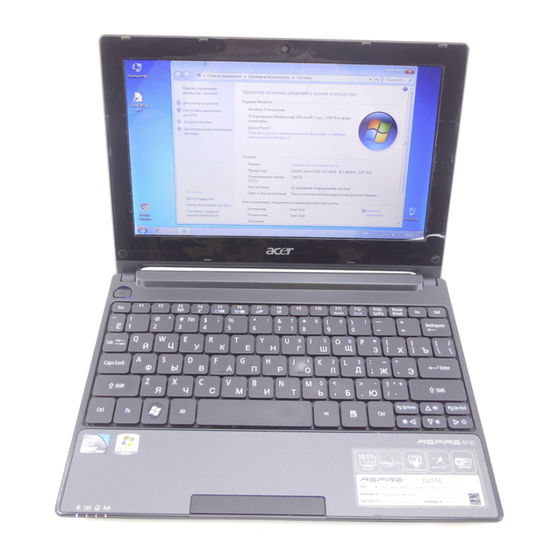
Acer Aspire One Serie Manual Del Usuario
Ocultar thumbs
Ver también para Aspire One Serie:
- Guía rápida (374 páginas) ,
- Guía rápida (318 páginas) ,
- Guía rápida (282 páginas)

Manuales relacionados para Acer Aspire One Serie


Resumen de contenidos para Acer Aspire One Serie
- Página 209 All manuals and user guides at all-guides.com Serie Aspire One Guía genérica del usuario...
- Página 210 All manuals and user guides at all-guides.com © 2010 Reservados todos los derechos Guía genérica del usuario de la Serie Aspire One Versión original: 06/2010 Ordenador portátil Serie Aspire One Número de modelo: _______________________________ Número de serie: __________________________________ Fecha de compra: __________________________________ Lugar de compra: __________________________________...
- Página 211 All manuals and user guides at all-guides.com Información para su seguridad y comodidad Instrucciones de seguridad Lea atentamente estas instrucciones. Guarde este documento para consultarlo en el futuro. Siga los avisos e instrucciones marcados en el producto. Apagado del producto antes de limpiarlo Desconecte el producto de la toma de corriente antes de limpiarlo.
-
Página 212: Uso De La Alimentación Eléctrica
All manuals and user guides at all-guides.com No escuche música alta durante períodos prolongados. • No aumente el volumen para bloquear ruidos intensos de su alrededor. • Reduzca el volumen si no puede escuchar a las personas que lo rodean. •... -
Página 213: Reparación Del Producto
All manuals and user guides at all-guides.com El adaptador de CA de este producto está equipado con un enchufe de tres • líneas conectado a tierra. El enchufe únicamente encaja en una toma eléctrica con conexión a tierra. Asegúrese de que esta toma está conectada a tierra correctamente antes de insertar el adaptador de CA. -
Página 214: Instrucciones Para Usar La Batería De Forma Segura
All manuals and user guides at all-guides.com Instrucciones para usar la batería de forma segura Este portátil utiliza una batería de ión-litio. No la utilice en un entorno húmedo, mojado o corrosivo. No coloque, almacene ni deje el producto cerca de una fuente de calor, en un lugar a alta temperatura, bajo la luz directa del sol, en un horno microondas o en un contenedor presurizado, y no lo exponga a temperaturas de más de 60ºC (140ºF). -
Página 215: Sustitución De La Batería
All manuals and user guides at all-guides.com Sustitución de la batería El ordenador portátil utiliza una batería de litio. Sustituya la batería por otra del mismo tipo que la que se suministró con el producto. El uso de otra batería puede comportar riego de incendio o explosión. -
Página 216: Dispositivos Médicos
All manuals and user guides at all-guides.com viii Dispositivos médicos La utilización de un equipamiento de de transmisión de radio, incluso teléfonos inalámbricos, puede interferir con el funcionamiento de dispositivos médicos protegidos de manera inadecuada. Consulte a un médico o al fabricante del dispositivo médico para determinar si está... -
Página 217: Entornos Potencialmente Explosivos
óptima del medio ambiente global, recíclelo. Para obtener más información relativa a la Directiva sobre residuos de equipos eléctricos y electrónicos (WEEE), visite la página web www.acer-group.com/public/Sustainability/ sustainability01.htm. Advertencia sobre el mercurio Para proyectores con bombilla interior o productos electrónicos que contengan un monitor o una pantalla LCD/CRT sin retroiluminación... -
Página 218: Energy Star
All manuals and user guides at all-guides.com ENERGY STAR Los productos calificados con la ENERGY STAR de Acer le permiten ahorrar dinero reduciendo el coste de la energía y protegiendo el medio ambiente sin afectar a las funciones o al rendimiento. -
Página 219: Busque Su Comodidad
All manuals and user guides at all-guides.com rigidez o tensión muscular • enfriamiento o debilidad • Si nota estos síntomas, o cualquier otra dolencia o molestia recurrente o continuada ocasionada por el uso del ordenador, consulte a un médico inmediatamente e informe al departamento de seguridad y salud de su empresa. -
Página 220: Acostúmbrese A Hábitos De Trabajo Óptimos
All manuals and user guides at all-guides.com Reduzca la luz de la habitación utilizando cortinas o persianas. • Utilice un flexo. • Cambie el ángulo de visión de la pantalla. • Utilice un filtro para reducir los reflejos. • Utilice un visor de pantalla, por ejemplo, un trozo de cartón •... -
Página 221: Primero Lo Más Importante
All manuals and user guides at all-guides.com xiii Primero lo más importante Le agradecemos que haya elegido el ordenador portátil Acer para satisfacer sus necesidades de informática móvil. Registro del producto Al utilizar el ordenador por primera vez, se recomienda que lo registre de inmediato. -
Página 222: Cuidados Básicos Y Consejos Para Utilizar El Ordenador
All manuals and user guides at all-guides.com La Guía rápida presenta las características y funciones básicas de su nuevo ordenador. Para más información sobre cómo puede ayudarle su ordenador a ser más productivo, consulte la Guía del usuario de AcerSystem, que contiene información detallada sobre temas como utilidades del sistema, recuperación de datos, opciones de expansión y solución de problemas. -
Página 223: Cuidados Del Ordenador
All manuals and user guides at all-guides.com Cuidados del ordenador Si cuida el ordenador, le proporcionará un buen servicio. No lo exponga directamente a la luz del sol. No lo coloque cerca de fuentes • de calor como radiadores. No lo exponga a temperaturas inferiores a 0ºC (32ºF) o superiores a 50ºC •... -
Página 224: Limpieza Y Mantenimiento
All manuals and user guides at all-guides.com Limpieza y mantenimiento Para limpiar el ordenador, siga los pasos descritos a continuación: Apague el ordenador y extraiga la batería. Desconecte el adaptador de CA. Utilice un paño blando y húmedo. No utilice líquidos de limpieza ni aerosoles. - Página 225 Cuidados del adaptador de CA Cuidados de la batería Limpieza y mantenimiento Acer eRecovery Management Acer eRecovery Management Cómo iniciar Acer eRecovery Management Panel táctil Fundamentos del touchpad (con botones de dos clics) Bloqueo de seguridad Teclado Teclas de bloqueo y teclado numérico integrado Teclas de Windows Teclas especiales (sólo en ciertos modelos)
- Página 226 All manuals and user guides at all-guides.com Qué llevarse a una reunión Transporte a casa Preparación del ordenador Qué llevarse Consideraciones especiales Instalación de una oficina en la casa Viajes con el ordenador Preparación del ordenador Qué llevarse Consideraciones especiales Viajes internacionales Preparación del ordenador Qué...
- Página 227 Acer eRecovery Management Nota: Los siguientes contenidos se utilizarán sólo a modo de referencia. Las especificaciones reales del producto pueden variar. Acer eRecovery Management hace un copia de seguridad y recupera los datos de forma flexible, fiable y completa. Acer eRecovery Management Acer eRecovery Management le permite restaurar o reinstalar aplicaciones o controladores.
-
Página 228: Cómo Iniciar Acer Erecovery Management
All manuals and user guides at all-guides.com Cómo iniciar Acer eRecovery Management También puede iniciar Acer eRecovery Management ejecutando el programa desde Acer en el menú Inicio, o puede hacer doble clic en el icono en caso de haber creado un acceso directo en el escritorio. -
Página 229: Panel Táctil
All manuals and user guides at all-guides.com Panel táctil El panel táctil integrado es un dispositivo señalador que detecta el movimiento en su superficie. Esto significa que el cursor responde a los movimientos de su dedo sobre la superficie. La ubicación central del soporte para las palmas de las manos ofrece comodidad y apoyo óptimos. -
Página 230: Bloqueo De Seguridad
All manuals and user guides at all-guides.com Nota: Cuando utilice el panel táctil — el panel y los dedos deben estar limpios y secos. El panel táctil es sensible a los movimientos del dedo, por lo que cuanto más suave sea el contacto, mejor será la respuesta. -
Página 231: Teclado
All manuals and user guides at all-guides.com Teclado El teclado tiene teclas de tamaño estándar y un teclado numérico integrado, teclas de cursor separadas, teclas Windows y de bloqueo, y teclas de función y teclas especiales. Teclas de bloqueo y teclado numérico integrado El teclado tiene tres teclas de bloqueo que puede activar o desactivar. -
Página 232: Teclas De Windows
All manuals and user guides at all-guides.com Teclas de Windows El teclado tiene dos teclas que realizan funciones específicas de Windows. Tecla Descripción Tecla de Esta tecla tiene el mismo efecto que si hace clic en el botón Inicio de Windows (se abre el menú Inicio). También se puede utilizar Windows con otras teclas para realizar otras funciones: <... -
Página 233: Teclas Especiales (Sólo En Ciertos Modelos)
All manuals and user guides at all-guides.com Teclas especiales (sólo en ciertos modelos) Os símbolos do euro e do dólar americano encontram-se na parte superior central do teclado. El símbolo de euro Abra un editor o procesador de textos. Prima <Alt Gr> e mantenha, e depois prima a tecla <5> que se encontra na parte superior central do teclado. -
Página 234: Preguntas Frecuentes
All manuals and user guides at all-guides.com Preguntas frecuentes Esta lista describe algunas situaciones que pueden ocasionarse al utilizar el ordenador y proporciona soluciones para cada caso. Al pulsar el botón de encendido, el ordenador no se inicia o arranca. Observe el indicador de encendido: Si no está... - Página 235 All manuals and user guides at all-guides.com El ordenador no emite sonido. Compruebe lo siguiente: El volumen puede estar silenciado. En Windows, observe el icono de • control del volumen situado en la barra de tareas. Si está tachado, haga clic en el icono y desactive la opción de Silenciar todo.
-
Página 236: Asistencia Técnica
Para iniciar el proceso de recuperación: Reinicie el sistema. Cuando aparezca el logotipo de Acer, pulse <Alt> + <F10> al mismo tiempo para entrar en el proceso de recuperación. Consulte las instrucciones en pantalla para llevar a cabo la recuperación del sistema. -
Página 237: Batería
All manuals and user guides at all-guides.com Batería El ordenador utiliza un conjunto de baterías que ofrece un uso prolongado entre cargas. Características de la batería La batería tiene las siguientes características: • Utiliza modernas normas técnicas para batería; • Emite avisos de baja carga. - Página 238 All manuals and user guides at all-guides.com Siga estos pasos nuevamente hasta que se haya cargado y descargado la batería por tres veces. Use este proceso de condicionamiento para todas las batería nuevas o si la batería ha quedado inactiva por un largo período. Si el ordenador va a quedar inactivo por más de dos semanas, se recomienda quitar la batería.
-
Página 239: Instalación Y Retirada De La Batería
All manuals and user guides at all-guides.com Instalación y retirada de la batería Importante: Antes de quitar la batería, conecte el adaptador de CA si quiere seguir usando el ordenador. De lo contrario, primero apague el ordenador. Para instalar una batería nueva: Alinee la batería con el compartimiento de batería abierto;... -
Página 240: Comprobación Del Nivel De Carga De La Batería
All manuals and user guides at all-guides.com Comprobación del nivel de carga de la batería El medidor de energía de Windows indica el nivel actual de la batería. Repose el cursor sobre el icono batería / energía en la barra de herramientas para ver el nivel de carga actual de la batería. -
Página 241: Aviso De Baja Carga De Batería
All manuals and user guides at all-guides.com Aviso de baja carga de batería Al usar la batería observe el medidor de energía de Windows. Aviso: Conecte el adaptador de CA cuando aparezca el aviso de baja carga de batería. Los datos se perderán si la batería se descarga completamente y el ordenador se apaga. -
Página 242: Transportar El Ordenador Portátil
All manuals and user guides at all-guides.com Transportar el ordenador portátil Esta sección proporciona algunos consejos para cuando tenga que desplazarse o viajar con el ordenador. Desconexión del escritorio Sigas estos pasos para desconectar el ordenador de accesorios externos: Guarde los archivos abiertos. Quite todos los medios, disquetes o discos compactos de la unidad o unidades. -
Página 243: Qué Llevarse A Una Reunión
All manuals and user guides at all-guides.com Nota: Si el indicador de estado de suspensión está apagado, significa que el ordenador ha entrado en modo de hibernación. Si el indicador de encendido está apagado y el indicador de estado de suspensión está encendido, significa que el ordenador está en modo de suspensión. -
Página 244: Qué Llevarse
All manuals and user guides at all-guides.com Qué llevarse Salvo que ya tenga algunos componentes en casa, llévese lo siguiente: Adaptador de CA y cable de alimentación • La Guía del usuario impresa • Consideraciones especiales Siga las instrucciones siguientes para proteger el ordenador cuando vaya del trabajo a casa y viceversa: Minimice los efectos de los cambios de temperatura llevando siempre el •... -
Página 245: Qué Llevarse
All manuals and user guides at all-guides.com Qué llevarse Llévese lo siguiente: Adaptador de CA • Una o varias baterías de repuesto completamente cargadas • Controladores de impresora si tiene previsto utilizar una impresora • diferente Consideraciones especiales Además de las instrucciones para llevarse el ordenador a casa, siga las instrucciones siguientes para proteger el ordenador durante el viaje: Lleve siempre el ordenador como equipaje de mano. -
Página 246: Consideraciones Especiales
All manuals and user guides at all-guides.com Consideraciones especiales Tenga en cuenta las mismas consideraciones especiales que al viajar con el ordenador. Además, los siguientes consejos le serán útiles en viajes internacionales: Cuando viaje a otro país, compruebe que el voltaje de CA y el cable de •... -
Página 247: Introducción De Las Contraseñas
All manuals and user guides at all-guides.com La contraseña de arranque (Password on Boot) protege el ordenador • contra usos no autorizados. Para una máxima seguridad, combine esta contraseña con comprobaciones de contraseña en el arranque y para poder salir del modo de hibernación. Importante! No se olvide de su contraseña de supervisor. -
Página 248: Opciones De Expansión
All manuals and user guides at all-guides.com Opciones de expansión El ordenador portátil proporciona una completa experiencia informática portátil. Opciones de conexión Los puertos permiten conectar dispositivos periféricos al ordenador como si fuera un ordenador de sobremesa. Para obtener información sobre cómo conectar los distintos dispositivos externos al ordenador, lea la próxima sección. -
Página 249: Universal Serial Bus (Usb)
All manuals and user guides at all-guides.com Universal Serial Bus (USB) El puerto Universal Serial Bus (USB) 2.0 es un bus serie de alta velocidad que permite conectar diferentes periféricos USB sin sacrificar los recursos del sistema. La utilidad BIOS La utilidad BIOS es un programa de configuración de hardware integrado en la BIOS del ordenador. -
Página 250: Activación De La Recuperación Disco A Disco
All manuals and user guides at all-guides.com Activación de la recuperación disco a disco Para activar la recuperación disco a disco (recuperación del disco duro), active la utilidad BIOS y seleccione Main en la lista de categorías de la parte superior de la pantalla. -
Página 251: Resolución De Problemas
All manuals and user guides at all-guides.com Resolución de problemas Este capítulo explica cómo resolver los problemas más comunes del ordenador. Si tiene algún problema, lea esta sección antes de llamar a un técnico. Las soluciones a problemas más serios requieren que se abra el ordenador. No lo abra por su cuenta. - Página 252 All manuals and user guides at all-guides.com Mensaje de error Medida correctiva Keyboard interface Póngase en contacto con su proveedor o con un error centro de servicio de asistencia autorizado. Memory size mismatch Pulse <F2> (durante el POST) para entrar en la utilidad BIOS y pulse Exit en la utilidad BIOS para reiniciar el ordenador.
-
Página 253: Avisos De Seguridad Y Normas
All manuals and user guides at all-guides.com Avisos de seguridad y normas Declaración de la FCC Este dispositivo ha sido probado y se ha verificado que cumple con los límites para un dispositivo digital de Clase B, de acuerdo con la Parte 15 de las Reglamentaciones de la FCC. -
Página 254: Condiciones De Funcionamiento
Cet appareil numérique de la classe B est conforme a la norme NMB-003 du Canada. Declaración de conformidad para países de la UE Por la presente, Acer declara que esta serie de ordenadores portátiles cumple con los requisitos básicos y otras disposiciones relevantes de la Directiva 1999/5/CE. -
Página 255: Unión Europea (Ue)
All manuals and user guides at all-guides.com General Este producto cumple con los estándares de seguridad y radiofrecuencia de cualquier país o región en los que se haya aprobado el uso de la tecnología inalámbrica. En función de la configuración, este producto puede incorporar dispositivos de radio inalámbricos (como módulos de LAN inalámbrica o Bluetooth). -
Página 256: Lista De Países Aplicables
All manuals and user guides at all-guides.com Lista de países aplicables Los países miembros de la UE en mayo de 2004 son: Bélgica, Dinamarca, Alemania, Grecia, España, Francia, Irlanda, Italia, Luxemburgo, Países Bajos, Austria, Portugal, Finlandia, Suecia, Reino Unido, Estonia, Letonia, Lituania, Polonia, Hungría, República Checa, República Eslovaca, Eslovenia, Chipre y Malta. -
Página 257: Canadá - Dispositivos De Radiocomunicación De Baja Potencia Exentos De Licencia (Rss-210)
All manuals and user guides at all-guides.com Nota: El adaptador Mini PCI inalámbrico Acer implementa la función de diversidad de transmisión. Esta función no emite frecuencias de radio simultáneamente desde ambas antenas. Los usuarios seleccionan una de las antenas automática o manualmente para garantizar una radiocomunicación de buena... -
Página 258: [Argentina] Notificacion Regulatoria Adicional
All manuals and user guides at all-guides.com [Argentina] Notificacion Regulatoria Adicional El portatil Acer viene con los modulos de telecomunicaciones aprobados ya incorporados para su conexion a la red. El numero de modelo y numero de homologacion especifico para estos modelos se refieren a continuacion. -
Página 260: Índice
All manuals and user guides at all-guides.com Índice Mensaje error ....25 Mensaje de error ... . . 25 Adaptador de CA Cuidado . - Página 261 All manuals and user guides at all-guides.com teclado ..... .5 Universal Serial Bus ... 23 Resolución de problemas .