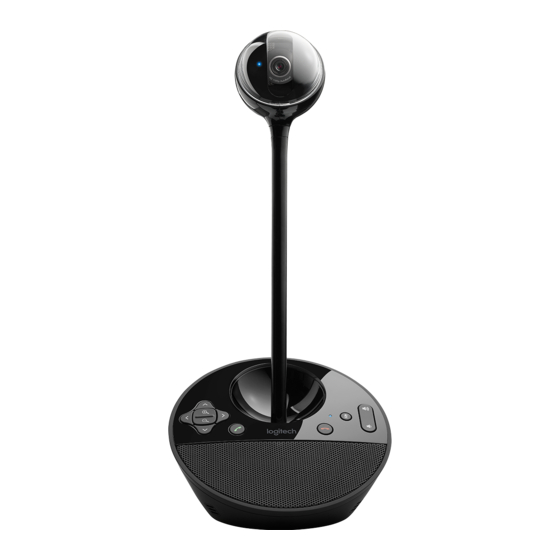
Logitech BCC950 Manual Del Usuario
Ocultar thumbs
Ver también para BCC950:
- Manual del usuario ,
- Guia de inicio rapido (68 páginas) ,
- Manual de instrucciones (2 páginas)
Tabla de contenido
Idiomas disponibles
Idiomas disponibles
Enlaces rápidos
Tabla de contenido

Manuales relacionados para Logitech BCC950


Resumen de contenidos para Logitech BCC950
- Página 3 Logitech BCC950 ConferenceCam Contents English Español Français Português www.logitech.com/support ...
-
Página 14: Componentes Del Producto
Logitech BCC950 ConferenceCam Componentes del producto 1. Cámara Web 7. Diodo de actividad 14. Panorámico 2. Objetivo de enfoque 8. Subir volumen 15. Puerto de alimentación automático 9. Bajar volumen 16. Toma de auriculares 3. Soporte a nivel de vista de 3,5 mm 10. -
Página 15: Instalación Del Producto
Logitech BCC950 ConferenceCam Contact address Contact address Contact address Instalación del producto 1. Enciende la computadora. 4. Conecta el cable USB a un puerto USB de la computadora. 2. Acopla la cámara Web a la base. 5. Inicia una aplicación de video- 3. -
Página 16: Utilización Del Producto
• Auriculares opcionales Conecta los • Videoconferencias Inicia el software auriculares opcionales (no incluidos de videoconferencias. Utiliza los botones con BCC950 ConferenceCam) a la toma de contestar y colgar para iniciar de auriculares para las conversaciones y terminar videoconferencias. Pulsa el privadas. -
Página 17: Resolución De Problemas
Logitech BCC950 ConferenceCam Resolución de problemas ConferenceCam no funciona • Reinicia el software de videoconferencias. • Comprueba el conector de alimentación • Comprueba el enrutador y la conexión de CA. a Internet. (Para obtener más información, consulta la documentación el enrutador • Comprueba la conexión del cable USB. - Página 18 Grabación de voz. Haz click 4. Selecciona la ficha Grabación. en Aceptar. 5. Elige “BCC950 ConferenceCam Audio.” 3. Ve a la ficha Audio. Selecciona “BCC950 ConferenceCam Audio” en las secciones 6. Haz click en Predeterminar y, Reproducción de sonido y Grabación a continuación, en Aceptar.
- Página 27 Logitech BCC950 ConferenceCam www.logitech.com/support/BCC950 United States +1 646-454-3200 Argentina +00800-555-3284 Brasil +0 800-891-4173 Canada +1 866-934-5644 Chile 1230 020 5484 Latin America +1 800-578-9619 Mexico 001 800 578 9619...