Logitech ConferenceCam Connect Guia De Inicio Rapido
Tabla de contenido
Idiomas disponibles
Idiomas disponibles
Enlaces rápidos
Tabla de contenido

Manuales relacionados para Logitech ConferenceCam Connect


Resumen de contenidos para Logitech ConferenceCam Connect
- Página 1 ConferenceCam Connect QuickStart Guide...
- Página 2 English Deutsch Français Italiano Español Português Nederlands Svenska Dansk Norsk Suomi Ελληνικά По-русски Magyar Česká verze Po polsku...
-
Página 43: Contenido De La Caja
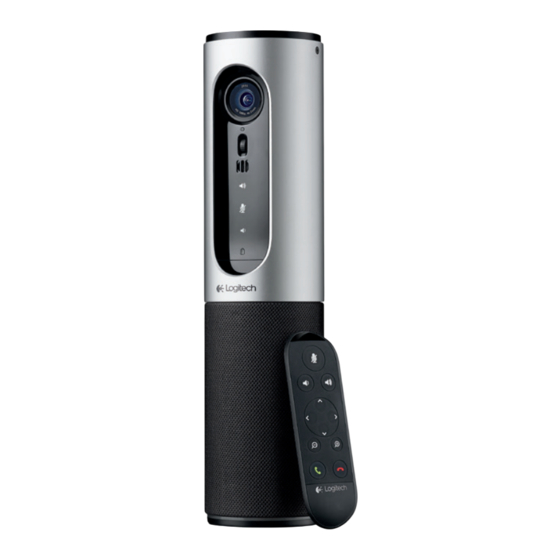
Logitech ConferenceCam Connect Contenido de la caja ConferenceCam Connect QuickStart Guide 1. Unidad principal 4. Cable USB con cámara y teléfono 5. Documentación manos libres del usuario 2. Mando a distancia 3. Cable de alimentación y conectores regionales Español 43... -
Página 44: Componentes Del Producto
Logitech ConferenceCam Connect Componentes del producto Cámara, 1080p y campo visual de 90 grados 2. LED de cámara 3. Botón rueda inclinable para inclinar la lente de la cámara 4. Micrófonos 5. Subir volumen 6. Silencio 7. Bajar volumen 8. Indicador de estado de la batería... - Página 45 Logitech ConferenceCam Connect 1. Micrófono 2. NFC 3. Bloqueo Kensington 4. Conector USB 5. Alimentación 6. Conector HDMI (modo espejo en pantalla inalámbrico) Español 45...
- Página 46 Logitech ConferenceCam Connect 1. Modo espejo en pantalla inalámbrico 2. Botón de encendido/apagado 3. Modo Bluetooth 4. Modo de videoconferencia 46 Español...
-
Página 47: Instalación Del Producto
Logitech ConferenceCam Connect Instalación del producto 1. Conecta ConferenceCam Connect a una toma de alimentación externa. Aunque ConferenceCam Connect se entrega con una batería recargable, primero se debe conectar a una toma de alimentación externa y cargarse hasta que se ilumine en verde el diodo de estado de la batería. - Página 48 2. Para iniciar una llamada desde tu aplicación de PC o Mac, selecciona el modo de videoconferencia en ConferenceCam Connect. Los LED de la cámara y del teléfono manos libres emitirán destellos mientras se establece la conexión y, una vez establecida, el LED de la cámara permanecerá...
- Página 49 El nombre de la opción de la lista varía según el dispositivo. Para obtener ayuda con la configuración del dispositivo, consulta una lista de dispositivos que pasaron las pruebas en www.logitech. com/support/connect. Nota: Sólo pueden funcionar al mismo tiempo el modo Bluetooth y el modo espejo en pantalla inalámbrico.
-
Página 50: Utilización Del Producto
Puedes descargar el software de www.logitech.com/support/connect • Control remoto: Puedes controlar las funciones de panorámico, inclinación y zoom de una ConferenceCam CC3000e, ConferenceCam Connect o ConferenceCam BCC950 remotas en aplicaciones compatibles. Para obtener más información, visita la página de descargas. • Audio •... - Página 51 Destellos azules: Se está recibiendo una llamada o Bluetooth se encuentra en modo de emparejamiento. Uso de Bluetooth para conectar el teléfono manos libres ConferenceCam Connect al dispositivo móvil y difundir una llamada: • Si el dispositivo es compatible con NFC, toca con él el icono NFC del teléfono manos libres para activar...
-
Página 52: Visita A Central De Productos
Para disfrutar de todas las ventajas de tu producto Logitech, visita www.logitech.com/support/connect y usa la amplia gama de servicios de asistencia de Logitech: • Información sobre el producto • Ejercicios de aprendizaje •...