Logitech C910 Manual De Instrucciones
Tabla de contenido
Idiomas disponibles
Idiomas disponibles
Enlaces rápidos
Tabla de contenido

Manuales relacionados para Logitech C910


Resumen de contenidos para Logitech C910
-
Página 33: Español
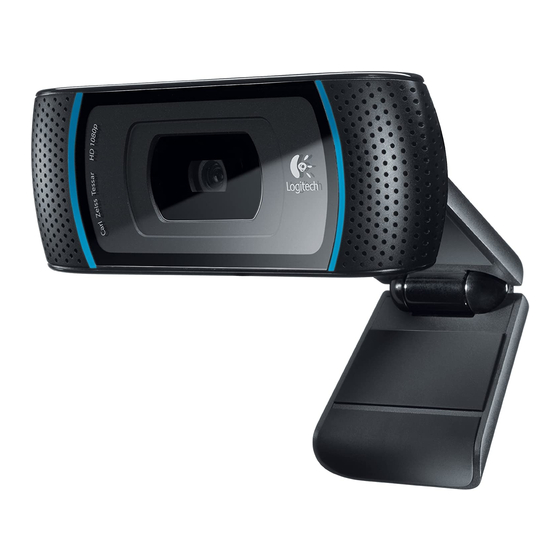
Logitech HD Pro Webcam C910 ® Funciones 1. Objetivo Carl Zeiss® con enfoque automático, alta definición y 1080p 2. Micrófonos 3. Indicador luminoso de actividad 4. Clip/base versátil 5. Software Logitech® Webcam para Windows (versión para Mac disponible para descargar en www.logitech.com/support-downloads) -
Página 34: Configuración De La Cámara Web
Utilización Gracias por la compra de una cámara Web Logitech. Use esta guía para configurar la cámara Web Logitech y comenzar a realizar videoconferencias. Si tiene alguna pregunta antes de comenzar, visite los sitios Web que aparecen abajo para obtener más información sobre las cámaras Web Logitech y videoconferencias. -
Página 35: Introducción A Videoconferencias
Introducción a videoconferencias La cámara Web se entrega con Logitech Vid ™ Con Logitech Vid HD, para realizar videoconferencias en directo por Internet sólo se requieren unos escasos y sencillos pasos: • Instale Logitech Vid HD • Cree una cuenta • Añada un amigo y realice una... -
Página 36: Configuración De Logitech Vid Hd
Más información: http://www.logitech.com/webcam_howto Cree una cuenta Siga las instrucciones en pantalla para crear la cuenta Logitech Vid HD y para configurar la cámara Web para videoconferencias. Para realizar videoconferencias con cualquier aplicación, tanto usted como la persona a quien llame deberán tener:... -
Página 37: Acceso A La Configuración De La Cuenta E Inicio De Aplicaciones
Haga doble clic en los iconos para iniciar las aplicaciones. 1. Software de cámara Web Logitech 2. Logitech Vid HD Consejo: el icono de Logitech sólo estará presente si se instala Logitech Vid HD. Para obtener información sobre videoconferencias de otros fabricantes, visite: www.logitech.com/webcam_howto... - Página 38 Utilización Sólo para Windows: Navegación por el software de la cámara Web Logitech 1. Capture imágenes y vídeos 5. Capture vídeos generados 8. Descargue aplicaciones de por la detección de cámara Web adicionales 2. Vea las imágenes movimiento 9. Cambie de cámara Web capturadas y compártalas...
-
Página 39: Para Windows Y Mac: Capturar Fotografías Y Vídeos
Logitech HD Pro Webcam C910 ® Para Windows y Mac: Capturar fotografías y vídeos QuickCapture permite hacer fotografías y grabar vídeo fácilmente. Ofrece acceso fácil a controles y parámetros de la cámara Web, así como a efectos de vídeo para personalizar imágenes y grabaciones. -
Página 40: Para Windows Y Mac: Ver Y Compartir En La Galería
Utilización Para Windows y Mac: Ver y compartir en la Galería Al hacer clic en la miniatura de una imagen en la galería (1), se abre el vídeo o la foto en la ventana de vista previa (2). • Adjunte un archivo de vídeo o imagen a un mensaje de correo electrónico (3) • Edite una foto o empalme vídeos (4) • Cargue una imagen o un vídeo en Facebook (5) - Página 41 Logitech HD Pro Webcam C910 ® Sólo para Windows: Personalización de vídeos e imágenes Su cámara Web ofrece Video Effects , incluidos avatares, accesorios ™ faciales (bigote, gafas, sombreros, etc.), Fun Filters y Video Masks. ¿Desea crear su propia máscara de vídeo? Sólo tiene que abrir Video Mask Maker en el menú...
- Página 42 Web y el software Logitech. Consejo: si tiene dudas sobre una función, haga clic en el icono de ayuda y nuestro manual se abrirá...