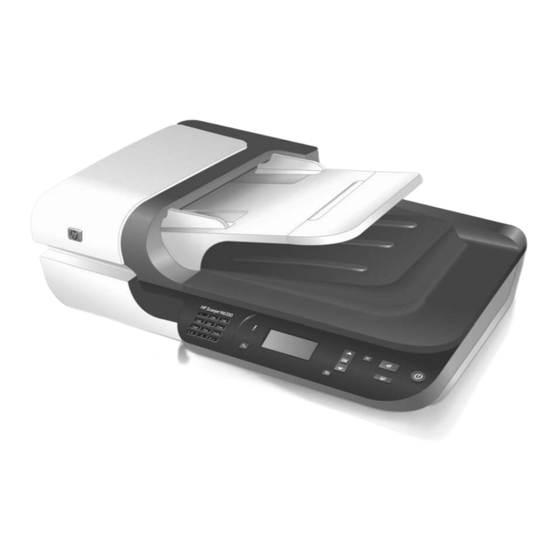
HP SCANJET N6350 Guía De Instalación Inicial
Ocultar thumbs
Ver también para SCANJET N6350:
- Guía de instalación inicial (124 páginas) ,
- Guia del usuario (62 páginas)

Manuales relacionados para HP SCANJET N6350


Resumen de contenidos para HP SCANJET N6350
- Página 1 SCANJET N6350 Guía de instalación inicial Guia de introdução Εγχειρίδιο χρήσης Podręcznik uruchamiania...
- Página 3 HP Scanjet N6350 Guía de instalación inicial...
-
Página 4: Créditos De Marcas Comerciales
La información incluida en este documento está sujeta a cambios sin previo aviso. Las únicas garantías de los productos y los servicios de HP quedan estipuladas en la declaración expresa de garantía que acompaña a dichos productos y servicios. Nada de lo que aquí... -
Página 5: Tabla De Contenido
Preparación del escáner para su uso..................6 Comprobación de la instalación....................8 Modifique la conectividad del escáner..................8 Uso del escáner Descripción general del HP scanning software (software de escaneo HP).......9 Descripción general de escáner....................10 Ajustes del escáner........................12 Utilizar el alimentador de documentos automático (AAD)............13 Iniciar un escaneo........................16... -
Página 6: Instalación Del Escáner
Nota Los contenidos de la caja, incluido en número de CD con el software de escaneo, puede variar según el país/región. HP Scanjet N6350 Escáner plano de documentos Fuente y cable de alimentación Cable USB Cable de Ethernet Guía de instalación inicial (este manual) - Página 7 Compruebe la siguiente información antes de instalar el software. • Para más información acerca de la utilización de software que no sea de HP con este escáner, consulte “Asociar un botón de función rápida a un software de escaneado que no sea de HP” en la página 7.
-
Página 8: Conexión Del Cable Del Tma/Aad
Precaución Si está instalando en un entorno Windows, no conecte el escáner a su equipo con el cable USB hasta que se lo pida el software de instalación (véase“Instalación del software” en la página 2). HP Scanjet N6350... - Página 9 Ethernet. 4. Pulse el botón Encendido para encender el escáner. 5. Si hay más de un HP Scanjet N6350 escáner en la red, localice el número de serie y la dirección IP del escáner al que desea conectarse.
-
Página 10: Conexión Del Cable Usb
Cargar accesos directos de escaneo predeterminados al escáner El HP scanning software (software de escaneo HP) que estaba incluido en su escáner incluye accesos directos de escaneo predeterminados. Si usted ha instalado el... - Página 11 HP scanning software (software de escaneo HP), siga estos pasos para cargar los accesos directos a su escáner: 1. Haga doble clic en el icono de Escaneo HP del escritorio; si se ha conectado a más de un HP Scanjet N6350, seleccione el escáner al que desea copiar los enlaces directos de escaneado.
-
Página 12: Comprobación De La Instalación
(software de escaneo HP)” en la página 23. Modifique la conectividad del escáner Ventanas: Puede utilizar la ficha Red en la Utilidad de herramientas del escáner HP para completar las siguientes tareas: Consulte la Ayuda Utilidad de herramientas del escáner HP para más información acerca de cómo modificar la conectividad del escáner. -
Página 13: Uso Del Escáner
Para más información, haga clic en Ayuda en el Escaneo HP cuadro de diálogo de los accesos directos. Para iniciar una copia, haga doble clic en el Copia HP icono y siga las instrucciones de pantalla. Nota Para Windows, puede asignar los botones de Escaneo ( ) o Copiar ( otras aplicaciones mientras Windows reconozca la aplicación como capaz de utilizar... -
Página 14: Descripción General De Escáner
• “Realización de copias” en la página 18 • “Asociar un botón de función rápida a un software de escaneado que no sea de HP” en la página 7 Descripción general de escáner 9 10 Panel de control del escáner Alimentador automático de documentos (AAD) - Página 15 Panel de control del escáner Use los botones del panel de control del escáner para iniciar un escaneo y para configurar algunos valores del escáner. Icono Nombre del botón Descripción LED de atención En combinación con el LED de Energía, indica las funciones del escáner y los errores.
-
Página 16: Alimentador Automático De Documentos (Aad)
1. Pulse el botón Configuración ( ), utilice el para seleccionar la opción que desee y a continuación pulse Aceptar. 2. Si el sistema se lo solicita, utilice el y el para seleccionar una configuración y a continuación haga clic en Aceptar. HP Scanjet N6350... -
Página 17: Utilizar El Alimentador De Documentos Automático (Aad)
Herramientas Ventanas: Inicia el Utilidad de herramientas del escáner HP en el equipo conectado. Esta utilidad le permite asociar cualquier aplicación que permite utilizar botones con los botones de Escaneo ( ) y Copiar ) y controlar el uso de determinadas partes del escáner para... - Página 18 Procediendo de este modo, se asegura de que el escáner rota automáticamente la página de modo correcto, si dispone del HP scanning software (software de escaneo HP) para rotar páginas automáticamente.
-
Página 19: Cómo Cargar Documentos
• Cuando cargue páginas pequeñas, como las de tamaño A5 (148 x 210 mm), cargue una pila de al menos cinco páginas para asegurarse de que el AAD detecta y alimenta correctamente la pila. Si escanea menos de cinco páginas pequeñas, colóquelas en el cristal del escáner. -
Página 20: Iniciar Un Escaneo
6. Empuje suavemente la pila hacia delante para activar el sensor de la bandeja. Vea también “Iniciar un escaneo” en la página 16 Iniciar un escaneo Esta sección describe los métodos que puede utilizar para iniciar un escaneo. HP Scanjet N6350... -
Página 21: Utilice El Botón Escanear
• Para Windows: Para crear accesos directos personalizados de escaneado, haga doble clic en el icono Escaneo HP de su equipo. En la Escaneo HP ventana de diálogo de los accesos directos, seleccione el acceso directo de escaneado que se parezca más al que usted desea crear y a continuación haga clic en Cambiar... -
Página 22: Utilice Otros Programas De Software
1. Cargar los originales. 2. Haga doble clic en el icono de Escaneo HP. 3. Si su equipo está conectado en red a múltiples escáneres HP N6350, seleccione el escáner que desea utilizar desde el menú Dispositivo y a continuación haga clic en Aceptar. - Página 23 Haga clic en Cancelar en el cuadro de diálogo de progreso. b. Haga los cambios que desee en el cuadro de diálogo de Copia HP. c. Haga clic en Inicio. La copia se envía a la impresora.
-
Página 24: Cuidado Y Asistencia Para El Producto
La limpieza de vez en cuando del escáner ayudará a conseguir escaneos de mayor calidad. El nivel de cuidado necesario depende de varios factores, como el nivel de uso y el entorno. Debe realizar una limpieza rutinaria según sea necesario. HP Scanjet N6350... -
Página 25: Resolución De Problemas De Instalación
Revise los cables y el software del escáner tal y como aquí se describe. • Si sigue teniendo problemas, es posible que su HP scanning software (software de escaneo HP), firmware o controladores asociados estén obsoletos o se hayan corrompido. Visite www.hp.com/support para encontrar software, firmware y controladores actualizados para su escáner. - Página 26 USB adicionales y desconectar todos los dispositivos USB que impidan que el escáner funcione correctamente. • Si el escáner no funciona, desinstale y después reinstale el HP scanning software (software de escaneo HP). Compruebe la conexión Ethernet Si está intentando acceder al escáner a través de una red, consulte lo siguiente.
-
Página 27: Compruebe Que Llega Alimentación Al Escáner
Si la comprobación de las conexiones de los cables no ha solucionado el problema, puede que éste se deba a una instalación incompleta. Para desinstalar y volver a instalar el HP scanning software (software de escaneo HP), siga estos pasos: 1. -
Página 28: Obtener Ayuda
2. Visite la asistencia técnica en línea de HP en www.hp.com/support o póngase en contacto con su punto de compra. La asistencia técnica en línea de HP está disponible para todos los clientes de HP. Es la fuente más rápida para obtener información actualizada de productos y asistencia de expertos, incluyendo las siguientes características:... -
Página 29: Especificaciones Y Garantía
Especificaciones y garantía Esta sección contiene las especificaciones del producto e información sobre la normativa y la garantía del escáner HP Scanjet N6350 y sus accesorios. Características técnicas del escáner Nombre Descripción Tipo de escáner Plano con alimentador automático de documentos y adaptador de transparencias (TMA) Tamaño... -
Página 30: Especificaciones Del Adaptador De Transparencias (Tma)
Nota En presencia de campos electromagnéticos altos, es posible que la salida del escáner HP aparezca ligeramente distorsionada. Nota HP está comprometida a proporcionar a sus clientes información acerca de las sustancias químicas que contienen nuestros productos de acuerdo a lo establecido en las exigencias legales como REACH (Regulación EC No 1907/2006... -
Página 31: Reciclado
1 año 1 año 1. HP le garantiza a usted, el cliente usuario final, que el hardware, los accesorios y los suministros de HP estarán exentos de defectos materiales y de fabricación a partir de la Declaración de garantía limitada de Hewlett-Packard... - Página 32 3. HP no garantiza que los productos HP funcionarán ininterrumpidamente o sin errores. Si HP fuese incapaz de reparar o sustituir un producto en un plazo de tiempo razonable y restablecerlo al estado garantizado, usted tendría derecho a recibir un reembolso del precio de compra previa devolución del producto.
- Página 33 una garantía determinada, por tanto es posible que la siguiente limitación o exclusión no tenga aplicación en su caso. 9. EN LA MEDIDA EN QUE ESTÉ PERMITIDO LEGALMENTE, LOS TÉRMINOS DE GARANTÍA CONTENIDOS EN ESTA DECLARACIÓN NO EXCLUYEN, RESTRINGEN NI MODIFICAN, SINO QUE SE UNEN A LOS DERECHOS ESTATUTARIOS OBLIGATORIOS APLICABLES A LA VENTA DE ESTE PRODUCTO A USTED.
- Página 34 Capítulo 4 HP Scanjet N6350...
- Página 64 Capítulo 4 HP Scanjet N6350...
- Página 128 © 2009 Hewlett-Packard Development Company, L.P. www.hp.com Impreso con un mínimo de 50 % de bra Aceptar/Seleccionar reciclada con al menos un 10 % de papel OK/Selecionar post-consumo OK/Επιλογή Impresso com pelo menos 50% de bra OK/Selecteren totalmente reciclada, com pelo menos 10% de aparas pós-consumo...