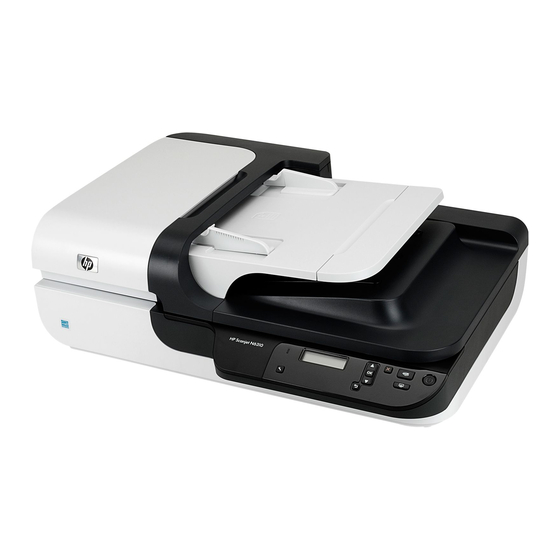
HP Scanjet N6310 Guía De Instalación Inicial
Ocultar thumbs
Ver también para Scanjet N6310:
- Guia de instalacion (16 páginas) ,
- Guía de inicio (128 páginas) ,
- Guia del usuario (52 páginas)

Manuales relacionados para HP Scanjet N6310


Resumen de contenidos para HP Scanjet N6310
- Página 1 HP Scanjet N6310 Getting Started Guide Guía de instalación inicial Guia de introdução Εγχειρίδιο χρήσης Podręcznik uruchamiania...
- Página 3 HP Scanjet N6310 Guía de instalación inicial...
-
Página 4: Créditos De Marcas Comerciales
La información incluida en este documento está sujeta a cambios sin previo aviso. Las únicas garantías de los productos y los servicios de HP quedan estipuladas en la declaración expresa de garantía que acompaña a dichos productos y servicios. Nada de lo que aquí... -
Página 5: Tabla De Contenido
Configurar el idioma........................4 Conexión del cable USB......................4 Antes de escanear (sólo Windows)....................5 Comprobación de la instalación....................6 Uso del escáner Descripción general del HP scanning software (software de escaneo HP).......7 Descripción general de escáner....................9 Ajustes del escáner........................11 Carga de originales........................12 Iniciar un escaneo........................18 Realización de copias.......................21... -
Página 6: Instalación Del Escáner
Nota Los contenidos de la caja, incluido en número de CD con el software de escaneo, puede variar según el país/región. HP Scanjet N6310 Escáner plano de documentos Fuente y cable de alimentación Cable USB Guía de instalación inicial (este manual) -
Página 7: Conexión Del Cable Del Tma/Aad
Nota El software y el número de CD que se incluyen con el escáner pueden variar por país/región. 2. Inserte el HP Scanning Software CD que acompaña al escáner en la unidad de CD del equipo. •... -
Página 8: Configurar El Idioma
Utilice el cable USB suministrado con el escáner para conectar el escáner al equipo. 1. Conecte el extremo cuadrado del cable USB al escáner. 2. Conecte el extremo rectangular del cable USB al puerto USB en la parte posterior del equipo. HP Scanjet N6310... -
Página 9: Antes De Escanear (Sólo Windows)
Asociar un botón de función rápida a un software de escaneo que no sea de HP El escáner cuenta con dos botones de función rápida: Escanear ( ) y Copiar ( ). -
Página 10: Comprobación De La Instalación
Capítulo 1 1. Haga clic en Inicio, elija Programas o Todos los programas, seleccione HP, elija Scanjet, haga clic en N6310 y a continuación en Utilidad de herramientas del escáner . 2. En la lista desplegable Programa que se inicia de uno de los botones, seleccione el software de escaneo que desee que dicho botón inicie. -
Página 11: Uso Del Escáner
( ) a otras aplicaciones mientras Windows reconozca la aplicación como capaz de utilizar botones. Vea también “Asociar un botón de función rápida a un software de escaneo que no sea de HP” en la página 5 HP scanning software (software de escaneo HP) para Windows Al instalar el HP scanning software (software de escaneo HP) para Windows, aparecerán... -
Página 12: Hp Scanning Software (Software De Escaneo Hp) Para Macintosh
Para más información, haga clic en Ayuda en el Escaneo HP cuadro de diálogo de los accesos directos. Para iniciar una copia, haga doble clic en el Copia HP icono y siga las instrucciones de pantalla. -
Página 13: Descripción General De Escáner
Descripción general de escáner 1 Panel de control del escáner 2 Alimentador automático de documentos (AAD) 3 Bandeja de entrada del AAD 4 Bandeja de salida del AAD 5 Adaptador de transparencias (TMA) Vea también Panel de control del escáner Use los botones del panel de control del escáner para iniciar un escaneo y para configurar algunos valores del escáner. -
Página 14: Alimentador Automático De Documentos (Aad)
Vea también • “Utilizar el alimentador de documentos automático (AAD)” en la página 12 • “Iniciar un escaneo” en la página 18 • “Realización de copias” en la página 21 HP Scanjet N6310... -
Página 15: Adaptador De Transparencias (Tma)
(software de escaneo HP). Haga doble clic en el Escaneo HP icono del escritorio y a continuación seleccione una opción del menú de Opciones. Para más información, haga clic en Ayuda en el Escaneo HP cuadro de diálogo de los accesos directos. -
Página 16: Carga De Originales
HP, elija Scanjet, haga clic en N6310, y a continuación en Utilidad de herramientas del escáner . Vea también “Asociar un botón de función rápida a un software de escaneo que no sea de HP” en la página 5 Menú de herramientas (Macintosh) Esta opción de menú... - Página 17 Procediendo de este modo, se asegura de que el escáner rota automáticamente la página de modo correcto, si dispone del HP scanning software (software de escaneo HP) para rotar páginas automáticamente.
- Página 18 3. Alinee los bordes de los documentos dando pequeños golpes con la pila contra la superficie de la mesa. Gire la pila 90 grados y repita la acción. HP Scanjet N6310...
- Página 19 4. Coloque la pila en el centro de la bandeja de entrada. Cargue la pila boca arriba. 5. Ajuste las guías del papel a la anchura de los documentos. Procure no apretar las guías en exceso, ya que puede dificultar la introducción del papel, pero asegúrese de que las guías del papel tocan los bordes de los documentos.
- Página 20 Sugerencia Para escanear varias imágenes al mismo tiempo, distribuya las imágenes que quiera escanear sobre el cristal del escáner con un espacio de al menos 6 mm entre cada una de ellas. Vea también “Iniciar un escaneo” en la página 18 HP Scanjet N6310...
-
Página 21: Utilice El Adaptador De Transparencias (Tma)
Esta sección contiene información sobre la utilización del adaptador de transparencias (TMA) para escanear diapositivas, como las de 35 mm, y negativos. Nota Debe utilizar el HP scanning software (software de escaneo HP) para escanear diapositivas y negativos empleando el TMA. -
Página 22: Iniciar Un Escaneo
Si desea que la imagen final sea mayor o menor, inicie el escáner con el HP scanning software (software de escaneo HP) y a continuación utilice la herramienta de Redimensionar que se halla en la Escaneo HP ventana de vista previa para configurar la escala en el tamaño final que prefiera. - Página 23 ◦ Para Windows: Haga doble clic en el icono Escaneo HP de su ordenador. En la Escaneo HP ventana de diálogo de los accesos directos, seleccione el acceso directo de escaneo que se parezca más al que usted desea crear y a continuación haga clic en Cambiar ajustes.
-
Página 24: Utilice Otros Programas De Software
ISIS/TWAIN de EMC. Para ello, inserte el CD de instalación que venía incluido en su escáner y seleccione la opción ISIS/TWAIN de EMC. Cuando escanee documentos, seleccione el controlador HP Scanjet N6310 Doc TWAIN desde la aplicación. No obstante, cuando escanee imágenes desde otros programas de software, seleccione el controlador HP Scanjet N6310 TWAIN. -
Página 25: Realización De Copias
Imprimir. Para obtener más información, consulte la ayuda del software de escaneo. Sugerencia Para iniciar una copia, haga doble clic tanto en Hacer copias en color o Hacer copias en blanco & negro en el Administrador de dispositivos de HP. Realización de copias... -
Página 26: Cuidado Y Asistencia Para El Producto
Revise los cables y el software del escáner tal y como aquí se describe. • Si sigue teniendo problemas, es posible que su HP scanning software (software de escaneo HP), firmware o controladores asociados estén obsoletos o se hayan corrompido. Visite www.hp.com/support para encontrar software, firmware y controladores actualizados para su escáner. - Página 27 USB adicionales y desconectar todos los dispositivos USB que impidan que el escáner funcione correctamente. • Si el escáner no funciona, desinstale y después reinstale el HP scanning software (software de escaneo HP). Compruebe que llega alimentación al escáner El cable de alimentación conecta el escáner con una toma de corriente.
-
Página 28: Obtener Ayuda
Si la comprobación de las conexiones de los cables no ha solucionado el problema, puede que éste se deba a una instalación incompleta. Para desinstalar y volver a instalar el HP scanning software (software de escaneo HP), siga estos pasos: 1. - Página 29 2. Visite la asistencia técnica en línea de HP en www.hp.com/support o póngase en contacto con su punto de compra. La asistencia técnica en línea de HP está disponible para todos los clientes de HP. Es la fuente más rápida para obtener información actualizada de productos y asistencia de expertos, incluyendo las siguientes características:...
-
Página 30: Especificaciones Y Garantía
Especificaciones y garantía Esta sección contiene las especificaciones del producto e información sobre la normativa y la garantía del escáner HP Scanjet N6310 y sus accesorios. Características técnicas del escáner Nombre Descripción Tipo de escáner Plano con alimentador automático de documentos y adaptador de transparencias (TMA) Tamaño... -
Página 31: Especificaciones Del Alimentador Automático De Documentos (Aad)
Reciclado HP ofrece un número cada vez mayor de programas de devolución y reciclaje en muchos países/regiones y está asociada con algunos de los mayores centros de reciclaje de componentes electrónicos de todo el mundo. HP contribuye a la conservación de los recursos mediante la reventa de algunos de sus productos más conocidos. -
Página 32: Material Restringido Del Producto
1 año 1 año 1. HP le garantiza a usted, el cliente usuario final, que el hardware, los accesorios y los suministros de HP estarán exentos de defectos materiales y de fabricación a partir de la fecha de compra durante el periodo indicado anteriormente. Si HP recibe un aviso informándole de la existencia de tales defectos durante el periodo de garantía, HP, a su... - Página 33 3. HP no garantiza que los productos HP funcionarán ininterrumpidamente o sin errores. Si HP fuese incapaz de reparar o sustituir un producto en un plazo de tiempo razonable y restablecerlo al estado garantizado, usted tendría derecho a recibir un reembolso del precio de compra previa devolución del producto.
- Página 34 Capítulo 4 HP Scanjet N6310...
- Página 96 Κεφάλαιο 4 HP Scanjet N6310...