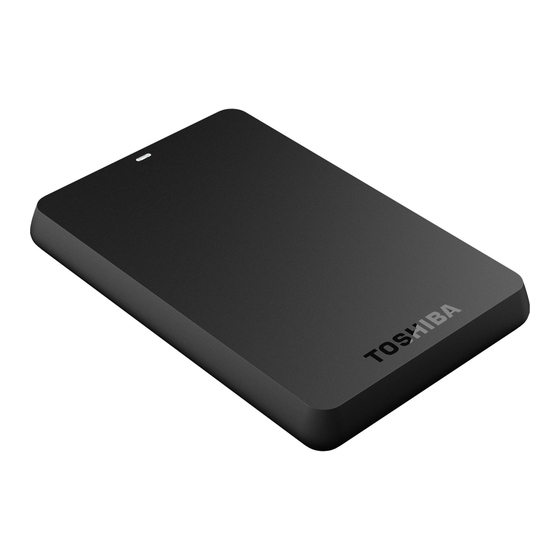
Toshiba Automatic Backup Portable Hard Drive Manual De Instrucciones

Manuales relacionados para Toshiba Automatic Backup Portable Hard Drive


Resumen de contenidos para Toshiba Automatic Backup Portable Hard Drive
- Página 1 Toshiba Automatic Backup Portable Hard Drive User's Manual English/Español GMAA00388010 / 593718-A1 04/12...
-
Página 15: Información Reglamentaria
Sin embargo, no se garantiza que no habrá interferencias en una instalación en particular. Contacto Dirección: TOSHIBA America Information Systems, Inc. 9740 Irvine Boulevard Irvine, California 92618-1697 Teléfono:... - Página 16 Toshiba. Igualmente, durante la restauración no se elimina ninguna información en el Disco duro portátil para copias de seguridad automáticas de Toshiba. El contenido simplemente se copia (es decir, se restaura) en su computadora desde el Disco duro portátil para copias de seguridad automáticas de Toshiba.
-
Página 17: Marcas Comerciales
Toshiba. Sin embargo, Toshiba no asume ninguna responsabilidad de patente respecto al uso de la información incluida en este manual. - Página 18 Contenido de la caja..........7 Cómo ejecutar el programa Pocket Data Backup ..7 Esquema general de la pantalla principal ....7 Capítulo 2: Cómo hacer copias de seguridad......8 Capítulo 3: Cómo restaurar datos..........10 Si necesita ayuda adicional ........13 Contacto con Toshiba ........13...
-
Página 19: Bienvenido Al Programa De Copias De Seguridad Nti Pocket Data Backup
Es una aplicación autónoma para hacer copias de seguridad que es fácil de usar y funciona desde el Disco duro portátil para copias de seguridad automáticas de Toshiba al que está integrada. Proteja sus fotos, música, videos y otros archivos de datos en su formato original para acceder a ellos fácilmente. -
Página 20: Contenido De La Caja
(Imagen de muestra) Pantalla principal La capacidad y el uso actual del Disco duro portátil para copias de seguridad automáticas de Toshiba aparecen en la parte inferior de esta pantalla. Si no se detecta ninguna información para restaurar el botón... -
Página 21: Cómo Hacer Copias De Seguridad
Capítulo 2 Cómo hacer copias de seguridad Haga clic en el botón Backup (Hacer copias de seguridad) en la pantalla principal. Aparece la siguiente pantalla donde se seleccionan los datos a copiar. (Imagen de muestra) Ventana Copiado de seguridad... - Página 22 Se hacen copias de seguridad de todos los datos en el Disco duro portátil para copias de seguridad automáticas de Toshiba donde reside la aplicación Pocket Data Backup. Cuando finaliza el proceso de copiado, se instala una pequeña aplicación de inicio en su computadora Windows que permite que...
-
Página 23: Cómo Restaurar Datos
Capítulo 3 Cómo restaurar datos Haga clic en el botón Restore (Restaurar) en la pantalla principal. Para restaurar los archivos puede usar la opción de restauración fácil, EZ Restore, o la opción avanzada, Advanced Restore. - Página 24 Cómo restaurar datos Para restaurar usando EZ Restore: (Imagen de muestra) Ficha EZ Restore Seleccione las categorías de archivos que desea restaurar. Estas categorías se buscan en las copias de seguridad.
- Página 25 Cómo restaurar datos Para restaurar usando la opción Advanced Restore: (Imagen de muestra) Ficha Advanced Restore Seleccione categorías enteras de archivos en el panel de la izquierda o resalte la categoría para ver una lista completa de los archivos contenidos en esa categoría en el panel de la derecha. Los archivos en el panel de la derecha se pueden seleccionar individualmente para restaurar un solo archivo o una selección de pocos archivos.
-
Página 26: Si Necesita Ayuda Adicional
Si necesita ayuda adicional Si necesita ayuda adicional Contacto con Toshiba Sitio web de asistencia técnica de Toshiba support.toshiba.com Contacto telefónico con Toshiba Centro de asistencia al cliente de Toshiba: Al (888) 592-0944 dentro de Estados Unidos Al (949) 583-3305 desde fuera de Estados Unidos...