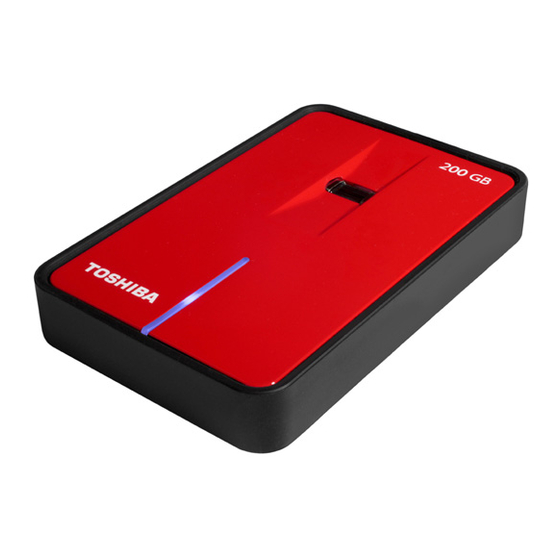
Toshiba SecuRed Manual Del Usuario

Manuales relacionados para Toshiba SecuRed


Resumen de contenidos para Toshiba SecuRed
- Página 2 all-guid es.com...
- Página 32 all-guid es.com...
- Página 62 all-guid es.com...
-
Página 127: Bienvenido
All manuals and user guides at all-guides.com BIENvENIDO Bienvenido y gracias por elegir este producto TOSHIBA. Para su comodidad, el producto TOSHIBA está provisto de dos guías: a) una Guía de inicio rápido y b) un Manual del usuario completo en formato PDF* disponible en el CD incluido. - Página 128 all-guid es.com...
- Página 129 Conexión de la unidad al ordenador Configuración de la seguridad de la unidad 121 Uso de la unidad de disco duro SecuRed de TOSHIBA Cómo desmontar y desconectar el disco duro Cómo anular el registro de un dedo o registrar un dedo nuevo 123 Preguntas frecuentes 125 Solución de problemas...
-
Página 130: Contenido Del Paquete
All manuals and user guides at all-guides.com CONTENIDO DEL PaqUETE TOSHIBA nIdAd de IScO ed de ABle PdF) uíA de nIcIO áPIdO OnTIene el AnuAl del SuARIO en... -
Página 131: Precauciones
• Le recomendamos encarecidamente que realice copias de seguridad de los archivos almacenados en el dispositivo. TOSHIBA no se hace responsable de la pérdida o corrupción de datos ni de la recuperación de los datos o archivos que se hayan perdido. -
Página 132: Requisitos Del Sistema
• Windows Vista, XP o 2000 • Puerto USB 2.0 disponible DESCRIPCIóN GENERaL DE La UNIDaD DE DISCO DURO SECURED Scáner De hUellaS DigitaleS eRMITe PROTeGeR Su unIdAd cOn un InIcIO de SeSIón BIOMéTRIcO MedIAnTe HuellAS dIGITAleS nDicaDor De alimentación DatoS e IluMInA cuAndO lA unIdAd eSTá... -
Página 133: Configuración De La Unidad
Activación del Escritorio móvil Nomad notas Importantes antes de empezar: • La unidad de disco duro SecuRed de TOSHIBA está alimentada por bus. Esto significa que no necesita enchufarse a una salida de CA. Es posible que en algunos casos sea preciso utilizar dos puertos USB para alimentar la unidad. - Página 134 all-guid es.com...
-
Página 135: Conexión De La Unidad Al Ordenador
All manuals and user guides at all-guides.com Conexión de la unidad al ordenador 1. Cuando el equipo esté encendido y se haya iniciado totalmente, enchufe el conector Conector USB tipo A principal en USB mini un puerto USB 2.0 del ordenador. - Página 136 All manuals and user guides at all-guides.com Compruebe el montaje de la unidad Una vez conectada la unidad, se debe montar en el sistema y ocurrir lo siguiente: • se iluminará el indicador de alimentación/datos; • la ventana Inicio de sesión biométrico- Nuevo usuario aparecerá...
-
Página 137: Configuración De La Seguridad De La Unidad
All manuals and user guides at all-guides.com Configuración de la seguridad de la unidad Su unidad de disco duro SecuRed de TOSHIBA está equipada con una seguridad de inicio de sesión con contraseña e inicio de sesión biométrico. Si bien puede configurar ambas, deberá... -
Página 138: Paso 2: Configurar El Inicio De Sesión Biométrico
All manuals and user guides at all-guides.com Paso 2: Configurar el inicio de sesión biométrico En este paso registrará los dedos que desea utilizar para el inicio de sesión biométrico. 1. En la ventana Seleccionar dedo, haga clic en el círculo correspondiente del gráfico de manos para elegir el dedo que registrará... - Página 139 All manuals and user guides at all-guides.com 3. Una vez que el dedo se haya registrado correctamente, aparecerá de nuevo la ventana Seleccionar dedo. Ahora puede registrar otro dedo si así lo desea. Tras registrar los dedos, haga clic en Finalizar. 4.
- Página 140 all-guid es.com...
- Página 141 All manuals and user guides at all-guides.com Cuando se haya obtenido la exploración aparecerá un gráfico con el pulgar dando el visto bueno y enseguida se montará la partición de SECURE DISK. (La partición SECURE DISK aparecerá en Mi PC). Inicio de sesión mediante contraseña: Para iniciar sesión con una contraseña, haga clic...
- Página 142 All manuals and user guides at all-guides.com Paso 3: Habilitar el cifrado Tras iniciar sesión, aparecerá una nueva ventana que le solicitará si desea habilitar un cifrado. Si NO desea habilitarlo, haga clic en No. A continuación, se mostrará la ventana Activación del Escritorio móvil Nomad.
- Página 143 All manuals and user guides at all-guides.com Opción 2: Cifrar una partición específica Seleccione esta opción si desea crear una partición cifrada fija y otra partición no cifrada por separado en la unidad. Los datos incluidos en la partición cifrada estarán más protegidos, pero la partición no cifrada ofrecerá...
- Página 144 Escritorio móvil Nomad se extraerán e instalarán en la unidad. Una vez finalizada la instalación, el Escritorio móvil aparecerá en pantalla. La configuración de la unidad de disco duro SecuRed de TOSHIBA no ha finalizado. Para obtener más instrucciones, consulte más abajo.
-
Página 145: Uso De La Unidad De Disco Duro Secured De Toshiba
1. Haga clic en el icono Quitar hardware con seguridad en la barra de tareas de Windows. 2. En la ventana emergente, seleccione la unidad de disco duro SecuRed. Al cabo de unos segundos, verá un mensaje que le indicará que puede quitar el dispositivo sin problemas. 3. Desenchufe el cable USB. - Página 146 all-guid es.com...
-
Página 147: Cómo Anular El Registro De Un Dedo O Registrar Un Dedo Nuevo
All manuals and user guides at all-guides.com Cómo anular el registro de un dedo o registrar un dedo nuevo 1. Si la unidad se ha montado en el sistema, primero desmóntela y desconéctela. 2. Conecte la unidad al ordenador. 3. Cuando aparezca la ventana Verificar usuario, marque la casilla junto a Registrar dedo y, a continuación, inicie sesión. -
Página 148: Preguntas Frecuentes
All manuals and user guides at all-guides.com PREGUNTaS FRECUENTES P: ¿Hay que formatear la unidad de TOSHIBA antes de utilizarla? R: No, la unidad se ha formateado previamente en la fábrica. P: ¿Dónde están los controladores USB para Windows Vista, XP y 2000? R: Están incluidos en los respectivos sistemas operativos. - Página 149 Los fabricantes de sistemas operativos no deben preocuparse por este tema, por lo que utilizan el método binario, que es más tradicional. P: ¿Proporciona TOSHIBA servicios de recuperación de datos? R: TOSHIBA no proporciona servicios de recuperación de datos.
-
Página 150: Solución De Problemas
La otra posibilidad es que el disco haya sufrido algún inconveniente y requiera mantenimiento. No veo la unidad de TOSHIBA en Mi PC, pero aparece en el Administrador de dispositivos. R: Haga clic con el botón derecho en Mi PC. Seleccione Administrar en el menú... - Página 151 Siguiente. A continuación, verá una letra que identifica el disco (si lo desea, puede cambiarla); haga clic en Siguiente. Finalmente, se le preguntará si desea dar formato a la unidad de TOSHIBA. Después de conectar la unidad a mi ordenador me aparece el siguiente mensaje de alerta: “USB de alta velocidad conectado a un...
- Página 152 all-guid es.com...
-
Página 153: Asistencia De Toshiba
Declaración de conformidad, visite el siguiente sitio Web: http://epps.toshiba-teg.com. Entorno de trabajo La Compatibilidad electromagnética (EMC) de este producto se ha verificado para esta categoría de producto en entornos residenciales, comerciales y de industria ligera. TOSHIBA no ha verificado ningún... - Página 154 Entornos médicos: TOSHIBA no ha verificado el cumplimiento de la Directiva de productos médicos, por lo que este producto no puede utilizarse como producto médico sin una verificación adicional.
-
Página 155: Entornos Adicionales No Relacionados Con La Emc
© 2009 toshibA e h. t . toshibA uRope odos los deRechos ReseRvAdos se ReseRvA el deRecho A ReAlizAR cAmbios técnicos... - Página 158 all-guid es.com...
- Página 188 all-guid es.com...
- Página 218 all-guid es.com...
- Página 284 all-guid es.com...
- Página 314 all-guid es.com...
- Página 410 all-guid es.com...
- Página 440 all-guid es.com...
- Página 470 all-guid es.com...
- Página 566 all-guid es.com...