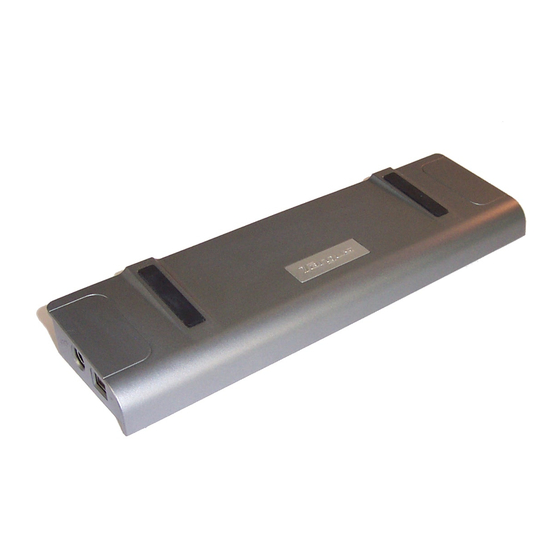
Targus ACP50EU Manual Del Usuario
Tabla de contenido
Idiomas disponibles
Idiomas disponibles
Enlaces rápidos
Tabla de contenido
Solución de problemas

Manuales relacionados para Targus ACP50EU


Resumen de contenidos para Targus ACP50EU
- Página 1 mobile docking station with video USER GUIDE...
- Página 3 Estación móvil de acoplamiento con vid- eo de Targus - - - - - - - - - - - - - 40 Introducción - - - - - - - - - - - - - - - - 40 Cómo instalar el dispositivo y los controladores 42...
-
Página 40: Docking Station Portátil Con Puerto De Video De Targus
La docking station también le ofrece la tecnología Always On (siempre activa) de Targus, un puerto de suministro eléctrico de Targus que le ofrece el doble de las especificaciones de USB para los equipos con gran consumo de energía, y puertos USB con suficiente... -
Página 41: Comodidad
Docking Station portátil con puerto de video de Targus mientras más aire pueda pasar por la parte inferior, habrá una mayor disipación del calor, gracias a la convección natural. Comodidad La plataforma elevada permite que sus manos reposen en una posición más cómoda e incrementa el paso de aire para un mejor enfriamiento. -
Página 42: Sistema Operativo
Cómo instalar el dispositivo y los drivers Para usar la docking station de Targus, primero debe instalar el controlador en su ordenador. Conecte la docking station a su ordenador y el sistema de instalación "plug-and-play" de Windows instalará los drivers de hardware para cada puerto. -
Página 43: Cómo Instalar El Controlador De La Docking Station
Docking Station portátil con puerto de video de Targus Cómo instalar el controlador de la docking station La instalación con los drivers de la docking station permite que su sistema operativo reconozca la estación y sus puertos cuando esté conectada. - Página 44 Docking Station portátil con puerto de video de Targus No conecte ningún dispositivo a la docking station hasta haber terminado de instalarla. Cómo instalar drivers predeterminados dispositivo Cuando conecte la docking station a su ordenador, se comenzará a instalar los drivers predeterminados para cada uno de los puertos.
-
Página 45: Cómo Conectar Nuevos Dispositivos
Docking Station portátil con puerto de video de Targus • La luz verde de transmisión (Tx) se enciende al estar conectado a una red, y la luz amarilla de recepción (Rx) parpadea cuando se transmite o se recibe datos de la red. -
Página 46: Cómo Conectar Y Configurar Un Módem En Serie
Docking Station portátil con puerto de video de Targus Cómo conectar y configurar un módem en serie Cómo conectar un módem en serie: 1 Enchufe el cable al puerto en serie de la docking station. 2 Instale el controlador de software del módem siguiendo las instrucciones que vienen con el dispositivo. -
Página 47: Cómo Conectar Un Dispositivo
480 Mbps y suministran 500 mA de energía. Sin embargo, los dos puertos USB de color negro tienen dos características exclusivas. Lea “Función Always On de Targus” en la página 50 para mayor información. Los puertos USB de color blanco son puertos de alta velocidad que suministran una energía nominal de 500... -
Página 48: Cómo Conectar Un Monitor O Una Pantalla De Cristal Líquido
® a En Windows 2000, pulse , y luego abra el directorio de . Elija la lengüeta de . En cambie el del menú desplegable. •Pulse Aplicar, luego pulse Aceptar. ® b En Windows XP, diríjase al elija . Elija la ficha de . - Página 49 Docking Station portátil con puerto de video de Targus Targus en la bandeja del sistema, o mediante las propiedades de visualización de Windows. La única opción del menú a la que no hay acceso mediante las propiedades de visualización de Windows es la opción de pantalla tipo espejo.
-
Página 50: Modo De Inactividad General
Docking Station portátil con puerto de video de Targus Resolución: El cambio de la resolución del aparato de Targus sólo afectará al monitor conectado al puerto de video de la docking station. NOTA: Algunas pantallas de cristal líquido se optimizan para una resolución específica. -
Página 51: Energía
Docking Station portátil con puerto de video de Targus Cómo usar dispositivos necesiten más energía Algunos dispositivos que usan gran cantidad de energía, como las impresoras y las unidades de memoria ópticas, deben conectarse a los puertos USB con suministro de energía. -
Página 52: Cómo Verificar La Instalación De Los Dispositivos
Docking Station portátil con puerto de video de Targus • Verifique haber ejecutado programa configuración o de instalación del dispositivo. • Verifique dispositivo aparezca Administrador dispositivos. Consulte “Cómo verificar la instalación de los dispositivos” en la página 52 para mayor información. -
Página 53: Cómo Verificar La Conexión Del Módem En Serie
Docking Station portátil con puerto de video de Targus • Dispositivos de interfase humana — Muestra los teclados y dispositivos apuntadores: Ratones, bolas de guía y palancas de mando • Adaptadores para redes — Muestra desde el USB ADM851X hasta el adaptador Ethernet de alta velocidad •... - Página 54 página 52 para verificar la configuración del puerto COM en la docking station. Algunas versiones más antiguas del programa Desktop ® de Palm no son compatibles con la conversión del sistema USB al sistema en serie. Solicite el software actualizado del vendedor del Asistente digital. Video ¿Puedo obtener una resolución mayor en mi monitor?
-
Página 55: Soporte Técnico
Soporte técnico Si tiene preguntas técnicas, por favor visite: Internet http://www.targus.com/support Inglés http://www.targus.com/uk/support.asp Francés http://www.targus.com/fr/support.asp Alemán http://www.targus.com/de/support.asp Español http://www.targus.com/sp/support.asp Italiano http://www.targus.com/it/support.asp Nuestro personal experto también puede contestarle sus preguntas a través de uno de los siguientes números telefónicos. Alemania 0211-6579-1151... -
Página 56: Registro Del Producto
Targus se le informó de la posibilidad que existieran. La presente garantía no afecta los derechos que la ley le otorga. -
Página 57: Declaración De Conformidad
Declaración de Conformidad Por medio de la presente Targus declara que al equipo cumple con los requisitos esenciales y cualesquiera otras disposiciones aplicables o exigibles de la Directiva 1999/5/CE. Este dispositivo es de baja potencia.