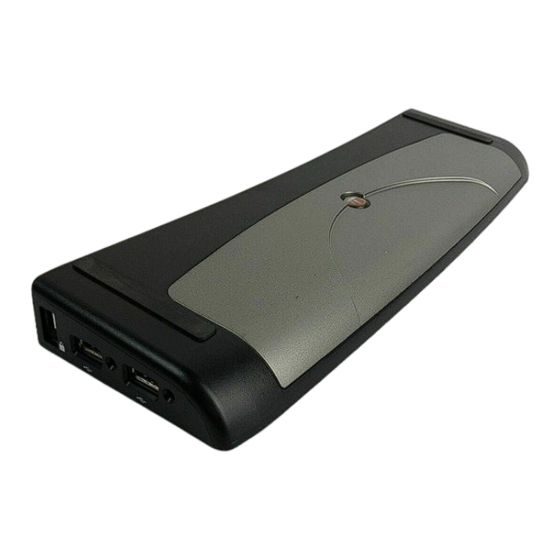
Targus ExpressCard Manual Del Usuario
Tabla de contenido
Idiomas disponibles
Idiomas disponibles
Enlaces rápidos
Tabla de contenido

Manuales relacionados para Targus ExpressCard


Resumen de contenidos para Targus ExpressCard
- Página 1 ExpressCard Notebook Docking Station with Digital Video and Audio USER GUIDE...
-
Página 51: Introducción
VÍDEO Y AUDIO DIGITAL Introducción Felicidades por su compra de la estación de conexión univer- sal para ordenador portátil Expresscard Targus con vídeo digital y audio. Este módulo portátil de expansión le permite conectar por medio de una ranura Expesscard a 4 dispositi- vos USB, monitor o LCD, LAN/ Gigabit Ethernet de alta veloci- dad, audio PC de canal 5,1 con un cable óptico S/PDIF y un... -
Página 52: Características
Targus ExpressCard Notebook Docking Station with Digital Video and Audio Diseño ergonómico El diseño ergonómico ayuda en aumentar la corriente de aire debajo del ordenador portátil para operaciones de enfriamiento. La plataforma más elevada ofrece una posición más cómoda para escribir a máquina. -
Página 53: Requisitos Del Sistema
Targus ExpressCard Notebook Docking Station with Digital Video and Audio Requisitos del sistema Hardware • PC con un procesador Intel® Pentium® o equivalente • Drive para CD-ROM • Ranura Expresscard de 34mm o 54mm Sistema operativo • Windows Vista • Windows® XP - Paquete de servicios 2 o superior NOTA: PARA DESCARGAR LOS ÚLTIMOS PAQUETES DE SERVICIO, POR... -
Página 54: Sobre La Tarjeta Conectora Expresscard
La conexión ExpressCard se suministra con un cable, un espaciador (vea "Usar el Conector espaciador" para instrucciones adicionales) y una tarjeta de 34mm para conectar a una ranura ExpressCard en su ordenador portátil. El cable es removible de la tarjeta. La tarjeta se puede dejar en su sistema cuando no está... -
Página 55: Usar El Conector Espaciador
Express- card 54 mm. Con cuidado alinee el espaciador con la Expresscard y junte las dos piezas mediante el conector (clip) de bloqueo. Por favor, asegúrese de que el clip está bien bloqueado y de que no hay abertura entre las dos partes. -
Página 56: Instrucciones Para Conectar El Espaciador A La Tarjeta Expresscard
Targus ExpressCard Notebook Docking Station with Digital Video and Audio Instrucciones para conectar el espaciador a la tarjeta ExpressCard Antes de comenzar, asegúrese de que el espaciador y la tarjeta de PC estén alineados como se muestra a continuación. 1. Cuando coloque el espaciador, asegúrese de que éste se encuentre en un ángulo de 45 grados en relación con la tarjeta de PC. -
Página 57: Instalar El Driver De La Estación De Conexión
Paso 1. Conecte el adaptador de potencia CA suministrado al jack de potencia CA en la estación de conexión. Paso 2. Conecte una extremidad del cable de Expresscard a la estación de conexión y la otra a la tarjeta Expresscard. - Página 58 INSTALAR APROPIADAMENTE. ESTO PUEDE DURAR 5 MINUTOS O MÁS EN DEPENDENCIA DE LA CONFIGURACIÓN DE SU ORDENADOR. 6, Usted verá el icono del logo de la pantalla Targus localizado en el tray del sistema. Esta selección del modo de monitor se puede ajustar al pulsar con lel botón derecho del ratón en este icono.
-
Página 59: El Indicador Del Estado Led Se Ilumina
Targus ExpressCard Notebook Docking Station with Digital Video and Audio El indicador del estado LED se ilumina Una vez todos los drivers del dispositivo instalados, el indicador del estado de LED USB se ilumina en cada parte de la estación de conexión cuando usted conecta los dispositivos a la estación de... -
Página 60: Conectar Dispositivos Nuevos
Targus ExpressCard Notebook Docking Station with Digital Video and Audio Ranura de bloqueo para Puertos USB de uso con bloqueos alta potencia Targus "Acceso fácil" con indicador de luz Conectar dispositivos nuevos Para evitar daños posibles cuando conecta un nuevo dispositivo, no fuerce el conector de cable en el puerto de la estación de conexión. -
Página 61: Conectar Un Pda
Targus ExpressCard Notebook Docking Station with Digital Video and Audio Conectar un PDA 1 Adjunte el conector del cable al puerto serial en la estación de conexión. 2 Verifique si la configuración del puerto COM en cualquiera del software HotSync® o ActiveSync® corresponde a la configuración de la estación de conexión. -
Página 62: Conectar Y Configurar Un Dispositivo Audio
Targus ExpressCard Notebook Docking Station with Digital Video and Audio Conectar y configurar un disposi- tivo audio La estación de conexión ofrece un soporte audio 5,1,. La parte trasera del dispositivo tiene 5 puertos dedicados a audio. SI USTED TIENE PROBLEMAS CON SUS AURICULARES DESPUÉS DE CONECTAR- LOS LA ESTACIÓN DE CONEXIÓN, POR FAVOR VEA LA SECCIÓN SOLUCIÓN DE... - Página 63 Targus ExpressCard Notebook Docking Station with Digital Video and Audio 2. Para conectar un micrófono, enchúfelo en puerto rosa de 3.5mm. 3. Para conectar sus auriculares o sus altavoces, usted debe primero elegir Dispositivo de Sonido USB C-media en las Configuraciones de las Propiedades 4.
- Página 64 Targus ExpressCard Notebook Docking Station with Digital Video and Audio Instalar y configurar un dispositivo S/PDIF (Dispositivo de interfaz digi- tal Sony/ Philips) 1. Para permitir S/PDIF, usted debe encenderlo. Esto se puede realizar al abrir el applet de Configuración de Sonido 3D USB situado en la bandeja de su sistema.
-
Página 65: Opciones Del Menú De Vídeo
Opciones del menú de vídeo Las opciones del menú de vídeo se pueden acceder al hacer clic derecho con elratón en el icono del Display Targus en la bandeja del sistema o por medio de las Propiedades del Display de Windows. -
Página 66: La Salida De Vídeo Soporta Las Siguientes Resoluciones Y Calidad De Color
Targus ExpressCard Notebook Docking Station with Digital Video and Audio Monitor Pantalla del secundario ordenador o LCD portátil Fundamental: Apagado Encendido Extendido: Encendido Encendido Espejo: Encendido Encendido Apagado: Apagado Encendido NOTA: ALGUNOS LCDS SE HAN OPTIMIZADO PARA UNA RESOLUCIÓN ESPECÍFICA. SI LA RESOLUCIÓN ÓPTIMA NO ES DE 1280 X 1024, LOS RESULTADOS PUEDEN NO SER LOS DESEADOS. -
Página 67: Modo De Suspensión Global
Targus ExpressCard Notebook Docking Station with Digital Video and Audio Modo de Suspensión global Cuando su ordenador está en el modo de Suspensión, la estación de conexión también entra en el modo de Suspensión para evitar consumo de potencia. Cuando su ordenador se activa, la estación de conexión se activa automáticamente. -
Página 68: Solución De Problemas
Targus ExpressCard Notebook Docking Station with Digital Video and Audio Solución de problemas El dispositivo no funciona • Asegúrese de que el dispositivo está completamente insertado en el puerto correcto de la estación de conexión. • Enchufe el dispositivo en un puerto diferente de la estación de conexión. -
Página 69: Verificar La Conexión De Un Modem Serial
Targus ExpressCard Notebook Docking Station with Digital Video and Audio De la ventana de Administrador de Dispositivo, se expande lo siguiente: • Adaptadores de Display - Expresscard w/ vídeo Targus • Dispositivos de Interfaz humana - visualiza teclados y dispositivos señaladores: ratón, bola de seguimiento y palanca de mando... - Página 70 Targus ExpressCard Notebook Docking Station with Digital Video and Audio Video ¿Puedo conseguir una resolución más alta de mi monitor? • La resolución más alta es de 1600 x 1200, 32-bit colores. La reproducción de película no es correcta cuando selecciona resolución de 1600x1200x32 bit.
- Página 71 Targus ExpressCard Notebook Docking Station with Digital Video and Audio ¿Mi sistema falla durante el arranque con el conector de Tarjeta instalado? Trate de cambiar el interruptor de prearranque a la posición de encendido y arranque otra vez. ¿Pueden dos displays separados conectarse a la estación de conexión ExpressCard (VGA y DVI-D) y visualizar dos imágenes...
-
Página 72: Soporte Técnico
Targus ExpressCard Notebook Docking Station with Digital Video and Audio Soporte técnico Si tiene preguntas técnicas, por favor visite: Internet http://www.targus.com/support Inglés http://www.targus.com/uk/support.asp Francés http://www.targus.com/fr/support.asp Alemán http://www.targus.com/de/support.asp Español http://www.targus.com/sp/support.asp Italiano http://www.targus.com/it/support.asp Nuestro personal experto también puede contestarle sus preguntas a través de uno de los siguientes números telefónicos. -
Página 73: Registro Del Producto
Targus se le informó de la posibilidad que existieran. La presente garantía no afecta los derechos que la ley le otorga. -
Página 74: Declaración De Conformidad
Targus ExpressCard Notebook Docking Station with Digital Video and Audio embargo, no se garantiza que en una instalación específica no se produzca interferencia. Si este equipo causa interferencia nociva a la recepción de radio o de televisión, lo que se puede determinar encendiendo y apagando el equipo, se anima al usuario a que trate de corregir la interferencia aplicando una o más de las siguientes medidas:...