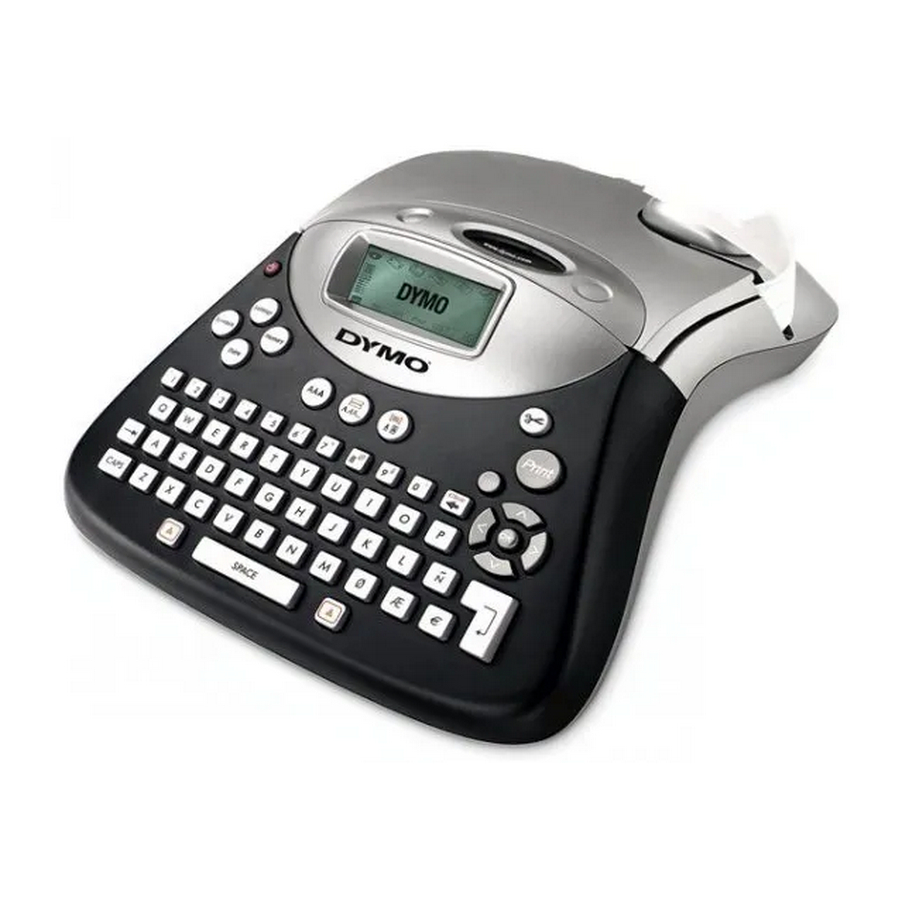
Dymo LabelManager 350 Guia Del Usuario

Manuales relacionados para Dymo LabelManager 350


Resumen de contenidos para Dymo LabelManager 350
- Página 1 Guide D’Utilisation ....Page 14 Guía del usuario ....Pagina 28 www.dymo.com...
- Página 28 Salida de la cinta adhesiva Tipo de letra Longitud fija/Estilo Alinear/Subrayado/Recuadro Encendido Cutter Key Adjustes Tecla imprimir Memoria Símbolos Cancelar Extra Teclas de Teclas numéricas desplazamiento/OK Teclas alfabéticas Retroceso/Anular Tab Key MÁYUS Intro Divisa Barra espaciadora Mayúscula Figure 1 Rotuladora DYMO LabelManager 350...
-
Página 29: Instrucciones
Acerca del Rotulador electrónica LabelManager 350 ™ El labelmaker de etiquetas DYMO LabelManager le permite crear una amplia variedad de etiquetas autoadhesivas de gran calidad. Podrá imprimir etiquetas en muchos tamaños y estilos diferentes. Utiliza cintas D1 de 6 mm, 9 mm, 12 mm, 19 mm, o 24 Figura 2 mm. -
Página 30: Configuración
CLICK! Figura 3 Figura 5 5. Presione con firmeza hasta que el cartucho haga clic Retire el cartón protector situado entre el en la posición correcta. Véase Figura 5. cabezal de impresión y el rodillo. Véase Figura 4. 6. Cierre la tapa del cartucho. Retire 7. -
Página 31: Imprimir Su Primera Etiqueta
Imprimir su primera etiqueta Además, en la pantalla aparecen los indicadores de funciones para informarle de cuando hay alguna ¡Ahora puede imprimir la primera etiqueta! seleccionada. Véase Figura 7. Para imprimir una etiqueta Barra 1. Introduzca algún texto para crear una etiqueta Fuente Estilo Caja/Subrayado... -
Página 32: Barra Espaciadora
cuando pulse al mismo tiempo Shift-Backspace Cambio del tamaño de fuente (mayúsc.- retroceso), se borrará todo el texto y el Las etiquetas disponen de seis tipos de fuente: Arial formato de la etiqueta, quedando la pantalla lista para Narrow, Arial Normal, Arial Wide, Times New Roman, teclear una nueva etiqueta. -
Página 33: Enmarcado De Texto
En la Figura 9 se muestran los estilos disponibles. y 24 mm. • Un máximo de dos líneas en las etiquetas de 9 mm y Square Box DYMO 12 mm. • Y un máximo de uno línea en las etiquetas de 6 mm. Pointed Box DYMO Para crear una etiqueta con varias líneas... -
Página 34: Añadido De Símbolos
No se pueden mezclar en una etiqueta Añadido de símbolos diferentes ajustes de justificación, subrayado, estilos El rotulador soporta el juego de símbolos ampliado de recuadro y fondo. Todos estos estilos serán comunes que se muestra en el siguiente cuadro. en el conjunto de la etiqueta. -
Página 35: Añadir Caracteres Internacionales
Opciones de impresión Para añadir un símbolo 1. Pulse Symbols. En la pantalla aparece la primera Puede imprimir múltiples copias de la misma etiqueta, línea de símbolos mostrada en cuadro. imprimir etiquetas numeradas y de longitud fija, 2. Utilice los cursores para desplazarse al símbolo revisar el texto y el formato y ajustar el contraste de deseado. -
Página 36: Ajuste De Una Longitud Fija De Etiqueta
Para numerar las etiquetas Vista preliminar de las etiquetas 1. Introduzca el texto de la etiqueta. Se puede ver el texto o el formato de las etiquetas 2. Seleccione el número de etiquetas a imprimir como antes de imprimirlas. Una etiqueta de varias líneas se se describe en Impresión de múltiples copias on previsualiza como una etiqueta de una sola línea. -
Página 37: Uso De La Memoria Del Labelmaker
3. Use los cursores hacia arriba y hacia abajo para Para almacenar el texto de la etiqueta actual seleccionar Auto Cut On (corte automático 1. Pulse Memory. activado) o Auto Cut Off (corte automático 2. Seleccionar SAVE (guardar) y después LABEL desactivado), y después pulse OK. -
Página 38: Recuperar Las Etiquetas Y Formatos Almacenados
Recuperar las etiquetas y 3. Pulse y mantenga presionadas las teclas Shift+Cut. El cutter se pondrá a la vista con formatos almacenados pequeños movimientos. Se pueden recuperar fácilmente las etiquetas y los 4. Cuando pueda acceder a ambos lados de la misma, formatos almacenados en la memoria para usarlos en suelte las teclas Shift+Cut. -
Página 39: Resolución De Problemas
• Seleccione un tamaño de fuente más estrecho. Si tuviera alguna duda al respecto, póngase en contacto con el Departamento de Atención al Cliente de DYMO de su país. El folleto de la Garantía incluye una lista de números de contacto en cada uno de ellos. -
Página 40: Apreciamos Sus Sugerencias
Apreciamos sus sugerencias En DYMO estamos trabajando continuamente para producir la mejor documentación para sus productos. Apreciamos sus sugerencias. Envíenos sus comentarios y sugerencias sobre la ayuda en línea y los manuales impresos o en formato PDF. Por favor, incluya la información siguiente: •...