Dymo LabelManager 260P Guia Del Usuario
Tabla de contenido
Idiomas disponibles
Idiomas disponibles
Enlaces rápidos
Capítulos
Tabla de contenido
Solución de problemas

Manuales relacionados para Dymo LabelManager 260P


Resumen de contenidos para Dymo LabelManager 260P
- Página 58 Contenido Acerca de la nueva etiquetadora ..........61 Registro del producto ................ 61 Introducción ................61 Conectar la alimentación ............... 61 Colocar la batería................62 Recargar la batería ................62 Colocar el cartucho de etiquetas ............63 Uso de la etiquetadora por primera vez ........64 Más información sobre la etiquetadora ........
- Página 59 es-CO Alinear el texto ..................73 Crear etiquetas de una longitud fija ............73 Crear etiquetas de dos líneas ..............74 Usar imágenes prediseñadas, símbolos y caracteres especiales ..75 Agregar imágenes prediseñadas ............75 Agregar símbolos ................... 76 Usar teclas de símbolos ................76 Agregar caracteres internacionales ............
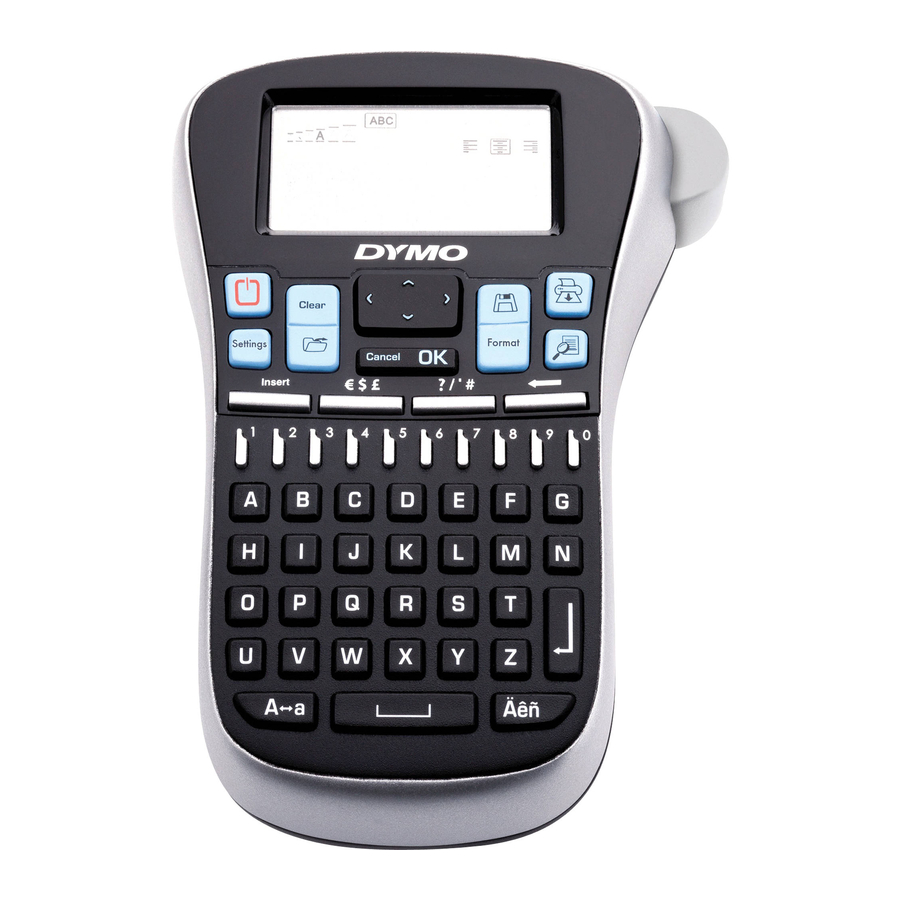
- Página 60 19 20 21 22 23 Figura 1 Etiquetadora electrónica 260P DYMO® LabelManager Botón de corte Barra espaciadora 17 Pantalla LCD Imprimir 10 Mayúsculas 18 Borrar Vista prelimina 11 Teclas numéricas 19 Adaptador de corriente CA Configuración 12 Símbolos - Divisa...
-
Página 61: Acerca De La Nueva Etiquetadora
Puede imprimir las etiquetas en una gran variedad de fuentes, tamaños de fuente y estilos. La etiquetadora utiliza cartuchos de etiquetas DYMO D1 en anchos de 6 mm (1/4”), 9 mm (3/8”), o 12 mm (1/2”). Estos cartuchos de etiquetas están disponibles en una amplia variedad de colores. -
Página 62: Colocar La Batería
Colocar la batería La batería que se incluye con su etiquetadora viene parcialmente cargada. No es necesario cargar la batería antes de usar la etiquetadora por primera vez. Figura 2 Para colocar la batería Retire la cubierta del compartimiento de baterías de la etiquetadora. Vea la Figura 2. -
Página 63: Colocar El Cartucho De Etiquetas
Colocar el cartucho de etiquetas La etiquetadora incluye un cartucho de etiquetas. Visite www.dymo.com para obtener información sobre cómo adquirir cartuchos de etiquetas adicionales. Figura 3 Para introducir el cartucho de etiquetas Levante la cubierta para abrir el compartimiento de Guías de... -
Página 64: Uso De La Etiquetadora Por Primera Vez
Uso de la etiquetadora por primera vez Al encender la etiquetadora por primera vez se le solicita que seleccione el idioma, las unidades de medida y el ancho de la etiqueta. Estas selecciones permanecen configuradas hasta que las cambie. Puede modificar esta selección por medio de la tecla Para configurar la etiquetadora Presione para encenderla. -
Página 65: Más Información Sobre La Etiquetadora
es-CO Más información sobre la etiquetadora Para familiarizarse con la ubicación de las teclas de función de su etiquetadora, consulte la Figura 1. Las siguientes secciones describen cada función en detalle. Encendido El botón enciende y apaga la etiquetadora. Después de dos minutos de inactividad, ésta se apaga automáticamente. -
Página 66: Pantalla Lcd
La pantalla puede mostrar dos líneas de texto a la vez. El número de caracteres mostrados en cada línea variará debido al espaciado proporcional. Con la pantalla gráfica exclusiva de DYMO, la mayor parte del formato que se agregue es visible al instante. -
Página 67: Formato
es-CO Formato La tecla muestra los submenús Fuente, Tamaño de fuente, Estilo, Bordes y Subrayado, Longitud de la Etiqueta, Alineación y Espejo. Estas funciones de formateo se describen más adelante en esta Guía del usuario. Insertar La tecla Insert permite insertar en la etiqueta símbolos, imágenes prediseñadas o texto guardado. -
Página 68: Borrar
Borrar La tecla da la opción de borrar todo el texto de la etiqueta, sólo el formato del texto, o ambos. Teclas de desplazamiento Puede revisar y editar la etiqueta utilizando las teclas de desplazamiento derecha e izquierda. También puede buscar entre las selecciones de menú con las teclas de desplazamiento arriba y abajo;... -
Página 69: Formatear Etiquetas
es-CO Formatear etiquetas Puede realizar una selección entre varias opciones de formato para mejorar el aspecto de la etiqueta. Tipo de fuente Espejo Tamaño de fuente Alineación Estilo de fuente Longitud de las etiquetas Bordes/Subrayado Para ajustar el formato Presione Utilice las teclas de desplazamiento para seleccionar la opción de formato para cambiar y presione Seleccione la opción para aplicar a la etiqueta y presione... -
Página 70: Tipo De Fuente
Tipo de fuente Hay tres tipos de fuente disponibles para las etiquetas: Basic Serif ♦ Use las teclas de desplazamiento arriba y abajo para seleccionar el tipo de fuente. Tamaño de fuente Hay seis tamaños de fuente disponibles para las etiquetas: Los tamaños de fuente disponibles dependen del ancho de la etiqueta que seleccione. -
Página 71: Estilos De Fuente
es-CO Estilos de fuente Puede seleccionar entre seis estilos diferentes de fuente: Normal Negrita Cursiva Letra hueca Sombreado Vertical ♦ Use las teclas de desplazamiento arriba y abajo para seleccionar el estilo de fuente. Agregar bordes y subrayado Puede resaltar el texto eligiendo un estilo con bordes o subrayado. Subrayado Pergamino Cuadrado... -
Página 72: Usar Texto En Espejo
♦ Use las teclas de desplazamiento arriba y abajo para seleccionar el estilo con bordes o subrayado. A una etiqueta se le pueden aplicar bordes o subrayado, pero no ambos estilos a la vez. Al utilizar bordes en etiquetas de dos líneas, ambas líneas quedan dentro de un mismo borde. -
Página 73: Alinear El Texto
es-CO Alinear el texto Puede alinear el texto a la izquierda o a la derecha para imprimirlo en la etiqueta. La alineación predeterminada es la del texto centrado. ♦ Use las teclas de desplazamiento izquierda y derecha para seleccionar la alineación del texto. -
Página 74: Crear Etiquetas De Dos Líneas
Para establecer una longitud fija Use las teclas de desplazamiento arriba y abajo para seleccionar la opción fija. Use las teclas de navegación arriba y abajo para seleccionar la longitud de la etiqueta, o utilice las teclas numéricas para ingresar la longitud de la etiqueta. -
Página 75: Usar Imágenes Prediseñadas, Símbolos Y Caracteres Especiales
es-CO Usar imágenes prediseñadas, símbolos y caracteres especiales Pueden agregarse imágenes prediseñadas, símbolos, signos de puntación y otros caracteres especiales a las etiquetas. Agregar imágenes prediseñadas La etiquetadora incluye las imágenes prediseñadas que se muestran enseguida. ↔ © ® ™ ☺... -
Página 76: Agregar Símbolos
Agregar símbolos La etiquetadora es compatible con el conjunto extendido de símbolos que se muestra a continuación. ₅ ₆ ₇ ₈ ₉ " ¹ ² ³ ⁴ ⁰ ’ ¡ ¿ ⁵ ⁶ ⁷ ⁸ ⁹ α β γ δ ε... -
Página 77: Agregar Caracteres Internacionales
es-CO Para agregar símbolos rápidamente Presione uno de los siguientes: • ?:’@ para agregar un símbolo general. • $¢€ para agregar un símbolo de moneda. Seleccione el símbolo que desee y presione Agregar caracteres internacionales La etiquetadora es compatible con el conjunto extendido de caracteres latinos. Luego de presionar la tecla de letra acentuada, al presionar una letra se muestra un menú... -
Página 78: Opciones De Impresión
Opciones de impresión Puede obtener una vista preliminar de la etiqueta e imprimir varias etiquetas. Vista preliminar de la etiqueta Puede obtener una vista preliminar del texto y formato de la etiqueta antes de imprimirla. Para obtener una vista preliminar de una etiqueta ♦... -
Página 79: Guardar Etiquetas
es-CO Guardar etiquetas Puede guardar hasta nueve etiquetas que se utilizan con frecuencia. Al guardar una etiqueta, se guarda el texto y el formato. Para guardar la etiqueta actual Presione . Aparece la primera ubicación de memoria disponible. Utilice las teclas de desplazamiento para desplazarse por las ubicaciones. Puede guardar una etiqueta nueva en cualquiera de las ubicaciones de memoria. -
Página 80: Insertar Texto Guardado
Insertar texto guardado Puede insertar el texto de una etiqueta guardada en la etiqueta actual. Sólo se inserta el texto guardado, no el formato. Para insertar texto guardado Coloque el cursor en la ubicación de la etiqueta en la que desea insertar el texto. -
Página 81: Cuidado De La Etiquetadora
es-CO Cuidado de la etiquetadora La etiquetadora está diseñada para ofrecer una larga durabilidad sin problemas y el mantenimiento que requiere es mínimo. Limpie regularmente la etiquetadora para que continúe funcionando correctamente. Limpie la cuchilla cada vez que reemplace el cartucho de etiquetas. Para limpiar la cuchilla Retire el cartucho de etiquetas. -
Página 82: Solucionar Problemas
Solucionar problemas Revise las siguientes soluciones posibles en caso de encontrar un problema al utilizar la etiquetadora. Problema/Mensaje de error Solución • Verifique que la etiquetadora esté encendida. No hay presentación • Adjunte el adaptador de corriente para recargar la batería. Vea Recargar la batería. •... -
Página 83: Comentarios Sobre La Documentación
• Limpie la cuchilla. Si necesita asistencia, visite el sitio Web de DYMO en www.dymo.com. Comentarios sobre la documentación En DYMO estamos trabajando continuamente para producir la mejor documentación para sus productos. Apreciamos sus sugerencias. -
Página 84: Información Relacionada Con El Medio Ambiente
También puede comunicarse con DYMO para obtener más información sobre el desempeño de nuestros productos en relación con el medio ambiente. Este producto está marcado CE según la directiva de EMC y la directiva de bajo voltaje, y está...