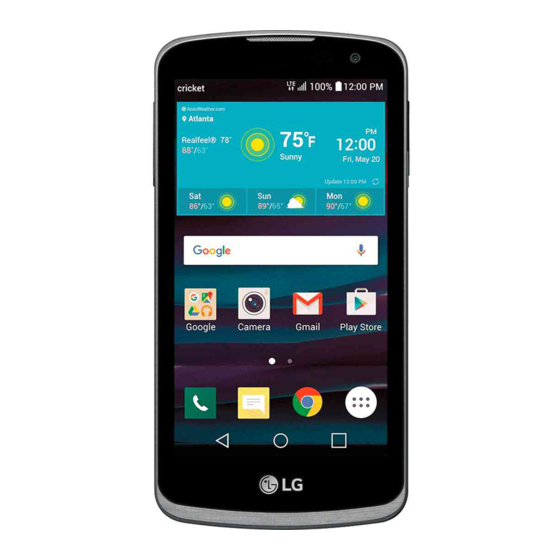
LG Spree Guia Del Usuario
Tabla de contenido
Idiomas disponibles
Idiomas disponibles
Enlaces rápidos
Capítulos
Tabla de contenido

Manuales relacionados para LG Spree


Resumen de contenidos para LG Spree
- Página 1 USER GUIDE LG K120 www.lg.com MFL69481401 (1.0)
- Página 152 Si tiene alguna pregunta sobre una aplicación provista con el dispositivo, contacte al Centro de servicio de LG. En el caso de aplicaciones instaladas por el usuario, contacte al proveedor de servicios correspondiente.
-
Página 153: Avisos Instructivos
Pueden aplicarse cargos adicionales por el servicio de datos, como la mensajería, la carga y descarga, la sincronización automática o el uso de servicios de localización. Para evitar cargos adicionales, seleccione un plan de datos adecuado a sus necesidades. Contacte a su proveedor de servicio para obtener información adicional. -
Página 154: Declaración De Garantía Limitada
DECLARACIÓN DE GARANTÍA LIMITADA AVISO DE ARBITRAJE: ESTA GARANTÍA LIMITADA CONTINE UNA CLÁUSULA DE ARBITRAJE QUE LE DEMANDA A USTED Y A LG RESOLVER CONFLICTOS A TRAVÉS DE UN ARBITRAJE VINCULANTE EN LUGAR DE HACERLO EN LA CORTE, A MENOS QUE USTED DECIDA NO PARTICIPAR. -
Página 155: Lo Que Cubre Esta Garantia
§2311.] 1. LO QUE CUBRE ESTA GARANTIA: LG le ofrece una garantia limitada de que la unidad de suscriptor adjunta y sus accesorios incluidos estaran libres de defectos de materiales y mano de obra segun los terminos y condiciones siguientes: (1) La garantia limitada del producto se prolonga durante DOCE (12) MESES contado a partir de la fecha de adquisicion del producto. -
Página 156: Lo Que No Cubre Esta Garantia
(6) El cliente se hara cargo del costo de envio del producto al Departamento de servicio al cliente de LG. LG se hara cargo del costo de envio del producto de vuelta al consumidor despues de realizar el servicio segun esta garantia limitada. -
Página 157: Lo Que Hará Lg
Por lo tanto, se recomienda que usted realice una copia de seguridad de todo dato o información de ese tipo antes de enviar la unidad a LG, de modo de evitar una pérdida permanente de esa información. -
Página 158: Derechos De La Ley Estatal
DURACION DE CUALQUIER GARANTIA IMPLICITA, INCLUIDA LA GARANTIA IMPLICITA DE COMERCIABILIDAD, SE LIMITA A LA DURACION DE LA GARANTIA EXPLICITA AQUI INDICADA. LG NO TENDRA RESPONSABILIDAD LEGAL POR LA PERDIDA DEL USO DE ESTE PRODUCTO, LAS INCOMODIDADES, PERDIDAS O CUALQUIER OTRO... -
Página 159: Procedimiento Para Resolver Conflictos
LG más cercano a usted y los procedimientos necesarios para presentar una reclamación por garantía. PROCEDIMIENTO PARA RESOLVER CONFLICTOS: TODOS LOS CONFLICTOS ENTRE USTED Y LG QUE SURJAN FUERA DE O RELACIONADOS DE ALGUNA MANERA CON ESTA GARANTÍA LIMITADA O CON EL PRODUCTO, SE RESOLVERÁN EXCLUSIVAMENTE A TRAVÉS DE UN ARBITRAJE VINCULANTE Y NO EN UNA CORTE DE JURISDICCIÓN... - Página 160 AAA de la forma descrita en las Normas de la AAA. También debe enviar una copia de su solicitud por escrito a LG en LG Electronics, USA, Inc. Atención: Legal Department-Arbitration1000...
- Página 161 $25,000.00 por daños, en cuyo caso el pago de estos gastos se regirá por las Normas de la AAA. Salvo disposición contraria prevista en el presente documento, LG pagará a la AAA todos los gastos documentales, administrativos y de arbitraje para cualquier arbitraje iniciado, de conformidad con las Normas de la AAA y esta disposición de...
- Página 162 Exclusión. Usted puede quedarse fuera de este procedimiento de resolución de la disputa. Si se excluye, ni usted ni LG pueden solicitar al otro que participe en un procedimiento de arbitraje. Para excluirse usted debe enviar una notificación a LG, en un lapso de hasta 30 días continuos,...
- Página 163 cual el producto fue comprado; (c) el nombre o el número del modelo del producto; y (d) el IMEI o MEID o número del serial, según aplique (el IMEI o MEID o número del serial puede ser hallado (i) en la caja del producto;...
- Página 164 Tabla de contenido Funciones que amará ....17 Sugerencias sobre la pantalla táctil ..33 Presione o toque ............33 Capture+ ..........18 Tocar y mantener presionado ......34 Usar Capture+ ............18 Arrastrar ...............34 Ver la nota guardada ..........19 Deslizar o desplazar ..........35 KnockON ..........20 Tocar dos veces............35 Unir y separar los dedos para acercar Encender la pantalla ..........20...
- Página 165 Uso del teclado e introducción de texto ..49 Vista de conversación ...........60 Introducir caracteres especiales ......50 Cambio de los ajustes de mensajería ...60 Transferir datos entre una PC y un Cámara .............61 dispositivo ..........51 Tomar una foto ............61 Transferir datos mediante USB ......51 Opciones del visor ...........61 Disparo de intervalo ..........64 Aplicaciones ........
- Página 166 Reproducir una canción ........74 Alertas de emergencia ..........91 Opciones del reproductor de música ....75 Impresión ..............91 Reloj ............77 Sonido y Noti cación .......92 Alarmas .................77 Más ajustes de sonido y noti cación ..93 Temporizador .............77 Pantalla ............94 Reloj mundial .............78 Pantalla principal .............94 Cronómetro ..............78 Bloqueo de pantalla ..........94...
- Página 167 Acerca del teléfono ..........107 Apéndice ........108 Actualización del software del teléfono ..........109 PREGUNTAS MÁS FRECUENTES ..111 Guía para prevenir robos ......116 Más información ........117 Software de código abierto ......117 Marcas registradas ..........118 Por su seguridad ....... 119...
-
Página 168: Funciones Que Amará
Funciones que amará Funciones que amará... -
Página 169: Capture
Capture+ La función Capture+ permite crear notas. Usar Capture+ Puede usar Capture+ para crear notas de manera sencilla y eficiente durante una llamada, con una imagen guardada o en la pantalla actual del teléfono. Toque y deslice la barra de estado hacia abajo y luego toque Cree una nota con las siguientes opciones: Toque para deshacer la acción más reciente. -
Página 170: Ver La Nota Guardada
NOTA Mientras utiliza Capture+, usa la punta de tu dedo, no la uña. Toque > Listo para para guardar la nota actual en la aplicación QuickMemo+ o en Galería. Ver la nota guardada Toque > > y seleccione el álbum Capture+. Toque >... -
Página 171: Knockon
KnockON La función de KnockON le permite tocar dos veces la pantalla para apagarla o encenderla fácilmente. Encender la pantalla Toque dos veces el centro de la pantalla de bloqueo para encender la pantalla. Desbloquee la pantalla o el acceso a cualquiera de los accesos directos o widgets disponibles. -
Página 172: Knock Code
Knock Code La función Knock Code (Código de toques) le permite crear su propio código de desbloqueo mediante una combinación de toques en la pantalla. Puede acceder a la pantalla principal directamente cuando la pantalla está apagada tocando la misma secuencia en la pantalla. NOTA Si ingresa un Código de toques incorrecto 6 veces, será... -
Página 173: Básico
Básico Básico... -
Página 174: Accesorios
NOTA Los productos descritos anteriormente pueden ser opcionales y venderse por separado. Siempre utilice accesorios LG originales. Los elementos incluidos están diseñados únicamente para este dispositivo y es posible que no sean compatibles con otros dispositivos. Los elementos proporcionados con el dispositivo y cualquier accesorio disponible pueden variar dependiendo de la región o servicio del proveedor. -
Página 175: Diseño Del Teléfono
Diseño del teléfono Lente de la Micrófono cámara frontal Auricular Sensor para luz ambiental/proximidad Conector del auricular Lente de la Flash cámara posterior Teclas de volumen Tecla Encender/ Bloquear Altavoz Puerto para el cargador/ Micrófono Básico... - Página 176 Tecla Encender/ Enciende o apaga su teléfono al mantenerla Bloquear presionada. Presiónela una vez para encender/apagar la pantalla. Teclas de Mientras la pantalla está apagada: volumen Mantenga presionada ambas Teclas de volumen cuando la pantalla está desbloqueada para abrir la aplicación Capture+. Presione cualquier Tecla de volumen dos veces cuando la pantalla está...
-
Página 177: Encender Y Apagar El Teléfono
ADVERTENCIA Colocando un objeto pesado sobre el teléfono o sentándose en el puede dañar la pantalla y las funciones de la pantalla táctil. No cubra el sensor de proximidad con una protectoras de pantalla o cualquier otro tipo de cobertura protectora. -
Página 178: Instalación De La Tarjeta Sim Y La Batería
No inserte una tarjeta de memoria en la ranura para tarjetas SIM. Si hay una tarjeta de memoria alojada en la ranura para tarjetas SIM, lleve el dispositivo a un Centro de servicio de LG para que extraigan la tarjeta de memoria. NOTA El dispositivo solo es compatible con tarjetas nanoSIM. - Página 179 Deslice la tarjeta SIM dentro de la ranura de la tarjeta SIM, como se muestra en la figura a continuación. Asegúrese de que el área de contacto dorada de la tarjeta quede orientada hacia abajo. Inserte la batería. Básico...
- Página 180 Para colocar de nuevo la tapa en el dispositivo, alinee la tapa posterior sobre el compartimiento de la batería y presiónela hasta que encaje en su sitio Básico...
-
Página 181: Carga De La Batería
USB. ADVERTENCIA Use solo cargadores, baterías y cables aprobados por LG. El uso de cargadores, baterías o cables no aprobados puede causar demoras en la carga de la batería. Igualmente pueden provocar una explosión de la batería o daño al dispositivo, lo que no está... -
Página 182: Insertar La Tarjeta De Memoria
Insertar la tarjeta de memoria El dispositivo soporta una tarjeta de memoria microSD de hasta 32GB. Dependiendo del fabricante y el tipo de la tarjeta de memoria, algunas tarjetas de memoria podrían no ser compatibles con su dispositivo. ADVERTENCIA Algunas tarjetas de memoria podrían no ser totalmente compatibles con el dispositivo. -
Página 183: Extraer La Tarjeta De Memoria
LG no es responsable de las pérdidas que resulten del abuso o el uso inapropiado de las tarjetas de memoria, incluyendo la pérdida de datos. -
Página 184: Sugerencias Sobre La Pantalla Táctil
Sugerencias sobre la pantalla táctil A continuación, se incluyen algunos consejos sobre cómo navegar en su teléfono. NOTA No ejerza demasiada presión; la pantalla táctil es lo suficientemente sensible para detectar un toque suave, pero firme. Utilice la punta del dedo para tocar la opción deseada. Tenga cuidado de no tocar otras teclas. -
Página 185: Tocar Y Mantener Presionado
Tocar y mantener presionado Mantenga presionado un elemento en la pantalla sin levantar el dedo hasta que se produzca una acción. Arrastrar Para arrastrar un elemento, manténgalo presionado un elemento un momento y, a continuación, mueva el dedo por la pantalla sin levantarlo hasta que llegue a la posición de destino. -
Página 186: Deslizar O Desplazar
Deslizar o desplazar Para deslizar o desplazarse, mueva rápidamente el dedo sobre la superficie de la pantalla sin detenerse desde el momento en que ha tocado la pantalla (para no arrastrar el elemento). Tocar dos veces Toque dos veces para ampliar una página web o un mapa. Básico... -
Página 187: Unir Y Separar Los Dedos Para Acercar O Alejar La Imagen
Unir y separar los dedos para acercar o alejar la imagen Use el dedo índice y el pulgar en un movimiento de unirlos o separarlos para alejar o acercar cuando usa el navegador, un mapa o cuando mira fotos. Básico... -
Página 188: Con Guración De La Cuenta De Google
Con guración de la cuenta de Google La primera vez que abra una aplicación de Google en el teléfono, se le solicitará que inicie sesión con su cuenta de Google. Si no tiene una cuenta de Google, se le pedirá que cree una. Crear una cuenta de Google Toque >... -
Página 189: Iniciar Sesión En La Cuenta De Google
Iniciar sesión en la cuenta de Google Toque > > > pestaña General > Cuentas y sincronización. Toque AGREGAR CUENTA > Google. Ingrese su dirección de correo electrónico y toque SIGUIENTE. Ingrese su contraseña y toque SIGUIENTE. Después de iniciar sesión, puede usar Gmail y aprovechar los servicios de Google en el teléfono. -
Página 190: Bloquear Y Desbloquear El Dispositivo
Bloquear y desbloquear el dispositivo Al presionar la Tecla Encender/Bloquear la pantalla se apaga y el dispositivo se bloquea. El dispositivo se bloquea automáticamente si no se usa durante un período especificado. De esta forma, se evita que las teclas se toquen por accidente y se ahorra batería. Para desbloquear el dispositivo, presione la Tecla Encender/Bloquear y deslice la pantalla en cualquier dirección. -
Página 191: Bloqueo Inteligente
Bloqueo inteligente Puede usar Bloqueo inteligente para que desbloquear el teléfono resulte más sencillo. Puede configurarlo para mantener su teléfono desbloqueado cuando tiene un dispositivo Bluetooth® de confianza conectado a él, cuando está en una ubicación familiar como su casa o su trabajo, cuando reconoce su cara o voz o cuando detecta que lo está... -
Página 192: Características De La Pantalla Principal
Características de la pantalla principal Barra de estado Widget Íconos de aplicaciones Indicador de ubicación Área de botones rápidos Botones táctiles de inicio Barra de estado - Muestra la información del estado del teléfono, incluyendo la hora, la fortaleza de la señal, el estado de la batería y los íconos de notificación. -
Página 193: Para Ver Otros Paneles De Pantalla Principal
Área de botones rápidos - Proporciona acceso con un toque a la función en cualquier página de la pantalla principal. Botones táctiles de inicio Vuelve a la pantalla anterior. También cierra Botón elementos emergentes como los menús, los diálogos Volver y los teclados en pantalla. -
Página 194: Personalizar La Pantalla Principal
Android administra cada aplicación, deteniéndolas e iniciándolas según sea necesario, para garantizar que las aplicaciones inactivas no consuman recursos innecesariamente. Toque . Aparecerá una lista de aplicaciones utilizadas recientemente. Toque la aplicación a la que desea acceder. Esta acción no detiene la ejecución de la aplicación anterior en el segundo plano. -
Página 195: Eliminar Un Elemento De La Pantalla Principal
Eliminar un elemento de la pantalla principal Desde la pantalla principal, toque y mantenga presionado el ícono que desea eliminar y luego arrástrelo hacia Agregar una aplicación al área de botones rápidos En la pantalla de aplicaciones o en la pantalla principal, toque y mantenga presionado el ícono de una aplicación y arrástrelo al área de botones rápidos. -
Página 196: Panel De Noti Caciones
Panel de notificaciones Las notificaciones le alertan sobre la llegada de nuevos mensajes, eventos del calendario y alarmas, así como también sobre eventos en curso, como cuando se encuentra en una llamada. Cómo abrir el panel de notificaciones Desplácese hacia abajo desde la barra de estado para abrir el panel de notificaciones. - Página 197 Toque cada botón de ajuste rápido para activarlo o desactivarlo. Toque y mantenga presionado el botón deseado para acceder al menú de configuración de la función. Para ver más botones alternativos, deslícese a la izquierda o la derecha. Toque para eliminar, agregar o reorganizar los botones de ajustes rápidos.
-
Página 198: Íconos Indicadores En La Barra De Estado
Íconos indicadores en la Barra de estado Los íconos indicadores aparecen en la barra de estado en la parte superior de la pantalla, para informar sobre llamadas perdidas, nuevos mensajes, eventos del calendario, estado del dispositivo y más. Notificaciones Notificaciones pendientes del sistema Los íconos que aparecen en la parte superior de la pantalla proporcionan... - Página 199 Conectado a una red Batería completamente Wi-Fi cargada Se está cargando la Auricular conectado batería El teléfono está Llamada en curso conectado a una PC con un cable USB Llamada perdida Descargando datos Bluetooth activado Cargando datos Advertencia del sistema GPS activado Hay una alarma Los datos se están...
-
Página 200: Capturas De Pantalla
Capturas de pantalla Mantenga presionada la Tecla Bajar Volumen y la Tecla Encender/ Bloquear al mismo tiempo durante 2 segundos para capturar una imagen de la pantalla actual. Para ver la imagen capturada, toque > > > la carpeta Screenshots. Teclado en pantalla Puede introducir texto utilizando el teclado en pantalla. -
Página 201: Introducir Caracteres Especiales
Toque esta tecla para introducir un espacio. Toque para crear una nueva línea. Toque para eliminar el carácter anterior. Introducir caracteres especiales El teclado en pantalla le permite introducir caracteres especiales. Por ejemplo, para introducir "á", toque y mantenga presionada la tecla "a" hasta que aparezca una ventana emergente con los caracteres especiales relacionados. -
Página 202: Transferir Datos Entre Una Pc Y Un Dispositivo
Aparecerá una ventana emergente en la PC, desde la que puede transferir los datos deseados. NOTA Se requiere un Controlador de la plataforma Android de LG para instalar en su PC y tener la capacidad de detectar el teléfono. Revise los requerimientos para usar Sincronización multimedia (MTP). -
Página 203: Aplicaciones
Aplicaciones Aplicaciones... -
Página 204: Instalar O Desinstalar Aplicaciones
Instalar o desinstalar aplicaciones Google Play le permite explorar y buscar aplicaciones tanto gratuitas como pagas. Para abrir la aplicación Google Play Toque > > Para abrir una pantalla con detalles de una aplicación Mientras explora Google Play, toque una aplicación para abrir la pantalla de detalles de la misma. -
Página 205: Llamadas
Llamadas Puede disfrutar llamadas sin interferencias en toda la región. Realizar una llamada Toque > Utilice el teclado de marcación para ingresar el número. Para borrar un dígito, toque Después de ingresar el número deseado, toque para realizar la llamada. Para finalizar la llamada, toque NOTA Para introducir "+"... -
Página 206: Responder Y Rechazar Una Llamada
Responder y rechazar una llamada Deslice en cualquier dirección para responder a una llamada entrante. Deslice en cualquier dirección para rechazar una llamada entrante. NOTA Deslice si desea rechazar una llamada y enviar un mensaje a la persona que llama. Hacer una segunda llamada Durante su primera llamada, desbloquee la pantalla, toque >... -
Página 207: Ver Los Registros De Llamadas
Ver los registros de llamadas Toque > > pestaña Registros. Se muestra una lista de todas las llamadas realizadas, recibidas y perdidas. NOTA Toque cualquier entrada del registro de llamadas para ver la fecha, hora y duración de la llamada. Toque >... -
Página 208: Contactos
Contactos Puede agregar contactos en el teléfono y sincronizarlos con los contactos de su cuenta de Google u otras cuentas que admitan la sincronización de contactos. Buscar un contacto Toque > > Toque Buscar contactos e introduzca el nombre del contacto usando el teclado. -
Página 209: Cómo Agregar Un Contacto A Los Favoritos
Cómo agregar un contacto a los favoritos Toque > > Toque un contacto para ver sus detalles. Toque la estrella en la parte superior derecha de la pantalla. La estrella se resalta. Eliminar un contacto de la lista de favoritos Toque >... -
Página 210: Mensajes
Mensajes El teléfono combina mensajes de texto y multimedia en un único menú intuitivo y fácil de usar. NOTA Es posible que se le cobre por cada mensaje que envíe. Consulte con su proveedor de servicios. Enviar un mensaje Toque >... -
Página 211: Vista De Conversación
Vista de conversación Los mensajes intercambiados con otra parte se visualizan en orden cronológico para que pueda ver y encontrar cómodamente sus conversaciones. Cambio de los ajustes de mensajería Los ajustes de mensajería del teléfono están predefinidos para permitirle enviar mensajes inmediatamente. Puede cambiar las configuraciones en base a sus preferencias. -
Página 212: Cámara
Cámara Puede usar la cámara o videocámara para tomar y compartir fotos y videos. Toque > > Tomar una foto Encuadre la imagen en la pantalla. Cuadros verdes aparecen alrededor del sujeto cuando la cámara se enfoca. Toque para tomar una foto. La imagen se guardará automáticamente en Galería. - Página 213 Toque para ocultar/mostrar las opciones de la cámara en el visor. Toque para administrar el flash de la cámara Toque para alternar entre la lente de cámara posterior y la lente de la cámara frontal. Toque este ícono para abrir el menú de ajustes de la cámara. Toque para ver la última foto que tomó...
-
Página 214: Utilizar La Configuración Avanzada
Toque para activar el obturador de la cámara con un comando de voz. Cuando está activado solo diga "Cheese", "Smile", "LG", etc. para tomar una foto. Permite establecer el temporizador de la cámara. Es ideal cuando desea participar en la foto o el video. -
Página 215: Disparo De Intervalo
Disparo de intervalo Puede tomar fotos en intervalo con la cámara frontal. Mantenga presionado para tomar automáticamente 4 selfies seguidas. Ráfaga Puede tomar fotos en ráfaga con la cámara posterior. Mantenga presionado para tomar una serie de fotos continuas hasta que suelta el botón Capturar. -
Página 216: Disparo Mediante Gesto
Disparo mediante gesto La función Disparo medianto gesto le permite tomar una foto con un gesto de mano, utilizando la cámara frontal. Para tomar una foto con un gesto Existen dos métodos para utilizar la función Disparo mediante gesto. Levante la mano con la palma abierta hasta que la cámara frontal la detecte y aparezca un cuadrado en la pantalla. -
Página 217: Después De Tomar Una Foto
Después de tomar una foto Toque la miniatura de la imagen en la pantalla para ver la última foto tomada. Toque para editar la foto. Toque para tomar otra foto inmediatamente. Toque para abrir las opciones disponibles para compartir. Toque para borrar la foto. Toque para acceder a más opciones. -
Página 218: Después De Grabar Un Video
Toque para pausar la grabación. Puede resumir la grabación al tocar Toque para detener la grabación. El video se guardará automáticamente en la Galería. Después de grabar un video Toque la miniatura del video en la pantalla para ver el último video grabado. -
Página 219: Galería
Galería La aplicación Galería presenta las imágenes y los videos guardados en el teléfono, incluidos los que tomó con la aplicación Cámara y los que descargó de la Web u otras ubicaciones. Toque > > Toque un álbum para abrirlo y ver su contenido. (Las fotos y los videos en el álbum se muestran en orden cronológico). -
Página 220: Editar Fotos
Editar fotos Mientras visualiza una foto, toque Establecer un fondo de pantalla Cuando está viendo una foto, toque > Fijar imagen como para establecer la foto como un fondo de pantalla o asignarla a un contacto. Acercar y alejar la imagen Use uno de los métodos siguientes para acercar una imagen: Toque dos veces en cualquier lugar para acercar y alejar. -
Página 221: Opciones Del Video
Opciones del video Toque para pausar o reanudar la reproducción del video. Toque y mantenga presionado para avanzar rápidamente en incrementos de 3 segundos. Toque para ir al siguiente video. Toque y mantenga presionado para retroceder en incrementos de 3 segundos. Toque para ir al video anterior. -
Página 222: Borrar Fotos/Videos
NOTA Durante la reproducción de un video, deslice el lado derecho de la pantalla hacia arriba o hacia abajo para ajustar el volumen. Durante la reproducción de un video, deslice el lado izquierdo de la pantalla hacia arriba o hacia abajo para ajustar el brillo. Durante la reproducción de un video, deslice el dedo de izquierda a derecha, o viceversa, para avanzar y retroceder. -
Página 223: Correo Electrónico
Correo electrónico Puede usar la aplicación E-mail para leer correos electrónicos de proveedores que no sean Gmail. La aplicación E-mail admite los siguientes tipos de cuentas: POP3, IMAP, Microsoft Exchange (para usuarios empresariales) y otras cuentas. Toque > > Agregar una cuenta La primera vez que abra la aplicación E-mail se iniciará... -
Página 224: Redactar Y Enviar Correos Electrónicos
Redactar y enviar correos electrónicos Toque Introduzca una dirección para el destinatario del mensaje. Al escribir el texto, se sugieren direcciones que coinciden con las de sus contactos. Separe las diversas direcciones mediante punto y coma. Toque el campo Cc/Cco para enviar una copia o copia oculta a otros contactos/direcciones de correo electrónico. -
Página 225: Música
Música El teléfono cuenta con un reproductor de música que permite reproducir sus temas favoritos. NOTA Dependiendo del software instalado, algunos formatos de archivo podrían no ser compatibles. Si el tamaño del archivo excede el espacio de memoria disponible, es posible que ocurra un error al abrir los archivos. -
Página 226: Opciones Del Reproductor De Música
Opciones del reproductor de música Toque para pausar la reproducción. Toque para reanudar la reproducción. Toque para avanzar a la siguiente pista del álbum, lista de reproducción o lista aleatoria. Toque y mantenga presionada esta opción para avanzar rápidamente. Toque para reiniciar la pista actual o pasar a la pista anterior del álbum, lista de reproducción o lista aleatoria. - Página 227 Toque para ajustar el volumen. Toque para mostrar la biblioteca de música. Toque para reproducir la lista de reproducción actual en modo aleatorio (las pistas se reproducen en orden aleatorio). Toque para alternar entre repetir todas las canciones, repetir la canción actual o desactivar la repetición. Toque para agregar una canción a sus favoritas.
-
Página 228: Reloj
Reloj La aplicación Reloj le permite acceder a las Alarmas, el Temporizador, el Reloj Mundial y el Cronómetro. Acceda a estas funciones al tocar las pestañas que se encuentran en la parte superior de la pantalla o al deslizarse horizontalmente por la pantalla. Toque >... -
Página 229: Reloj Mundial
Reloj mundial La pestaña Reloj Mundial le permite comprobar la hora actual de otras ciudades del mundo. Toque la pestaña Reloj mundial. Toque y busque la ciudad deseada. Cronómetro La pestaña Cronómetro le permite usar su teléfono como un Cronómetro. Toque la pestaña Cronómetro. -
Página 230: Calculadora
Calculadora La aplicación Calculadora le permite realizar cálculos matemáticos usando una calculadora estándar o científica. Toque > > Toque los botones numéricos ingresar números. Para cálculos simples, toque la función que desee (+, –, x o ÷), seguida del signo =. NOTA Para cálculos más complejos, toque >... -
Página 231: Grabador De Voz
Grabador de voz La aplicación Grabador de voz graba archivos audibles para que los use de diversas formas. Grabar un sonido o una voz Toque > > Toque para comenzar la grabación. Toque para terminar la grabación. Toque para escuchar la grabación. NOTA Toque para acceder a sus grabaciones. -
Página 232: Aplicaciones De Google
Aplicaciones de Google Google le ofrece aplicaciones comerciales, redes sociales y entretenimiento. Es posible que necesite tener una cuenta de Google para acceder a algunas aplicaciones. Para ver más información sobre aplicaciones, consulte el menú Ayuda de cada aplicación. NOTA Algunas aplicaciones tal vez no estén disponibles según la región o el proveedor de servicio. -
Página 233: Google Drive
Google Drive Almacene su contenido en la nube, acceda a él desde cualquier parte y compártalos con otras personas. Play Música Descubra, escuche y comparta música en su dispositivo. Play Películas y TV Vea películas y programas de televisión adquiridos desde Play Store. Hangouts Converse con sus amigos de manera individual o en grupos y use imágenes, emoticones y videollamadas mientras conversa. -
Página 234: Hojas De Cálculo De Google
Hojas de cálculo de Google Cree y edite hojas de cálculo y colabore con otras personas en la creación y edición de hojas de cálculo. Presentaciones de Google Cree y edite presentaciones y colabore con otras personas en la creación y edición de presentaciones. -
Página 235: Ajustes
Ajustes Ajustes... -
Página 236: Acceso Al Menú De Ajustes
Acceso al menú de Ajustes La aplicación Ajustes le permite personalizar el teléfono. Para abrir la aplicación Ajustes Toque > mantenga presionado > Ajustes del sistema. Toque > > Ajustes... -
Página 237: Redes
Redes Modo avión Le permite usar muchas de las funciones del teléfono, como juegos y música, cuando se encuentre en un área donde esté prohibido hacer o recibir llamadas, o usar datos. Cuando configura su teléfono en modo Avión, no puede enviar ni recibir llamadas, ni acceder a datos en línea. En la pantalla Ajustes, toque la pestaña Redes >... -
Página 238: Bluetooth
Bluetooth. NOTA LG no se responsabiliza por la pérdida, la interceptación o el uso incorrecto de los datos enviados o recibidos a través de la función de Bluetooth. Siempre asegúrese de recibir y compartir datos con dispositivos que sean confiables y estén protegidos en forma adecuada. -
Página 239: Envío De Datos Vía Bluetooth
NOTA Emparejando dos dispositivos Bluetooth es un solo proceso. Una vez que se haya creado un emparejamiento, los dispositivos seguirán reconociéndose e intercambiando información. Consulte la documentación que se incluye con el dispositivo Bluetooth para obtener información sobre el modo de asociación y el código de paso (generalmente 0 0 0 0, cuatro ceros). -
Página 240: Gestor De Datos
Gestor de datos Muestra el uso de datos y el límite de uso de datos móviles. En la pantalla Ajustes, toque la pestaña Redes > Gestor de datos. Llamadas Permite configurar diferentes ajustes de llamadas. En la pantalla Ajustes, toque la pestaña Redes > Llamadas. Buzón de voz –... -
Página 241: Mobile Hotspot & Tethering
Contestar automáticamente – Le permite configurar el tiempo de espera antes de que un dispositivo de manos libres conectado responda automáticamente una llamada entrante. Vibrar al conectarse – Su teléfono vibra cuando la otra persona contesta la llamada. Modo TTY – Le permite activar el modo TTY. Audífonos –... -
Página 242: Redes Móviles
Punto de acceso móvil – Le permite crear una zona de Wi-Fi y compartir su conexion. Ayuda – Muestra informacion de ayuda acerca del anclaje de USB y punto de acceso movil. Redes móviles Ese menú le permite configurar distintas redes móviles, como Datos móviles, Roaming de datos, etc. -
Página 243: Impresión
Impresión Le permite imprimir el contenido de ciertas pantallas (como páginas web visualizadas en Chrome) en una impresora conectada a la misma red Wi-Fi a la que está conectado su dispositivo Android. En la pantalla Ajustes, toque la pestaña Redes > Más > Impresión. Imprimir con una impresora inalámbrica Abra el archivo que desea imprimir, como imágenes o documentos. -
Página 244: Más Ajustes De Sonido Y Notificación
Interrupciones – Le permite ajustar un periodo cuando desee evitar interrupciones de notificaciones. Puede configurar para permitir que ciertas funciones para interrumpir cuando se establece Solo prioridad. Pantalla de bloqueo – El bloqueo de pantalla le permite elegir si desea mostrar u ocultar notificaciones en la pantalla de bloqueo. Aplicaciones –... -
Página 245: Pantalla
Pantalla Pantalla principal Le permite establecer la configuración de la pantalla principal. En la pantalla Ajustes, toque la pestaña Pantalla > Pantalla principal. Seleccionar Inicio – Permite seleccionar el interfaz de inicio que desee utilizar. Elija Inicio para usuarios con experiencia con el diseno de Android o EasyHome para in interfaz mas facil. -
Página 246: Teclas De Inicio
Smart Lock – Mantiene su teléfono desbloqueado con un dispositivo de confianza o en un lugar de confianza. Si necesita más información, consulte la sección Bloqueo inteligente en Bloquear y desbloquear el dispositivo. Efecto de pantalla – Establece el efecto al deslizar la pantalla de bloqueado. -
Página 247: Tipo De Fuente
Tipo de fuente Le permite elegir el tipo de fuente deseado. En la pantalla Ajustes, toque la pestaña Pantalla > Tipo de fuente. Tamaño de fuente Le permite elegir el tamaño de fuente deseado. En la pantalla Ajustes, toque la pestaña Pantalla > Tamaño de fuente. Brillo Ajuste el brillo de la pantalla con el deslizador. -
Página 248: Más Ajustes De Pantalla
Teclado actual – Le permite seleccionar el teclado que desea utilizar actualmente. Teclado de Google – Toque para cambiar la configuración del teclado de Google. Teclado LG – Toque para cambiar la configuración del teclado LG. Ajustes... -
Página 249: Ubicación
Dictado por voz de Google – Toque para cambiar los ajustes del dictado por voz de Google. Búsqueda por voz – Toque para configurar los ajustes de la búsqueda por voz. Salida de síntesis de voz – Toque para establecer el motor que prefiera o los ajustes generales para la salida de síntesis de voz. -
Página 250: Cuentas Y Sincronización
Historial de Ubicaciones de Google – Le permite elegir sus ajustes de información de ubicación a los que pueden acceder Google y sus productos. Cuentas y sincronización Use este menú para agregar, eliminar y administrar cuentas de Google y otras cuentas admitidas. También puede usar esta opción de configuración para control, si desea que todas las aplicaciones envíen, reciban y sincronicen datos según sus propios calendarios y si desea que todas las aplicaciones puedan sincronizar datos de usuario... -
Página 251: Accesibilidad
Accesibilidad Los ajustes de accesibilidad se usan para configurar cualquier complemento de accesibilidad que haya instalado en el teléfono. En la pantalla Ajustes, toque la pestaña General > Accesibilidad. Visión – Ofrece opciones para gente con impedimentos visuales. - TalkBack – Permite configurar la función Talkback que sirve de ayuda para las personas con problemas de visión ya que ofrece interacción verbal con el teléfono. - Página 252 Audición – Ofrece opciones para gente con impedimentos auditivos. - Subtítulos – Le permite personalizar los ajustes de subtítulos para las personas con problemas de audición. - Alertas de Flash – Active esta opción para permitir que un flash parpadee para las llamadas y notificaciones entrantes. - Desactivar todos los sonidos –...
-
Página 253: Tecla De Acceso Directo
Acceso directo de funciones de accesibilidad – Le permite acceder rápidamente a funciones seleccionadas al tocar tres veces el Botón Inicio. Pantalla giratoria – Active esta opción para permitir que la pantalla del teléfono rote, dependiendo de la orientación física del dispositivo (vertical u horizontal). -
Página 254: Seguridad
Seguridad Utilice este menú para configurar cómo mantener seguro su teléfono y sus datos. En la pantalla Ajustes, toque la pestaña General > Seguridad. Bloqueo de pantalla – Le permite establecer la configuración de la pantalla de bloqueo. Bloqueo de contenido – Seleccione los tipos de bloqueo que desea para bloquear las notas de QuickMemo+. -
Página 255: Fecha Y Hora
Revisar las aplicaciones – No permitir o advertir antes de instalar aplicaciones que pudieran causar daño. Tipo de almacenamiento – Muestra el tipo actual de almacenamiento. Administración de certificados – Le permite administrar sus certificados de seguridad. Trust agents – Seleccione aplicaciones para usar sin desbloquear la pantalla. -
Página 256: Almacenamiento Interno
Almacenamiento interno Espacio total – Muestra la cantidad total de espacio y el espacio disponible en la memoria interna del teléfono en texto y con un gráfico de barras de colores (el espacio sin utilizar está en gris). Las aplicaciones correspondientes y la cantidad de espacio que usan se enumeran debajo de cada usuario. -
Página 257: Aplicaciones
En la pantalla Ajustes, toque la pestaña General > Copia de respaldo y restauración. LG Backup – Realiza una copia de seguridad de toda la informacion del dispositivo y la restaura en caso de perdida o reemplazo de datos. Ajustes... -
Página 258: Acerca Del Teléfono
Copia de respaldo de datos – Hace una copia de respaldo de los datos, las contraseñas Wi-Fi y otros ajustes de los servidores Google. Cuenta de copia de respaldo – Muestra la cuenta que se está usando actualmente para hacer la copia de respaldo de la información. -
Página 259: Apéndice
Apéndice Apéndice... -
Página 260: Actualización Del Software Del Teléfono
USB durante la actualización. NOTA LG se reserva el derecho de poner a disposición las actualizaciones del firmware solo para modelos seleccionados según su propio criterio y no garantiza la disponibilidad de la versión más reciente del firmware para todos los modelos de teléfonos. -
Página 261: Actualización Del Software De Los Teléfonos Móviles Lg Por Aire (Ota, Over-The-Air)
Google y de cualquier otra cuenta, los datos y configuraciones de sistema/aplicaciones, cualquier aplicación descargada y su licencia DRM. Por tanto, LG le recomienda que realice una copia de seguridad de sus datos personales antes de actualizar el software del teléfono. -
Página 262: Preguntas Más Frecuentes
PREGUNTAS MÁS FRECUENTES En este capítulo se describen algunos de los problemas que puede experimentar durante el uso del teléfono. Algunos problemas requieren que llame a su proveedor de servicios, pero en la mayoría de los casos, puede solucionarlos usted mismo. Mensaje Causas posibles Medidas correctivas posibles... - Página 263 Mensaje Causas posibles Medidas correctivas posibles Para cambiar un código de seguridad debe confirmar el código nuevo Los códigos Si olvida el código, contacte a su introduciéndolo de no coinciden proveedor de servicio. nuevo. Los dos códigos introducidos no coinciden. El proveedor No se de servicios no...
- Página 264 Mensaje Causas posibles Medidas correctivas posibles Error de llamada Red nueva no autorizada. Nueva tarjeta SIM Compruebe las nuevas restricciones. Llamadas no insertada. disponibles Comuníquese con el proveedor de Se alcanzó el límite servicios o restablezca el límite con de cargo prepago. PIN2.
- Página 265 Enchufe el cargador a un Sin voltaje tomacorriente distinto. Cargador Reemplace el cargador. defectuoso Cargador erróneo Use solo accesorios de LG originales. Las llamadas salientes Está activada la Revise el menú Ajustes y desactive la están función de Número función.
- Página 266 Mensaje Causas posibles Medidas correctivas posibles No se puede Elimine algunos datos, como recibir/ Memoria llena aplicaciones o mensajes de su enviar SMS teléfono para liberar más memoria. e imagen. Los archivos Formato de archivo Verifique los formatos de archivo no se abren no compatible admitidos.
-
Página 267: Guía Para Prevenir Robos
Guía para prevenir robos Usted puede configurar su dispositivo para evitar que otras personas lo usen si se lo restablecen a los valores de fábrica sin su permiso. Por ejemplo, si su dispositivo se pierde o se borra, o si alguien se lo roba, solamente podrá... -
Página 268: Más Información
LG Electronics también le proporcionará el código fuente abierto en un CD-ROM con un cargo que cubra el costo de realizar tal distribución (como el costo de los medios, el envío y el manejo), previa solicitud por... -
Página 269: Marcas Registradas
Marcas registradas Copyright ©2016 LG Electronics, Inc. Todos los derechos reservados. LG y el logotipo de LG son marcas comerciales registradas de LG Group y las entidades relacionadas. Google™, Google Maps™, Gmail™, YouTube™, Hangouts™ y Play Store™ son marcas registradas de Google, Inc. -
Página 270: Por Su Seguridad
Por su seguridad Por su seguridad... -
Página 271: Antes De Comenzar
Información importante Esta guía del usuario contiene información importante acerca del uso y funcionamiento de este teléfono. Lea toda la información con cuidado para obtener un desempeño óptimo y para evitar cualquier daño o mal uso del teléfono. Cualquier cambio o modificación que no esté... - Página 272 No use el teléfono en zonas donde esté prohibido hacerlo. (Por ejemplo: en los aviones) No exponga cargador de baterías o el adaptador a la luz directa del sol, ni lo utilice en sitios con elevada humedad, como por ejemplo el baño. No use sustancias químicas corrosivas (como alcohol, bencina, solventes, etc.) ni detergentes para limpiar el teléfono.
- Página 273 Desconecte el enchufe de la toma de corriente y el cargador cuando se ilumina porque puede provocar unchoque electrico o peligro de incendio. Sólo utilice cargadores proporcionados por LG. La garantía no se aplicará a productos proporcionados por otros proveedores.
-
Página 274: Declaracion Hac
Declaracion HAC Este telefono ha sido probado y clasificado para su uso con audifonos para algunas de las tecnologias inalambricas que utiliza. Sin embargo, puede haber algunas tecnologias inalambricas nuevas utilizadas en este telefono que no se han probado aun para su uso con audifonos. Es importante tratar las diferentes caracteristicas de este telefono a fondo y en diferentes lugares, utilizando el audifono o implante coclear, para determiner si escucha cualquier ruido de interferencia. -
Página 275: Información De La Fcc Sobre Exposición A La Rf
Información de la FCC sobre exposición a la RF ¡ADVERTENCIA! Lea esta información antes de hacer funcionar el teléfono. En agosto de 1996, la Comisión federal de comunicaciones (FCC) de los Estados Unidos, con su acción sobre el Informe y orden FCC 96-326, adoptó... -
Página 276: Información Para El Consumidor Sobre Emisiones De Radiofrecuencia
Precaución Use sólo la antena incluida y aprobada. El uso de antenas no autorizadas o modificaciones no autorizadas pueden afectar la calidad de la llamada telefónica, dañar al teléfono, anular su garantía o dar como resultado una violación de las reglas de la FCC. No use el teléfono si la antena está... - Página 277 teléfono celular, donde se afirma: "La comunidad científica en general... cree que el peso de la evidencia científica no demuestra una asociación entre la exposición a la radiofrecuencia (RF) de teléfonos celulares y adversos para la salud resultados. Todavía la comunidad científica recomienda la realización de investigaciones adicionales para hacer frente a las lagunas en los conocimientos.
- Página 278 al público, debe ser probado por el fabricante y recibir la certificación de la FCC de que no excede los límites establecidos por la FCC. Uno de estos límites está expresado como una Tasa de Absorción Específica, o "SAR" por su sigla en inglés. SAR es una medida de la tasa de absorción de energía de RF en el cuerpo.
- Página 279 y la fuente de la RF, ya que el nivel de exposición cae drásticamente con la distancia. El sitio Web de la FDA/FCC afirma que los kits manos libres puede utilizarse con teléfonos inalámbricos para mayor comodidad o conveniencia. Estos sistemas reducen la absorción de energía de RF en la cabeza porque el teléfono, fuente de las emisiones de RF, no se coloca junto a la cabeza.
- Página 280 un teléfono celular cause tumores cerebrales u otros efectos nocivos. [El Reino Unido] la recomendación de limitar el uso del teléfono celular por parte de los niños era estrictamente de precaución, que no se basa en pruebas científicas de que exista cualquier riesgo para la salud". Puede acceder a una copia del folleto del RU en http://www.dh.gov.uk (busque “mobile”: "móvil"...
- Página 281 http://www.fcc.gov/oet/rfsafety Grupo de Expertos Independientes en Teléfonos Móviles http://www.iegmp.org.uk Sociedad Real de Paneles de Expertos de Canadá en Riesgos Potenciales para la Salud de Campos de Radiofrecuencia Provenientes de Dispositivos de Telecomunicación Inalámbrica 283 Sparks Street Ottawa, Ontario K1R 7X9 Canadá...
-
Página 282: Información Al Consumidor Sobre La Sar
Instituto de Estándares Nacionales de EE.UU. 1819 L Street, N.W., 6th Floor Washington, D.C. 20036 Teléfono: (202) 293-8020 http://www.ansi.org Consejo Nacional para las Mediciones y la Protección contra Radiación 7910 Woodmont Avenue, Suite 800 Bethesda, MD 20814-3095 Teléfono: (301) 657-2652 http://www.ncrponline.org Sociedad de Ingeniería en Medicina y Biología, Comité... - Página 283 que desarrollaron organizaciones científicas independientes por medio de una evaluación periódica y exhaustiva de los estudios científicos. Los estándares incluyen un notable margen de seguridad diseñado para garantizar la salud de todas las personas sin importar su edad o condición física.
- Página 284 (Las mediciones del cuerpo varían en función de los modelos de teléfonos y dependen tanto de los accesorios disponibles como de los requisitos de la FCC). Aun cuando puede haber diferencias entre los niveles de SAR de varios teléfonos y en varias posiciones, todos ellos cumplen el requisito gubernamental para una exposición segura.
- Página 285 Reglas para la compatibilidad con aparatos para la sordera (HAC) de la FCC para los dispositivos inalámbricos El 10 de julio de 2003, el Informe y orden de la minuta WT 01-309 de la Comisión federal de comunicaciones (FCC) de los EE.UU. modificó la excepción a los teléfonos inalámbricos en los términos de la Ley de compatibilidad con aparatos para la sordera de 1988 (Ley HAC) para exigir que los teléfonos inalámbricos digitales sean compatibles con los...
- Página 286 Las clasificaciones no son garantías. Los resultados variarán en función del dispositivo auditivo del usuario y su pérdida de audición. Si su dispositivo auditivo resultara ser vulnerable a la interferencia, es posible que no pueda usar satisfactoriamente un teléfono clasificado. Probar el teléfono con su dispositivo auditivo es la mejor forma de evaluarlo para sus necesidades personales.
- Página 287 En el ejemplo antes señalado, si un aparato para sordera cumple con la clasificación de nivel M2 y el teléfono inalámbrico cumple la clasificación de nivel M3, la suma de los dos valores es igual a M5. Esto debería proporcionar al usuario del aparato para sordera un “uno normal” al usar su dispositivo auditivo con ese teléfono inalámbrico en particular.
- Página 288 Información sobre audífonos y teléfonos inalámbricos digitales Accesibilidad de teléfonos inalámbricos y audífonos http://www.accesswireless.org/ Gallaudet University, RERC http://tap.gallaudet.edu/Voice/ Norma de la FCC sobre la compatibilidad con audífonos y el control del volumen http://www.fcc.gov/cgb/dro/hearing.html Norma de la FCC sobre la compatibilidad con audífonos http://hraunfoss.fcc.gov/edocs_public/attachmatch/FCC-03-168A1.pdf Asociación Americana de Pérdida de la Audición (Hearing Loss Association of America [HLAA])
- Página 289 a sonidos muy altos también ha sido relacionada con tinitus (un zumbido en el oído), hipersensibilidad al sonido y un oído distorsionado. Varían la susceptibilidad individual a la pérdida del oído inducida por ruido y otros problemas potenciales del oído. La cantidad de sonido producida por un aparato portátil de audio varía dependiendo de la naturaleza del sonido, del aparato, de la programación del aparato y los audífonos.
-
Página 290: Información De Seguridad De La Tia
No escuche a un volumen que le cause molestias. Si experimenta un zumbido en sus oídos, escucha las voces apagadas o experimenta cualquier dificultad temporal del oído después de escuchar su aparato portátil de audio, deje de usarlo y consulte con su médico. Información de seguridad de la TIA Lo que sigue es la Información completa de seguridad de la TIA (Asociación de la industria de las telecomunicaciones) sobre teléfonos... -
Página 291: Cuidado De La Antena
Estos estándares se basaron en evaluaciones amplias y periódicas de la literatura científica relevante. Por ejemplo, más de 120 científicos, ingenieros y médicos de universidades, dependencias gubernamentales de salud y de la industria revisaron las investigaciones realizadas para desarrollar el estándar ANSI (C95.1). El diseño de su teléfono cumple los lineamientos de la FCC (y esas normas internacionales). -
Página 292: Marcapasos
Marcapasos La Asociación de fabricantes de la industria médica recomienda una separación mínima de quince (15) centímetros o seis (6) pulgadas entre el teléfono inalámbrico de mano y un marcapasos para evitar la posible interferencia con éste. Estas recomendaciones son coherentes con las investigaciones independientes y las recomendaciones de Investigación en tecnología inalámbrica. -
Página 293: Otros Dispositivos Médicos
Otros Dispositivos Médicos Si usa cualquier otro dispositivo médico personal, consulte al fabricante de dicho dispositivo para saber si está adecuadamente blindado contra la energía de RF externa. Su médico puede ayudarle a obtener esta información. Centros de atención médica Apague el teléfono cuando esté... -
Página 294: Áreas De Explosivos
Aeronaves Los reglamentos de la FCC prohíben el uso del teléfono en el aire. Apague el teléfono antes de abordar una aeronave. Áreas de explosivos Para evitar la interferencia en zonas donde se realicen explosiones, apague el teléfono cuando esté en estos sitios o en áreas con letreros que indiquen: “Apague los radios de dos vías”... -
Página 295: Para Vehículos Equipados Con Bolsas De Aire
Para vehículos equipados con bolsas de aire Una bolsa de aire se infla con gran fuerza. NO coloque objetos, incluido el equipo inalámbrico, ya sea instalado o portátil, en el área que está sobre la bolsa de aire o en el área donde se despliega. Si el equipo inalámbrico del interior del vehículo está... - Página 296 una instalación residencial. Este equipo genera, utiliza y puede irradiar energía de radiofrecuencia y, si no se instala y utiliza de acuerdo con las instrucciones, podrá causar interferencia dañina para las comunicaciones radiales. Sin embargo, no existe garantía de que la interferencia no se produzca en una instalación en particular.
-
Página 297: Información De Seguridad
Información de seguridad Lea y atienda la información siguiente para el uso seguro y adecuado de su teléfono y para evitar cualquier daño. P recaucion No cumplir con las instrucciones puede causar daños menores o graves en el producto. No desarme ni abra, aplaste, doble, deforme, perfore ni haga tiras. No modifique ni remanufacture, ni intente introducir objetos extraños en el interior de la batería, ni la sumerja ni exponga a agua u otros líquidos, ni la exponga al fuego, explosiones u otros riesgos. -
Página 298: Seguridad Del Cargador Y Del Adaptador
Deshagase rapidamente de las baterias usadas de acuerdo con las regulaciones locales. El uso de las baterías por parte de niños debe hacerse bajo supervisión. Evite dejar caer el teléfono o la batería. Si el teléfono o la batería se cae, en especial en una superficie rígida, y el usuario sospecha que se han ocasionado daños, lleve el teléfono o la batería a un centro de servicio para revisión. -
Página 299: Información Y Cuidado De La Batería
Información y cuidado de la batería Una vez que el telefono este totalmente cargado, desenchufe siempre el cargador del tomacorriente para que el cargador no consuma energia de manera innecesaria. Lea el manual de instalación y extracción adecuadas de la batería. No dañe el cable de alimentación doblándolo, retorciéndolo o calentándolo. - Página 300 Use solamente accesorios de carga aprobados para cargar el teléfono LG. La manipulación inadecuada del puerto de carga y el uso de un cargador no compatible pueden ocasionarle daños al teléfono y anular la garantía. El rango de temperaturas de carga está regulado entre 0°C/32°F y 45°C/113°F.
-
Página 301: Peligros De Explosión, Descargas Eléctricas E Incendio
No manipule el teléfono con las manos mojadas mientras la batería esté cargándose. Podría ocasionar choque eléctrico o dañar gravemente el teléfono. No coloque ni responsa llamadas mientras cargue el teléfono ya que podría generar un cortocircuito en el teléfono y/o choque eléctrico o incendio. - Página 302 No use el teléfono si la antena está dañada. Si una antena dañada toca la piel, puede causar una ligera quemadura. Comuníquese con un Centro de servicio autorizado LG para que reemplacen la antena dañada. No sumerja el teléfono en agua, líquidos, ni lo exponga a la humedad alta.
-
Página 303: Actualización De La Fda Para Los Consumidores
de voz, imágenes y videos.) El fabricante no es responsable de daños debidos a la pérdida de datos. Al usar el teléfono en lugares públicos, fije el tono de timbre en vibración para no molestar a otras personas. No apague o encienda el teléfono cuando se lo ponga al oído. Use los accesorios (especialmente los micrófonos) con cuidado y asegúrese de que los cables están protegidos y no están en contacto con la antena innecesariamente. - Página 304 la salud. Muchos estudios sobre la exposición a RF de bajo nivel no han encontrado ningún efecto biológico. Algunos estudios han sugerido que puede haber algunos efectos biológicos, pero tales conclusiones no se han visto confirmadas por investigaciones adicionales. En algunos casos, los investigadores han tenido dificultades en reproducir tales estudios o en determinar el motivo de las inconsistencias en los resultados.
- Página 305 Apoyar la investigación necesaria sobre los posibles efectos biológicos de las radiofrecuencias del tipo que emiten los teléfonos inalámbricos, Diseñar teléfonos inalámbricos de tal modo que se minimice la exposición del usuario a RF que no sea necesaria para la función del dispositivo y Cooperar para dar a los usuarios de teléfonos inalámbricos la mejor información sobre los posibles efectos del uso de los teléfonos...
- Página 306 teléfonos inalámbricos con la Comisión federal de comunicaciones (FCC). Todos los teléfonos que se venden en EE.UU. deben cumplir con los lineamientos de seguridad de la FCC que limitan la exposición a radiofrecuencias. La FCC depende de la FDA y de otras instituciones de salud para las cuestiones de seguridad de los teléfonos inalámbricos.
- Página 307 conectada al cableado telefónico de una casa habitualmente funcionan a niveles de potencia mucho menores y por tanto producen exposiciones a RF que están muy por debajo de los límites de seguridad de la FCC. 4. ¿Cuáles son los resultados de la investigación que ya se ha realizado? La investigación realizada hasta la fecha ha producido resultados contradictorios y muchos estudios han sufrido de fallas en sus métodos...
- Página 308 glioma, meningioma, o neuroma acústico, tumores del cerebro o de la glándula salival, leucemia u otros tipos de cáncer. Ninguno de los estudios demostró la existencia de ningún efecto dañino para la salud originado en la exposición a RF de los teléfonos inalámbricos. No obstante, ninguno de los estudios puede responder a preguntas sobre la exposición a largo plazo, ya que el período promedio de uso del teléfono en estos estudios fue de alrededor de tres años.
- Página 309 teléfono, o el modelo de teléfono que se usa. 6. ¿Qué está haciendo la FDA para averiguar más acerca de los posibles efectos en la salud de la RF de los teléfonos inalámbricos? La FDA está trabajando con el U.S. National Toxicology Program (Programa nacional de toxicología de EE.UU.) y con grupos de investigadores en todo el mundo para asegurarse de que se lleven a cabo estudios de alta prioridad con animales para ocuparse de importantes...
- Página 310 de los usuarios de teléfonos inalámbricos. El CRADA también incluirá una amplia evaluación de las necesidades de investigación adicionales en el contexto de los más recientes desarrollos de investigación del mundo. 7. ¿Cómo puedo averiguar cuánta exposición a energía de radiofrecuencia puedo recibir al usar mi teléfono inalámbrico? Todos los teléfonos que se venden en Estados Unidos deben cumplir con los lineamientos de la Comisión Federal de Comunicaciones (FCC)
- Página 311 8. ¿Qué ha hecho la FDA para medir la energía de radiofrecuencia que proviene de los teléfonos inalámbricos? El Instituto de Ingenieros en Electrónica y Electricidad (IEEE) está desarrollando un estándar técnico para la medición de la exposición a energía de radiofrecuencia (RF) proveniente de los teléfonos inalámbricos y otros dispositivos inalámbricos con la participación y el liderazgo de científicos e ingenieros de la FDA.
- Página 312 consejos sencillos para reducir al mínimo su exposición a la energía de radiofrecuencia (RF). Dado que el tiempo es un factor clave en la cantidad de exposición que una persona puede recibir, la reducción del tiempo dedicado al uso de teléfonos inalámbricos reducirá la exposición a RF. Si debe mantener conversaciones prolongadas con teléfonos inalámbricos todos los días, puede aumentar la distancia entre su cuerpo y la fuente de la RF, dado que el nivel de exposición cae drásticamente con la distancia.
- Página 313 niños. Por ejemplo, el gobierno del Reino Unido distribuyó volantes con una recomendación similar en diciembre de 2000. Señalaron que no hay pruebas de que el uso de teléfonos inalámbricos cause tumores cerebrales u otros efectos dañinos. Su recomendación para que se limitara el uso de teléfonos inalámbricos por parte de los niños era estrictamente precautoria, no estaba basada en ninguna evidencia científica de que exista ningún riesgo para la salud.
- Página 314 prueba y los requisitos de desempeño de los aparatos para la sordera y los teléfonos inalámbricos de modo que no ocurra ninguna interferencia cuando una persona use al mismo tiempo un teléfono y un aparato para la sordera que sean “compatibles” . Este estándar fue aprobado por la IEEE en 2000.
-
Página 315: Consejos De Seguridad Para Conductores
Junta Nacional de Protección Radiológica (R.U.) (http://www.hpa.org.uk/radiation/) Manejo Compruebe las leyes y reglamentos referidos al uso de teléfonos inalámbricos en las áreas donde usted maneja y cúmplalas siempre. Igualmente, si va a usar el teléfono mientras maneja, por favor tenga presente lo siguiente: Preste toda su atención a conducir -- manejar con seguridad es su primera responsabilidad;... - Página 316 1. Conozca su teléfono inalámbrico y sus funciones, como la marcación rápida y la rellamada. Lea el manual de instrucciones con atención y aprenda a sacar partido de las valiosas funciones que ofrecen la mayoría de teléfonos, entre las que se incluyen la rellamada automática y la memoria.
- Página 317 tráfico denso. Como conductor, su principal responsabilidad es prestar atención a la carretera. 5. No tome notas ni busque números de teléfono mientras conduce. Si está leyendo una agenda o una tarjeta de visita, así como si está escribiendo una lista de “tareas por hacer” mientras conduce, no está viendo lo que está...
- Página 318 protegerse a usted y proteger a su familia en situaciones peligrosas; con el teléfono a su lado, sólo tres números le separarán de la ayuda necesaria. Marque el 911 u otro número de emergencia local en caso de incendio, accidente de tráfico, peligro en la carretera o emergencia médica.
- Página 319 Los consejos anteriores se proporcionan a modo de lineamientos generales. Antes de decidir si va a usar su dispositivo móvil mientras maneja un vehículo, se recomienda que consulte las leyes u otras reglamentaciones locales de la jurisdicción aplicables respecto de dicho uso.