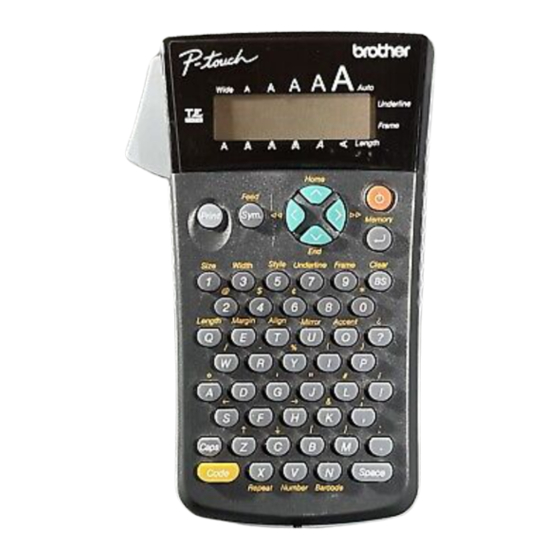
Brother P-touch 1300 Manual Del Usaurio

Manuales relacionados para Brother P-touch 1300


Resumen de contenidos para Brother P-touch 1300
- Página 81 GUIA DE INSTRUCCIONES...
-
Página 82: Introducción
útiles para relleno en código de colores. Usted ya no tendrá que preocuparse por tareas urgentes que requieren impresión profe- sional. La calidad y el rendimiento de la P-touch 1300 es una máquina extremadamente práctica. Aunque esta máquina es fácil de utilizar, le sugerimos que lea cuidadosamente la Guía del usuario antes de comenzar, y que la guarde a mano para futuras referencias. - Página 83 ÍNDICE PRECAUCIONES GENERALES............1 PILAS ....................2 ADAPTADOR DE CA OPCIONAL............3 CASETES DE CINTA ................4 COLOCACIÓN DE ETIQUETAS ............5 CABEZAL DE IMPRESIÓN Y RODILLOS ..........7 CORTADOR DE LA CINTA ..............9 MALETÍN DE TRANSPORTE.............10 TECLAS CODE Y CAPS ..............11 TECLA DEL CURSOR ...............12 TECLA DE RETORNO ..............14 TECLA DE BORRADO (DEL) ............16 FUNCIÓN DE REPOSICIÓN (CLEAR)..........17...
-
Página 85: Precauciones Generales
Tenga EN cuenta las advertencias siguientes para evitar dañar la P-touch o sus accesorios. • Con esta máquina utilice solamente cintas TZ Brother. No use cintas que no posean la marca • Utilice sólo el adaptador de CA diseñado exclusivamente para esta máquina. -
Página 86: Pilas
PILAS Esta máquina ligera y portátil puede utilizarse en cualquier lugar instalando seis (6) pilas alcalinas AA (AM3, LR6) . Cuando cambie las pilas, reemplace siempre las seis pilas al mismo tiempo. Para cambiar las pilas: Extraiga la cubierta posterior presionando la zona áspera del extremo superior de la máquina y tirando de la cubierta hacia fuera. -
Página 87: Adaptador De Ca Opcional
ADAPTADOR DE CA OPCIONAL El adaptador de CA (modelo AD-60) le permite emplear esta máquina siempre que disponga de una toma de corriente eléctrica. Para conectar el adaptador de CA opcional: Enchufe la clavija del cable del acaptador de CA en la toma marcada con DC IN 9,5V del extremo posterior de la máquina. -
Página 88: Casetes De Cinta
CASETES DE CINTA Un casete de TZ se suministra con la unidad. Sin embargo, para esta máquina hay dis- ponibles una amplia gama de casetes de cinta TZ de distintos colores y tamaños, es posible crear etiquetas diferentes codificadas por colores o tamaños. Para cambiar el casete de cinta TZ: Extraiga la cubierta posterior presionando la zona áspera del extremo superior de la máquina y tirando de la cubierta hacia fuera. -
Página 89: Colocación De Etiquetas
COLOCACIÓN DE ETIQUETAS Cinta industrial (superadhesiva) En comparación con la cinta laminada convencional, la cinta industrial posee más resistencia adhesiva, proporcionando mayor adhesión a superficies difíciles. Debido a esta adhesión mejorada, cuando utilice esta cinta, tendrá que tener en cuenta las pre- cauciones siguientes. -
Página 90: Cintas De Tela
Para crear un sello utilizando su P-touch 1300, instale un casete de película de cliché para sellos MEDIUM de 3/4” (18 mm) de anchura de con un área de impre- sión ancha de 1/2”... -
Página 91: Cabezal De Impresión Y Rodillos
CABEZAL DE IMPRESIÓN Y RODILLOS De vez en cuando, motas de polvo o suciedad se adhieren al cabezal de impresión y a los rodillos de la máquina. Suele suceder cuando se emplea la unidad en exteriores o en lugares con mucho polvo. Si alguna parte del cabezal de impresión está cubierta de polvo, es posible que aparezca una franja horizontal blanca por el texto de la etiqueta. - Página 92 Cabezal de impresión Cabezal de impresión Rodillos Palillo de cabeza de algodón Frote suavemente esta línea negra.
-
Página 93: Cortador De La Cinta
CORTADOR DE LA CINTA Cuando utilice el cortador de la cinta, éste puede cubrirse con substancia adhesiva, dificultando el corte de la cinta. Si la cinta no puede cortarse correctamente, limpie las cuchillas del cortador de la cinta como se explica a continuación. Para evitar lesiones, tenga mucho cuidado de no tocar las cuchillas del corta- dor con las manos desnudas. -
Página 94: Maletín De Transporte
Por lo tanto, guárdelos en el maletín cuando no vaya a utilizarlos. Antes de abrir el maletín de transporte, cerciórese de que el logotipo “brother P- touch” esté encarado hacia arriba. P-touch Model PT-1300... -
Página 95: Teclas Code Y Caps
TECLAS CODE Y CAPS La mayoría de los caracteres podrán introducirse presionando simplemente sus teclas. Sin embargo, para utilizar funciones especiales o para introducir mayúsculas, caracte- res acentuados, y ciertos símbolos, tendrá que utilizar las teclas especiales siguientes. TECLA CODE Para utilizar una función o escribir caracteres impresos sobre o debajo de una tecla: Mantenga pulsada y presione la tecla situada inmediatamente sobre o... -
Página 96: Tecla Del Cursor
TECLA DEL CURSOR El visualizador de LCD de esta máquina muestra dos filas de 11 caracteres; sin embargo, el texto que usted cree puede tener hasta 99 caracteres de longitud. Podrá Home revisar y editar el texto empleando las teclas del cursor ( para moverlo y que muestre las distintas partes en el visualizador. -
Página 97: Tecla Del Cursor Hacia Arriba
TECLA DEL CURSOR HACIA ARRIBA Para mover el cursor a la línea anterior: Home Presione una vez. Para mover el cursor varias líneas hacia arriba: Home hasta que el cursor se mueva a la posición Mantenga presionado deseada. Para mover el cursor al principio de todo el texto: Home Mantenga presionado y presione... -
Página 98: Tecla De Retorno
TECLA DE RETORNO Al igual que con una máquina de escribir o con un procesador de texto, la tecla de Memory retorno de esta máquina ( ) se utiliza para finalizar una línea de texto e iniciar otra. Cuando haya finalizado la introducción de una línea de texto, presione la tecla de retorno a fin de añadir una marca de retorno ( ) al final de la línea e iniciar una nueva línea. - Página 99 Para añadir una nueva línea Home Presione para colocar el cursor a la derecha del carác- ter con el que finaliza la línea. Memory Presione . Al final de la línea aparecerá la marca de retorno ( ) y el cursor se moverá...
-
Página 100: Tecla De Borrado (Del)
TECLA DE BORRADO (DEL) Clear La tecla de retroceso ( ) le permitirá eliminar caracteres hacia la izquierda de la posición actual del cursor. Se diferencia de la tecla de flecha hacia la izquierda del cursor ( ) en el sentido de que ésta solamente mueve el cursor sin borrar caracte- res. -
Página 101: Función De Reposición (Clear)
FUNCIÓN DE REPOSICIÓN (CLEAR) La función Reposición se utiliza para eliminar todos los caracteres del visualizador a fin de poder comenzar a introducir nuevo texto. Aunque se borrará todo el texto, el modo Caps y los ajustes de formato de caracteres (Tamaño, Ancho, Estilo, Subrayado, y Marco) no cambiarán. -
Página 102: Función De Acentos
FUNCIÓN DE ACENTOS La función de acentos también podrá utilizarse para añadir caracteres acentuados al texto. Los caracteres acentuados se agrupan de acuerdo con la letra mayúscula o minús- cula con la que se combinan. Hay disponibles los siguientes caracteres acentuados: Letras Caracteres acentuados Letras... -
Página 103: Función De Símbolos
FUNCIÓN DE SÍMBOLOS Además de letras, de los símbolos y los números de las teclas, hay 46 marcas adicio- nales con la función de símbolos. Los siguientes símbolos están disponibles. Símbolos ˜ Ü Æ æ Ã ã e ˜ Õ õ... -
Página 104: Función De Longitud
FUNCIÓN DE LONGITUD Aunque la longitud de la etiqueta impresa ajusta automáticamente dicha longitud de acuerdo con el texto introducido, es posible que usted desee hacer una etiqueta con una longitud específica. La función de longitud le permitirá ajustar la longitud de la etiqueta entre 1,6”... -
Página 105: Funciones De Tamaño Y De Anchura
FUNCIONES DE TAMAÑO Y DE ANCHURA El tamaño de los caracteres puede ajustarse empleando las funciones de tamaño (Size) y de ancho (Wide). Puesto que el tamaño de los caracteres que puede utilizarse depende del ancho de la cinta, la tabla siguiente indica los tamaños de caracteres que pueden utilizarse con cada ancho de cinta. - Página 106 Anchura de la 1/4” 3/8” 1/2” 3/4” cinta (6 mm) (9 mm) (12 mm) (18 mm) Líneas del texto Todas mayúsculas, sin formatear: 57 pts Todas mayúsculas: Todas mayúsculas, con formato: 29 pts 45 pts 12 pts 18 pts No todas mayúsculas: No todas mayúsculas, sin formatear: 24 pts 45 pts...
-
Página 107: Función De Estilo
FUNCIÓN DE ESTILO Podrá seleccionar entre 9 estilos de caracteres distintos que podrá aplicar a su texto. Hay disponibles los siguientes ajustes de estilos: NORMAL ( ) ITALIC ( I+BOLD ( BOLD ( ) [cursiva y negrilla] I+OUTLINE ( OUTLINE ( ) [cursiva y perfilado] I+SHADOW ( SHADOW ( ) - Página 108 Para cambiar el ajuste del estilo: Style Manteniendo presionada , pulse una vez y mantenga presionada Code para hacer que se visualice el estilo actualmente ajustado. Code Style Siguiendo manteniendo presionada , continúe presionando hasta Code que se visualice el estilo actualmente ajustado. El ajuste de estilo actual se mostrará...
-
Página 109: Función De Subrayado
FUNCIÓN DE SUBRAYADO Podrá acentuar el texto subrayándolo. El ajuste de subrayado predeterminado es OFF. Cuando haya ajustado la función de subrayado a ON, el indicador de subrayado de la parte derecha del visualizador se encenderá. Si había elegido un marco, cuando seleccione el ajuste de subrayado ON, el ajuste del marco cambiará... -
Página 110: Función De Marcos
FUNCIÓN DE MARCOS Con la función de marcos, podrá seleccionar diversos marcos y funciones destacadas para hacer un diseño más decorativo o una etiqueta con más énfasis. Los ajustes de marcos siguientes están disponibles: DIAMOND ROUND SLANT El ajuste inicial de marco es OFF. Si se selecciona cualquier ajuste que no sea OFF, se encenderá... -
Página 111: Función De Márgenes De La Cinta
FUNCIÓN DE MÁRGENES DE LA CINTA La función de Márgenes de la cinta le permitirá ajustar el tamaño de los márgenes izquierdo y derecho de su texto. Además, el ajuste de márgenes de la cinta NONE podrá utilizarse para imprimir una etiqueta con muchos estilos de formatos diferentes. El ajuste predeterminado de márgenes de la cinta es FULL. - Página 112 Para cambiar el ajuste de la cinta: Margin Manteniendo presionada , pulse una vez , y mantenga presionada Code para hacer que se visualice la cinta actualmente ajustado. Code Margin Siguiendo manteniendo presionada , continúe presionando hasta Code que se visualice la cinta actualmente ajustado. Para aplicar el ajuste de la cinta seleccionado a todo el texto, suelte Code...
-
Página 113: Función De La Alineación Horizontal
FUNCIÓN DE LA ALINEACIÓN HORIZONTAL Podrá elegir alinear texto en una de las tres formas disponibles. Además, si utilizó la función de longitud para ajustar la longitud de la etiqueta, los texto se alinearán den- tro de la etiqueta de acuerdo con el ajuste de alineación horizontal seleccionado. El ajuste inicial de la alineación horizontal es LEFT (izquierda), aunque también están disponibles otros dos ajustes. -
Página 114: Función De Impresión De Espejo
FUNCIÓN DE IMPRESIÓN DE ESPEJO Con esta función, podrá imprimir el texto de modo que los caracteres puedan leerse desde el lado del adhesivo de la cinta. Si se adhieren etiquetas con impresión de espejo a un vidrio, o en otro material transparente, podrán leerse correctamente desde el lado opuesto. -
Página 115: Función De Código De Barras
FUNCIÓN DE CÓDIGO DE BARRAS La función de Código de barras, que permite imprimir códigos de barras como parte de las etiquetas, es una de las características más avanzadas de la máquina. En esta sección explicaremos cómo introducir un código de barras en su texto. No tiene el propósito de ser una introducción amplia al concepto de los códi- gos de barras. - Página 116 Los códigos de barras deberán introducirse de acuerdo con las reglas siguientes: Número de dígitos (inclu- yendo los dígitos de com- Caracteres que Protocol Notas probación y los códigos podrán utilizarse de inicio y parada) El asterisco (*) Números, letras, no será...
- Página 117 Un bloque solamente puede contener un código de barras. Si ya había introducido un código de barras en el bloque cuando mantenga presio- nado y presionar aparecerá el mensaje de error “1 BAR Code Barcode CODE / LABEL”. Para abandonar la función de Código de barras sin realizar ningún cam- bio, mantenga presionado y presione Code...
- Página 118 Cuando utilice los tipos EAN128 y CODE128 solamente podrá introducir los caracteres especiales siguientes. VALOR CARÁCTER VALOR CARÁCTER VALOR CARÁCTER < > FNC 3 FNC 2 FNC 4 FNC1 Memory Presione para añadir el carácter especial seleccionado al código de barras. Para añadir el código de barras a su texto: Memory Presione...
- Página 119 Para borrar el código de barras de su texto: Home Presione hasta que el cursor quede situado debajo de la mitad derecha de la marca del código de barras o a la derecha de toda la marca del código de barras. Clear Presione .
-
Página 120: Tecla Print Y Función De Avance De La Cinta
TECLA PRINT Y FUNCIÓN DE AVANCE DE LA CINTA Después de haber introducido su texto y elegido los ajustes de formato deseados, estará dispuesto para imprimir la etiqueta. Para imprimir una etiqueta: Print Print Presione una vez. Mientras la etiqueta esté imprimiéndose, se visualizará el mensaje “COPIES 1/1”. -
Página 121: Función De Numeración
FUNCIÓN DE NUMERACIÓN Esta función podrá utilizarse para imprimir muchas copias del mismo texto aumen- tando en 1 cierto número en el texto después de haber impreso cada etiqueta. Este tipo de incremento automático será muy útil para imprimir etiquetas de números en serie, etiquetas de control de producción, u otras etiquetas que requieran códigos ascendentes. -
Página 122: Función De Impresión Repetida
FUNCIÓN DE IMPRESIÓN REPETIDA Esta función le permite imprimir hasta 9 copias del mismo texto. Para emplear la función de impresión repetida: Mantenga presionado y presione . Aparecerá el mensaje “COPIES Code Repeat UNTIL 1-9?” en el visualizador. Para abandonar la función de impresión repetida sin imprimir, mantenga Clear pulsada y después presione... -
Página 123: Funciones De La Memoria
FUNCIONES DE LA MEMORIA Usted podrá utilizar la memoria para almacenar sus archivos de texto más frecuente- mente utilizados. El texto permanecerá en la memoria, incluso después de haberlo eliminado del visualizador utilizando la función de reposición (see página 17). Cuando almacena cada archivo, a éste se le asignará... -
Página 124: Invocación De Texto
Par reescribir un archivo almacenado con otro nuevo: Memory Presione para borrar el archivo previamente almacenado y almacenar el nuevo con el número seleccionado. Para retroceder y elegir otro número de archivo sin reescribir el archivo Clear de texto, presione , y después presione una tecla numérica correspon- diente a un número de archivo diferente. -
Página 125: Borrado De Un Archivo
BORRADO DE UN ARCHIVO Para borrar un archivo de texto: Memory Mantenga pulsada y presione Code Presione hasta que paradee CLEAR. Memory Presione . En el visualizador aparecerá el mensaje “CLEAR SELECT 1-9?”. Para abandonar la función borra de la memoria sin borrar el archivo de Memory texto, mantenga pulsada y presione... -
Página 126: Solución De Problemas
SOLUCIÓN DE PROBLEMAS Problema Remedio 1. El visualizador se queda • Compruebe que el adaptador de CA (AD-60) en blanco después de esté correctamente enchufado. haber conectado la ali- • Si está empleando pilas alcalinas, compruebe mentación de la máquina. que estén correctamente insertadas. -
Página 127: Lista De Mensajes De Error
LISTA DE MENSAJES DE ERROR Mensaje de error Causa Remedio 1 BAR CODE • Este mensaje aparecerá si • Limite el número de códi- / LABEL ya se había un código de gos de barras de un bloque barras al bloque cuando a uno. - Página 128 Mensaje de error Causa Remedio BUFFER • Este mensaje aparecerá si • Borre cierto texto existente FULL! intenta introducir un carác- a fin de poder introducir ter, símbolo, código de bar- más. ras, retorno, o espacio después de haber introdu- cido ya 99 caracteres.
- Página 129 Mensaje de error Causa Remedio LENGTH • Este mensaje aparecerá si • Ajuste la longitud de la eti- LIMIT! utilizó la función de longi- queta entre 1,6” (4,0 cm) y tud para ajustar una longi- 11,8” (30,0 cm). tud inferior a 1,6” (4,0 cm) o más de 11,8”...
- Página 130 Mensaje de error Causa Remedio NUMBER • Este mensaje aparecerá si el • Presione la tecla de un TOO SMALL! último número ajustado número que sea superior al para imprimirse es inferior al del número del texto. seleccionado en el texto cuando utilice la función Numeración.
-
Página 131: Especificaciones
ESPECIFICACIONES HARDWARE Dispositivo de Teclado con 52 teclas (incluyendo la tecla de alimentación) entrada: 12 caracteres × 2 líneas (7 × 5 puntos/carácter) LCD: 17 indicadores Cinta de impresión: Cinta TZ Cuatro anchos disponibles: 1/4” (6 mm) 3/8” (9 mm) 1/2”... -
Página 132: Accesorios
Adquiera los casetes de cinta en el distribuidor autorizado que le quede más cerca. Emplee sólo cintas Brother TZ con esta máquina. Brother no puede hacerse responsa- ble por los problemas causados por el empleo de accesorios de consumo no autoriza- dos. - Página 133 N.º de CANT./ Descripción PRECIO producto PAQUETE Cintas laminadas de 3/8” (9 mm) TZ-121 Caracteres negros sobre fondo transparente $14.99 TZ-221 Caracteres negros sobre fondo blanco $16.99 TZ-325 Caracteres blancos sobre fondo negro $18.99 TZ-421 Caracteres negros sobre fondo rojo $16.99 Caracteres negros industriales (adhesivo fuerte) TZ-S221...