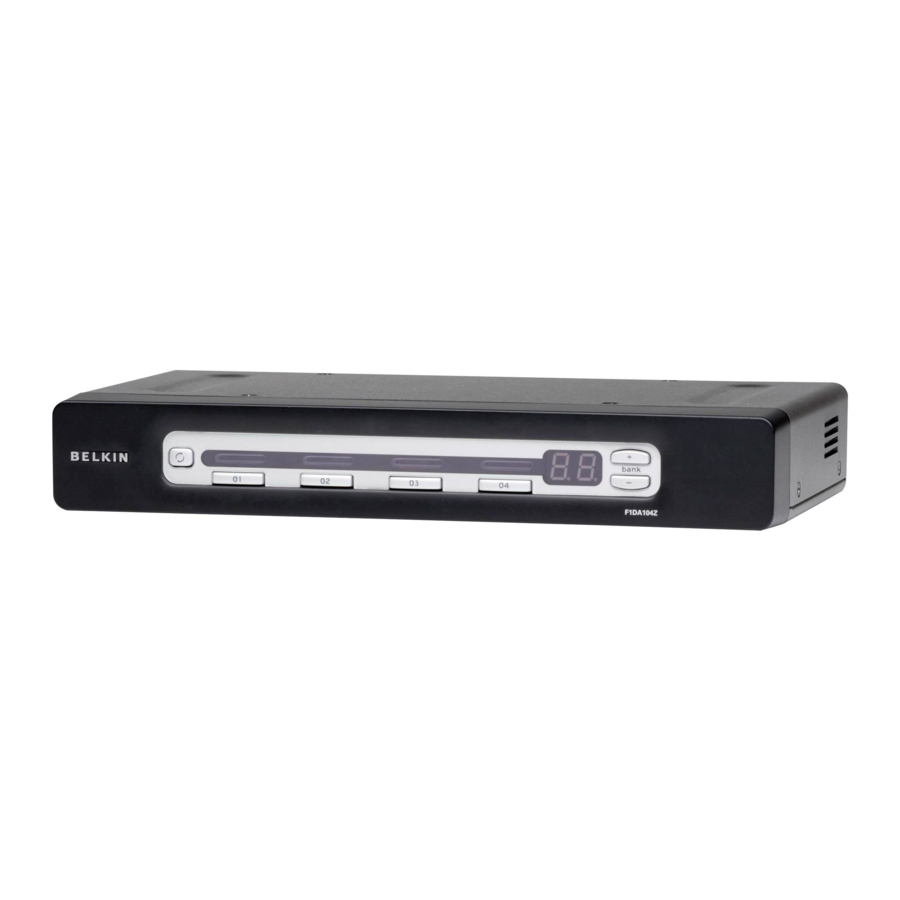
Belkin OmniView PRO3 Manual Del Usario
Ocultar thumbs
Ver también para OmniView PRO3:
- Manual del usuario (43 páginas) ,
- Guía de instalación rápida (48 páginas) ,
- Guía de instalación rápida (48 páginas)
Tabla de contenido
Idiomas disponibles
Idiomas disponibles
Enlaces rápidos
Capítulos
Tabla de contenido
Solución de problemas

Manuales relacionados para Belkin OmniView PRO3


Resumen de contenidos para Belkin OmniView PRO3
- Página 1 OmniView PRO3 ® KVM Switch User Manual F1DA104Zea F1DA108Zea F1DA116Zea...
- Página 145 OmniView PRO3 ® KVM-switch Handleiding F1DA104Zea F1DA108Zea F1DA116Zea...
- Página 194 Índice de contenidos Introducción ..................1 Contenido del paquete ...............1 Generalidades .................. 2 Esquema general de características ...........2 Requisitos del equipo ..............4 Requisitos del sistema ..............6 Diagramas de los indicadores de la unidad .........7 Especificaciones .................9 Instalación ..................10 Configuración previa ..............10 Montaje del conmutador KVM PRO3 ........
-
Página 195: Introducción
Belkin ha diseñado y desarrollado este conmutador KVM teniendo en cuenta el administrador de servidores. El resultado es un conmutador KVM que supera a cualquier otro conmutador del mercado. El conmutacor KVM PRO3 está construido para funcionar con las salas de servidores y los entornos de laboratorio más... -
Página 196: Generalidades
Generalidades Esquema general de características • Teclas de acceso directo La funcionalidad de las teclas de acceso directo le permiten seleccionar el puerto deseado utilizando determinadas combinaciones de teclas. Mediante una sencilla secuencia de teclas, podrá seleccionar un servidor de entre hasta 256 de forma instantánea. - Página 197 KVM PRO3. Así permitirá a su conmutador KVM mantener una compatibilidad constante con los más modernos dispositivos y ordenadores. Las actualizaciones de firmware son gratuitas durante toda la vida útil del conmutador KVM PRO3 y se pueden descargar de la página de asistencia de Belkin en www.belkin.com/support.
-
Página 198: Requisitos Del Equipo
Requisitos del equipo Cables: Para conectar el conmutador KVM PRO3 a un servidor se requiere un puerto doble de Belkin Kit de micro-cableado. Kits de microcableado de puerto doble de Belkin: F1D9400-XX (estilo PS/2) F1D9401-XX (estilo USB) ���������� ������������ ���������� �����������... - Página 199 Generalidades Cable para cadena margarita PRO3 de Belkin: F1D108-CBL Nota: Los números de artículo y la disponibilidad están sujetos a posibles cambios. F1D108-CBL �������������...
-
Página 200: Requisitos Del Sistema
Generalidades Requisitos del sistema Sistemas operativos El conmutador KVM PRO3 es compatible, pero no exclusivamente, con CPUs que utilizan las siguientes plataformas de sistemas operativos: • Windows , 95, 98, 2000, Me, XP, Server 2003 ó Vista ® ® • Microsoft DOS 5.x y versiones superiores ®... -
Página 201: Diagramas De Los Indicadores De La Unidad
Generalidades Diagramas de los indicadores de la unidad Vista frontal del conmutador KVM PRO3: LED de 7 segmentos para LED para la identificación del BANK ����������������� ����������������� identificación de los � Botón AutoScan seleccionado ��������������� ������������������� ���������������������������� puertos Selector de Botones de rueda para la ������������... - Página 202 Generalidades Diagramas de los indicadores de la unidad Vista posterior del conmutador KVM PRO3: Salida de encadenamiento en margarita Toma de alimentación CC ��������������� ������������� Selección de Bank Conmutador DIP ���������������������� SCSI-50 dual-host ports ����������������������� Puerto para actualización por ������������������ flashy conmutador DIP ���������������������...
-
Página 203: Especificaciones
Generalidades Especificaciones N° de artículo: F1DA104Zea, F1DA108Zea, F1DA116Zea Carcasa: Carcasa de metal con placa de cubierta de plástico de gran resistencia a impactos Alimentación: Adaptador de alimentación 12V CC, 1A con clavija central de polaridad positiva Encadenamiento de margarita: Máximo de 16 conmutadores KVM OmniView N°... -
Página 204: Instalación
Las señales VGA se transmiten con la mejor calidad a una distancia de hasta 7,6 metros. Cuando se supera esa longitud, aumenta la posibilidad de degradación de la imagen. Por esta razón, Belkin recomienda que la longitud de los cables entre el conmutador KVM PRO3 y los servidores conectados no supere los 7,6 metros. -
Página 205: Montaje Del Conmutador Kvm Pro3
Instalación Montaje del conmutador KVM PRO3 Instalación de los engarces (F1DA108Zea y F1DA116Zea) Los conmutadores KVM PRO3 de 8 ó 16 puertos incluyen engarces ajustables para montaje en bastidor apropiados para la instalación en bastidores de 19 pulgadas. Los soportes de montaje admiten tres posiciones de ajuste que le permitirán colocar la parte frontal del conmutador KVM PRO3a la altura de los carriles, o dejar que el conmutador KVM PRO3 sobresalga del bastidor. -
Página 206: Instalación Opcional De Los Engarces (F1Da104Zea)
Instalación Nota: Si desea conectar en cadena margarita este conmutador KVM PRO3 con otro conmutador KVM, configure la dirección BANK antes de montarlo en el bastidor. Consulte la sección titulada “Conexión de múltiples conmutadores KVM PRO3 (encadenamiento margarita)” del presente manual del usuario. Ahora, su conmutador KVM PRO3 está... - Página 207 Ahora, su conmutador KVM PRO3 está montado de manera segura en el bastidor y está listo para conectar la consola. Advertencia para los propietarios de la Serie PRO3 de Belkin (F1DA104Tea, F1DA108Tea, and F1DA116Tea): La instalación del conmutador KVM PRO3 se ha modificado. Por favor siga atentamente este manual de instalación para asegurar una instalación correcta.
-
Página 208: Conexión De La Consola Al Conmutador Kvm Pro3
Instalación Conexión de la consola al conmutador KVM PRO3 Debe utilizar el mismo tipo de plataforma tanto para el teclado como para el ratón. Por ejemplo, si está utilizando un teclado USB, también debe conectar el ratón USB a la consola. Paso 1 Conecte el cable VGA del monitor al puerto HDDB15 hembra ubicado en la parte posterior del conmutador KVM PRO3 en la sección “Consola”. - Página 209 Instalación Paso 3 Conecte el cable del ratón PS/2 o USB al puerto para ratón ubicado en la parte posterior del conmutador KVM PRO3, en la sección “Consola”. (Consulte el siguiente diagrama). Nota: Utilice o bien todos los dispositivos de entrada USB o bien todos los PS/2 al conectarse a la consola.
-
Página 210: Conexión De Los Servidores Al Conmutador Kvm
Paso 1 Asegúrese de que su servidor esté apagado. Paso 2 Mediante el kit de microcableado de puerto doble de Belkin para PS/2 (F1D9400-XX), conecte el conector VGA al puerto monitor de su servidor. (Consulte el siguiente diagrama). Paso 3 Conecte los conectores PS/2 de teclado y ratón a los puertos para teclado y... - Página 211 Instalación Paso 4 Conecte el kit de microcableado de puerto doble de Belkin para PS/2 a los puertos deseados del host en el conmutador KVM PRO3. (Consulte el siguiente diagrama). Paso 5 Encienda su servidor. Paso 6 Repita los pasos del 1 al 5 para cada servidor PS/2 adicional que desee...
-
Página 212: Conexión De Los Servidores Al Conmutador Kvm Pro3
Paso 1 Asegúrese de que su servidor esté encendido. Paso 2 Mediante el kit de microcableado de puerto doble de Belkin para USB (F1D9401- XX), conecte el conector VGA al puerto monitor de su servidor. (Consulte el siguiente diagrama). Paso 3 Conecte el conector USB a uno de los puertos USB disponibles del servidor. - Página 213 Instalación Paso 4 Conecte el kit de microcableado de puerto doble de Belkin para USB a los puertos deseados del host en el conmutador KVM PRO3. (Consulte el siguiente diagrama). Su servidor debería reconocer la conexión del conmutador KVM e instalar automáticamente el controlador USB HID si es necesario.
-
Página 214: Conexión De Múltiples Conmutadores Kvm Pro3 (Encadenamiento En Margarita)
3 Secondary unit ( BANK 03) Nota: Se necesita un cable para encadenamiento en margarita (F1D108- CBL) para encadenar en margarita cada conmutador KVM PRO3 y éste estará disponible en cualquier minorista que comercialice Belkin o también on-line en www.belkin.com. -
Página 215: Cómo Asignar Una Dirección Bank
Instalación Cómo asignar una dirección BANK Todos los conmutadores OmniView KVM PRO3 incorporan un interruptor “BANK DIP”. El interruptor “BANK DIP” se emplea para asignar la dirección BANK correcta a cada conmutador KVM PRO3. • Para configurar una sola unidad, establezca para el interruptor “BANK DIP” del conmutador KVM PRO3 el ajuste “primary”... -
Página 216: Ejemplo De Configuración Encadenada En Margarita
Instalación Ejemplo de configuración encadenada en margarita Primary unit (BANK 00) cable 1 Secondary unit ( BANK 01) cable 2 Secondary unit ( BANK 02) cable 3 Secondary unit ( BANK 03) Para comenzar: Paso 1: Asegúrese de que todos los servidores y conmutadores KVM PRO3 se encuentren apagados y de que cada conmutador KVM PRO3 tenga asignada una sola dirección de BANK. - Página 217 KVM PRO3 que desee. Nota: Su conmutador KVM PRO3 es compatible con versiones anteriores de los conmutadores KVM PRO3 OmniView de Belkin con cableado estándar (F1DA104T, F1DA108T, F1DA116T). En una configuración de encadenamiento en margarita, el conmutador KVM PRO3 (F1DA104Z, F1DA108Z, F1DA116Z) debe...
- Página 218 Instalación Conexión de los servidores: Paso 1: Conecte todos los servidores a los conmutadores KVM primarios y secundarios. Consulte la sección “Conexión de los servidores al conmutador KVM PRO3” que se encuentra en la página 16 para informarse sobre las instrucciones. Paso 2: Encienda los conmutadores secundarios KVM de modo secuencial, empezando por el BANK superior, conectando el suministro de alimentación de cada unidad.
-
Página 219: Encendido De Los Sistemas
Instalación Encendido de los sistemas Compruebe que todos los servidores conectados al conmutador KVM PRO3 estén encendidos. Si todavía no están encendidos todos los servidores conectados, hágalo ahora (los servidores pueden encenderse al mismo tiempo). El conmutador KVM PRO3 emula un ratón y un teclado en cada puerto y permitirá... -
Página 220: Utilización Del Conmutador Kvm Pro3
Utilización del conmutador KVM PRO3 Ahora que ha conectado la consola y los servidores al conmutador KVM PRO3, ya está listo para su utilización. Seleccione los servidores conectados mediante los selectores de puerto de acceso directo, ubicados en el panel frontal del conmutador KVM PRO3 a través de la pantalla OSD o con las teclas de acceso directo mediante el teclado de la consola. - Página 221 Utilización del conmutador KVM PRO3 Si utiliza una configuración de encadenamiento de margarita, puede cambiar de BANK (conmutadores KVM) presionando “Bloq Despl”, “Bloq Despl”, “Av Pág” para cambiar al BANK anterior. Pulse “Bloq Despl”, “Bloq Despl”, “Re Pág” para pasar al siguiente BANK. ����...
-
Página 222: Selección De Un Servidor Mediante Los Selectores De Puertos De Acceso Directo
Utilización del conmutador KVM PRO3 Selección de un servidor mediante los selectores de puertos de acceso directo Puede seleccionar directamente el servidor que desee controlar mediante el puerto de acceso directo ubicado al lado del puerto correspondiente. El LED se encenderá para indicar que el puerto está seleccionado en ese momento. Si tiene múltiples conmutadores KVM PRO3 encadenados en margarita, utilice las teclas de desplazamiento BANK ubicadas en el panel frontal del conmutador KVM primario para acceder a los servidores que están conectados a los... -
Página 223: Modo Autoscan
Utilización del conmutador KVM PRO3 Modo AutoScan La propiedad de búsqueda automática AutoScan le permite configurar su conmutador KVM PRO3 para escanear y controlar las actividades de todos los servidores conectados, uno por uno. El conmutador KVM PRO3 permanece en cada servidor durante un número predeterminado de segundos, luego pasa al siguiente servidor. -
Página 224: Menú En Pantalla (Osd)
Utilización del conmutador KVM PRO3 Menú en pantalla (OSD) La visualización en pantalla u OSD le permite cambiar entre servidores, asignar nombres a los servidores, activar y desactivar la función AutoScan, establecer el intervalo deseado para la búsqueda automática, activar la función de seguridad mediante contraseña y programar las teclas de acceso rápido. -
Página 225: Página Del Menú Principal
Utilización del conmutador KVM PRO3 Para conmutar entre servidores mediante el menú principal OSD, utilice las teclas de flechas de su teclado para dirigirse al servidor deseado. Luego, pulse la tecla “INTRO”. El símbolo “ “ indica a qué servidor está accediendo en ese momento desde su consola. -
Página 226: Teclas De La Página Del Menú Principal
“Intro” para seleccionar y editar. Pulse de nuevo “Intro” para guardar el ajuste. Los caracteres máximos para los campos del nombre y de la contraseña tienen ocho caracteres. El nombre y la contraseña predeterminados del administrador son: Nombre de usuario: admin Contraseña: belkin... -
Página 227: Lista De Acceso
Utilización del conmutador KVM PRO3 Lista de acceso Esta opción le permite especificar el nivel de acceso del usuario al puerto. Sólo el administrador puede configurar la lista de acceso. La columna de la izquierda enumera los nombres del puerto. Los usuarios están enumerados por su nombre (del 1 al 8). -
Página 228: Teclas De Acceso Rápido
Utilización del conmutador KVM PRO3 Teclas de acceso rápido A continuación, encontrará una lista completa de los comandos de teclado de acceso rápido que puede utilizar con el conmutador. KVM PRO3: Comando Función Barra de espaciado Activar OSD Host previo Host siguiente puerto [01,02.,,,16] Conmutador KVM no conectado en margarita... -
Página 229: Asignación De Tecla Para Sun Combo Y Mac
Utilización del conmutador KVM PRO3 Asignación de tecla para Sun Combo y Mac ® El teclado USB que está conectado al conmutador KVM PRO3 admite el teclado Sun en sus funciones especiales del entorno de sistema operativo Sun. Cuando un conmutador KVM se conecta a un servidor Sun, el conmutador KVM emula las teclas de Sun utilizando una serie de combinaciones de teclas denominadas teclas Combo. -
Página 230: Actualización Del Firmware
KVM PRO3. Para actualizar el firmware, descargue el archivo de firmware apropiado en la página www.belkin.com/support/. La utilidad le guiará a través del proceso de actualización de firmware de su conmutador KVM PRO3. ¡Atención! Recomendamos encarecidamente que actualice su firmware únicamente si tiene dificultades con su ratón o teclado al utilizar el conmutador... -
Página 231: Preguntas Frecuentes
, Kensington , etc., y Belkin. Póngase en contacto con ® ® el servicio de asistencia técnica de Belkin para consultar cualquier duda sobre la compatibilidad. P: ¿Cómo permite al usuario el conmutador KVM PRO3 la conmutación entre puertos? R: El conmutador KVM PRO3 dispone de tres métodos de selección de puerto. - Página 232 R: No, el conmutador KVM PRO3 no requiere la instalación en sus servidores de ningún tipo de controlador o software. Conecte simplemente todos sus servidores a los kits de cableado KVM de Belkin. Después, conecte un monitor, un ratón y un teclado a los puertos correspondientes para consola y su conmutador estará...
-
Página 233: Resolución De Problemas
Resolución de problemas Mi ordenador no arranca cuando está conectado al conmutador KVM PRO3, pero funciona perfectamente cuando conecto el teclado, monitor y ratón directamente al servidor. • Asegúrese de que los cables de teclado y ratón se encuentren perfectamente conectados entre el Módulo de interfaz de servidor y el servidor. - Página 234 Resolución de problemas El ratón se pierde cuando cambio a un puerto diferente. • Compruebe que el ratón que está utilizando se encuentre correctamente conectado al puerto de la consola del conmutador KVM PRO3. • Apriete las conexiones flojas. • Si está haciendo uso del controlador para ratón que venía adjunto con el mismo, desinstálelo e instale el controlador estándar para ratones de Microsoft.
- Página 235 Resolución de problemas Estoy conectando el kit de cable USB a mi servidor USB y mi teclado y ratón no funcionan. • Antes de conectar el conmutador KVM PRO3, asegúrese de que en cada servidor esté instalado el controlador HID USB. (Para instalar el controlador HID USB, conecte un ratón USB y un teclado USB al servidor.
-
Página 236: Glosario
Glosario Los términos que se definen a continuación se utilizan en este manual del usuario. AutoScan: Un modo de funcionamiento en el que el conmutador KVM rastrea de un puerto a otro, de forma constante, como ha sido configurado por el usuario. BANK:La dirección de un KVM encadenado en margarita (00–15), establecido por el interruptor DIP. -
Página 237: Información
La cobertura de la presente garantía. Belkin International, Inc. (“Belkin”) otorga una garantía al comprador original según la cual el producto Belkin no tendrá defectos en cuanto a diseño, montaje, materiales o mano de obra. Cuál es el período de cobertura. - Página 238 Cuándo compró el producto. d. Copia de la factura original. 2. El servicio de atención al cliente de Belkin le informará sobre cómo enviar el recibo y el producto Belkin y sobre cómo proceder con su reclamación. Belkin se reserva el derecho de revisar el producto Belkin dañado. Todos los gastos de envío del producto Belkin a Belkin para su inspección correrán a cargo...
- Página 239 Información Relación de la garantía con la legislación estatal. ESTA GARANTÍA CONTIENE LA GARANTÍA EXCLUSIVA DE BELKIN. NO EXISTEN OTRAS GARANTÍAS EXPLÍCITAS O IMPLÍCITAS (EXCEPTO LAS PROPORCIONADAS POR LA LEY). ESTO INCLUYE LAS GARANTÍAS IMPLÍCITAS O LAS CONDICIONES DE CALIDAD, APTITUD PARA LA VENTA O PARA CUALQUIER PROPÓSITO EN CONCRETO Y, TALES GARANTÍAS...
- Página 240 Asistencia técnica de Belkin Europa: 00 800 223 55 460 © 2007 Belkin International, Inc. Todos los derechos reservados. Todos los nombres comerciales son marcas registradas de los respectivos fabricantes mencionados. Mac, Mac OS y Apple son marcas registradas de Apple Inc., registrado en EEUU y otros países.
- Página 241 PRO3 OmniView ® Switch KVM Manuale duso F1DA104Zea F1DA108Zea F1DA116Zea...