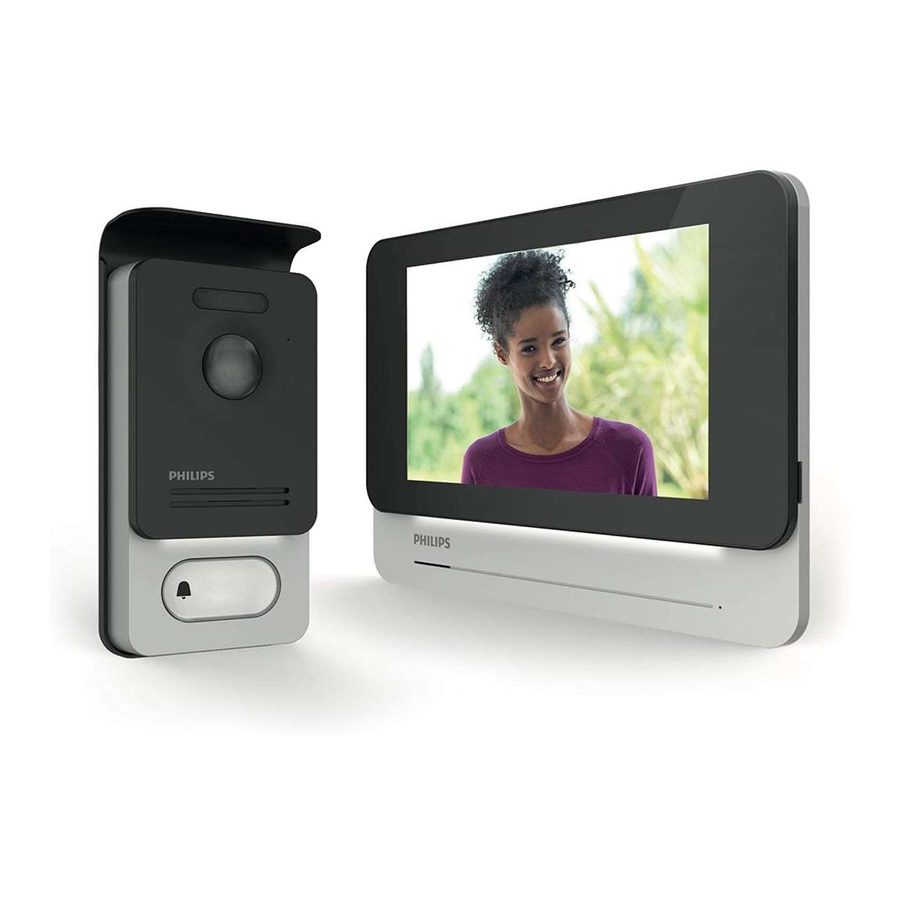
Philips WelcomeEye Connect Manual
Tabla de contenido
Idiomas disponibles
Idiomas disponibles
Enlaces rápidos
WelcomeEye Connect
DES9900VDP - 531002
WelcomeEye Touch
DES9700VDP - 531001
DES9700VDP - 531001
FR -Notice téléchargeable sur philips.com
GB - Downloadable instructions at phillips.com
D - Anleitung kann auf philips.com heruntergeladen werden
NL - De handleiding kan gedownload worden op philips.com
PL - Instrukcja do pobrania na philips.com
IT- Il manuale è disponibile anche su www.philips.com.
ES - Manual que puede descargar en philips.com
PT - Manual de instruções disponível no site philips.com
09/2017
Scan me
to fi nd out about our products
Flashez-moi
pour découvrir nos produits
Capítulos
Tabla de contenido

Manuales relacionados para Philips WelcomeEye Connect


Resumen de contenidos para Philips WelcomeEye Connect
- Página 1 FR -Notice téléchargeable sur philips.com GB - Downloadable instructions at phillips.com D - Anleitung kann auf philips.com heruntergeladen werden NL - De handleiding kan gedownload worden op philips.com PL - Instrukcja do pobrania na philips.com IT- Il manuale è disponibile anche su www.philips.com.
- Página 3 Fig. 2 Made in P.R.C Made in P.R.C Made in P.R.C Made in P.R.C Made in P.R.C WelcomeEye Connect / Touch / 09/17...
- Página 4 Fig. 3 Made in P.R.C Made in P.R.C Made in P.R.C Made in P.R.C Made in P.R.C Made in P.R.C Made in P.R.C Made in P.R.C WelcomeEye Connect / Touch / 09/17...
- Página 180 11 PREGUNTAS FRECUENTES ............p. 24 12 ASISTENCIA TÉCNICA - GARANTÍA ..........p. 27 13 MEDIDAS DE SEGURIDAD ............p. 28 14 ADVERTENCIA FCC/CE ..............p. 29 15 DECLARACIÓN DE CONFORMIDAD ........p. 29 WelcomeEye Connect / Touch / 09/17 WelcomeEye Connect / Touch / 09/17...
-
Página 181: Normas De Seguridad
2. CONTENIDO DEL KIT 1. Monitor 7’’ 2. Soporte de pared 3. Alimentación modular 5. 5 Llaves de proximi- dad RFID: 2 de usuario (gris) 1 admin (amarilla) 1 - (roja) 4. Placa externa 1 + (azul) WelcomeEye Connect / Touch / 09/17... -
Página 182: Generalidades
Altavoz Micrófono DES 9900 VDP Wifi 2.4GHz 550mA CFI Extel ZI de Fétan, 01600 Trévoux FRANCE DES 9900 VDP Bornera de alimentación Bornera de conexión a la placa externa y a los accesorios WelcomeEye Connect / Touch / 09/17... -
Página 183: Iluminación Portanombre
- Al pulsar el botón de llamada, el monitor suena en el interior y aparece el vídeo. 110mA - Para cambiar la etiqueta del portanombre, desmontar la parte delantera y desencajar la RFID 125kHz tapa de plástico detrás de la etiqueta IP44 WelcomeEye Connect / Touch / 09/17... -
Página 184: Instalación Del Producto
- Se recomienda pasar los cables por una vaina de protección para protegerlos de los golpes y de la intemperie. - En la versión WelcomeEye Connect, para disfrutar plenamente de la función wifi del monitor, le recomendamos que compruebe que la red wifi esté accesible en el lugar de la instalación. -
Página 185: Confi Guración De La Placa
RFID. Un bip corto indicará la apertura del cerradero eléctrico. Para abrir la motorización de cancela, presentar la llave de proximidad durante 3 segundos frente a la zona de lectura RFID. Dos bips cortos indicarán la apertura de la cancela WelcomeEye Connect / Touch / 09/17... -
Página 186: Instalación Del Monitor Principal O Adicional
8 - En función de la confi guración elegida, y tras terminar todo el cableado, puede ser necesaria la confi guración de la interfaz. Atención: en esta etapa, no conectar la alimentación al 230 V CA. WelcomeEye Connect / Touch / 09/17... -
Página 187: Instalación De La Placa Externa Principal O Adicional
(ver sección 1. Cableado). Confi gurar los conmutadores al dorso de la placa externa (ver sección 2. Confi guración de la placa). 8 – Poner los tornillos y volver a colocar las dos tapas que ocultan los tornillos de fi jación. WelcomeEye Connect / Touch / 09/17... -
Página 188: Instalación De Una Cámara (Opcional)
MEM. A. Función de monitoreo y respuesta a una llamada B. Función de intercomunicación C. Ajustes D. Álbum de fotos E. Álbum de vídeo : indica que la función de contestador automático está activada WelcomeEye Connect / Touch / 09/17... -
Página 189: Función De Monitoreo Y Respuesta A Una Llamada
C. Ajustes El menú de los ajustes se compone de 3 páginas para el WelcomeEye Connect y 2 páginas para el WelcomeEye Touch. Para pasar de una página a otra, basta con deslizar la pantalla hacia la derecha o la izquierda. - Página 190 Activar (On) / desactivar (Off ) el timbre del monitor. b: Hora en la cual el timbre estará desactivado. c: Hora en la cual el timbre volverá a activarse. ES11 WelcomeEye Connect / Touch / 09/17...
- Página 191 5. Función de contestador (únicamente en WelcomeEye Connect, válida si se ha seleccionado el modo vídeo) Esta función permite grabar un mensaje vocal que se reproducirá si nadie contesta a la llamada. Es necesario confi gurar la grabación de vídeo durante las llamadas para activar esta función.
-
Página 192: Álbum De Fotos
8: Ajuste de imagen Ajuste de la luminosidad, del contraste y del color de la imagen. 9: Gestión de la red wifi (únicamente en WelcomeEye Connect) a: Activación (On) o desactivación (Off ) de la red wifi . b: Confi guración del tiempo entre la llamada del visitante y el envío de la notifi cación al teléfono inteligente. -
Página 193: Álbum De Vídeo
- Si ha seleccionado la toma de fotos, se capturará un ciert número de imágenes en función del número de fotos que haya seleccionado (1, 3 o 5). Estas fotos se almacenarán en la memoria interna si no se ha introducido ninguna tarjeta microSD. De lo contrario, se ES14 WelcomeEye Connect / Touch / 09/17... -
Página 194: Aplicación Para Teléfono Inteligente
- Para la versión WelcomeEye Connect, una función de contestador se encuentra disponible. Si la función de contestador está activada, el mensaje guardado se emitirá en la placa externa. - Página 195 (aproximadamente 30 s.). 4. Desde la aplicación WelcomeEye, haga clic en + para añadir un dispositivo. 5. Android : Haga clic en nuevo dispositivo y siguiente Deberá aparecer la UID del monitor. Haga clic encima. ES16 WelcomeEye Connect / Touch / 09/17...
- Página 196 5 Bis. iOS : Haga clic en nuevo dispositivo y siguiente. Salga de la aplicación y vaya a los ajustes wifi del teléfono inteligente. Conéctese a la wifi que empieza por «UIDcg…..». ES17 WelcomeEye Connect / Touch / 09/17...
- Página 197 A partir de ahora, el videoportero estará conectado a la red wifi y el teléfono inteligente podrá recibir las llamadas. Añadir un teléfono inteligente a un videoportero conectado 1. Descargue la aplicación Philips WelcomeEye en su teléfono inteligente desde el Apple store o el Play store Atención: retire el modo red inteligente de la wifi del teléfono inteligente si está...
- Página 198 3. Haga clic en el dispositivo conectado a la red y después en «appar.conne.» (dispositivo conectado). Asegúrese de teléfono inteligente esté conectado a la misma red WIFI que el monitor. 4. Deberá aparecer la UID del monitor. Haga clic encima. ES19 WelcomeEye Connect / Touch / 09/17...
- Página 199 Hacer clic en la imagen para entrar en el modo de monitoreo. Permite gestionar los parámetros de la cámara: nombre, contraseña, red wifi ... número de canal y alarma. Iniciar/detener la visualización en directo. Activar/Desactivar el sonido. Hacer un vídeo. Sacar una fotografía. ES20 WelcomeEye Connect / Touch / 09/17...
- Página 200 Mantener pulsado para hablar con el visitante. Permite eliminar las grabaciones Agrupa las grabaciones. Permite editar las fotos (eliminar, clasifi car y agrupar) Agrupa las fotos guardadas. ES21 WelcomeEye Connect / Touch / 09/17...
-
Página 201: Características Técnicas
- Resolución 800 x 480 - Tarjeta microSD de clase 10 hasta 32 Gb (no incluida) - Wifi 2,4 GHz IEEE 8111 b/g/n (solamente WelcomeEye Connect) - Potencia de radio emitida: 18 dB como máximo - Corriente consumida: 550 mA (Connect), 470 mA (Touch) -
Página 202: Accesorios
WelcomeEye TAG - DES 1000 ACI (ref.: 531011)** * Consulte el manual completo de WelcomeEye Comfort/Compact disponible en el sitio www.philips.com para más información. ** Consulte el manual completo WelcomeEye Connect/Touch disponible en el sitio www.philips.com para más información. ES23... -
Página 203: Preguntas Frecuentes
230 V CA. • Imagen violeta • Conexión • El cable de conexión no debe estar enrollado sobre sí mismo ES24 WelcomeEye Connect / Touch / 09/17... - Página 204 6), debe ser diferente. Recuerde cortar la corriente durante 5 s para que se tengan en cuenta los nuevos ajustes • Configuración • Compruebe que los monitores sean del menú de los válidos (LOS DOS) monitores ES25 WelcomeEye Connect / Touch / 09/17...
- Página 205 = 2 correctamente Recordatorio: la orden solo se puede a través de la realizar si hay conversación con la aplicación, pero no la placa en curso orden de apertura de la motorización* ES26 WelcomeEye Connect / Touch / 09/17...
-
Página 206: Asistencia Técnica - Garantía
El ticket de compra o la factura sirven para demostrar la fecha de compra. En caso de necesidad, encontrará los contactos y los horarios de apertura de nuestros centros de asistencia técnica en el sitio www.philips.com. ES27 WelcomeEye Connect / Touch / 09/17... -
Página 207: Medidas De Seguridad
Importante : Conserve esta tarjeta de garantía y el comprobante de compra. Philips y el emblema escudo Philips son marcas registradas de Koninklijke Philips N.V. y se usan bajo licencia. Este producto ha sido fabricado por y es vendido bajo la responsabilidad de CFI Extel SAS y CFI Extel SAS es el único garante de dicho producto. -
Página 208: Advertencia Fcc/Ce
El abajo fi rmante, CFI-EXTEL, declara que el equipo radioeléctrico de tipo WelcomeEye cumple con la Directiva 2014/53/UE. El texto completo de la declaración de conformidad UE se encuentra disponible en la dirección de internet siguiente: www.cfi -extel.com. ES29 WelcomeEye Connect / Touch / 09/17... - Página 240 GB - Alternating Current Wechselstrom Koninklijke Philips N.V. NL - Gelijkstroom I marchi Philips sono marchi registrati di proprietà di Koninklijke Philips PL - Prąd zmienny N.V. IT - Corrente alternata Las marcas registradas de Philips son marcas registradas de Koninklijke...