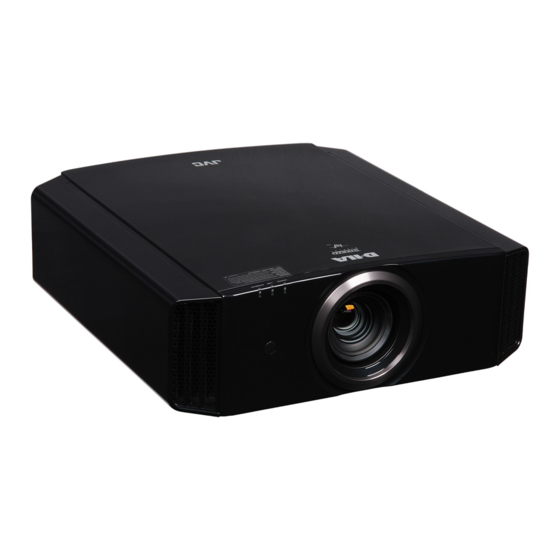
JVC D-ILA DLA-X95R Manual Del Usuario

Manuales relacionados para JVC D-ILA DLA-X95R


Resumen de contenidos para JVC D-ILA DLA-X95R
- Página 86 © 2012 JVCKENWOOD Corporation 0912SIB-SW-X...
- Página 172 © 2012 JVCKENWOOD Corporation 0912SIB-SW-X...
-
Página 173: Instrucciones
ENGLISH FRANÇAIS ESPAÑOL/CASTELLANO INSTRUCCIONES D-ILA PROYECTOR DLA-X95R DLA-X75R DLA-X55R DLA-X35 PC023482799... -
Página 174: Precauciones De Seguridad
PRECAUCIÓN: descarga de alta intensidad (HID) que contiene mercurio. Los cambios o las modificaciones no aprobadas por JVC podrían anular la autoridad del usuario de El desecho de estos materiales podría utilizar este equipo. estar regulado en su comunidad a... -
Página 175: Salvaguardas Importantes
SALVAGUARDAS 150 mm o más IMPORTANTES 300 mm o 300 mm o más más La energía eléctrica puede realizar numerosas funciones útiles. Esta unidad ha sido diseñada y fabricada para 150 mm o brindarle un funcionamiento seguro. Sin embargo, el USO más INCORRECT O PUEDE PRODUCIR INCENDIOS O 200 mm o... - Página 176 El tiempo de sustitución estimado de las heridas o descargas eléctricas. piezas puede variar considerablemente en función de la frecuencia de uso y del entorno. Para realizar las sustituciones, consulte a su proveedor o al centro de servicio de JVC autorizado más próximo.
-
Página 177: Conexión De La Alimentación
Apreciado cliente, Este aparato cumple con las normativas y normas europeas respecto a la seguridad eléctrica y a la compatibilidad electromagnética. El representante europeo de JVC KENWOOD Corporation es: JVC Technical Services Europe GmbH Postfach 10 05 04 61145 Friedberg... - Página 178 ENGLISH Information for Users on Disposal of Old Equipment and Batteries [European Union only] These symbols indicate that equipment with these symbols should not be disposed of as general household waste. If you want to dispose of the product or battery, please consider the collection systems or fa cilities for appr opriate recycling.
- Página 179 ITALIANO Informazioni per gli utenti sullo smaltimento delle apparecchiature e batterie obsolete [Solo per l’Unione Europea] Questi simboli indicano che le apparecchiature a cui sono relativi non devono essere smaltite tra i rifiuti domestici generici. Se si desidera smaltire questo prodotto o questa batteria, prendere in considerazione i sistem i o le strutture di raccolta appropriati per il riciclaggio corretto.
- Página 180 SVENSKA Information för användare gällande bortskaffning av gammal utrustning och batterier [Endast den Europeiska unionen] Dessa symboler indikerar att utrustning med dessa symboler inte ska hanteras som vanligt hushållsavfall. Om du vill bortsk affa produkten eller batteriet ska du använda uppsamlingssystem eller inrättningar för lämplig återvinning. Observera: Märkningen Pb under symbolen för batterier indikerar att detta batteri Batteri innehåller bly.
- Página 181 MAGYAR Felhasználói információ az elhasznált be rendezések és akkumulátorok elhelyezéséről [Csak az Európai Unióban] Ez a szimbólum azt jelzi, hogy a berendezés nem helyezhető az általános háztartási hulladék közé. Ha meg szeretne szabadulni a terméktől vagy az akkumulátortól, akkor legyen tekintettel az gyűjtő rendszerre vagy intézményekre a megfelelő...
- Página 182 Índice Introducción Ajuste del modo de imagen ......... 37 Ajuste del perfil de color D C B ....38 Precauciones de seguridad ........2 Accesorios/Accesorios opcionales ......11 Ajuste de películas para obtener una mayor expresividad (Control múltiple de píxeles) D C B ....40 Compruebe los accesorios ........
-
Página 183: Accesorios/Accesorios Opcionales
Accesorios/Accesorios opcionales Compruebe los accesorios Tapa de la lente B A ........... 1 componente * Está acoplada a la unidad principal en el momento del envío. Control remoto ............1 componente Pilas AAA (para comprobación de funcionamiento) .. 2 componentes Cable de alimentación (para EE.UU.) (aprox. -
Página 184: Características Principales
Pantalla 4K de alta definición que supera la calidad Full-HD D C B El motor óptico equipado con un nuevo dispositivo e-shift2 ha alcanzado una resolución de 4K. Con el nuevo algoritmo de procesamiento de imágenes desarrollado recientemente por JVC, podrá disfrutar de la expresividad mejorada de la calidad 4K. (p. 40) Original Tecnología de imagen... -
Página 185: Instalación Flexible D C B A
D C B adopta la Real Color Imaging Technology (una tecnología de reproducción del color desarrollada por JVC) que permite la reproducción con una calidad de imagen más cercana a la imagen original. (p. 38) Las fotografías solo pretenden ser ilustrativas. -
Página 186: Controles Y Características
Controles y características Unidad principal - Parte delantera A Lente D Indicador Ésta es una lente de proyección. No mire a través de Consulte “Visualización de indicadores en la unidad la lente mientras se proyecta una imagen. principal” (p. 81). B Tapa de la lente D C E Salida de ventilación El aire caliente se expulsa para bajar la temperatura... -
Página 187: Unidad Principal - Parte Trasera
Unidad principal - Parte trasera I Terminales de entrada L Sensor remoto (parte trasera) Además del terminal de entrada de vídeo, también Apunte con el control remoto a esta zona para hay otros terminales de conexión para dispositivos, utilizarlo. como controladores y equipos opcionales. D C * También hay un sensor remoto en la parte delantera. -
Página 188: Unidad Principal - Terminales De Entrada
Unidad principal - Terminales de entrada Vista ampliada de la cara posterior A Terminal de entrada [HDMI 1] G Terminales de entrada de vídeo de componente (RCA x 3) B Terminal de entrada [HDMI 2] Para la conexión a dispositivos que admitan la salida Para la conexión a dispositivos que admitan la salida de señales tipo componente. - Página 189 Control remoto A B [STAND BY] M Teclas [JKH I] Apaga la unidad. (p. 27) Para la selección de una opción. B C [ON] N [OK] Enciende la unidad. (p. 26) Confirma una opción C [INPUT] seleccionada. Seleccione una entrada entre O [MENU] [HDMI 1], [HDMI 2], [COMP.] y Muestra el menú,...
-
Página 190: Carga De Las Pilas En El Control Remoto
Carga de las pilas en el control remoto Si, para funcionar, el control remoto tiene que estar cerca del proyector; esto indica que las pilas se están gastando. Sustituya las pilas por otras nuevas (AAA). Introduzca las pilas tomando como guías las marcas t s. Asegúrese de introducir primero el extremo s. Si se ocurre un error durante la utilización del control remoto, retire las pilas y espere unos cinco minutos. -
Página 191: Instalación Del Proyector
Instalación del proyector Precauciones durante la instalación Lea atentamente lo siguiente antes de instalar esta Uso del proyector unidad. Esta unidad utiliza una lámpara de proyección, que se calentará durante su uso. No realice la instalación en los siguientes No realice proyecciones en las siguientes circunstancias. De lo contrario, podría provocarse un incendio o avería. -
Página 192: Precauciones Durante El Montaje
Fijación con tornillos el cableado para instalación en el techo exclusivo de JVC o cuando el entorno no es el adecuado para una 4 Ubicaciones instalación en el techo. -
Página 193: Ajuste De La Posición
Ajuste de la posición Ajuste del ángulo de elevación del proyector Ajuste de la posición de la imagen La altura e inclinación de la unidad (entre 0 y 5 mm) Mediante el uso de la función de cambio de lentes de esta pueden ajustarse girando las patas de soporte. -
Página 194: Conexión Del Proyector
Conexión del proyector No encienda la unidad antes de haber terminado la conexión. El procedimiento de conexión varía según el dispositivo utilizado. Para más detalles, consulte el manual de instrucciones del dispositivo que desea conectar. Este proyector se utiliza para la proyección de imágenes. Para la salida del audio de los dispositivos conectados, conecte un dispositivo de salida de audio independiente, como un amplificador o altavoz. -
Página 195: Conexión Al Terminal De Entrada De Vídeo Del Componente (Entrada Analógica)
Conexión al terminal de entrada de vídeo del componente (entrada analógica) Conexión mediante cable de vídeo del componente Esta unidad Grabadora de BD/DVD, etc. Terminales de salida de vídeo del componente Hacia los terminales de entrada (Rojo) de vídeo del componente (Azul) Cable de vídeo del componente (no incluido/se vende aparte) (Verde) -
Página 196: Conexión Al Terminal Lan
Conexión al terminal LAN Concentrador Esta unidad Al terminal [LAN] Cable de conexión (no incluido/se vende aparte) Servidor PC de sobremesa, etc. La red se utiliza para controlar esta unidad. No se utiliza para el envío o recepción de señales de vídeo. Póngase en contacto con su administrador de red para obtener información relativa a la conexión de red. -
Página 197: Conexión Al Terminal Trigger
Conexión al terminal TRIGGER Pantalla Esta unidad Al terminal [TRIGGER] Terminal de entrada de accionamiento (Ø3,5) Cable de accionamiento (no incluido/se vende aparte) No lo utilice para la alimentación eléctrica de otros dispositivos. La conexión al terminal de audio de otro dispositivo puede provocar que el dispositivo funcione de forma incorrecta o una avería. -
Página 198: Visualización De Vídeos
Visualización de vídeos NOTA LAMP WARNING STANDBY/ON Cuando utilice B A, asegúrese de quitar la tapa de la lente. Conecte el cable de alimentación y asegúrese de que el indicador “STANDBY/ON” se ilumina en color rojo. Encienda la unidad Control remoto: pulse el botón C [ON]. Proyector: pulse el botón A [STANDBY/ON]. -
Página 199: Apague La Unidad
Apague la unidad Control remoto: pulse el botón B [STAND BY]. Proyector: pulse el botón A [STANDBY/ON]. Cuando se visualice el mensaje “¿Desea apagar?”, pulse de nuevo el botón. La lámpara se apaga y el indicador “STANDBY/ON” cambia de verde claro a rojo parpadeante. Después de que se apague la luz, el ventilador funcionará... -
Página 200: Ajuste De La Pantalla Del Proyector
Ajuste de la pantalla del proyector Ajuste de la lente dependiendo de la posición de proyección Pulse el botón [LENS CONTROL] y utilice las teclas [JKH I] para ajustar Foco, Zoom (tamaño de pantalla) y Desplazamiento (posición de pantalla) Control de lentes Foco Ejecutar Atrás... -
Página 201: Cómo Guardar Y Recuperar La Configuración De Los Ajustes
Cómo guardar y recuperar la configuración de los ajustes Los ajustes de enfoque, zoom y cambio pueden guardarse o recuperarse, para poder cambiar fácilmente a una relación de aspecto (tamaño de pantalla) diferente de acuerdo con la imagen. Al pulsar el botón [LENS MEMORY], irá cambiando el modo en la siguiente secuencia: “Guardar memoria”"“Seleccionar memoria”... -
Página 202: Recuperar Datos De Ajuste
Recuperar datos de ajuste Pulse el botón [LENS MEMORY] para visualizar “Seleccionar memoria”. Instalación >> Seleccionar memoria MEMORY1 MEMORY2 ----- ----- ----- ----- ----- ----- ----- ----- Ejecutar Salir Atrás MENU Selecc. BACK También puede recuperar los datos de ajuste seleccionando “Instalación”"“Control de lentes”"“Seleccionar memoria”... -
Página 203: Ajuste Automático De La Calidad De Imagen Dependiendo Del Entorno De Visualización D C B
Ajuste automático de la calidad de imagen dependiendo del entorno de visualización D C B Al configurar “Ajuste Ambiente” de acuerdo con el entorno de visualización, se lleva a cabo de forma Seleccione “Distancia de Visionado” automática el ajuste y la corrección de la calidad de la para configurar la distancia de imagen de acuerdo con las diferencias del entorno para visualización (distancia a la pantalla) -
Página 204: Ajuste De Corrección De La Pantalla
Ajuste de corrección de la pantalla Al seleccionar el modo de corrección óptimo de acuerdo con las características de la pantalla utilizada, las correcciones pueden realizarse para reproducir imágenes naturales con colores equilibrados. En D C B, esta función se desactiva cuando “Perfil de Color”... -
Página 205: Ajuste Del Tamaño De La Pantalla (Aspecto)
Ajuste del tamaño de la pantalla (aspecto) El tamaño de pantalla de la imagen proyectada puede Ejemplo de imagen de entrada y tamaño de ajustarse de forma óptima de acuerdo con el tamaño de pantalla pantalla original (aspecto) que se haya introducido. Entrada HDMI, entrada de vídeo del Pulse el botón [MENU] para visualizar componente... -
Página 206: Visualización De Películas En 3D
Visualización de películas en 3D Al utilizar el GAFAS 3D (PK-AG1, PK-AG2, o PK-AG3) y EMISOR SINCRO 3D (PK-EM1 o PK-EM2), ambos vendidos aparte, podrá disfrutar de imágenes de vídeo en 3D. Para GAFAS 3D y EMISOR SINCRO 3D, que son compatibles con esta unidad, consulte “Accesorios opcionales”p. -
Página 207: Visualización De Películas En 3D
Visualización de películas en 3D Conecte esta unidad a un dispositivo Al pulsar el botón [3D FORMAT], irá cambiando el modo en la siguiente secuencia: “Auto” HDMI compatible con 3D y encienda "“Lado a Lado”"“Horizontal”"“2D”"“Auto”... el dispositivo para reproducir la imagen de vídeo en 3D Formato Descripción... -
Página 208: Ajuste De Películas En 3D
Ajuste de películas en 3D Las imágenes de vídeo en 3D pueden aparecer de forma diferente en diferentes visualizadores. También pueden verse afectadas por su estado físico en el momento de la visualización. Por lo tanto, se recomienda que ajuste las imágenes de vídeo de forma adecuada. -
Página 209: Selección De Una Calidad De Imagen Dependiendo Del Tipo De Vídeo
Selección de una calidad de imagen dependiendo del tipo de vídeo Ajuste del modo de imagen Puede ajustar la calidad de la imagen de acuerdo con el tipo de imagen de vídeo que va a visualizar. Pulse el botón [PICTURE MODE] para visualizar “Modo de imagen”. -
Página 210: Ajuste Del Perfil De Color D C B
Ajuste del perfil de color D C B Al ajustar el “Perfil de Color” (información del espacio de color) de acuerdo con el “Modo de imagen”, podrá ajustar de forma precisa la calidad de la imagen de acuerdo con la película que esté visualizando. Después de configurar “Modo de imagen”... -
Página 211: Lista De "Perfil De Color" Para "Modo De Imagen" D C
Lista de “Perfil de Color” para “Modo de imagen” D C Modo de Perfil de Color Descripción imagen Película Película 1 El espacio de color se acerca a las características de las películas de cine Eastman Kodak Company. Película 2 El espacio de color se acerca a las características de las películas de cine FUJIFILM Corporation. -
Página 212: Ajuste De Películas Para Obtener Una Mayor Expresividad (Control Múltiple De Píxeles) D C B
D C B Ajuste de precisión El nuevo algoritmo de procesamiento de imágenes desarrollado por JVC ayuda a crear una impresión Después de seleccionar un tipo de contenido, ajuste natural que es más nítida en las áreas enfocadas, y más “Mejora”, “Conrtraste Dinámico”... -
Página 213: Ajuste Preciso De La Calidad De Imagen
Ajuste preciso de la calidad de imagen Ajuste del valor de salida de la imagen proyectada (Gamma) Puede ajustar el valor de salida de la imagen proyectada respecto a la entrada de la señal de vídeo. Ejemplo de ajuste de gamma La imagen general parece más brillante respecto a la imagen original, haciendo que las áreas oscuras sean más visibles. -
Página 214: Configuración De Ajustes Gamma B
Configuración de ajustes gamma B Señal de Configuración Descripción entrada Normal 2D, 3D Ajuste recomendado para visualización normal. Se hace más hincapié en la gradación en comparación con el ajuste “Normal”. Imagen con una sensación de profundidad características de las películas. -
Página 215: Ajuste Según La Configuración Gamma Preferida (Personal Gamma)
Ajuste según la configuración Gamma preferida (Personal Gamma) La configuración de gamma puede ajustarse Seleccione “Valor corrección” y pulse dependiendo de la calidad de vídeo que prefiera. las teclas H I para seleccionar un * Durante la entrada de señal en 3D y cuando “Modo de imagen”... -
Página 216: Acerca Del Ajuste De Gamma
Acerca del ajuste de gamma Cuando la curva de gamma es una línea recta: El brillo y el contraste de la entrada de vídeo serán los Curva de gamma mismos que los de la salida de vídeo. Brillante Área para la cual la curva de gamma está por encima de la línea recta (A): La salida de vídeo aparece más brillante que en la entrada. -
Página 217: Ajuste Según El Color Preferido (Gestión De Color)
Ajuste según el color preferido (Gestión de color) Puede ajustar cada uno de los siguientes colores de acuerdo con sus preferencias: Rojo, Naranja, Amarillo, Verde, Cian, Azul y Magenta. Pulse el botón [MENU] para visualizar el menú. Seleccione “Ajuste Imagen”"“Avanzado” Ajuste Imagen Ajuste Imagen >... -
Página 218: Reducción Del Efecto De Persistencia De Imagen En Imágenes De Movimientos Rápidos (Clear Motion Drive (C.m.d.))
Reducción del efecto de persistencia de imagen en imágenes de movimientos rápidos (Clear Motion Drive (C.M.D.)) Mediante el uso de la tecnología de interpolación de imágenes de alta definición desarrollada por JVC, puede reducirse el efecto de persistencia de imagen en las escenas con movimientos rápidos. -
Página 219: Ajustes Y Configuración En El Menú
Ajustes y configuración en el menú Al pulsar el botón [MENU], se visualiza el menú. Pulse las teclas [JKH I] para seleccionar una opción y, a continuación, pulse el botón [OK] para confirmar la selección. Lista de elementos de los menús Ajuste Imagen Modo de imagen .............................. - Página 220 Instalación Control de lentes .............................. p. 28 9 Foco ................................p. 28 9 Zoom ................................p. 28 9 Desplazamiento ............................p. 28 9 Patrón de imagen ............................p. 55 9 Bloqueo ..............................p. 55 9 Seleccionar memoria ..........................p. 29 9 Guardar memoria ............................
-
Página 221: Ajuste Imagen
Ajuste Imagen Modo de imagen Puede ajustar la calidad de la imagen de acuerdo con el tipo de imagen de vídeo que va a visualizar. Æ “Ajuste del modo de imagen” (p. 37) Perfil de Color D C B Al ajustar el “Perfil de Color” (información del espacio de color) de acuerdo con el “Modo de imagen”, podrá ajustar de forma precisa la calidad de la imagen de acuerdo con la película que esté... -
Página 222: Nivel Brillo/Oscuridad D C B
Gamma Puede ajustar el valor de salida de la imagen proyectada respecto a la entrada de la señal de vídeo. Æ “Ajuste del valor de salida de la imagen proyectada (Gamma)” (p. 41) Nivel Brillo/Oscuridad D C B Puede ajustar la calidad de la imagen para obtener un contraste nítido en el brillo. Æ... -
Página 223: Espacio De Color A
Avanzado Para el ajuste preciso de la calidad de la imagen. Nitidez A Configuración Descripción Nitidez Enfatiza el contorno de la imagen de vídeo. Intervalo de ajuste: de 0 (borroso) a +50 (nítido) Realzar detalle Resalta los detalles de la imagen, como el cabello o el diseño de las prendas. -
Página 224: Editar Nombre Usuario
Editar nombre usuario Puede editar los nombres de “User 1” a “User 5” en el modo de imagen. Los caracteres que pueden utilizarse incluyen letras (mayúsculas o minúsculas), caracteres numéricos y símbolos. No introduzca más de 10 caracteres. Instalación >> Editar nombre usuario Cursor de introducción User 1... -
Página 225: Entrada Señal
Entrada señal HDMI El ajuste se activa cuando se selecciona el terminal de entrada HDMI. Entrada Para ajustar el intervalo dinámico (gradación) de la entrada de vídeo. Si el intervalo dinámico no es el adecuado, las áreas brillantes tendrán una exposición excesiva, mientras que las áreas oscuras tendrán una exposición muy reducida. -
Página 226: Posición De Imagen (Horizontal/Vertical)
PC D C El ajuste se activa cuando se selecciona el terminal de entrada PC. Configuración Descripción Auto alineación Ajusta “Seguimiento”, “Fase” y “Posición de imagen” de forma automática. Seguimiento Ajusta el tamaño horizontal y la posición de visualización de la imagen de vídeo. Fase Ajusta el parpadeo y la borrosidad en la imagen de vídeo. -
Página 227: Instalación
Instalación Control de lentes Foco / Zoom / Desplazamiento Para el ajuste de la lente de acuerdo con la posición de proyección. Æ “Ajuste de la lente dependiendo de la posición de proyección” (p. 28) Patrón de imagen Configuración Descripción Encend. -
Página 228: Ajuste De Píxel D C B
Ajuste de píxel D C B Ajustar Para configurar la función de ajuste como “Encend.” o “Apagado”. Ajustar Area Configuración Descripción Todo Ajusta toda la imagen. Zona Permite un ajuste preciso de cada zona al dividir la pantalla en 11 zonas verticales x 11 zonas horizontales. -
Página 229: Ajuste Ambiente D C B
Tipo Instalación Para la configuración de “Frontal”, “Techo (frontal)”, “Trasero”, o “Techo (trasero)”, dependiendo del estado de instalación del proyector. “Frontal” o “Techo (frontal)” está configurado cuando el proyector se instala delante de la pantalla. “Trasero” o “Techo (trasero)” está configurado cuando el proyector se instala detrás de la pantalla. Corregir trapecio Para corregir cualquier distorsión trapezoidal que se produzca cuando el proyector se instala en ángulo con respecto a la pantalla. - Página 230 Ajuste Total (Píxel) Procedimiento de operación D C B Para realizar ajustes generales a ligeros márgenes de color en las direcciones horizontal/vertical de la imagen de vídeo. A Ajuste “Ajustar Area” como “Todo”. B Seleccione “Ajustar Color” y “Ajustar Patrón” C Seleccione “Ajuste (...
- Página 231 Ajuste Total (Fino) Procedimiento de operación D C B Para realizar ajustes generales relativos a la desalineación de toda la pantalla utilizando “Ajuste ( Píxel) ”, realizando a continuación ajustes de precisión. A Ajuste “Ajustar Area” como “Todo”. B Seleccione “Ajustar Color” y “Ajustar Patrón” C Seleccione Ajuste(Fino) y pulse el botón [OK] Se muestra el patrón de ajuste seleccionado y la ventana de ajuste preciso.
-
Página 232: Zona Ajuste Procedimiento De Operación D C B
Zona Ajuste Procedimiento de operación D C B Para el ajuste preciso de desalineaciones en una parte de la pantalla después de ajustar la desalineación total de la pantalla utilizando “Ajuste ( Píxel) ” y “Ajuste(Fino)”. La pantalla puede dividirse vertical y horizontalmente en 10 secciones para la realización de ajustes parciales. A Ajuste “Ajustar Area”... -
Página 233: Config. Display
Config. display Color de Fondo Para configurar el color de fondo como “Azul” o “Negro” cuando no hay señal de entrada. Posición Menú Para ajustar la posición de visualización del menú. Visualiz. de menú Configuración Descripción 15 seg La visualización del menú desaparece si no se utiliza durante 15 segundos. Encend. -
Página 234: Función
Función Disparador Para configurar la salida de 12 V para una pantalla externa equipada con una función de accionamiento. Configuración Descripción Apagado Sin salida. Encend.(power) Emite señales de control (12 V) desde el terminal de accionamiento cuando se activa la alimentación. Tras apagar la alimentación, la emisión se detiene cuando la unidad cambia al modo de espera después de finalizar la refrigeración. -
Página 235: Código Remoto
Código remoto Para cambiar el código del control remoto. Deberá configurar el control remoto de acuerdo con los ajustes de esta unidad. En la unidad de control remoto, pulse los botones [MENU] y [BACK] al mismo tiempo durante tres segundos o más para cambiar el código. -
Página 236: Información
Información Durante la entrada de señal de vídeo Configuración Descripción Entrada Se muestra el terminal de entrada de vídeo. Fuente Se muestra el origen de la entrada. Profundidad color Se muestra la profundidad de bits del color de la señal de entrada de vídeo. No se visualiza cuando la entrada es YCbCr(4:2:2). -
Página 237: Sustitución De La Lámpara
Sustitución de la lámpara La lámpara es un artículo de consumo. Si la imagen es oscura o la lámpara se apaga, reemplace la unidad de lámpara. Cuando se acerca el momento de reemplazar la lámpara, el usuario recibe una notificación con un mensaje mostrado en la pantalla y a través del indicador. -
Página 238: Instale La Nueva Unidad De Lámpara
Instale la nueva unidad de lámpara NOTA Vida útil de la lámpara utilizable Cuando la lámpara se utiliza con “Potencia de lámp.” ajustado como “Bajo”, la vida útil aproximada de esta unidad es de 4000 horas. Se trata de un tiempo de vida útil medio y no es un valor garantizado. -
Página 239: Reajuste El Tiempo De Vida Útil De La Lámpara
Reajuste el tiempo de vida útil de la lámpara Reinicialización del tiempo de uso de la Reinicialización del tiempo de uso de la lámpara desde la pantalla de menús lámpara utilizando el control remoto Pulse el botón [MENU] para visualizar Introduzca el enchufe en la toma el menú. -
Página 240: Limpieza Y Sustitución Del Filtro
Limpieza y sustitución del filtro Limpie el filtro con frecuencia. De lo contrario podría deteriorarse y ocasionar fallos de funcionamiento. Reinstale el filtro interno PRECAUCIÓN Asegúrese de que retira el enchufe de la toma antes Compruebe que las de limpiar o sustituir el filtro. lengüetas izquierda Antes de dar la vuelta a la unidad y colocarla en el y derecha están... -
Página 241: Solución De Problemas
Solución de problemas Antes de enviar la unidad a su distribuidor autorizado y solicitar su reparación, compruebe los puntos se indican a continuación. Los siguientes síntomas no son fallos de funcionamiento. No se preocupe si, ante los síntomas, no se muestra ninguna anormalidad en pantalla. Un área cualquiera de la superficie superior o frontal de la unidad está... -
Página 242: El Control Remoto No Funciona
El control remoto no funciona Compruebe Acción Consulte ¿Las pilas se han colocado Haga coincidir las polaridades (t s) de la manera correcta p. 18 correctamente? cuando inserte las pilas. ¿Se agotaron las pilas? Reemplácelas con otras nuevas. p. 18 ¿Hay algún objeto entre el control remoto Retire cualquier objeto que pueda ser un obstáculo. -
Página 243: La Imagen Proyectada Es Oscura
La imagen proyectada es oscura Compruebe Acción Consulte ¿La lámpara ha alcanzado prácticamente Compruebe el tiempo de vida útil de la lámpara en el menú p. 64 su tiempo de vida útil? “Información”. Prepare una nueva unidad de lámpara o p. -
Página 244: Control Externo
Control externo Es posible controlar esta unidad conectándola a un PC, utilizando un cable de pares cruzados RS-232C (D-sub de 9 clavijas). El proyector puede controlarse conectándolo a un PC a través de una red informática con un cable LAN para el envío de comandos de control al proyector. -
Página 245: Formato De Comandos
Formato de comandos El comando entre esta unidad y el ordenador consta de “encabezado”, “ID de la unidad”, “comando”, “datos” y “final”. Encabezado (1 bit), ID de la unidad (2 bits), comando (2 bits), datos (n bits), final (1 bit) Encabezado Este código binario indica el comienzo de la comunicación. -
Página 246: Código Del Control Remoto
Código del control remoto Se envía el código binario durante la comunicación. Lo siguiente se aplica en el caso de que el código de control remoto sea “A”. En caso de “B”, añada “36” al inicio del código. Nombre del botón de control remoto Código binario Nombre del botón de control remoto Código binario... -
Página 247: Ejemplo De Comunicaciones
Ejemplo de comunicaciones Esta sección presenta ejemplos de comunicación del RS-232C. Comando de operación Tipo Comando Descripción Verificación de la PC " Esta unidad: 21 89 01 00 00 0A Verificación de la conexión conexión Esta unidad " PC: 06 89 01 00 00 0A Encendido (On) PC "... -
Página 248: Especificaciones
Especificaciones Nombre del producto Proyector D-ILA Nombre del modelo DLA-X95R-B, DLA-X75R-B, DLA-X55R-B/W*1, DLA-X35R-B/W*1 Panel de visualización/Tamaño D-ILA dispositivo *2, 3 0,7" (1.980 x 1.080 píxeles) x 3 (nº total de píxeles: aprox. 6,22 millones) Lente de proyección 2,0 x lente con zoom motorizado (de 1,4:1 a 2,8:1), zoom y enfoque motorizado Lámpara de la fuente de luz Lámpara de mercurio de alta presión de 230 W [modelo nº: PK-L2312U]... -
Página 249: Tamaño De La Imagen Y Distancia De Proyección
El diseño y las especificaciones están sujetos a cambios sin previo aviso. Para facilitar la comprensión, puede que algunas de las fotografías e ilustraciones hayan sido reducidas, amplificadas o situadas en un contexto particular. Las imágenes pueden mostrar una apariencia más o menos distinta respecto de la apariencia real del producto. -
Página 250: Cuando Se Utiliza Una Pantalla
Cuando se utiliza una pantalla 4:3 Tamaño de la pantalla Distancia de proyección Diagonal (modelo) Anchura (mm) Altura (mm) Extremo gran angular Extremo teleobjetivo 1219 2,22 4,49 1422 1067 2,60 5,24 1626 1219 2,98 6,00 1829 1372 3,36 6,75 2032 1524 3,74 7,51... -
Página 251: Tipos De Posibles Señales De Entrada
Tipos de posibles señales de entrada Vídeo Señal analógica de vídeo 480i, 480p, 576i, 576p, 720p/50 Hz, 720p/60 Hz, 1080i/50 Hz, 1080i/60 Hz Señal digital de vídeo 480i, 480p, 576i, 576p, 720p/50 Hz, 720p/60 Hz, 1080i/50 Hz, 1080i/60 Hz, 1080p/24 Hz, 1080p/50 Hz, 1080p/60 Hz Señal en 3D Paquetes de fotogramas 720p/50 Hz, 720p/60 Hz, 1080p/24 Hz, 1080i/50 Hz, 1080i/60 Hz Lado a lado 1080i/60 Hz, 1080p/60 Hz, 1080i/50 Hz, 1080p/50 Hz, 1080p/24 Hz,... - Página 252 Señal PC (D-sub 3 líneas, 15 clavijas) Núm. Núm. punto Núm. total Núm. total efectivo efectivo Nº Designación Resolución fh [kHz] fv [Hz] de puntos de líneas de puntos de líneas [MHz] [punto] [línea] [punto] [línea] VGA 60 640×480 31.500 60.000 25.175 VGA 72...
-
Página 253: Visualización De Indicadores En La Unidad Principal
Visualización de indicadores en la unidad principal Significado de las indicaciones luminosas El indicador se ilumina. El indicador parpadea. Visualización del modo de funcionamiento Se muestra utilizando los diferentes colores y el estado fijo/parpadeante del indicador “STANDBY/ON”. “STANDBY/ON” iluminado (rojo) “STANDBY/ON”... -
Página 254: Visualización De Advertencias
Visualización de advertencias Puede conocer los detalles de una advertencia a través de las visualizaciones (repetidas) de los indicadores “WARNING” y “LAMP”. El indicador “STANDBY/ON”, que muestra el modo de funcionamiento de la unidad, se muestra de forma simultánea tal y como se ha descrito anteriormente. El modo de Advertencia se activa cuando se muestra el mensaje. -
Página 255: Dimensiones
Dimensiones (Unidad: mm) Superficie superior Superficie inferior Lente Lente Superficie posterior Frente 227,5 Tapa de la Ø60 lámpara Centro de la lente Las ilustraciones muestran los terminales de conexión de D C. Las dimensiones son idénticas para todos los modelos. - Página 256 Índice alfabético Enmascaramiento de la pantalla ......54 A Accesorios ............11 Espacio de color ..........51 Accesorios opcionales ......... 11 Espacio de color HDMI ........53 Accionador ............62 Especificaciones ..........76 Administración de color ........45 Ajuste de detalles de la calidad de la imagen ..41 F Foco ..............
- Página 257 Reinicialización de la lámpara ......63 Terminal de comunicación ........62 Resolución de entrada ........64, 79 Terminal de entrada HDMI ........22 RGB ............... 23, 53 Terminales de entrada ......... 16 RS-232C .............. 24 THX ..............13 Tono de imagen ........... 50 S Selección de idioma ..........
- Página 260 © 2012 JVCKENWOOD Corporation 0912SIB-SW-X...