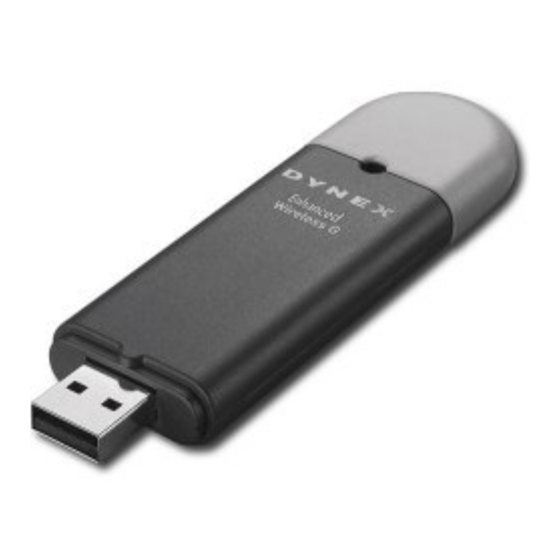
Dynex DX-EBUSB Guia Del Usuario
Adaptador de red inalámbrica g mejorado para usb

Manuales relacionados para Dynex DX-EBUSB


Resumen de contenidos para Dynex DX-EBUSB
-
Página 59: Introducción
Gracias por su compra del adaptador de red inalámbrica G mejorado para USB Dynex DX-EBUSB. Ahora puede tomar ventaja de esta nueva tecnología y tener la libertad de conectar en red sus computadoras en casa y en la oficina de forma inalámbrica. Este adaptador de red le permite conectar una PC de escritorio o portátil a su red. -
Página 60: Características Del Producto
Características del producto Contenido del paquete • Adaptador de red inalámbrica G mejorado para USB • Base del adaptador para escritorio • Guía de instalación rápida • CD con el software de instalación • Esta guía del usuario Requisitos de sistema •... -
Página 61: Preparando Su Adaptador De Red Inalámbrica
1 Inserte el CD del software de instalación en su unidad de CD/DVD. Se abre el cuadro de AutoPlay (Reproducción automática). DX-EBUSB 2 Haga doble clic en Run Installer.exe (Ejecturar Installer.exe). Si ve una ventana llamada, “An unidentified program wants access to your computer” (Un programa no identificado quiere acceder a su computadora), haga clic en Allow (Permitir). - Página 62 5 Cuando la instalación se finaliza, se abrirá la pantalla InstallShield Wizard Complete (Asistente de InstallShield completado). Dynex Enhanced G USB Adapter 6 Haga clic en Finish (Finalizar). Su instalación se ha completado.
- Página 63 Preparando su adaptador de red inalámbrica 7 Para conectarse al Internet, abra el Network and Sharing Center (Centro de redes y de recursos compartidos) haciendo clic en Start (Inicio), Control Panel (Panel de control), Network and Internet (Redes e Internet) - View network status and tasks (Ver el estado de la red y las tareas).
- Página 64 Preparando su adaptador de red inalámbrica Dependiendo de la configuración de seguridad de su red inalámbrica, se le puede pedir que ingrese una clave de seguridad de red o una contraseña. 10 Ingrese la clave de seguridad de red o contraseña, y haga clic en Connect (Conectar). Aparece la pantalla de conexión exitosa.
-
Página 65: Todas Las Otras Versiones De Windows
Preparando su adaptador de red inalámbrica Todas las otras versiones de Windows Nota importante: Instale el software antes de insertar el adaptador. Para instalar el software: 1 Inserte el CD del software de instalación en la unidad de CD/DVD de su computadora. Aparecerá... - Página 66 Preparando su adaptador de red inalámbrica 4 Inserte firmemente el adaptador de USB en un puerto de USB disponible. Se abre la pantalla Welcome to the Found New Hardware Wizard (Bienvenido al asistente para hardware nuevo encontrado). Nota: Si su sistema no le pidió que insertara su adaptador, hágalo ahora. 5 Haga clic en No, not this time (No por el momento) y luego en Next (Siguiente).
- Página 67 8 Haga clic en Yes, I want to restart my computer now (Sí, deseo reiniciar el equipo ahora) y luego en Finish (Finalizar). Su computadora reiniciará y aparecerá la “Dynex Wireless Networking Utility” (Aplicación para redes inalámbricas de Dynex).
-
Página 68: Conectándose A Su Red
Preparando su adaptador de red inalámbrica Conectándose a su red Para usar la aplicación de redes inalámbricas: 1 Después de reiniciar su computadora, haga doble clic en el icono de la aplicación de redes inalámbrica (WNU) ubicado en la pantalla del escritorio. 2 Aparecerá... -
Página 69: Estado De Red
Preparando su adaptador de red inalámbrica Si el icono no está presente, haga clic en Start (Inicio), Programs (Programas), Dynex, Wireless Networking Utility (Aplicación de redes inalámbricas). La pantalla predefinida de la WNU es la ficha Current Status (Estado actual), la que muestra el estado de la red actual y las redes disponibles. -
Página 70: Configurando Perfiles De Redes Inalámbricas
Preparando su adaptador de red inalámbrica Network Status and Solution Tips (Estado de red y consejos para soluciones) Para entender mejor el estado actual de la red, haga clic en Open Wireless Utility (Abrir la aplicación inalámbrica). La pantalla predeterminada será la ficha Current Status (Estado actual) y la sección Network Status (Estado de red) determina que conexiones son buenas y cuales tienen fallas. - Página 71 Preparando su adaptador de red inalámbrica Nota: Cuando seleccione una red que usa codificación, lo primero de encontrar a la pantalla de seguridad simple. Haga clic en el botón Advanced (Avanzado) para ver otras opciones de seguridad (a continuación). Actualmente, existen cuatro métodos de codificación: Privacidad Privacidad Acceso...
- Página 72 Preparando su adaptador de red inalámbrica WEP es un protocolo común que agrega seguridad a todos los productos inalámbricos compatibles con Wi-Fi. WEP le provee a las redes inalámbricas el nivel equivalente de protección de privacidad que dan las redes cableadas. Claves de codificación WEP —...
-
Página 73: Configurando La Seguridad De Su Adaptador Inalámbrico G Mejorado Para Usb
WEP. De fábrica, la seguridad inalámbrica viene deshabilitada. Su adaptador inalámbrico Dynex está equipado con el más reciente estándar de seguridad llamado Wi-Fi Protected Access 2 [Acceso Protegido de Wi-Fi 2] (WPA2™) y el estándar de seguridad heredado llamado Wired Equivalent Privacy [Privacidad Equivalente por Cable] (WEP). -
Página 74: Configurando La Codificación Wep
Preparando su adaptador de red inalámbrica Para usar el método de PIN: 1 Abra la WNU y seleccione la red con WPS habilitado y haga clic en Connect (Conectar). 2 Elija la opción del método de PIN y complete el procedimiento de WPS en su enrutador. - Página 75 Preparando su adaptador de red inalámbrica Por ejemplo: AF 0F 4B C3 D4 = Clave WEP de 64 bits 4 Haga clic en Save (Guardar) para finalizar. Ya está configurada la codificación en el enrutador inalámbrico. Cada una de sus computadoras en su red inalámbrica ahora tendrá...
- Página 76 Preparando su adaptador de red inalámbrica Por ejemplo: C3 03 0F AF 0F 4B B2 C3 D4 4B C3 D4 E7 = Clave WEP de 128 bits 4 Haga clic en Save (Guardar) para finalizar. Ya está configurada la codificación en el enrutador inalámbrico (o punto de acceso).
-
Página 77: Opciones De La Aplicación De Redes Inalámbricas
Preparando su adaptador de red inalámbrica 2 Seleccione TKIP o AES de la lista. 3 Ingrese su clave de red. Ésta puede ser de 8 a 63 caracteres y pueden ser letras numerosos símbolos. Esta misma clave debe ser usada en todos los clientes (tarjetas de red) que quiere incluir en su red. -
Página 78: Ayuda De Wnu
Localización y corrección de fallas Ayuda de WNU La ficha Help (Ayuda) de la WNU le permite tener acceso a soporte en línea y por teléfono, así como a herramientas de diagnóstico avanzadas. Herramientas de diagnóstico avanzadas La sección Advanced Diagnostic Tools (Herramientas de diagnóstico avanzadas) es el panel de control central para toda las configuraciones de los componentes de hardware y software de la red inalámbrica. -
Página 79: No Se Puede Conectar Al Internet De Forma Inalámbrica
Si utiliza un enrutador Dynex 802.11g (54g), Dynex 54g será el nombre predefinido. Si NO utiliza un enrutador Dynex, favor consulté con la guía del usuario del fabricante de su enrutador para encontrar el nombre predefinido. -
Página 80: El Cd De Instalación No Inicia La Wnu
Localización y corrección de fallas Si en nombre de su red inalámbrica NO aparece en la lista de redes disponibles. Si un hombre de red correcto no aparece en la sección de redes disponibles en la WNU, intente los siguientes pasos de solución de fallas: 1 Mueva temporalmente la computadora, si es posible de 5 a 10 pies de distancia del enrutador inalámbrico. -
Página 81: El Indicador Led De Enlace Se Ilumina Sólido, Pero No Se Puede Conectar Al Internet
Localización y corrección de fallas Verifique las configuraciones de SSID para ver si coinciden. La SSID es sensible a mayúsculas y la ortografía en cada computadora debe ser exactamente la misma para que el adaptador de red se pueda conectar al enrutador inalámbrico (o al punto de acceso). Nota: Para verificar las configuraciones de SSID o para buscar una red disponible, haga doble clic en el icono Indicador de señal para mostrar la pantalla de redes inalámbricas. - Página 82 Localización y corrección de fallas de control), Network Connections (Conexiones de red) y haga doble clic en la conexión de su tarjeta. En el cuadro de diálogo Properties (Propiedades), seleccione el botón Configure (Configurar) en la ficha General (los usuarios de Windows 98 tienen que seleccionar la tarjeta inalámbrica en el cuadro de la lista y hacer clic en Properties [Propiedades]), y escoja la ficha Advanced (Avanzado) y seleccione la propiedad de la tasa (rate).
-
Página 83: Especificaciones
DECLARACIÓN DE CONFORMIDAD CON EL REGLAMENTO DE FCC PARA COMPATIBILIDAD ELECTROMAGNÉTICA Nosotros, Dynex Corporation, de 7601 Penn Avenue South, Richfield, Minnesota, Estados Unidos, declaramos bajo nuestra sola responsabilidad que el producto, F5D7001, al cual se relaciona esta declaración, cumple con la parte 15 de del reglamento de FCC. La operación está... -
Página 84: Certificación De Seguridad De Dhhs Y Fda
Avisos legales forma que el potencial de contacto de personas durante la operación se encuentra minimizado. Cuando se conecta en antena externa al dispositivo, la antena deberá estar colocada de forma tal que minimice el contacto humano potencial durante la operación normal. -
Página 85: Garantía Limitada De Un Año
Los Productos y repuestos reemplazados bajo esta garantía se volverán propiedad de Dynex y no se le regresarán a usted. Si se requiere la reparación de Productos y partes después de que se vence el Período de Garantía, usted deberá pagar todos los costos de mano de obra y de repuestos. - Página 86 Avisos legales • El intento de reparación por alguien que no sea una compañía autorizada por Dynex para reparar el Producto • Productos vendidos tal cual (en el estado en que se encuentran) o con todas sus fallas • Productos consumibles, tal cómo fusibles o baterías •...
- Página 87 Avisos legales...