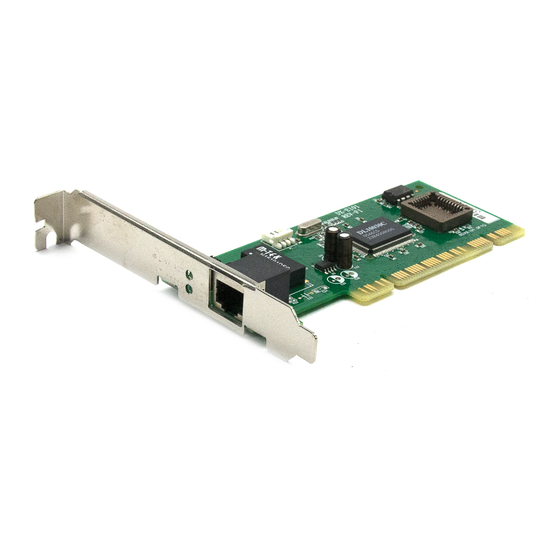
Dynex DX-E101 Manual De Uso
Ocultar thumbs
Ver también para DX-E101:
- Guía de instalación rápida (18 páginas) ,
- Guia del usuario (46 páginas)

Manuales relacionados para Dynex DX-E101


Resumen de contenidos para Dynex DX-E101
-
Página 29: Adaptador De Ethernet Rápido Dynex Dx-E101
Español Adaptador de Ethernet rápido Dynex DX-E101 Contenido Contenido de la caja ........31 Introducción . - Página 30 Dynex5x7-multi.book Page 30 Friday, September 9, 2005 12:32 PM...
-
Página 31: Contenido De La Caja
Dynex5x7-multi.book Page 31 Friday, September 9, 2005 12:32 PM Contenido de la caja Contenido de la caja • Adaptador de Ethernet rápido Dynex DX-E101 • Controladores • Guía de instalación rápida • Manual en CD Introducción El adaptador viene con controladores para los sistemas operativos más populares. -
Página 32: Instalación De Su Red
Dynex5x7-multi.book Page 32 Friday, September 9, 2005 12:32 PM Instalación de su red Para obtener información acerca de cómo instalar el cable WOL, consulte la Guía de instalación del DX-E101. Instalación de su red Usando el Asistente para configuración de red de Windows XP Para instalar una red con el Asistente para configuración de red de Windows XP:... - Página 33 Dynex5x7-multi.book Page 33 Friday, September 9, 2005 12:32 PM Instalación de su red 4 Siga las instrucciones listadas en la pantalla Before you continue (Antes de continuar), luego haga clic Next (Siguiente). Se abre la pantalla Select a connection method (Seleccione un método de conexión). 5 Seleccione el método de conexión que describa mejor su instalación de red, luego haga clic en Next (Siguiente).
- Página 34 Dynex5x7-multi.book Page 34 Friday, September 9, 2005 12:32 PM Instalación de su red 7 Escriba un nombre de grupo de trabajo (el mismo en todas las computadoras conectadas en red) en el cuadro Workgroup name (Nombre de grupo de trabajo), luego haga clic en Next (Siguiente). Se abre la pantalla Ready to apply network settings (Listo para aplicar la configuración de red).
-
Página 35: Uso Del Disco De Configuración De Red
Dynex5x7-multi.book Page 35 Friday, September 9, 2005 12:32 PM Uso del disco de configuración de red 10 Inserte un disco en su unidad de disco. Si necesita formatear el disco, haga clic en Format Disk (Formatear disco). Haga clic en Next (Siguiente). Windows copia los archivos en el disco, luego se abre la pantalla To run the wizard with the Network Setup Disk (Para ejecutar el asistente con el disco de configuración de red). -
Página 36: Asignación De Nombre A Su Computadora
Dynex5x7-multi.book Page 36 Friday, September 9, 2005 12:32 PM Uso del disco de configuración de red Asignación de nombre a su computadora Para asignar nombre a su computadora en Windows XP: 1 Haga clic en Start (Inicio), haga clic con el botón derecho del mouse en My Computer (Mi PC), luego haga clic en Properties (Propiedades). -
Página 37: Verificación De La Dirección Ip
Dynex5x7-multi.book Page 37 Friday, September 9, 2005 12:32 PM Uso del disco de configuración de red Verificación de la dirección IP La dirección IP de las computadoras equipadas con adaptador inalámbrico en su red debe estar en el mismo rango. Por ejemplo, si la primera computadora tiene la dirección IP 192.168.0.1, la dirección IP de la siguiente computadora sería 192.168.0.2. - Página 38 Dynex5x7-multi.book Page 38 Friday, September 9, 2005 12:32 PM Uso del disco de configuración de red 3 Haga clic con el botón derecho del mouse en Local Area Connections (Conexiones de área local), luego haga clic en Properties (Propiedades). Se abre el cuadro de diálogo Local Area Connections Properties (Propiedades de conexiones de área local).
-
Página 39: Solución De Problemas
Dynex5x7-multi.book Page 39 Friday, September 9, 2005 12:32 PM Solución de problemas tiene una dirección IP de 192.168.0.2, las otras computadoras deben tener direcciones IP secuenciales, tales como 192.168.0.3 y 192.168.0.4. • Subnet mask (Máscara de subred) – La máscara de subred debe ser igual para todas las computadoras en la red. - Página 40 Dynex PCI Adapter (Adaptador PCI Dynex), su adaptador no está correctamente instalado o puede tener un problema. Haga doble clic en Dynex PCI Adapter (Adaptador PCI Dynex) para leer la explicación del problema. Esta información será útil si necesita contactar el servicio de soporte técnico de Dynex.
- Página 41 Dynex5x7-multi.book Page 41 Friday, September 9, 2005 12:32 PM Solución de problemas Su adaptador tiene dos indicadores etiquetados ACT (actividad) y LINK (enlace) en su panel posterior. La luz verde fija del indicador LINK indica una buena conexión con el interruptor. La luz parpadeante verde del indicador ACT indica que el adaptador de red está...
-
Página 42: Avisos Legales
Avisos legales Derechos de autor y descargo de responsabilidad © 2005 Dynex. DYNEX y el logotipo de DYNEX son marcas comerciales de Best Buy Enterprise Services, Inc. Otras marcas y nombres de productos son marcas comerciales o marcas registradas de sus respectivos dueños. Las especificaciones y características están sujetas a cambio sin aviso previo.