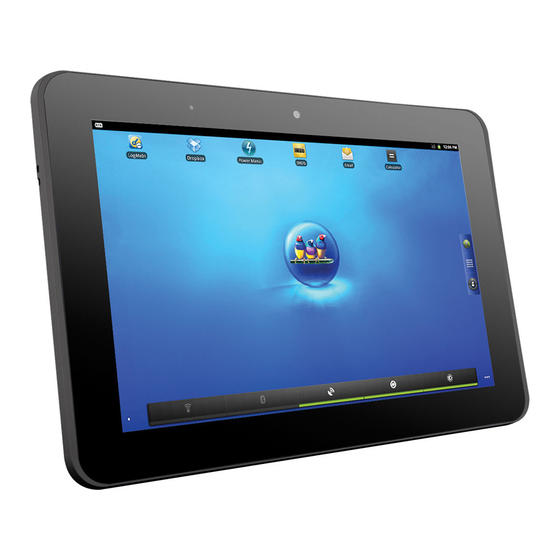
ViewSonic ViewPad 10pi Guia Del Usuario
Tabla de contenido
Idiomas disponibles
Idiomas disponibles
Enlaces rápidos
Capítulos
Tabla de contenido

Manuales relacionados para ViewSonic ViewPad 10pi


Resumen de contenidos para ViewSonic ViewPad 10pi
- Página 1 ViewPad 10pi User Guide Model No. VS14406...
- Página 37 ViewPad 10pi 使用手冊 ( 简中 ) Model No. VS14406...
-
Página 72: Informations De Conformité
Informations de conformité AVISO FCC La siguiente declaración se aplica a todos los productos que han recibido la aprobación FCC. Los productos correspondientes llevan el logotipo FCC y/o un identificador FCC con el formato GSS-VS14406 en la etiqueta del producto.Este dispositivo cumple el Apartado 15 de las Normas FCC. - Página 107 ViewPad 10pi Guía del usuario Model No. VS14406...
-
Página 108: Información De Conformidad
Información de conformidad AVISO FCC La siguiente declaración se aplica a todos los productos que han recibido la aprobación FCC. Los productos correspondientes llevan el logotipo FCC y/o un identificador FCC con el formato GSS-VS14406 en la etiqueta del producto.Este dispositivo cumple el Apartado 15 de las Normas FCC. -
Página 109: Importantes Instruciones De Seguridad
Importantes Instruciones de Seguridad NO coloque ningún objeto sobre su ViewPad. Los objetos pueden arañar la pantalla o entrar en ella. NO exponga su ViewPad a entornos sucios o polvorientos. NO coloque su ViewPad en una superficie irregular o inestable. NO inserte ningún objeto extraño en su ViewPad. -
Página 110: Registro Del Producto
ViewSonic Corporation se reserva el derecho a modificar las especificaciones del mismo sin previo aviso. - Página 111 Tabla de contenido Capítulo 1: Información general del producto ---------------------------- 2 Contenido del paquete --------------------------------------------------------------------2 Botones de control y conectividad -----------------------------------------------------3 Vista frontal y posterior ---------------------------------------------------------------3 Vista lateral ------------------------------------------------------------------------------4 Botones de desplazamiento y control ---------------------------------------------4 Indicadores ------------------------------------------------------------------------------5 Capítulo 2: Configuración -------------------------------------------------------- 6 Sustitución de la batería --------------------------------------------------------------6 Cargar la batería -----------------------------------------------------------------------6 Tarjeta de memoria --------------------------------------------------------------------7...
-
Página 112: Capítulo 1: Información General Del Producto
Support for these products registered or otherwise, are the property of their respective companies. Disclaimer: ViewSonic Corporation shall not be liable for technical or editorial reeors or provided by ViewSonic omissions contained herein; nor for incidental or consequential damages resulting ®... -
Página 113: Botones De Control Y Conectividad
Botones de control y conectividad Vista frontal y posterior Componentes frontales y posteriores 1. Pantalla táctil Utilice el dedo para controlar el sistema y las aplicaciones. Ajuste automáticamente la retroiluminación del panel. Presione 2. Sensor de luz ambi- el botón Menú durante 3 segundos para encender o apagar el ente dispositivo. -
Página 114: Vista Lateral
Vista lateral Componentes laterales 1. Ranura de bloqueo 7. Botón Atrás 13. Conector de la base de acoplamiento 2. Botón Inicio 8. Conector de alimentación 14. MICRÓFONO 3. Botón Menú 9. Conector de salida de audio 15. Conmutador de bloqueo 4. -
Página 115: Indicadores
Aliment- Parte Pulsación corta: Pulsación corta inferior Pulsación ación superior espera/reactivar; a 2,5 segundos: corta: Mantener presionado Suspensión/ Encendido/ durante 4 segundos: reanudación; apagado apagar Pulsación larga entre 2,5 y 7 segundos: Aparición del diálogo de apagado; Pulsación larga superior a 7 segundos: Apagado de la alimentación Atrás... -
Página 116: Capítulo 2: Configuración
La batería está fijada al dispositivo de forma permanente. La sustitución de la batería debe ser realizada únicamente por un centro de servicio de ViewSonic autorizado. Póngase en contacto con el centro de atención al cliente de ViewSonic para obtener más información. -
Página 117: Tarjeta De Memoria
Tarjeta de memoria La tarjeta de memoria SD proporciona espacio de almacenamiento de datos adicional. Para instalar la tarjeta SD/SDHC 1. Abra la tapa de la tarjeta. 2. Inserte la tarjeta SD/SDHC siguiendo la marca indicativa. 3. Cierre la tapa de la tarjeta. Para quitar la tarjeta SD/SDHC 1. -
Página 118: Conectarse A Una Red Inalámbrica
3. Toque “Calibration (Calibración)” para iniciar el proceso. 4. Cuando la calibración se complete, se mostrará el mensaje “Calibration OK (Calibración correcta)”. Calibración del hardware: También puede calibrar el panel táctil manteniendo presionado el botón Atrás durante 10 segundos hasta que el indicador de la batería para parpadee en rojo. Conectarse a una red inalámbrica 1. -
Página 119: Bluetooth
Bluetooth 1. Haga clic con el botón secundario en el icono en el área de notificación (situado en la esquina inferior derecha del escritorio o haga clic en el icono para acceder a dicho icono desde los iconos ocultos) y seleccione Open Settings (Abrir configuración). - Página 120 4. Seleccione un dispositivo Bluetooth y haga clic Next (Siguiente). 5. Windows genera un número de código aleatorio que se muestran pantalla. Es- criba este número de código en el dispositivo Bluetooth al que está intentando conectarse su ViewPad.
-
Página 121: Capítulo 3: Configuración De La Red De Datos Celular (Datos 3G)
Capítulo 3: Configuración de la red de datos celular (datos 3G) ¡PRECAUCIÓN! 3G no admite la detección de conexión en caliente. Asegúrese de que el dispositivo está apagado cuando inserte o extraiga la tarjeta SIM. Si inserta o extrae la tarjeta SIM mientras la alimentación del dispositivo está... -
Página 122: Pin
Cuando inicie el Administrador de conexión inalámbrica, puede que tenga que introducir un código PIN para la tarjeta SIM para poder continuar. Introduzca su código PIN en el campo y, a continuación, haga clic en OK (Aceptar). Consulte su suscripción de red para obtener información del código PIN. Dispone de un número limitado de intentos para introducir el código PIN correcto. -
Página 123: Varios Perfiles
Después de introducir el código PUK correcto, se le pedirá que cambie el código PIN. ¡NOTA! El código PIN solamente protege su suscripción del uso no autorizado, pero no su módulo de banda ancha móvil. Si cambia el código PIN, el módulo seguirá funcionando con otra tarjeta SIM. -
Página 124: Connection (Conexión)
Connection (Conexión) La ficha de sección Connection (Conexión) le permite conectarse a una red del operador o desconectarse de ella y proporciona información acerca de la conexión de banda ancha móvil actual (por ejemplo, la intensidad de la señal y el tipo de servicio). -
Página 125: Configuración
La ventana de estado Parte de la información mostrada en la ficha de sección Connection (Conexión) también aparece en la ventana de estado. La ventana de estado aparece cuando el puntero del ratón se mantiene sobre el icono de estado en el área de notificación de Windows. Conectarse a una red corporativa El acceso móvil a una red corporativa puede requerir una configuración especial para mantener la seguridad de los datos. -
Página 126: Inicio Automático
Auto Start (Inicio automático) Permite lanzar automáticamente el Administrador de conexión inalámbrica al iniciarse Microsoft Windows. Haga clic en Apply (Aplicar) después de cambiar la configuración de la opción Auto Start (Inicio automático). Configuración avanzada Haga clic en el botón Advanced... (Opciones avanzadas...) para llevar a cabo más configuraciones: •... - Página 127 Radio La ficha Radio contiene información del estado de la radio y de la configuración de la misma. Radio Status (Estado de la radio) La radio tiene que estar activada para poder realizar una conexión o enviar y recibir mensajes de texto. Elija entre On (Activada) y Off (Desactivada). Keep radio state during sleep/hibernate (Mantener el estado de la radio durante los modos de suspensión e hibernación) La radio también se puede activar incluso cuando su ViewPad se encuentran el...
- Página 128 3G (WCDMA) El módulo de banda ancha móvil solamente utilizará 3G donde esté disponible. Si no tiene cobertura 3G, el módulo no cambiará a 2G, si no que entrará en el modo de búsqueda hasta que se encuentre cobertura 3G. 2G (GSM) El módulo de banda ancha móvil solamente utilizará...
- Página 129 Profiles (Perfiles) Un perfil contiene la información necesaria para permitir al módulo de banda ancha móvil conectarse a Internet o a una red corporativa. Un perfil es el nombre de todos los servicios: 2G y 3G. Obtenga el APN, el nombre de usuario y la contraseña así como cualquier otra configuración avanzada, como por ejemplo las direcciones de servidor DNS del operador o administrador de red.
- Página 130 Selección manual de perfil Es posible seleccionar manualmente el perfil que se va a utilizar en la base de datos de perfiles o crear un nuevo perfil. Seleccionar un perfil 1. Elija la opción Manual selection (Selección manual) en Profile Selection (Selección de perfil).
- Página 131 Copiar un perfil 1. Elija la opción Manual selection (Selección manual) en Profile Selection (Selección de perfil). 2. Seleccione el perfil que desee copiar en la lista Profile (Perfiles). 3. Haga clic en Copy (Copiar). Cambie la configuración según estime oportuno. 4.
-
Página 132: Redes
Las redes disponibles se pueden clasificar en una de las tres categorías siguientes: • Red Home (Local): se trata de la red seleccionada de forma predeterminada. Redes Available (Disponibles): se trata de redes con las que su operador de • red local tiene un acuerdo de itinerancia. -
Página 133: Conexión
Conexión La ficha Connection (Conexión) contiene información acerca de la conexión. Autoconectar Es posible establecer el Administrador de conexión inalámbrica para que se conecte automáticamente durante el inicio de Microsoft Windows, cuando salga del estado de suspensión o hibernación y después de activar el dispositivo de banda ancha móvil a través del conmutador WWAN. - Página 134 About (Acerca de) La ficha de sección About (Acerca de) muestra información del sistema y de la versión de programa del módulo de banda ancha móvil y del software del Administrador de conexión inalámbrica. Información del sistema Haga clic en System Info (Información del sistema) y aparecerá la ventana System Information (Información del sistema) con información sobre el sistema de banda ancha móvil.
-
Página 135: Menú Del Administrador De Conexión Inalámbrica
Menú del Administrador de conexión inalámbrica Haga clic con el botón secundario en el icono de estado del Administrador de conexión inalámbrica en el área de notificación de Windows para acceder a las opciones de menú del icono de notificación del Administrador de conexión inalámbrica: Alguna de estas opciones de menú... -
Página 136: Capítulo 4 Funcionamiento Básico
Capítulo 4 Funcionamiento básico Encender y apagar el dispositivo Presione el botón situado en la parte superior del dispositivo para encenderlo. Advertencia: no apague el dispositivo antes de que se reinicie completamente ya que, de lo contrario, se puede producir un error la próxima vez que se encienda. En Windows 7, haga clic en Start (Inicio) >... -
Página 137: Teclado Virtual
ViewSonic. ViewSonic ha facilitado la integración de su ViewPad con su proyector de ViewSonic, para poder ver la pantalla de la tableta en una pantalla grande. ViewDraw permite anotar, dibujar y resaltar en la pantalla, lo que resulta ideal para realizar presentaciones en salas de conferencia o aulas. -
Página 138: Solución De Problemas
Solución de problemas Síntoma Causas posibles Solución El panel táctil 1. Las condiciones del entorno son Recalibre la pantalla táctil. no funciona significativamente diferentes de los correctamente. valores predeterminados de fábrica. 2. La superficie táctil no - Asegúrese de que sus dedos proporciona carga eléctrica están secos y limpios. -
Página 139: Servicio De Atención Al Cliente
Latinoamérica soporte@viewsonic. www.viewsonic.com/la/ 001-8882328722 (México) Renta y Datos, 29 SUR 721, COL. LA PAZ, 72160 PUEBLA, PUE. Tel: 01.222.891.55.77 CON 10 LINEAS Electroser, Av Reforma No. 403Gx39 y 41, 97000 Mérida, Yucatán. Tel: 01.999.925.19.16 Other places please refer to http://www.viewsonic.com/la/soporte/index.htm#Mexico... - Página 140 Período de validez de la garantía: ViewSonic ViewPad tiene una garantía de al menos 1 año en mano de obra a partir de la fecha de compra del primer cliente.
- Página 141 2. Cualquier daño, ya sea fortuito, resultante o de cualquier tipo. 3. Cualquier reclamación al usuario por terceros. 4. Reparación o intento de reparación por parte de personal no autorizado por ViewSonic. 4.3: ViewSonic TPC Warranty TPC_LW01 Rev. 1A 06-20-08...