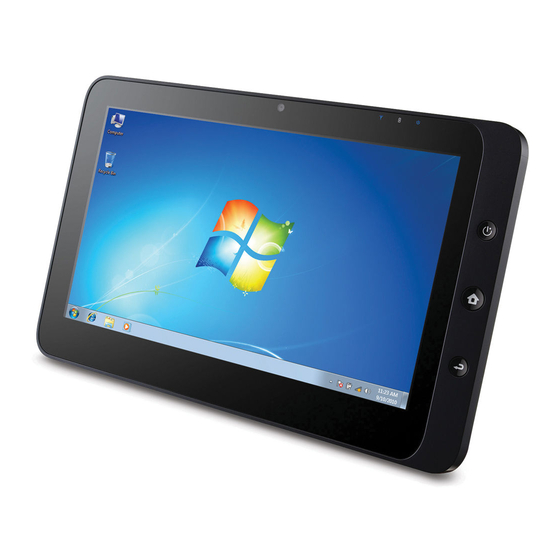
ViewSonic VPAD10 Guia Del Usuario
Ocultar thumbs
Ver también para VPAD10:
- Guia del usuario (44 páginas) ,
- Guia del usuario (264 páginas) ,
- Guia del usuario (44 páginas)

Manuales relacionados para ViewSonic VPAD10


Resumen de contenidos para ViewSonic VPAD10
- Página 1 ViewSonic ® - User Guide - Guide de l’utilisateur - Bedienungsanleitung VPAD10 - Guía del usuario Tablet PC - Kullanιcι kιlavuzu - Pyководство пользователя Model No. : VS13790...
- Página 45 ViewSonic ® - User Guide - Guide de l’utilisateur - Bedienungsanleitung VPAD10 - Guía del usuario Tablet PC - Kullanιcι kιlavuzu - Pyководство пользователя Model No. : VS13790...
- Página 89 ViewSonic ® - User Guide - Guide de l’utilisateur - Bedienungsanleitung VPAD10 - Guía del usuario Tablet PC - Kullanιcι kιlavuzu - Pyководство пользователя Model No. : VS13790...
- Página 133 ViewSonic ® - User Guide - Guide de l’utilisateur - Bedienungsanleitung VPAD10 - Guía del usuario Tablet PC - Kullanιcι kιlavuzu - Pyководство пользователя Model No. : VS13790...
-
Página 134: Información De Conformidad
ETSI EN 300 328 EN 301 489 EN 301 489 Países notificados: Alemania, Reino Unido, Holanda, Bélgica, Suecia, Dinamarca, Finlandia, Francia, Italia, España, Austria, Irlanda, Portugal, Grecia, Luxemburgo, Estonia, Letonia, Lituania, República Checa, Eslovaquia, Eslovenia, Hungría, Polonia y Malta. ViewSonic VPAD10... -
Página 135: Advertencias Importantes De Seguridad
PC en las rodillas o en cualquier otra parte de su cuerpo para evitar la incomodidad o daño por el calor. 12. Índice de entrada: Respecto al índice de entrada en su Tablet PC, asegure que el adaptador de potencia cumpla con el índice. Solamente utilice los accesorios indicados por el manufacturero. ViewSonic VPAD10... - Página 136 20. Su Tablet PC tiene unas piezas metálicas para dispersa el calor. No ponga su Tablet PC sobre objetos blandos como la cama, el sofa, las rodillas,etc. Si no, su Tablet PC se volverá caluroso y el sistema de operación suspendrá. ViewSonic VPAD10...
-
Página 137: Declaración De Cumplimiento De Rohs
4. Plomo como elemento aleador en acero que contenga hasta un 0,35% de plomo en peso, aluminio que contenga hasta un 0,4% de plomo en peso y como aleación de cobre que contenga hasta un 4% de plomo en peso. ViewSonic VPAD10... - Página 138 The prediction engine of the input method is TOUCHPAL, provided by COOTEK. Renuncia: ViewSonic Corporation no se hace responsable de los errores técnicos o editoriales contenidos en el presente documento, ni de los daños incidentales o consecuentes resultantes del mal uso de este material, o del rendimiento o uso de este producto.
-
Página 139: Registro Del Producto
Para que nuestros productos se ajusten a sus futuras necesidades, así como para recibir información adicional sobre el producto cuando esté disponible, regístrelo a través de Internet en: www.viewsonic.com. El CD-ROM del Asistente de ViewSonic® le ofrece también la posibilidad de imprimir el formulario de registro para enviarlo por correo o fax a ViewSonic®. - Página 140 Vista posterior .............................. 3 Vista lateral ..............................5 Indicadores ..............................8 Aplicación para sistemas con Windows 7 ....................10 Utilizar la función Cámara ..........................27 Utilizar la pantalla multitáctil ......................... 27 Problemas generales de hardware, causas posibles y soluciones .............. 28 ViewSonic VPAD10...
-
Página 141: Breve Introducción
Siga las pautas de seguridad que se indican a continuación para protegerse usted mismo y al dispositivo VPAD10. • No intente reparar usted mismo el dispositivo VPAD10. Siga siempre las instrucciones de instalación al pie de la letra. • Asegúrese de que no hay ningún objeto que descanse sobre el cable de alimentación del adaptador de CA y que dicho cable no se encuentra en ningún lugar donde se pueda pisar o tropezar con él. -
Página 142: Contenido Del Paquete
• Guía del usuario • CD con los controladores (instalados en SSD) ADVERTENCIA El controlador de este dispositivo VPAD10 está colocado en última partición SSD. Tenga cuidado para no eliminar o formatear los archivos. OPCIONAL Los siguientes artículos suelen ser opcionales, pero algunos proveedores pueden incluirlos en el paquete estándar. Some items may not be available in some countries, or some vendors may choose not to carry all the items. -
Página 143: Explorar Su Tablet Pc
Explorar su Tablet PC Vista frontal ViewSonic VPAD10... - Página 144 Consulte la sección "Indicadores" en la página 8~9 para obtener detalles. Botón Encendido y apagado Permite encender y apagar el dispositivo VPAD10. Botón de función 1 Mantenga presionado este botón para la tecla “Esc”. Presiónelo brevemente para llamar al “Panel de entrada de su Tablet”.
-
Página 145: Vista Posterior
Vista posterior ViewSonic VPAD10... - Página 146 Altavoz Produce sonido de los archivos multimedia o del sistema operativo. Conductos de ventilación Permiten disipar el calor y mantener una temperatura óptima en el dispositivo VPAD10. ViewSonic VPAD10...
-
Página 147: Vista Lateral
Vista lateral Lateral izquierdo Lado derecho Lado superior Lado inferior ViewSonic VPAD10... - Página 148 Conector de alimentación Permite conectar la fuente de alimentación de CA para proporcionar energía al dispositivo VPAD10 y cargar la batería. Ranura para tarjetas Micro SD Permite insertar una tarjeta de memoria Micro SD. Puede intercambiar material de datos con el dispositivo VPAD10.
- Página 149 Conductos de ventilación Permiten disipar el calor y mantener una temperatura óptima en el dispositivo VPAD10. Ranura para tarjetas SIM 3G Inserte una tarjeta SIM 3G (no se admite PnP) para poder conectarse a una red 3G. (Para obtener más información, póngase en contacto con los operadores de telecomunicaciones locales.)
-
Página 150: Indicadores
Indicadores ViewSonic VPAD10... -
Página 151: Indicador Lan Inalámbrico
Cuando el sistema está encendido, se ilumina en color azul. Cuando el sistema se encuentra en el modo de suspensión, parpadea en color azul. Cuando el sistema está apagado o se encuentran el modo de hibernación, la luz se apaga. ViewSonic VPAD10... -
Página 152: Aplicación Para Sistemas Con Windows 7
Comenzar a utilizar el dispositivo VPAD10 Conecte el dispositivo VPAD10 a una fuente de alimentación externa mediante el adaptador de CA, mantenga presionado el botón de encendido y apagado durante 2~3 segundos y encienda dicho dispositivo. Deje de presionar el botón cuando el indicador de encendido se ilumine en color azul. - Página 153 El escritorio predeterminado del sistema incluye los siguientes elementos: Papelera de reciclaje, Teclado virtual, Área de trabajo y Barra de tareas. Menú Inicio Botones de la Área de la Área de Mostrar escritorio barra de tareas barra de tareas notificación ViewSonic VPAD10...
-
Página 154: Área De Trabajo
Se trata del área de la pantalla en la que los usuarios pueden realizar su trabajo así como almacenar programas, documentos y sus accesos directos. Puede agregar Gadgets para proporcionar a los usuarios acceso rápido a información personalmente relevante y tareas sencillas (sin obstáculos). Gadgets (muestras) ViewSonic VPAD10... -
Página 155: Barra De Tareas
Barra de herramientas de miniaturas Botón de la barra de tareas fijado Botón de la barra de tareas Mostrar escritorio Botón Inicio Área de la barra de tareas Banda del escritorio Área de notificación ViewSonic VPAD10... -
Página 156: Conectarse A Una Red Inalámbrica
3. Elija una red y haga clic en Connect (Conectar). Si la red que utiliza no requiere autenticación de seguridad, aparecerá un mensaje indicando que se ha conectado a la red correctamente. ViewSonic VPAD10... - Página 157 Bluetooth encuentren este equipo) y haga clic en OK (Aceptar). Por tanto, otros dispositivos Bluetooth pueden encontrar el equipo portátil y establecer una conexión Bluetooth. (También es necesario activar la función de conexión Bluetooth del dispositivo al que desea conectarse.) ViewSonic VPAD10...
- Página 158 (Para obtener detalles sobre cómo activar la función Bluetooth del dispositivo, consulte la documentación del mismo.) (El alcance efectivo máximo de la conexión entre los dispositivos VPAD10 y Bluetooth es de 10 metros aproximadamente.) 4. Seleccione un dispositivo Bluetooth y haga clic Next (Siguiente).
-
Página 159: Enviar Un Archivo A Un Dispositivo Bluetooth
5. Windows genera un número de código aleatorio que se muestran pantalla. Escriba este número de código en el dispositivo Bluetooth al que está intentando conectarse su VPAD10. Enviar un archivo a un dispositivo Bluetooth Si el dispositivo Bluetooth es capaz de enviar y recibir datos, como por ejemplo un teléfono móvil, puede utilizar la conectividad Bluetooth para transferir datos de forma inalámbrica entre dicho dispositivo y su Tablet. - Página 160 2. En este ejemplo, haga doble clic en el icono S88 (el teléfono móvil S88 puede transferir datos a través de la funcionalidad Bluetooth). 3. Haga clic en Send files to your phone (S88) (Enviar archivos al teléfono (S88)). ViewSonic VPAD10...
- Página 161 5. Los archivos seleccionados se enviarán ahora al teléfono móvil S88. Una vez terminada la transferencia, el cuadro de diálogo Sending Items (Enviando elementos) se cerrará automáticamente. (El ejemplo mostrado anteriormente es específico para conectarse a un teléfono móvil. Cuando se conecte a otros tipos de dispositivo Bluetooth, los pasos pueden ser diferentes.) ViewSonic VPAD10...
-
Página 162: Especificación De Información Mediante El Panel Táctil
Especificación de información mediante el panel táctil Panel de entrada del dispositivo VPAD10 El panel de entrada del dispositivo VPAD10 es el panel de entrada principal utilizado para especificar contenido de texto. Tablero de escritura También existe un tablero de escritura que captura el texto manuscrito y lo convierte en texto que impreso. Existen dos métodos para capturar texto manuscrito: Escribir a mano alzada o Escribir carácter a carácter. -
Página 163: Configuración Del Dispositivo Vpad10
2. Escribir carácter a carácter Configuración del dispositivo VPAD10 Para obtener el máximo provecho de todas las funciones táctiles de este sistema, elija "Start" (Inicio) > "Control Panel" (Panel de control) y, a continuación, seleccione “VPAD10 Settings" (Configuración del dispositivo VPAD10). ViewSonic VPAD10... -
Página 164: Introducción A La Configuración Del Dispositivo Vpad10
Introducción a la configuración del dispositivo VPAD10 Display (Visualización) 1. Configuration (Con figuración) Para configurar el lápiz y la pantalla táctil, haga clic en el botón Setup (Configuración). A continuación, toque la pantalla con el dedo para completar la configuración de identificación de la pantalla táctil. - Página 165 Reset (Restablecer): Si la calibración de la pantalla integrada no se realizó correctamente, puede hacer clic en el botón Reset (Restablecer) para restaurar la calibración predeterminada. Go to Orientation (Ir a orientación) El sensor G está integrado en este dispositivo, no es necesario realizar esta configuración. ViewSonic VPAD10...
- Página 166 Haga clic en el vínculo “Go to Pen and Touch” (Ir a Lápiz y panel táctil) que se encuentra en el cuadro Lápiz y entrada táctil. 3. VPAD10 Input Panel Options (Opciones del panel de entrada del dispositivo VPAD10) Haga clic en el vínculo “Go to Input Panel Settings” (Ir a la configuración de Panel de entrada) que aparece en las opciones del panel de entrada del dispositivo VPAD10.
-
Página 167: Configuración Del Lápiz Y La Entrada Táctil
2. Active la casilla “Enable multi-touch gestures and inking” (Habilitar movimientos multitoque y entradas manuscritas) para habilitar los movimientos multitoque, como por ejemplo zoom con dos dedos. Settings (Configuración) Haga clic en el botón "Settings" (Configuración) para ajustar la velocidad de doble toque y la tolerancia espacial, y probar la configuración. ViewSonic VPAD10... - Página 168 En la ficha “Panning” (Panorámica), active la casilla “Turn on Single Finger Panning” (Activar movimiento panorámico con un dedo) para habilitar el movimiento panorámico con el dedo. Active ambas casillas en el cuadro “Gestures” (Movimientos) y seleccione el valor que desee en Inertia settings (Configuración de inercia). ViewSonic VPAD10...
-
Página 169: Utilizar La Función Cámara
Utilice dos dedos para ampliar y reducir las imágenes (pellizcar para reducir, separar para ampliar). Para hacer clic con el botón secundario en un archivo, tóquelo con un dedo y toque la pantalla con otro dedo (también puede utilizar un dedo para tocar la pantalla durante 2~3 segundos). ViewSonic VPAD10... -
Página 170: Problemas Generales De Hardware, Causas Posibles Y Soluciones
Ajuste el brillo de la pantalla al nivel mínimo posible. Ajuste la pantalla del equipo al valor estándar normal. Quite la tarjeta VPAD10 si no se utiliza con frecuencia. Desactive la función Bluetooth del dispositivo VPAD10. Desactive la función de red inalámbrica del dispositivo VPAD10. - Página 171 8. El dispositivo VPAD10 ha estado en línea a través de una vez inalámbrica pero todavía no puede conectarse a otro equipo. Compruebe si el controlador del dispositivo está correctamente instalado. Si el controlador no está instalado correctamente, presio- ne [Start] (Inicio) ->...
-
Página 172: Distribuidores De Contacto
VPAD10 pase a un estado de espera cuando se conectan al mismo. El software o los controladores incompatibles, provocarán que los archivos con la extensión .dll, .sys y .exe no funcionen y pondrán el dispositivo VPAD10 en el modo de espera o hibernación. - Página 173 Renta y Datos, 29 SUR 721, COL. LA PAZ, 72160 PUEBLA, PUE. Tel: 01.222.891.55.77 CON 10 LINEAS Electroser, Av Reforma No. 403Gx39 y 41, 97000 Mérida, Yucatán. Tel: 01.999.925.19.16 Other places please refer to http://www.viewsonic.com/la/soporte/index.htm#Mexico Latin America (Peru) www.viewsonic.com/la/ T= 0800-54565 soporte@viewsonic.com...
- Página 174 Período de validez de la garantía: ViewSonic Tablet PC tiene una garantía de 1 año en mano de obra a partir de la fecha de compra del primer comprador Destinatario de la garantía: Esta garantía sólo es válida para el primer comprador de este producto.
-
Página 175: Cómo Obtener Asistencia
Exclusión de daños: La responsabilidad de viewsonic se limita al coste de la reparación o sustitución del producto. Viewsonic no se hace responsable de: 1. Daños a otras pertenencias causados por defectos del producto, inconvenientes, pérdida de uso del producto, de tiempo, de beneficios, de oportunidades comerciales, de fondo de comercio, interferencia en relaciones comerciales u otras pérdidas comerciales, incluso si existe el conocimiento de la posibilidad de dichos daños. - Página 177 ViewSonic ® - User Guide - Guide de l’utilisateur - Bedienungsanleitung VPAD10 - Guía del usuario Tablet PC - Kullanιcι kιlavuzu - Pyководство пользователя Model No. : VS13790...
- Página 221 ViewSonic ® - User Guide - Guide de l’utilisateur - Bedienungsanleitung VPAD10 - Guía del usuario Tablet PC - Kullanιcι kιlavuzu - Pyководство пользователя Model No. : VS13790...