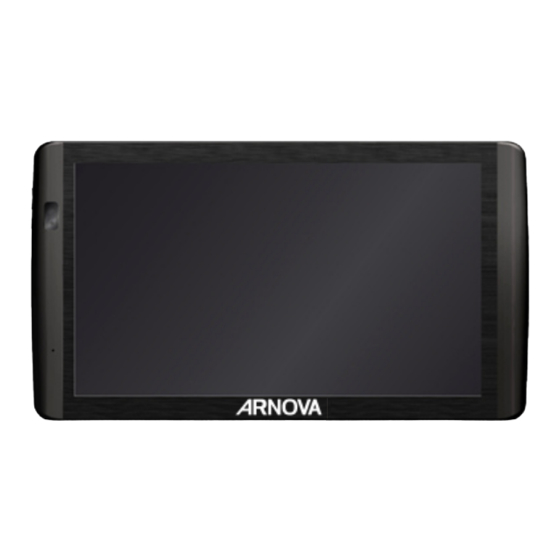
Archos Arnova 10 Manual De Instrucciones
Tabla de contenido
Idiomas disponibles
Idiomas disponibles
Enlaces rápidos
REgistER youR PRoDuct!
www
Thank you for choosing this ARNOVA product. We hope that you will enjoy using it and that it will give you satisfaction for many
years to come. Once you unpack your ARNOVA product, we recommend that you take a few minutes to register it
(http://arnovatech.com/register). This will allow you to get access to ARNOVA technical support (
?
NEED HELP?
On our Website: See the Frequently Asked Questions section on
Contact our Technical Support Team: Visit
Please register your product before contacting Technical Support (see Register your Product ).
UserGuide_Arnova_10_PN109563_book.indd 1
Ä
On the web at http://arnovatech.com/register
http://arnovatech.com/support
As we are often updating and improving our products, your device's software may have
a slightly different appearance or modified functionality than presented in this Quick Start Guide.
http://arnovatech.com/support
http://arnovatech.com/faq
for e-mail support.
).
1
15/02/2011 17:46:49
Tabla de contenido

Manuales relacionados para Archos Arnova 10


Resumen de contenidos para Archos Arnova 10
-
Página 25: Registre Su Producto
¡REgistRE su PRoDucto! En Internet en http://arnovatech.com/register Ä Gracias por haber elegido este producto ARNOVA. Esperamos que sea de su total agrado y lo pueda disfrutar durante muchos años. http://arnovatech.com/ Una vez desempaquetado su producto ARNOVA, dedique unos pocos minutos de su tiempo para registrarlo ( register ). -
Página 26: Descripción Del Dispositivo
DEscRiPcióN DEL DisPositivo Botones de volumen Indicador de carga Rojo: batería cargando / Amarillo: batería cargada Botón ON/OFF: manténgalo pulsado para encender/apagar el dispositivo. Toma de auriculares Puerto host USB: para conectar un teclado, un ratón o un dispositivo de almacenamiento masivo USB. Sitúese en la pantalla de inicio, dé un toque en el icono de menú y, a conti- Host port nuación, seleccione Ajustes/USB Mode select... -
Página 27: Antes De Empezar
aNtEs DE EmPEzaR ▲ Antes de utilizar su por primera vez, cargue completamente la batería. ARNOVA Cargado de la batería Conecte el cable de alimentación suministrado al conector de alimentación del ARNOVA y a una toma eléctrica de pared. El ARNOVA se encenderá y empezará a cargarse. El indicador de carga es de color rojo cuando la batería se está cargando. Es de color amarillo cuando la batería está... -
Página 28: La Interfaz Del Arnova
La iNtERfaz DEL aRNova El dispositivo ARNOVA está equipado con una pantalla táctil. La mayoría de zonas de pantalla reaccionan al tocarlas con un dedo. Pantalla principal Aplicaciones botón Estos son los accesos directos Android™ predeterminados ( Dé un toque en este icono para mos- vegador web EMail , etc.). -
Página 29: Personalización Del Producto
PERsoNaLizacióN DEL PRoDucto La pantalla de inicio ampliada Deslice el dedo horizontalmen- te en la pantalla para ir al lado izquierdo o derecho de la pantalla de inicio ampliada. Personalización de los elementos de la pantalla de inicio Para añadir un elemento a la pantalla de inicio (accesos directos, widgets, etc.), mantenga el dedo en la pantalla en un lugar vacío y, a continuación, elija el elemento en la lista. -
Página 30: Conexión A Internet
coNExióN a iNtERNEt En primer lugar, deberá configurar una red WiFi. Para que este procedimiento funcione, debe encontrarse en una zona WiFi que le permita conectarse. Cuando el ARNOVA se encuentre dentro del alcance de una red que ya haya configurado una vez, intentará... -
Página 31: Reproducción De Archivos Mul Timedia
REPRoDuccióN DE aRcHivos muL timEDia En la pantalla principal, pulse la aplicación de vídeo, audio o fotos. El ARNOVA mostrará una lista de archivos o carpetas correspondientes a la categoría seleccionada. Pinche en un elemento para empezar a reproducirlo. Sólo en los modos Foto y Vídeo: para mostrar/ocultar los controles en pantalla, pinche en cualquier lugar de la pantalla. Para pausar o reanudar un vídeo, pinche en el icono (esquina inferior de la pantalla). - Página 32 tRaNsfERENcia DE aRcHivos muL timEDia Conecte el cable USB suministrado al ARNOVA y a un ordenador encendido. El ARNOVA se encenderá. En unos segundos, aparecerá el icono del ARNOVA en su ordenador. Es posible transferir archivos multimedia al dispositivo ARNOVA copiándolos y pegándolos en las carpetas correspon- dientes mediante el Explorador de Windows®...