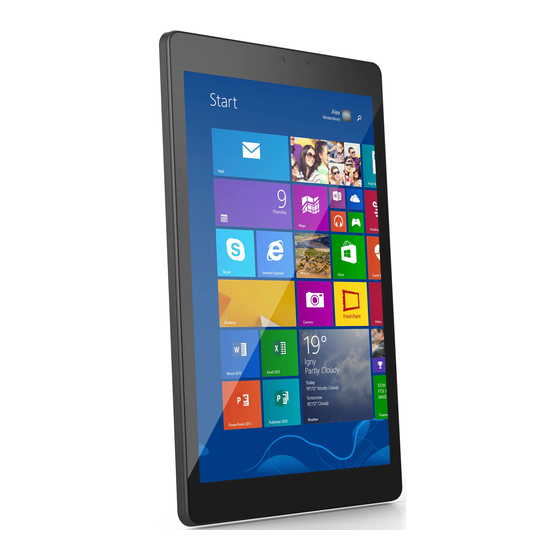
Archos 80 Cesium Guía De Usuario
Tabla de contenido
Idiomas disponibles
Idiomas disponibles
Enlaces rápidos
Table of contents
Package contents........................................................................................................................
Getting started.............................................................................................................................
Description of the device..........................................................................................................
Through the wizard....................................................................................................................
Connecting to a WiFi network................................................................................................
Troubleshooting........................................................................................................................
As we are often updating and improving our products, your device's software may have a slightly different
appearance or modified functionality than presented in this Quick Start Guide.
- For more detailed information about how to use your device, go to the link:
http://windows.microsoft.com/en-gb/windows/tutorial
- Consult the declaration of conformity on http://www.archos.com/products/declaration_conformity.html
UserGuide_ARCHOS_80_Cesium_book.indd 1
EN
EN
2
3
4
5
6
8
14
1
19/12/2014 16:38:37
Capítulos
Tabla de contenido
Solución de problemas

Manuales relacionados para Archos 80 Cesium


Resumen de contenidos para Archos 80 Cesium
- Página 43 Tenga en cuenta que como estamos actualizando y mejorando constantemente nuestros productos, el software de su dispositivo puede variar ligeramente con respecto a lo descrito en esta Guía Rápida. - Para obtener más información, consulte la sección http://windows.microsoft.com/es-es/windows-8 - Consulte la declaración de conformidad en http://www.archos.com/products/declaration_conformity.html UserGuide_ARCHOS_80_Cesium_book.indd 43 19/12/2014 16:38:52...
-
Página 44: Contenido De La Caja
Contenido de la caja Guía de usuario ARCHOS 8 Cesium Avisos de garantía, legales y de Cargador seguridad UserGuide_ARCHOS_80_Cesium_book.indd 44 19/12/2014 16:38:52... -
Página 45: Procedimientos Iniciales
Cargado de la batería 1. Para cargar el dispositivo, conecte el cable de alimentación al puerto micro-USB. El dispositivo ARCHOS iniciará la carga. 2. Pulse el botón de encendido / apagado para encender el producto. La luz de carga se enciende cuando el dispositivo se está... -
Página 46: Descripción Del Archos
Descripción del ARCHOS Cámara frontal Botón Windows Altavoz Indicador de carga Cámara posterior Salida de vídeo micro HDMI Botón encender/apagar Ranura para tarjetas Puerto micro USB micro SD Botones de volumen Micrófono Toma de auriculares Con cable mini HDMI a HDMI opcional. -
Página 47: Asistente De Inicio
Asistente de inicio La primera vez que encienda el ARCHOS, el asistente de instalación le ayudará a configurar el dispositivo : - Región e idioma - Personalizar - Conexión - Configuración - Iniciar sesión CONSEJO: Deberá iniciar sesión con una cuenta de Microsoft. Si notiene una, seleccione crear una cuenta en la etapa de inicio de sesión y siga las instrucciones en pantalla. - Página 48 Deslice el dedo desde el borde derecho. Seleccione el icono "Configuración" . Seleccione el icono "WiFi" . El ARCHOS buscará las redes Wifi disponibles. Toque el nombre de la red a la que se desee conectar. UserGuide_ARCHOS_80_Cesium_book.indd 48 19/12/2014 16:38:52...
-
Página 49: Conexión A Una Red Wifi
Las redes privadas aparecen con un icono de candado, lo que significa que deberá introducir una contraseña. CONSEJOS: Una vez conectado a una red protegida, podrá desconectarse y volver a conectarse sin tener que introducir de nuevo la contraseña. UserGuide_ARCHOS_80_Cesium_book.indd 49 19/12/2014 16:38:53... -
Página 50: La Interfaz Windows
La interfaz Windows Icono de aplicación Botón Buscar > Pulse el botón Buscar e introduzca el nombre > Toque para abrirla. de una aplicación. Cuenta de usuario > Toque para personalizar la cuenta. UserGuide_ARCHOS_80_Cesium_book.indd 50 19/12/2014 16:38:53... -
Página 51: Configuración Rápida
Configuración rápida > Deslice el dedo desde el borde derecho y luego pulse en el icono deseado. Buscar: Utilice el botón Buscar para encontrar lo que busca. Si está en la pantalla Inicio, haga clic en el botón Buscar junto a la foto de su cuenta. Compartir: Una vez dentro de una aplicación, utilice el botón Compartir para compartir archivos, fotos, etc. - Página 52 La interfaz Windows Aplicaciones > Deslice el dedo hacia arriba desde el centro de la pantalla Inicio o haga clic en la esquina inferior izquierda de Inicio para mostrar todas las aplicaciones instaladas. UserGuide_ARCHOS_80_Cesium_book.indd 52 19/12/2014 16:38:53...
- Página 53 Pasar de una aplicación abierta a otra: Para pasar de una aplicación abierta a otra deslice el dedo desde el borde izquierdo de la pantalla. Cambiar a una aplicación determinada: Deslice el dedo desde el borde izquierdo, y con el dedo sin levantar de la pantalla, muévalo de nuevo hacia el borde izquierdo.
-
Página 54: Comandos De Aplicación
Comandos de aplicación El escritorio de siempre Deslice el dedo hacia arriba En el escritorio es donde podrá utilizar desde el borde inferior de la aplicaciones de escritorio como el pantalla, o hacia abajo desde el Office y el Explorador de archivos. borde superior. -
Página 55: Cerrar Una Aplicación
Cerrar una aplicación Deslice el dedo desde el borde superior de la pantalla y arrastre la aplicación hacia abajo hasta salir de la pantalla. Cerrar aplicaciones de escritorio Para cerrar una aplicación de Office, pulse o haga clic en el botón Cerrar de la barra de título. -
Página 56: Solución De Problemas
Si la recepción WiFi es demasiado baja: Asegúrese de que no se encuentra lejos de la zona activa WiFi. Actualizar el firmware del dispositivo: http://www.archos.com/support. Restablecer la configuración de su conexión. Póngase en contacto con el proveedor de la conexión WiFi. - Página 155 English Français Español Italiano Nederlands/Dutch? Português UserGuide_ARCHOS_80_Cesium_book.indd 155 19/12/2014 16:39:36...
- Página 156 UserGuide_ARCHOS_80_Cesium_book.indd 156 19/12/2014 16:39:37...