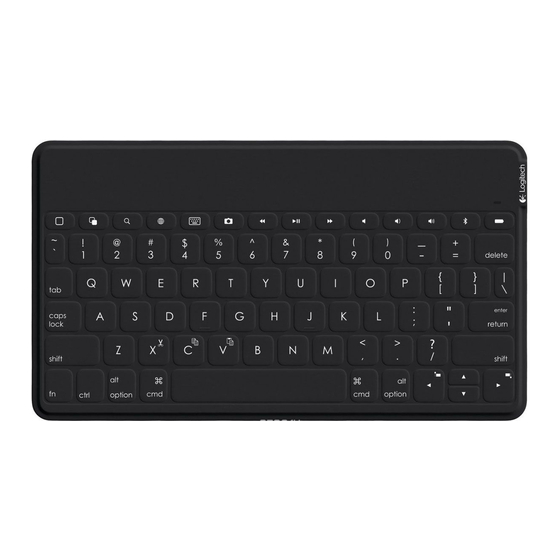
Logitech Keys-To-Go Manual De Instrucciones
Ocultar thumbs
Ver también para Keys-To-Go:
- Guía de configuración (185 páginas) ,
- Guia del usuario (163 páginas) ,
- Manual de instrucciones (13 páginas)
Tabla de contenido
Idiomas disponibles
Idiomas disponibles
Enlaces rápidos
Tabla de contenido

Manuales relacionados para Logitech Keys-To-Go


Resumen de contenidos para Logitech Keys-To-Go
-
Página 2: Tabla De Contenido
Keys-To-Go - Ultra-portable keyboard Contents English Suomi Deutsch Ελληνικά Français По-русски Italiano Magyar Español Česká verze Português Po polsku Nederlands Slovenčina Svenska Türkçe العربية Dansk Norsk... -
Página 38: Componentes Del Producto
Keys-To-Go - Teclado ultraportátil Componentes del producto Keys-To-Go Ultra-portable keyboard ® ® 2.5 h www.logitech.com/support/keystogo-ipad 1. Botones de acceso rápido 6. Conmutador de encendido/apagado 2. Teclado 7. Puerto de carga micro USB 3. Tecla de conexión Bluetooth® 8. Cable de carga micro USB 4. -
Página 39: Configuración Del Producto
Selecciona “Keys-To-Go” en el menú Si el diodo de estado emite Dispositivos. un breve destello rojo, carga la Sugerencia: Si “Keys-To-Go” no aparece en batería. Si deseas más información, la lista, mantén pulsada durante dos segundos consulta "Carga de la batería". -
Página 40: Carga De La Batería
Keys-To-Go - Teclado ultraportátil Carga de la batería Carga de la batería 1. Usa el cable de carga micro USB Deberías cargar la batería cuando: proporcionado para conectar el teclado • se ilumine brevemente la luz roja del al ordenador o a un adaptador de diodo de estado al encender el teclado o alimentación USB. -
Página 41: Botones De Acceso Rápido
Keys-To-Go - Teclado ultraportátil Botones de acceso rápido Captura de pantalla Inicio = Pantalla de inicio del iPad Pista anterior Cambiar aplicaciones Reproducir/Pausa Buscar Escribe palabras clave en la barra Pista siguiente de búsqueda para encontrar contactos, música, notas, eventos, Silencio correo, páginas web, contenido de... -
Página 42: Utilización Del Producto
2. En el dispositivo iOS, comprueba que Bluetooth está activado. Selecciona Ajustes > Bluetooth > Activado. 3. Mantén pulsada la tecla de conexión Bluetooth en el teclado durante 2 segundos. El teclado permanece detectable durante 3 minutos. 4. Selecciona “Keys-To-Go” en el menú Dispositivos. 42 Español... -
Página 43: Cuando Termines De Usar El Producto
Keys-To-Go - Teclado ultraportátil Cuando termines de usar el producto Cuando no uses el teclado, apágalo para conservar la carga de la batería. Nota: • El teclado entra en modo de suspensión si está encendido y no se ha usado durante 2 horas. -
Página 44: Desechar Las Baterías Al Final De La Vida Útil Del Producto
Keys-To-Go - Teclado ultraportátil Desechar las baterías al final de la vida útil del producto 1. Corta a lo largo del tejido en el borde 3. Separa las capas de tejido interior superior del teclado: y exterior y tira de ellas desde la esquina: 4. -
Página 45: Visita Asistencia Al Producto
Keys-To-Go - Teclado ultraportátil Visita Asistencia al producto Encontrarás más información y asistencia Allí encontrarás una amplia selección en línea para tu producto. Dedica un de contenido: momento a visitar la sección de asistencia • Ejercicios de aprendizaje al producto para averiguar más sobre •... -
Página 46: Resolución De Problemas
Bluetooth en el teclado durante • Apaga y vuelve a encender el teclado. 2 segundos. • Recarga la batería interna. • Selecciona “Keys-To-Go” en el menú Si deseas más información, Dispositivos del iPad. Una vez consulta "Carga de la batería".