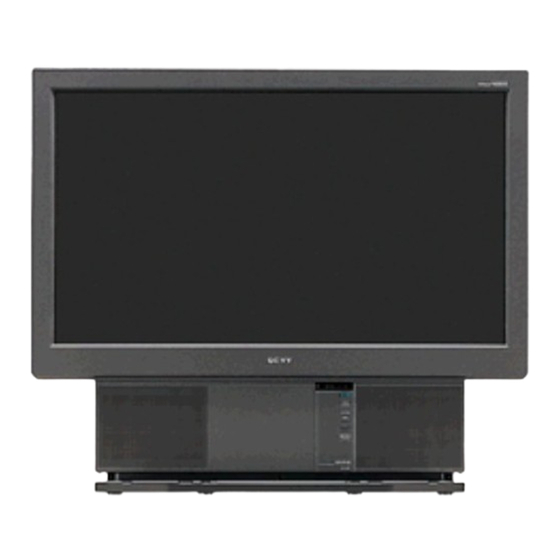
Sony KL-W7000 Manual De Instrucciones

Manuales relacionados para Sony KL-W7000


Resumen de contenidos para Sony KL-W7000
- Página 1 3-861-278-13 (1) LCD Projection Data Monitor Operating Instructions Mode démploì Manual de instrucciones KL-W7000 KL-W9000 © 1997 by Sony Corporation...
-
Página 66: Registro Del Propietario
Escriba dichos números en los espacios PRECAUCION que se proporcionan abajo. Consúltelos siempre que llame a su proveedor Sony en relación con este producto. Para evitar descargas eléctricas, no emplee esta clavija de Nº modelo: alimentación de CA polarizada con un cable prolongador, Nº... -
Página 67: Preparativos
11 Cambio del idioma de menú Acerca de este manual Las instrucciones de este manual corresponden a los modelos KL-W7000 y KL-W9000. Antes de comenzar a Operaciones leer el manual, verifique el número del modelo, ubicado en la parte posterior del monitor de 12 Proyección de la imagen... - Página 68 Si no consigue insertar completamente el enchufe en la toma, póngase en Imagen contacto con el proveedor Sony. • Si dentro de la unidad cae algún objeto o se vierte Encuadre de la pantalla líquido, desenchúfela de la red y haga que sea...
-
Página 69: Paso 1: Instalación Del Monitor De Proyección
Area de visualización óptima Para obtener la mejor calidad de imagen, instale el monitor dentro de las áreas que se muestran a continuación. p para el KL-W7000 p para el KL-W9000 Area de visualización vertical (vista lateral) Area de visualización vertical (vista lateral) 30°... -
Página 70: Transporte Del Monitor
No lo agarre nunca por el panel frontal. Uso de la hebilla Puede utilizar también la hebilla suministrada para fijar el monitor al soporte. p para el KL-W7000 Acople la hebilla al soporte en el que se p para el KL-W9000 encuentre el monitor. -
Página 71: Paso 2: Conexión
Uso del conector RGB 1 IN posterior Paso 2: Conexión Parte posterior del monitor VIDEO IN VIDEO S VIDEO VIDEO AUDIO Antes de realizar la conexión, desactive la alimentación y desconecte los cables de alimentación de CA del RGB 1 IN AUDIO monitor y del equipo que vaya a conectar. -
Página 72: Conexión A Una Computadora Macintosh O Compatible
Uso del conector RGB 1 IN posterior Conexión a una computadora Macintosh o compatible Parte posterior del monitor VIDEO IN VIDEO Conecte el conector RGB 2 IN de la parte frontal o el conector RGB 1 IN de la parte posterior del monitor a S VIDEO las salidas de video/audio de la computadora;... - Página 73 En este definidos por el usurario. Si se introducen 16, el último caso, seleccione el nombre de modelo de este monitor sustituirá al primero. (KL-W7000 o KL-W9000) como ”Monitor type“ (tipo de monitor) en Windows 95. Preparativos...
-
Página 74: Conexión De Dos Videograbadoras Para Editar
Conexión a un equipo de video Conexión de dos videograbadoras para editar A una videograbadora desprovista de conector de S video El monitor envía señales introducidas desde las tomas VIDEO IN a través de las tomas VIDEO OUT. Con dos Parte posterior del monitor videogradaboras conectadas a las tomas VIDEO IN y VIDEO IN... -
Página 75: Paso 3: Ajuste Del Control Remoto
Paso 3: Ajuste del Cambio del idioma control remoto de menú Inserción de las pilas Inserte dos pilas tamaño AA (R6) (suministradas) de forma que las indicaciones + y – de las pilas coincidan CENTER/ MENU SIZE con las del diagrama del interior del compartimiento de ENTER las pilas. -
Página 76: Operaciones
Operaciones Active la alimentación del equipo Proyección de la conectado. imagen Presione RGB o VIDEO para seleccionar la entrada que desee ver. ó n Para ver la imagen de la computadora introducida desde el conector RGB IN ó n LAMP STANDBY r m a Interruptor de... - Página 77 Para apagar le monitor Visualización de la Presione POWER en el control remoto. El monitor entrará en el modo de espera y el indicador STANDBY imagen en modo se iluminará. Para desactivar la alimentación principal, presione el interruptor de alimentación (verde) del panorámico monitor.
-
Página 78: Modo De Imagen Recomendado
Modo de imagen recomendado Al ver una película o software con subtítulos (con éstos fuera de la imagen) Al visualizar la imagen con la relación de Seleccione SUBTITULO. aspecto 4:3 normal Seleccione NORMAL. G o o d - b y e , J a n e . G o o d - b y e , J a n e . -
Página 79: Ajuste De La Posición Vertical De La Imagen De Video
• Si desea desplazar la imagen en el modo ZOOM según sus preferencias. han sido estandarizadas independientemente por Sony. Si utiliza la señal con la tabla de sincronización de la • Si los subtítulos desaparecen de la pantalla en el modo SUBTITULO. -
Página 80: Ajuste De La Imagen De La Computadora
La pantalla de ajuste CENTRADO desaparecerá Ajuste de la imagen automáticamente transcurridos 10 segundos aproximadamente si no presiona ninguna tecla. de la computadora También es posible eliminar la pantalla de ajuste CENTRADO volviendo a presionar CENTER/SIZE. Para recuperar el ajuste de fábrica Presione RESET en el monitor. -
Página 81: Ajuste Del Tamaño De La Imagen (Tamaño)
Ajuste del tamaño de la imagen Ajuste de la nitidez de la imagen (FASE (TAMAÑO) PUNTO) VIDEO WIDE CENTER/ MENU SIZE ENTER CENTER/ MENU SIZE Tras proyectar la imagen procedente de una ENTER computadora, es posible que sea necesario ajustar el tamaño de dicha imagen para adaptarla a la pantalla del monitor. - Página 82 Presione MENU para recuperar la pantalla Selección del modo original. predefinido de Para recuperar el ajuste de fábrica visualización de Presione RESET en el monitor. Al ver la imagen de la computadora, el modo se imágenes reajusta en PRESENTACION. Al ver imágenes de video, el modo se reajusta en ESTANDAR.
-
Página 83: Ajuste De La Imagen
(2) Presione ENTER. Ajuste de la imagen AJUSTE VIDEO ENTER (AV MEMORIA) BRILLO Ajuste el elemento seleccionado. Presione V, b, v o B para ajustar el elemento, y presione ENTER. Es posible ajustar la calidad de la imagen según sus preferencias y almacenar los ajustes en AV MEMORIA. -
Página 84: Ajuste De La Imagen En Detalle
Presione V o v para ajustar el elemento, y Ajuste de la imagen en detalle presione ENTER. Es posible ajustar la imagen con las opciones NR (reducción de ruido), BLANCO-H y TEMP ENTER (temperatura) COLOR. Para Elija NR (Reducción de Reducir el ruido de imagen. -
Página 85: Ajuste Del Sonido
Ajuste el elemento seleccionado. Ajuste del sonido Presione V, b, v o B para ajustar el elemento, y presione ENTER. (AV MEMORIA) ENTER Es posible ajustar la calidad de sonido según sus Opción Presione v o B para Presione V o b para preferencias y almacenar los ajustes en AV MEMORIA. -
Página 86: Selección Del Efecto De Audio
Presione V o v para seleccionar el elemento Selección del efecto deseado, y presione ENTER. de audio (EFECTO) ENTER Para Elija El modo de efecto de audio permite obtener un sonido SALA SURROUND 1 Recibir sonido dinámico tridimensional. dinámico con efecto Surround simulado. SALA SURROUND 2 Ver películas. -
Página 87: Desactivación Automática De La Alimentación
Presione B o b para seleccionar 60 Desactivación (minutos), 90 (minutos) o 120 (minutos), y presione ENTER. automática de la ENTER alimentación (AUTO APAGADO) Presione MENU para recuperar la pantalla Es posible ajustar el monitor para que se apague una original. -
Página 88: Información Adicional
• Asegúrese de fijar el filtro de aire firmemente. En caso contrario, el monitor no se encenderá. • Póngase en contacto con un proveedor Sony para obtener un filtro nuevo. Tire del panel hacia fuera, sujetando su extremo izquierdo. -
Página 89: Sustitución De La Lámpara
No toque nunca el vidrio frontal Antes de la sustitución de la lámpara ni las partes circundantes. • Asegúrese de utilizar la unidad de lámpara XL-100U de Sony (no suministrada) para realizar la sustitución. El empleo de otro tipo de lámparas dañará al monitor. - Página 90 Si el problema no se soluciona después de intentar las Presione VOL+ (VOLUME+). soluciones que aparecen a continuación, póngase en Presione MUTING para que ”MUTING“ contacto con el proveedor Sony más próximo. desaparezca de la pantalla (página 13). Ausencia de imagen La imagen es borrosa Compruebe que el cable de alimentación esté...
-
Página 91: Significado Del Parpadeo De Los Indicadores De La Parte Frontal Del Monitor
Encienda el monitor transcurridos unos instantes (página 24). Si el monitor no se recupera una vez corregidos los problemas, póngase en contacto con personal Sony especializado. Los indicadores u (alimentación) (verde), STANDBY (naranja) y/o LAMP (rojo), al encenderse o parpadear,... -
Página 92: Especificaciones
Consumo de energía (1247 mm) (en diagonal) Aprox. 1087 × 611 mm (an/al) 190 W (MAX) En espera: 2 W Frecuencia de deflexión KL-W7000: 920 × 825 × 390 mm Dimensiones Horizontal: 31,5 a 50 kHz × 32 × 15 pulgadas) - Página 93 Tabla de sincronización de las señales “Wide Resolution” (864 × 480, 1072 × 600, 1376 × 768) “Wide Resolution” 864 × 480 1072 × 600 1376 × 768 Reloj de píxeles 34,238 53,94 87,44 (MHz) 1 punto (nseg) 29,207 18,539 11,436 1H(µseg) 31,777...
-
Página 94: Identificación De Los Componentes
Identificación de los componentes En esta sección se describen brevemente las teclas y los controles del monitor y del control remoto. Para más información, consulte las páginas indicadas junto a cada descripción. Monitor de proyección — Parte frontal Con el panel frontal fijado LAMP STANDBY... -
Página 95: Control Remoto
Control remoto 1 Tecla DISPLAY (página 13) 2 Tecla MUTING (página 13) POWER MUTING DISPLAY 3 Tecla VIDEO (página 12) 4 Tecla CENTER/SIZE (páginas 16, 17) VIDEO WIDE 5 Teclas VOL (volumen) +/– (página 12) 6 Tecla POWER (página 12) 7 Tecla WIDE (páginas 13, 15) 8 Tecla RGB (página 12) 9 Teclas V/v/B/b (páginas 11, 16, 17) - Página 96 Frecuencia horizontal 9 Frecuencia vertical 9 FUERA DE RANGO EXPLORACION 9, 13 Identificación de los componentes 29 Indicador u (alimentación) 12, 27 Indicador LAMP 25, 27 Indicador STANDBY 12, 27 Instalación del monitor 5 Información adicional Sony Corporation Printed in Japan...