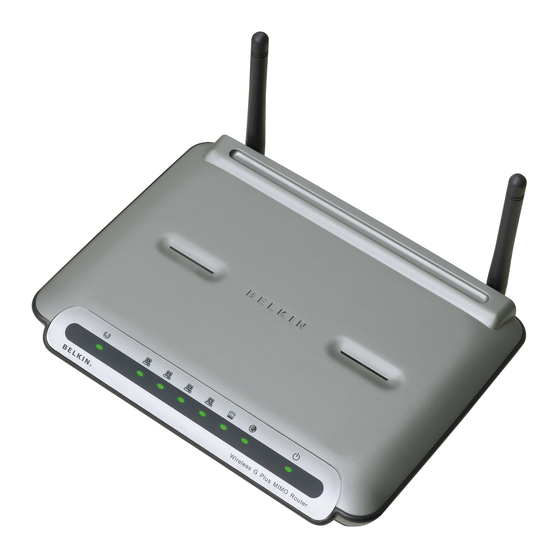
Belkin Wireless G Plus Manual Del Usuario

Manuales relacionados para Belkin Wireless G Plus


Resumen de contenidos para Belkin Wireless G Plus
- Página 231 Information...
- Página 347 Informationen...
- Página 463 Informatie...
- Página 465 Router inalámbrico G+ Comparta su conexión a Internet de banda ancha Manual del usuario Manual del usuario F5D7231sp-4...
- Página 466 Índice de contenidos 1 Introducción ................1 Ventajas de una red de hogar ..........1 Ventajas de una red inalámbrica ........... 1 Colocación de su router para un rendimiento óptimo ... 2 2 Esquema general del producto ..........6 Características del producto ..........6 3 Presentación de su router ............
-
Página 467: Introducción
Introducción Gracias por haber adquirido el Router inalámbrico G+ de Belkin. A continuación se resentas dos breves secciones, sobre las ventajas de tener una red en casa y los mejores métodos para optimizar el alcance y el rendimiento de su red inalámbrica. Le rogamos que lea este Manual del usuario en su totalidad, prestando especial atención a la sección llamada... -
Página 468: Colocación De Su Router Para Un Rendimiento Óptimo
Para lograr la mejor cobertura de red inalámbrica para sus “clientes inalámbricos” (es decir, ordenadores equipados con tarjetas de red inalámbrica para notebooks, tarjetas de red inalámbrica para ordenador de sobremesa y adaptadores inalámbricos USB de Belkin): • Asegúrese de que las antenas de red de su router estén situadas de forma paralela entre sí... - Página 469 Introducción Evite obstáculos e interferencias Evite colocar su Router cerca de dispositivos que puedan emitir “ruido” de radioemisión, tales como hornos microondas Los objetos densos que pueden impedir la comunicación inalámbrica incluyen: • Frigoríficos • Lavadoras y/o secadoras • Armarios de metal •...
- Página 470 • Para los productos de interconexión en red inalámbrica de Belkin, utilice la información detallada de inspección de la ubicación y de canales inalámbricos incluida con su tarjeta de red inalámbrica.
- Página 471 Introducción Para obtener más información sobre nuestros productos de red, visite nuestra página-web: www.belkin.com/networking o póngase en contacto con nuestro servicio de asistencia técnica al: EE.UU.: 877-736-5771 310-898-1100 ext. 2263 Europa: 00 800 223 55 460 Australia: 1800 235 546...
-
Página 472: Esquema General Del Producto
En pocos minutos podrá compartir su conexión a Internet y establecer una red entre sus ordenadores. A continuación presentamos una lista de características que convierten su nuevo router inalámbrico G+ de Belkin en la solución ideal para la red de su casa o en una oficina pequeña. - Página 473 Esquema general del producto El router dispone de un conmutador de red de 4 puertos incorporado que permite a los ordenadores conectados en red compartir impresoras, datos y archivos MP3, fotos digitales y mucho más. El conmutador cuenta con la función de detección automática, de forma que se adaptará...
- Página 474 Esquema general del producto Modo G+* El modo G+, una mejora del rendimiento de 54g™, proporciona la conectividad inalámbrica más rápida para redes aptas para 802.11g en entornos reales. Está diseñado para redes de hogar que requieran un ancho de banda adicional para aplicaciones como compartir imágenes digitales.
-
Página 475: Presentación De Su Router
Contenido del paquete • Router inalámbrico G+ de Belkin • Guía de instalación rápida CD con software de instalación sencilla de Belkin con Manual del usuario Cable de interconexión en red Ethernet RJ45 • Fuente de alimentación Requisitos del sistema •... - Página 476 Presentación de su router Presentación de su router El router ha sido diseñado para su colocación sobre un escritorio. Todos los cables salen de la parte posterior del router para lograr una mejor organización y utilidad. Los indicadores LED se encuentran fácilmente visibles en la parte frontal del router para proporcionarle información acerca de la actividad y el estado de la red.
- Página 477 Presentación de su router iluminará. VERDE significa que se encuentra conectado un dispositivo 10Base-T y ÁMBAR significa que se encuentra conectado un dispositivo 100Base-T. Cuando se esté enviando información a través del puerto, el LED parpadeará rápidamente. APAGADO No hay ningún dispositivo conectado al puerto Verde Dispositivo 10Base-T conectado...
- Página 478 Presentación de su router Presentación de su router Toma de alimentación Conecte a esta toma la fuente de alimentación de 5V CC adjunta. Conexiones a ordenadores (Puertos para los ordenadores conectados por cable): AZUL Conecte sus ordenadores con cableado (no de forma inalámbrica) a estos puertos.
- Página 479 Presentación de su router Restablecimiento de las configuraciones de fábrica predeterminadas Pulse y mantenga pulsado el botón de reinicio al menos durante diez segundos y luego suéltelo. Las luces del router se iluminarán momentáneamente. El indicador de “encendido/listo” comenzará a parpadear. Cuando la luz de “encendido/listo” obtenga de nuevo un color permanente, el reinicio se habrá...
-
Página 480: Conexión Y Configuración De Su Router
• Router inalámbrico G+ de Belkin • Guía de instalación rápida CD con software de instalación sencilla de Belkin con Manual del usuario • Cable de interconexión en red Ethernet RJ45 (para la conexión del router al ordenador) •... - Página 481 DSL o cable. NO CONECTE EL ROUTER EN ESTE MOMENTO. • Guía de instalación rápida • CD con software de instalación sencilla de Belkin con manual del usuario • El router • La fuente de alimentación del router •...
- Página 482 Conexión y configuración de su router Conexión y configuración de su router Pantalla de bienvenida Después de introducir el CD en su unidad de CD-ROM, aparecerá la pantalla de bienvenida del asistente. Asegúrese de que el router no esté conectado en este momento. Si ha conectado el router, vuelva a conectar su ordenador directamente al módem.
- Página 483 Conexión y configuración de su router “Next” (siguiente). Si no está seguro de qué adaptador debe elegir, seleccione el primero de la lista. Si selecciona un adaptador erróneo en esta ocasión, tendrá la posibilidad de seleccionar uno diferente más tarde. Paso 2 Instale el hardware El asistente le guiará...
- Página 484 Conexión y configuración de su router Conexión y configuración de su router Este paso le indica que busque la fuente de alimentación que viene adjunta con su router. Conecte el conector pequeño de la fuente de alimentación al puerto de alimentación de su router.
-
Página 485: Se Necesita El Nombre Del Usuario Y La Contraseña
Conexión y configuración de su router Paso 3 Comprobación de la conexión Una vez que haya completado la conexión de su router, el asistente comprobará la conexión con el router y luego determinará qué tipo de conexión de Internet tiene usted. 3.2 Se necesita el nombre del usuario y la contraseña Si dispone de un tipo de conexión que... -
Página 486: Configuración Inalámbrica
Conexión y configuración de su router Conexión y configuración de su router 3.3 Configuración inalámbrica Este paso es opcional. Haga clic en “Next” (siguiente) si desea saltárselo. Utilizando este paso podrá personalizar los ajustes de su red inalámbrica si lo desea. Siga las instrucciones que aparecen en pantalla para completar este paso. -
Página 487: Finalizado
Internet abriendo su buscador y accediendo a la página web que desee. Felicidades. Ha terminado de instalar su nuevo Router de Belkin. Ya está listo para configurar el resto de ordenadores de la casa. Puede añadir ordenadores a su router siempre que lo desee. -
Página 488: Método Alternativo De Configuración
Método alternativo de configuración Método alternativo de configuración La interfaz de usuario avanzada es una herramienta basada en el navegador de Internet que puede emplear para configurar el router si no desea emplear el asistente de instalación sencilla. Asimismo, puede emplearla para gestionar funciones avanzadas del router. -
Página 489: Encienda Su Módem Por Cable O Dsl Volviendo A Conectar Al Mismo
Método alternativo de configuración Encienda su módem por cable o DSL volviendo a conectar al mismo la fuente de alimentación. El ordenador PC o Mac que se encontraba en un principio conectado al módem DSL o cable Al adaptador de alimentación Cable de red existente (suministrado con el... - Página 490 Método alternativo de configuración Método alternativo de configuración Paso 2 Configurar los ajustes de red de su ordenador para trabajar con un servidor DHCP Consulte la sección del presente manual llamada “Configuración manual de los ajustes de red” para obtener instrucciones. Paso 3 Configuración del Router utilizando la interfaz de usuario avanzada a través de Internet Mediante su navegador de Internet, podrá...
- Página 491 Método alternativo de configuración Salida del router Sólo un ordenador cada vez puede acceder al router con el fin de efectuar cambios en los ajustes del mismo. Una vez que el usuario ha accedido para efectuar cambios, existen dos formas de hacer salir el ordenador del sistema.
- Página 492 Método alternativo de configuración Método alternativo de configuración (10) Botón de inicio “Home” El botón de inicio se encuentra disponible en todas las páginas de la UI. Al pulsar este botón, regresará a la página principal. Indicador del estado de internet Este indicador está...
- Página 493 Método alternativo de configuración Botón de ayuda El botón de ayuda le proporciona el acceso a las páginas de ayuda del router. La opción de ayuda se encuentra disponible asimismo en muchas páginas haciendo clic en la opción “more info” (más información) situada junto a determinadas secciones de cada página.
- Página 494 Método alternativo de configuración Método alternativo de configuración Paso 4 Configuración de su router para la conexión a Internet Proveedor de servicio (ISP) La pestaña “Internet/WAN” es donde configurará su router para conectar con su proveedor de servicios de Internet (ISP, Internet Service Provider).
- Página 495 Método alternativo de configuración Configuración de su tipo de conexión En la página “Connection Type” (Tipo de conexión), podrá seleccionar el tipo de configuración que utiliza. Seleccione el tipo de conexión que emplea haciendo clic en el botón situado junto a su tipo de conexión y después haciendo clic en “Next”...
- Página 496 Método alternativo de configuración Método alternativo de configuración Establecimiento del tipo de conexión de su proveedor de servicios de Internet (ISP) como IP dinámica Un tipo de conexión dinámica es el tipo más habitual de conexión para módems por cable. Configurar el tipo de conexión como dinámico es suficiente en muchos casos para completar la conexión con su ISP.
- Página 497 Método alternativo de configuración Establecimiento del tipo de conexión de su proveedor de servicios de Internet (ISP) como IP estática Una dirección IP estática es un tipo de conexión menos frecuente que los otros tipos de conexiones. Si su ISP emplea direccionamiento IP estático, necesitará...
- Página 498 Método alternativo de configuración Método alternativo de configuración Establecimiento del tipo de conexión de su ISP como PPPoE La mayoría de proveedores DSL emplean PPPoE como tipo de conexión. Si utiliza un módem DSL para conectarse a Internet, su ISP puede utilizar PPPoE para registrarlo en el servicio.
- Página 499 Método alternativo de configuración User Name (Nombre de usuario) Este espacio ha sido previsto para la introducción del nombre de usuario asignado por su ISP. Password (Contraseña) Introduzca su contraseña y vuelva a introducirla en el recuadro “Retype Password” (Introducir de nuevo contraseña) para confirmarla.
-
Página 500: De Internet
Método alternativo de configuración Método alternativo de configuración Establecimiento del tipo de conexión de su proveedor de servicios de Internet (ISP) como PPTP (Point-to-Point Tunneling Protocol, Protocolo de túnel punto a punto) [Sólo para países europeos]. Algunos ISPs requieren una conexión empleando el protocolo PPTP, un tipo de conexión más común en los países europeos. - Página 501 Método alternativo de configuración My IP Address (Mi dirección IP) Suministrada por su ISP. Introduzca la dirección IP aquí. My máscara de subred Suministrada por su proveedor de Internet. Introduzca la dirección IP aquí. ID de coenxión (opcional) Suministrada por su proveedor de Internet. Si su ISP no le proporcionó...
- Página 502 Método alternativo de configuración Método alternativo de configuración Configuración de su tipo de conexión si es usuario de Telstra BigPond ® [Sólo Australia]. Telstra BigPond le proporcionará su nombre de usuario y contraseña. Introduzca esta información a continuación. Al seleccionar su estado en el menú...
-
Página 503: Establecimiento De Los Ajustes Personalizados Del Domain Name Server (Dns, Servidor De Nombres De Dominio)
Un “Domain Name Server” es un servidor ubicado en Internet que convierte los Universal Resource Locater (URL, Localizador de recursos universales) como “www.belkin.com” en direcciones IP. Muchos proveedores de servicios de Internet (ISP) no precisan que usted introduzca esta información en el router. - Página 504 Cuando instale el router, su propia dirección MAC será “visualizada” por el ISP y esto puede provocar que la conexión no funcione. Belkin incorpora la posibilidad de clonar (copiar) la dirección MAC del ordenador al router. Esta dirección MAC será considerada por el sistema del ISP como la dirección MAC original y le permitirá...
- Página 505 Método alternativo de configuración Clonación de su dirección MAC Para clonar su dirección MAC, asegúrese de estar utilizando el ordenador que se encontraba ORIGINALMENTE CONECTADO a su módem antes de la instalación del router. Haga clic en el botón “Clone” (clonar) .
-
Página 506: Cómo Utilizar La Interfaz De Usuario Avanzado A Través De Internet
Cómo utilizar la interfaz de usuario avanzado a través de Internet Mediante su navegador de Internet, podrá acceder a la interfaz de usuario avanzada del router. En su navegador, introduzca “192.168.2.1” (no introduzca ningún otro elemento como “http://” o “www”) y después pulse la tecla “Enter” (Intro). Verá... -
Página 507: Modificación De Los Ajustes Lan
Subnet Mask (Máscara de subred) No es necesario modificar la máscara de subred. Esta es una característica exclusiva y avanzada de su Router de Belkin. Es posible modificar la máscara de subred en caso necesario; sin embargo, NO realice cambios en la máscara de subred a no ser que tenga una razón específica para hacerlo. - Página 508 IP. Local Domain Name (Nombre de dominio local) El ajuste por defecto es “Belkin”. Puede establecer un nombre de dominio local (nombre de red) para su red. No es necesario modificar esta configuración a no ser que tenga una necesidad avanzada específica para hacerlo.
-
Página 509: Visualización De La Página De La Lista De Clientes Dhcp
Cómo utilizar la interfaz de usuario avanzado a través de Internet Visualización de la página de la lista de clientes DHCP Puede visualizar una lista de los ordenadores (conocidos como clientes) que se encuentran conectados a su red. Puede visualizar la dirección del ordenador, el nombre de host (si se ha asignado uno al ordenador), y la dirección MAC... - Página 510 Cómo utilizar la interfaz de usuario avanzado a Cómo utilizar la interfaz de usuario avanzado a través de Internet través de Internet Modificación del nombre de red inalámbrica (SSID) Para identificar su red inalámbrica, se emplea un nombre conocido como SSID (Service Set Identifier, Identificador del conjunto de servicios).
- Página 511 Cómo utilizar la interfaz de usuario avanzado a través de Internet Modo g y b En este modo, el router es compatible con clientes inalámbricos 802.11b y 802.11g de forma simultánea. Este es el modo por defecto y garantiza el perfecto funcionamiento con todos los dispositivos compatibles con Wi-Fi.
- Página 512 Cómo utilizar la interfaz de usuario avanzado a Cómo utilizar la interfaz de usuario avanzado a través de Internet través de Internet Modo G+* El router soporta dos modos de alta velocidad, el modo 125 G+ y el modo “Frame Bursting” (envío de ráfagas de tramas). Si selecciona “125 G Plus mode””...
- Página 513 Cómo utilizar la interfaz de usuario avanzado a través de Internet Modificación del canal inalámbrico Existe una serie de canales de funcionamiento entre los que puede seleccionar. En Estados Unidos y Australia, existen 11 canales. En el Reino Unido y la mayor parte de Europa, existen 13 canales. Un pequeño número de países presenta otros requisitos respecto a los canales.
- Página 514 Cómo utilizar la interfaz de usuario avanzado a Cómo utilizar la interfaz de usuario avanzado a través de Internet través de Internet cambios). La modificación es inmediata. Ahora será preciso configurar cada ordenador para conectar con su SSID específico; ya no se aceptará la opción “ANY”...
- Página 515 WEP de 64 bits. Todos los productos inalámbricos de Belkin son válidos para la WEP de 64 bits y de 128 bits. Claves de encriptación Después de seleccionar bien el modo de encriptación WEP de 64 bits...
- Página 516 WPA. El WPA utiliza tanto el protocolo de integridad de clave temporal (TKIP, Temporal Key Integrity Protocol) como el estándar AES para encriptar. Para obtener una lista de los productos inalámbricos de Belkin que son compatibles con WPA, visite nuestro sitio web www.belkin.com/ networking.
- Página 517 Cómo utilizar la interfaz de usuario avanzado a través de Internet Compartir las mismas claves de red La mayoría de productos Wi-Fi se suministran con la seguridad desconectada. Por esta razón, una vez que haya puesto en funcionamiento su red, deberá activar las opciones de seguridad WEP o WPA y asegurarse de que todos sus dispositivos de red inalámbrica compartan la misma clave de red.
- Página 518 Cómo utilizar la interfaz de usuario avanzado a Cómo utilizar la interfaz de usuario avanzado a través de Internet través de Internet Empleo de una clave hexadecimal Una clave hexadecimal es una mezcla de números y letras de la A a la F y del 0 al 9.
-
Página 519: Configuración Wep
Cómo utilizar la interfaz de usuario avanzado a través de Internet Configuración WEP Encriptación WEP de 64 bits Seleccione “64-bit WEP” (WEP de 64 bits) del menú desplegable. Después de seleccionar su modo de encriptación WEP, podrá introducir su clave tecleando la clave hexadecimal manualmente, o introducir una frase de paso en el campo “Passphrase”... - Página 520 Cómo utilizar la interfaz de usuario avanzado a Cómo utilizar la interfaz de usuario avanzado a través de Internet través de Internet Encriptación WEP de 128 bits Nota para los usuarios de Mac: La opción de “Passphrase” (Frase de paso) no funcionará con Apple AirPort. Para configurar la encriptación con su ordenador Mac, establézcala utilizando el método manual descrito en la siguiente sección.
-
Página 521: Configuración Wpa
Windows XP. Asimismo, deberá descargar el driver más actualizado para su tarjeta de red inalámbrica G para ordenador de sobremesa o para notebook de Belkin desde la página de servicio de atención al cliente de Belkin. En la actualidad no existe soporte para otros sistemas operativos. - Página 522 Cómo utilizar la interfaz de usuario avanzado a Cómo utilizar la interfaz de usuario avanzado a través de Internet través de Internet Configuración de WPA-PSK (sin servidor) Desde el menú desplegable del modo de seguridad (“Security mode”), seleccione “WPA-PSK (no server)” (WPA-PSK [sin servidor]).
-
Página 523: Configuración Wpa2
Cómo utilizar la interfaz de usuario avanzado a través de Internet Configuración WPA2 Desde el menú desplegable del modo de seguridad (“Security mode”), seleccione “WPA2”. Para la técnica de encriptación (“Encryption Technique”), seleccione “AES”. Este ajuste deberá ser idéntico en todos los clientes que instale. - Página 524 Cómo utilizar la interfaz de usuario avanzado a Cómo utilizar la interfaz de usuario avanzado a través de Internet través de Internet Conexión de su ordenador a una red inalámbrica que requiera WPA-PSK (sin servidor) Haga doble clic sobre este icono de “Indicador de señal” para abrir la pantalla “Wireless Network”...
- Página 525 Cómo utilizar la interfaz de usuario avanzado a través de Internet Conexión de su ordenador a una red inalámbrica que requiera WPA (con servidor Radius): Haga doble clic sobre este icono de “Indicador de señal” para abrir la ventana “Wireless Network Properties” (Red inalámbrica: propiedades).
- Página 526 Belkin. Si NO posee una tarjeta inalámbrica para ordenador de sobremesa o para notebook de Belkin y ésta no está equipada con un software compatible con WPA, se puede descargar de forma gratuita un archivo de Microsoft llamado “Windows XP Support Patch for Wireless Protected Access”...
- Página 527 Cómo utilizar la interfaz de usuario avanzado a través de Internet Configuración de la utilidad de red inalámbrica de Windows XP para emplear WPA-PSK Para utilizar WPA-PSK, asegúrese de estar utilizando la utilidad de red inalámbrica de Windows. Para ello, debe seguir los siguientes pasos: En Windows XP, haga clic sobre “Start >...
- Página 528 Cómo utilizar la interfaz de usuario avanzado a Cómo utilizar la interfaz de usuario avanzado a través de Internet través de Internet En la pestaña “Wireless Networks” (Redes inalámbricas), haga clic sobre el botón “Configure” (Configurar) y aparecerá la siguiente pantalla.
-
Página 529: Utilización Del Modo De Punto De Acceso
Cómo utilizar la interfaz de usuario avanzado a través de Internet Utilización del modo de punto de acceso Nota: Esta característica avanzada deberá ser empleada exclusivamente por usuarios avanzados. El router puede ser configurado para funcionar como un punto de acceso a la red inalámbrico. -
Página 530: Configuración Del Firewall
Cómo utilizar la interfaz de usuario avanzado a Cómo utilizar la interfaz de usuario avanzado a través de Internet través de Internet Configuración del firewall Su router se encuentra equipado con un firewall que protegerá su red de una amplia gama de ataques habituales de piratas informáticos, incluyendo: •... - Página 531 Cómo utilizar la interfaz de usuario avanzado a través de Internet Configuración de los ajustes de reenvío interno La función de servidores virtuales (“Virtual Servers”) le permitirá enrutar llamadas externas (Internet) para servicios como servidor web (puerto 80), servidor FTP (puerto 21) y otras aplicaciones a través de su router hasta su red interna.
- Página 532 Cómo utilizar la interfaz de usuario avanzado a Cómo utilizar la interfaz de usuario avanzado a través de Internet través de Internet Establecimiento de los filtros IP de clientes El router puede ser configurado para restringir el acceso a Internet, al e-mail o a otros servicios de red en determinados días y horas.
-
Página 533: Establecimiento Del Filtrado De Direcciones Mac
Cómo utilizar la interfaz de usuario avanzado a través de Internet Establecimiento del filtrado de direcciones MAC El filtro de direcciones MAC (“MAC address filtering”) es una potente característica de seguridad que le permite especificar qué ordenadores están permitidos en la red. Cualquier ordenador que trate de acceder a la red y no esté... - Página 534 Cómo utilizar la interfaz de usuario avanzado a Cómo utilizar la interfaz de usuario avanzado a través de Internet través de Internet Activación de la zona desmilitarizada (DMZ, Demilitarized Zone) La característica DMZ le permite especificar un ordenador de su red para ser colocado fuera del firewall.
- Página 535 Cómo utilizar la interfaz de usuario avanzado a través de Internet Bloqueo de un ICMP Ping Los piratas informáticos utilizan lo que se conoce como “pinging” (revisar actividad) para encontrar víctimas potenciales en Internet. Al revisar la actividad de una dirección IP específica y recibir una respuesta de la dirección IP, el pirata informático puede determinar si hay allí...
-
Página 536: Pestaña De Utilidades
Cómo utilizar la interfaz de usuario avanzado a Cómo utilizar la interfaz de usuario avanzado a través de Internet través de Internet Pestaña de utilidades Esta pantalla le permite gestionar diferentes parámetros del router y llevar a cabo determinadas funciones administrativas. -
Página 537: Reinicio Del Router
Cómo utilizar la interfaz de usuario avanzado a través de Internet Reinicio del router Algunas veces es posible que sea necesario reiniciar el router en caso de que comience a funcionar mal. Al reiniciar el router NO se borrará ninguno de sus ajustes de configuración. Reinicio del router para restablecer el funcionamiento normal Haga clic en el botón “Restart Router”... - Página 538 Cómo utilizar la interfaz de usuario avanzado a Cómo utilizar la interfaz de usuario avanzado a través de Internet través de Internet Restablecimiento de los ajustes de fábrica predeterminados El empleo de esta opción restablecerá los ajustes (predeterminados) de fábrica del router. Se recomienda que realice una copia de seguridad de sus ajustes antes de restablecer todos los ajustes predeterminados.
- Página 539 Cómo utilizar la interfaz de usuario avanzado a través de Internet Guardar una configuración actual (“Save Current Configuration”) Puede guardar su configuración actual utilizando esta propiedad. El guardar su configuración le permitirá restablecerla posteriormente, en caso de que sus ajustes se pierdan o se modifiquen. Se recomienda realizar una copia de seguridad de su configuración actual antes de llevar a cabo una actualización del firmware.
-
Página 540: Restablecimiento De Una Configuración Anterior
Cómo utilizar la interfaz de usuario avanzado a Cómo utilizar la interfaz de usuario avanzado a través de Internet través de Internet Cuando el proceso de almacenamiento se haya completado, verá la siguiente ventana. Haga clic en “Close” (Cerrar). La configuración ha sido guardada. - Página 541 Cómo utilizar la interfaz de usuario avanzado a través de Internet Se le preguntará si desea continuar. Haga clic en “OK” (Aceptar). Aparecerá una ventana de aviso. El restablecimiento de la configuración se completará en 35 segundos. Haga clic en “OK” (Aceptar).
-
Página 542: Actualización Del Firmware
Cuando Belkin publique un nuevo firmware, usted podrá descargarlo de la página web de actualizaciones de Belkin con el fin de instalar la versión más actualizada del firmware de su router. - Página 543 Cómo utilizar la interfaz de usuario avanzado a través de Internet Descarga de una nueva versión del firmware Ahora será dirigido a la página de descarga de “F5D7231-4 Firmware update - North America”. Para descargar la versión actual del firmware, haga clic en el icono de descarga.( Se abrirá...
- Página 544 Cómo utilizar la interfaz de usuario avanzado a Cómo utilizar la interfaz de usuario avanzado a través de Internet través de Internet Cuando el proceso de almacenamiento se haya completado, verá la siguiente ventana. Haga clic en “Close” (Cerrar). Ha finalizado la descarga del firmware. Para actualizar el firmware, siga los siguientes pasos en “Actualización del firmware del router”.
- Página 545 Cómo utilizar la interfaz de usuario avanzado a través de Internet El recuadro “Update Firmware” (Actualizar firmware) mostrará ahora la ubicación y el nombre del archivo de firmware que acaba de seleccionar. Haga clic en “Update” (Actualizar). Se le preguntará si está seguro de que desea continuar.
- Página 546 Cómo utilizar la interfaz de usuario avanzado a Cómo utilizar la interfaz de usuario avanzado a través de Internet través de Internet Modificación de los ajustes del sistema La página “System Settings” (Ajustes del sistema) es en donde podrá introducir una nueva contraseña de administrador, establecer la zona horaria, activar la gestión a distancia y encender y apagar la función NAT del router.
- Página 547 Usted no podrá configurar el reloj por sí mismo/a. Activar gestión a distancia (“Remote Management”) Antes de activar esta característica avanzada de su router de Belkin, ASEGÚRESE DE QUE HA ESTABLECIDO LA CONTRASEÑA DE ADMINISTRADOR. La gestión a distancia le permite efectuar cambios en los ajustes de su router desde cualquier parte en Internet.
-
Página 548: Activar/Desactivar Nat (Network Address Translation, Traducción De Direcciones De Red)
Enabling/Disabling UPnP (Activar/Desactivar UPnP El UPnP) El UPnP (Universal Plug-and-Play, Plug-and-Play universal) es una propiedad avanzada adicional ofrecida por su router de Belkin. Es una tecnología que ofrece un funcionamiento perfecto de las opciones de mensajes de voz, mensajes de vídeo, juegos y otras aplicaciones compatibles con UPnP. Para funcionar correctamente, algunas aplicaciones requieren que se configure el firewall del router de forma específica. -
Página 549: Activar/Desactivar La Actualización Automática Del Firmware
Cómo utilizar la interfaz de usuario avanzado a través de Internet Activar/Desactivar la actualización automática del firmware Esta innovación proporciona al router la capacidad incorporada de buscar automáticamente una nueva versión del firmware y de informarle de que está disponible una nueva versión. Cuando acceda a la interfaz avanzada del router, éste efectuará... -
Página 550: Configuración Manual De Los Ajustes De Red
Configuración manual de los ajustes de red Para que su ordenador se comunique adecuadamente con su router, necesitará cambiar las configuraciones TCP/IP de su PC a DHCP. Configuración manual de los adaptadores de red en Windows 2000, NT o XP Haga clic en “Start”... - Página 551 Configuración manual de los ajustes de red Configuración manual de los adaptadores de red en Windows 98SE o Me Haga clic con el botón derecho del ratón en “My Network Neighborhood” (Mi entorno de red) y seleccione “Properties” (Propiedades) del menú desplegable. Seleccione “TCP/IP ->...
- Página 552 Configuración manual de los ajustes de red Configure el ordenador que está conectado al módem por cable o DSL utilizando PRIMERO los siguientes pasos. Asimismo, puede emplear estos pasos para añadir ordenadores a su Router una vez que éste haya sido configurado para conectar a Internet.
- Página 553 Configuración manual de los ajustes de red Seleccione “Built-in Ethernet” (Ethernet incorporada) junto a “Show” (mostrar) en el menú de red. Seleccione la pestaña “TCP/IP” . Haga clic en “Configure” (Configurar) , deberá aparecer “Manually” o “Using DHCP”. En caso contrario, compruebe la pestaña PPPoE para asegurarse de que la opción “Connect using PPPoE”...
-
Página 554: Ajustes Recomendados Para El Navegador De Internet
Ajustes recomendados para el navegador de Internet En la mayoría de los casos, no necesitará efectuar ningún cambio en los ajustes de su navegador de Internet. Si tiene problemas para acceder a Internet o a la interfaz de usuario avanzada a través de Internet, modifique los ajustes de su navegador e introduzca los ajustes recomendados en la presente sección. - Página 555 Ajustes recomendados para el navegador de Internet Asegúrese de que no existan marcas junto a ninguna de las opciones mostradas: “Automatically detect settings” (detectar la configuración automáticamente), “Use automatic configuration script” (usar secuencia de comandos de configuración automática) y “Use a proxy server” (utilizar un servidor proxy).
-
Página 556: Resolución De Problemas
Resolución de problemas Resolución de problemas Problema: El CD de instalación no arranca automáticamente Solución: Si el CD-ROM no inicia El asistente de instalación sencilla de forma automática, podría suceder que el ordenador esté ejecutando otras aplicaciones que estén interfiriendo con la unidad de CD. Si la pantalla del asistente de instalación sencilla no aparece en un plazo de 15 - 20 segundos, haga doble clic en el icono “My Computer”... - Página 557 Resolución de problemas Problema: El software de instalación sencilla no puede encontrar mi router Solución: Si el asistente de instalación sencilla no es capaz de encontrar el router durante el proceso de instalación, compruebe los siguientes puntos:” Si el asistente de instalación sencilla no puede encontrar el router durante el proceso de instalación, puede que el ordenador que está...
- Página 558 Resolución de problemas Resolución de problemas Problema: El asistente de instalación sencilla no puede conectar mi router a Internet. Solución: Si el asistente de instalación sencilla no puede conectar el router a Internet, revise los siguientes puntos: Emplee las sugerencias de la resolución de problemas del asistente de instalación sencilla.
- Página 559 ISP. Para buscar nuestra base de conocimiento (“Knowledge Base”) sobre temas específicos del ISP, vaya a: http://web. belkin.com/support, e introducir “ISP”. Si aún no puede acceder a Internet después de verificar estas configuraciones, póngase en contacto con el servicio de asistencia técnica de Belkin.
- Página 560 Solución: Si no puede conectarse a Internet desde un ordenador inalámbrico, compruebe lo siguiente: Observe las luces de su router. Las luces de su router de Belkin deberán aparecer como sigue: • La luz de alimentación (“Power”) deberá estar encendida.
- Página 561 Resolución de problemas La ventana exacta que aparece variará dependiendo del modelo de tarjeta inalámbrica del que disponga; sin embargo, todas las utilidades deberán presentar una lista de “Redes Disponibles”; aquellas redes inalámbricas a las que se puede conectar. ¿Aparece en los resultados el nombre de su red inalámbrica? Sí, el nombre de mi red aparece en la lista—Entonces, consulte la solución de problemas “No puedo conectar a Internet de forma inalámbrica pero el nombre de mi red aparece en la lista”.
- Página 562 “Broadcast SSID” (emitir SSID). Esta configuración se encuentra en la página de configuración del router inalámbrico titulada “Channel and SSID” (Canal y SSID). Si aún no puede acceder a Internet después de completar estos pasos, póngase en contacto con el servicio de asistencia técnica de Belkin.
- Página 563 Resolución de problemas Problema: El rendimiento de mi red inalámbrica es irregular. La transferencia de datos es lenta en ocasiones. La potencia de la señal es débil. Dificultad para establecer y/o mantener una conexión de red privada virtual (VPN, Virtual Private Network) Solución: La tecnología inalámbrica está...
- Página 564 • Para redes inalámbricas 802.11g (54g), Belkin ofrece un módulo de extensión del alcance inalámbrico G/Punto de acceso que puede ser conectado a un router inalámbrico G+ de Belkin sin necesidad de cable Ethernet ni de adaptadores de Ethernet Powerline.
- Página 565 Problema: Tengo dificultades para configurar la WEP (Wired Equivalent Privacy, privacidad equivalente a la del cable) en un router inalámbrico de Belkin o punto de acceso de Belkin Solución: Acceda a su router inalámbrico o punto de acceso. Abra su navegador de Internet e introduzca la dirección IP del router inalámbrico o punto de acceso.
- Página 566 128 bits, pruebe con una encriptación de 64 bits. Problema: Tengo dificultades para configurar la WEP (Wired Equivalent Privacy, privacidad equivalente a la del cable) en una tarjeta de cliente de Belkin (Tarjeta de red inalámbrica o adaptador de red inalámbrico). Solución: La tarjeta de cliente deberá...
- Página 567 Asimismo, deberá descargar el controlador más actualizado para su tarjeta de red inalámbrica 802.11g para portátil o para ordenador de sobremesa de Belkin desde la página de asistencia de Belkin. En la actualidad no existe soporte para otros sistemas operativos. El parche de Microsoft sólo es compatible con dispositivos con controladores...
- Página 568 Resolución de problemas Problema: Tengo dificultades para configurar la seguridad WPA (Wi-Fi Protected Access, acceso protegido Wi-Fi) en un router de Belkin o punto de acceso de Belkin para una red de hogar. Solución: Desde el menú desplegable del modo de seguridad (“Security mode”), seleccione “WPA-PSK (no server)”...
- Página 569 Resolución de problemas Problema: Tengo dificultades para configurar la seguridad WPA (Wi-Fi Protected Access, acceso protegido Wi-Fi) en una tarjeta de cliente de Belkin (tarjeta de red o adaptador inalámbricos). Solución: Los clientes deberán emplear la misma clave que el Router inalámbrico G+.
- Página 570 Solución: Si está utilizando una tarjeta inalámbrica para ordenador de sobremesa o para notebook que NO es de Belkin y esta tarjeta no está equipada con un software compatible con WPA, se puede descargar de forma gratuita un archivo de Microsoft llamado “Windows XP Support Patch for Wireless Protected Access”...
- Página 571 Resolución de problemas Sistemas operativos soportados: • Windows XP Professional • Windows XP Home Edition Activación de WPA-PSK (sin servidor) En sistemas con Windows XP, haga clic sobre “Start > Control Panel > Network Connections” (Inicio > Panel de Control > Conexiones de Red).
- Página 572 Resolución de problemas Resolución de problemas ¿Cuál es la diferencia entre 802.11b, 802.11g, G+, G+ MIMO y Pre-N? Actualmente existen cuatro niveles de estándares de interconexión en red inalámbrica, que transmiten datos a velocidades máximas muy diferentes. Todas se basan en la designación para certificar los estándares de red.
- Página 573 Resolución de problemas Tabla de comparación inalámbrica 11 Mbps tasa 5 veces más 10 veces más 10 veces más 15 veces más de enlace/línea rápida que rápida que rápida que rápida que base 802.11b* 802.11b* 802.11b* 802.11b* Los dispositivos Los dispositivos Los dispositivos Los dispositivos Los dispositivos...
- Página 574 Resolución de problemas Asistencia técnica Encontrará la información sobre asistencia técnica en: http://www.belkin.com/networking www.belkin.com a través del área de asistencia técnica. Si desea ponerse en contacto con el servicio de asistencia técnica por teléfono, llame al: EE.UU.: 877-736-5771 ó 310-898-1100 ext. 2263...
-
Página 575: Información
Información Declaración de la FCC DECLARACIÓN DE CONFORMIDAD CON LAS NORMATIVAS DE LA FCC SOBRE COMPATIBILIDAD ELECTROMAGNÉTICA Nosotros, Belkin Corporation, con sede en 501 West Walnut Street, Compton, CA 90220 (EEUU), declaramos bajo nuestra sola responsabilidad que el producto F5D7231-4 al que hace referencia la presente declaración. - Página 576 La FCC exige que el usuario sea notificado de que cualquier cambio o modificación del presente dispositivo que no sea aprobado expresamente por Belkin Corporation podría invalidar el derecho del usuario para utilizar este equipo. Canadá - Industria de Canadá (IC) La radioemisión inalámbrica de este dispositivo cumple con las especificaciones...
- Página 577 ¿Qué no está cubierto por esta garantía? Todas las garantías mencionadas anteriormente resultarán nulas y sin valor alguno si el producto Belkin no se le proporciona a Belkin Corporation para su inspección bajo requerimiento de Belkin con cargo al comprador únicamente, o si Belkin Corporation determina que el producto Belkin se ha instalado de un modo inadecuado, alterado de algún modo o forzado.
- Página 578 Información Información 2. El servicio de atención al cliente de Belkin le informará sobre cómo enviar el recibo y el producto Belkin y sobre cómo proceder con su reclamación. Belkin Corporation se reserva el derecho de revisar el producto Belkin dañado.
- Página 579 Información...
- Página 580 +44 (0) 1933 31 2000 fax +31 (0) 20 654 7349 fax © 2006 Belkin Corporation. Todos los derechos reservados. Todos los nombres comerciales son mar- cas registradas de los respectivos fabricantes enumerados. Apple, AirPort, Mac, Mac OS, y AppleTalk son marcas comerciales de Apple Computer, Inc., registrado en EE.UU.
- Página 695 Informazioni...