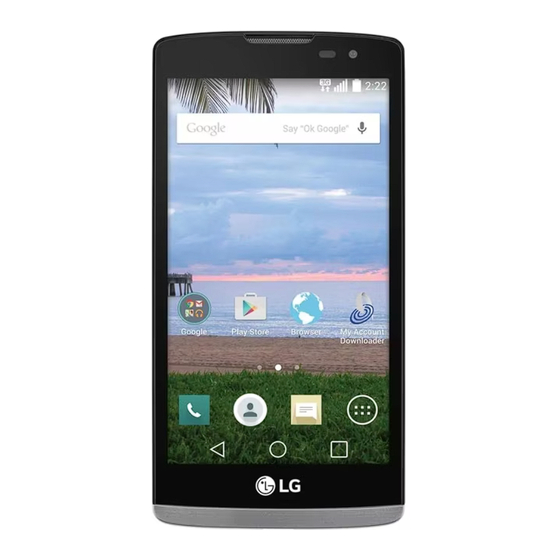
LG L22C Guia Del Usuario
Tabla de contenido
Idiomas disponibles
Idiomas disponibles
Enlaces rápidos
Capítulos
Tabla de contenido

Manuales relacionados para LG L22C


Resumen de contenidos para LG L22C
- Página 1 USER GUIDE LG L22C www.lg.com MFL68903301 (1.0)
- Página 92 Copyright ©2015 LG Electronics, Inc. Todos los derechos reservados. LG • y el logotipo de LG son marcas registradas de LG Group y sus entidades relacionadas. Todas las demás marcas son propiedad de sus respectivos titulares.
- Página 93 Tabla de contenido Aviso importante ........4 Configuración de la cuenta de Google ..........29 Características del teléfono ....10 Descripción general del teléfono ..10 Conectarse a redes y dispositivos ..31 Instalación de la batería ..... 12 Wi-Fi ..........31 Carga del teléfono ......
- Página 94 Mensajería .......... 40 Grabador de voz ........ 58 Búsqueda por voz ......59 Enviar un mensaje ......40 Descargas ......... 59 Modo de visualización ....... 42 Cambiar los ajustes de su mensaje ..42 Explorar la Web ........60 Correo electrónico ......43 Navegador .........
-
Página 95: Aviso Importante
Aviso importante Aviso importante Por favor, lea esto antes de comenzar a usar su teléfono. Antes de llevar el teléfono a reparar o llamar a un representante del servicio técnico, compruebe si alguno de los problemas que presenta el teléfono se describe en esta sección. -
Página 96: Antes De Instalar Un Un Sistema Operativo (So) Y Una Aplicación De Código Abierto
Prolongación de la vida útil de la batería: Desactive las comunicaciones de radio que no use. Si no usa Wi-Fi, Bluetooth o • GPS, desactívelos. Disminuya el brillo de la pantalla y fije un límite de tiempo de apagado de •... -
Página 97: Cómo Usar El Bloqueo De Pantalla
Aviso importante ADVERTENCIA Para proteger el teléfono y los datos personales, solo descargue aplicaciones provenientes de fuentes de confianza, como Play Store. Si existen aplicaciones mal instaladas en el teléfono, es posible que este no funcione normalmente o que se produzca un error grave. Debe desinstalar esas aplicaciones y todos los datos y ajustes asociados del teléfono. -
Página 98: Usar La Función De Reinicio Completo (Restablecer Valores De Fábrica)
5. Usar la función de reinicio completo (restablecer valores de fábrica) Si el teléfono no se restaura a la condición original, use Reinicio completo (Restablecer valores de fábrica) para inicializarlo. Apague el teléfono. Mantenga presionado el botón de encendido/bloqueo + el botón para bajar el volumen al mismo tiempo. -
Página 99: Abrir Y Alternar Aplicaciones
Aviso importante 6. Abrir y alternar aplicaciones Es fácil realizar varias tareas con Android porque puede mantener más de una aplicación en ejecución al mismo tiempo. No es necesario salir de una aplicación antes de abrir otra. Use y alterne entre varias aplicaciones abiertas. Android administra cada aplicación, deteniéndolas e iniciándolas según sea necesario, para garantizar que las aplicaciones inactivas no consuman recursos innecesariamente. -
Página 100: Cuando La Pantalla Se Congela
8. Cuando la pantalla se congela Si la pantalla se congela o el teléfono no responde al intentar utilizarlo: Para encender el teléfono, retire la batería > vuelva a colocarla > mantenga presionada la tecla de encendido/bloqueo. -
Página 101: Características Del Teléfono
Características del teléfono Descripción general del teléfono Auricular Lente de la cámara Sensor de proximidad frontal Tecla Inicio Tecla Aplicaciones Tecla Atrás recientes Vuelve a la pantalla de inicio desde cualquier pantalla. Tecla Inicio Manténgala presionada para acceder a Google Now. Vuelve a la pantalla anterior. - Página 102 Flash Teclas de volumen Tecla de encendido/bloqueo Toma de 3.5 mm para auriculares Submicrófono: Se usa como altavoz. Puerto para el cargador/puerto USB Micrófono principal: Se usa para llamadas y para grabar audio. Le permite encender y apagar el teléfono, reiniciarlo, Tecla de bloquear/desbloquear la pantalla y activar o desactivar el encendido/bloqueo...
-
Página 103: Instalación De La Batería
Características del teléfono Tapa posterior Lente de la cámara Ranura para la trasera tarjeta microSD Batería Altavoz Instalación de la batería Antes de comenzar a explorar su nuevo teléfono, deberá configurarlo. Para retirar la tapa posterior, sostenga el teléfono firmemente en una mano. Con la otra mano, coloque su pulgar en el cargador/puerto USB en la parte inferior del teléfono como se muestra en la ilustración a continuación. - Página 104 Inserte la batería en el compartimiento alineando los contactos dorados del teléfono y la batería (1) y presione la batería hacia abajo hasta escuchar un clic (2).
-
Página 105: Carga Del Teléfono
Características del teléfono Alinee la tapa posterior sobre el compartimiento de la batería (1) y presione hacia abajo hasta escuchar un clic (2). Carga del teléfono El cargador/puerto USB se encuentra en la parte inferior del teléfono. Inserte un extremo del cable USB en el teléfono y conecte el otro extremo en un tomacorriente. -
Página 106: Uso De La Tarjeta De Memoria
NOTA: Para prolongar la vida útil, la batería debe cargarse completamente • antes de usar el teléfono por primera vez. No abra la tapa posterior mientras se carga el teléfono. • Uso de la tarjeta de memoria Asegúrese de desmontar la tarjeta SD en el menú Almacenamiento antes de removerla. -
Página 107: Desbloquear La Pantalla
Características del teléfono Desbloquear la pantalla Después de un tiempo de inactividad, la pantalla actual cambiará a una pantalla de bloqueo para ahorrar batería. Desbloquear la pantalla Presione la tecla de encendido/bloqueo. Deslícese por la pantalla en cualquier dirección para desbloquearla. Bloqueo inteligente Puede usar el bloqueo inteligente para hacer que el desbloqueo del teléfono sea más fácil. -
Página 108: Pantalla De Inicio
Pantalla de inicio Pantalla de inicio Sugerencias sobre la pantalla táctil A continuación, se incluyen algunos consejos sobre cómo navegar por el teléfono. Tocar : un único toque con un dedo para seleccionar elementos, enlaces, accesos directos y letras en el teclado en pantalla. Tocar y mantener presionado toque y mantenga presionado un elemento en la pantalla sin levantar el dedo hasta que ocurra una acción. -
Página 109: Pantalla De Inicio
Pantalla de inicio NOTA: Para seleccionar un elemento, toque el centro del ícono. • No ejerza demasiada presión; la pantalla táctil es lo suficientemente • sensible para detectar un toque suave pero firme. Utilice la punta del dedo para tocar la opción deseada. Tenga cuidado •... -
Página 110: Pantalla De Inicio Ampliada
Muestra información sobre el estado del dispositivo, incluida la hora, la intensidad de la señal, el estado de la batería y los íconos de notificación. Los widgets son las aplicaciones autónomas a las que puede acceder a través de la pantalla Aplicaciones o en la pantalla Inicio o una pantalla de inicio ampliada. - Página 111 Pantalla de inicio ¡SUGERENCIA! Para agregar un ícono de una aplicación a la pantalla de inicio desde el menú Aplicaciones, toque y mantenga presionada la aplicación que desea agregar. Eliminar un elemento de la pantalla de inicio Pantalla de inicio > mantenga presionado el ícono que desea eliminar > arrástrelo a Agregar una aplicación como una tecla rápida En el menú...
-
Página 112: Volver A Las Aplicaciones Usadas Recientemente
Volver a las aplicaciones usadas recientemente Toque . Aparecerá una lista de aplicaciones utilizadas recientemente. Toque un ícono para abrir la aplicación. O toque para volver a la pantalla anterior. Panel de notificaciones Las notificaciones le avisan sobre la llegada de nuevos mensajes, eventos del calendario y alarmas, así... -
Página 113: Cómo Abrir El Panel De Notificaciones
Pantalla de inicio Cómo abrir el panel de notificaciones Desplácese hacia abajo desde la barra de estado para abrir el panel de notificaciones. Para cerrar el panel de notificaciones, toque y arrastre la pantalla hacia la parte superior de la pantalla. Superficie de conmutación rápida Notificaciones... -
Página 114: Íconos Indicadores En La Barra De Estado
Íconos indicadores en la Barra de estado Los íconos de notificación aparecen en la barra de estado en la parte superior de la pantalla para reportar llamadas perdidas, mensajes nuevos, eventos del calendario, estado del dispositivo y más. Los íconos que aparecen en la parte superior de la pantalla proporcionan información sobre el estado del dispositivo. - Página 115 Pantalla de inicio Ícono Descripción Ícono Descripción Se están sincronizando los Advertencia del sistema datos Nuevo mensaje de Gmail Hay una alarma establecida Nuevo mensaje de Hangouts Nuevo correo de voz Nuevo mensaje de texto o No molestar multimedia Se está reproduciendo una Ahorro de batería activado canción El teléfono está...
-
Página 116: Teclado En Pantalla
Toque esta tecla para crear una nueva línea en el campo del mensaje. Toque esta tecla para borrar el carácter anterior. Introducir caracteres especiales El teclado LG le permite introducir caracteres especiales (por ejemplo "á") al introducir texto. Por ejemplo, para introducir "á", toque y mantenga presionada la tecla "a" hasta que se muestren los caracteres adicionales. -
Página 117: Disparo Mediante Gesto
Pantalla de inicio Funciones especiales Disparo mediante gesto La función Disparo mediante gesto le permite tomar una imagen con un gesto de mano, utilizando la cámara frontal. Para hacer una foto, levante la mano con la palma abierta, hasta que la cámara frontal la detecte y aparezca un cuadrado en la pantalla. - Página 118 Código de toques Puede desbloquear la pantalla cuando está apagada si toca una secuencia en el área correcta. Para activar la función Código de toques > pestaña Aplicaciones > > Pantalla de bloqueo > Toque la > Seleccionar pantalla de bloqueo > Código de toques. Se abrirá...
-
Página 119: Funciones Especiales
Pantalla de inicio Funciones especiales QuickMemo+ La función QuickMemo+ le permite crear recordatorios y realizar capturas de pantalla. Con QuickMemo+ puede dibujar en las capturas de pantalla y compartirlas con su familia y amigos. (Cuando la pantalla esté apagada) Mantenga presionada la tecla para subir el volumen. -
Página 120: Crear Una Cuenta De Google
Configuración de la cuenta de Google Configuración de la cuenta de Google Aviso importante La primera vez que abra una aplicación de Google en el teléfono, se le solicitará que inicie sesión con su cuenta de Google. Si no tiene una cuenta de Google, se le pedirá... -
Página 121: Configuración De La Cuenta De Google
Configuración de la cuenta de Google Iniciar sesión en la cuenta de Google En la pantalla de inicio de sesión de la cuenta de Google ingrese su dirección de correo electrónico y toque Siguiente. Tras el inicio de sesión, puede utilizar Gmail y aprovechar los servicios de Google. -
Página 122: Conectarse A Redes Y Dispositivos
Conectarse a redes y dispositivos Wi-Fi Puede utilizar el acceso a Internet de alta velocidad dentro de la cobertura del punto de acceso inalámbrico. Conexión a redes Wi-Fi Toque la > > pestaña Aplicaciones > > Wi-Fi. Configure el Wi-Fi a ENCENDIDO para iniciarlo y empezar a buscar las redes Wi-Fi disponibles. -
Página 123: Bluetooth
Bluetooth Puede usar el Bluetooth para intercambiar datos entre los dispositivos cercanos. NOTA: LG no se responsabiliza por la pérdida, la intercepción o el uso • incorrecto de los datos enviados o recibidos a través de la función inalámbrica de Bluetooth. -
Página 124: Wi-Fi Direct
Enviar datos a través de Bluetooth. Seleccione un archivo o ícono como un contacto o archivo multimedia. Seleccione la opción para enviar datos a través de Bluetooth. NOTA: El método para seleccionar una opción puede variar según el tipo de datos. Busque un dispositivo compatible con Bluetooth y cuando lo encuentre, vincule su dispositivo con él. -
Página 125: Transferir Datos Entre Una Pc Y Un Dispositivo
Deslice hacia abajo el panel de notificaciones y seleccione la Sincronización multimedia (MTP). Transferir datos entre una PC y un dispositivo NOTA: LG Android Platform Driver en su PC. • Revise los requerimientos para usar el dispositivo multimedia (MTP). •... -
Página 126: Llamadas
Llamadas Llamadas Realizar una llamada Desde la pantalla de inicio, toque para abrir el teclado de marcado. Ingrese el número con el teclado de marcado. Para borrar un dígito, toque Luego de ingresar el número deseado, toque para llamar. Para finalizar la llamada, toque ¡SUGERENCIA! Para introducir "+"... -
Página 127: Ajuste Del Volumen Durante La Llamada
Llamadas ¡SUGERENCIA! Rechazar con mensaje Se puede enviar un mensaje rápidamente usando esta función. Es útil si necesita rechazar una llamada con un mensaje durante una reunión. Ajuste del volumen durante la llamada Para ajustar el volumen durante una llamada entrante, utilice la tecla para subir y bajar el volumen ubicada en la parte posterior del teléfono. -
Página 128: Ver Los Registros De Llamadas
Ver los registros de llamadas y seleccione la pestaña Registros de llamadas. En la pantalla de inicio, toque Se muestra una lista completa de todas las llamadas realizadas, recibidas o perdidas. ¡SUGERENCIA! Toque cualquier entrada del registro de llamadas para ver la fecha, hora •... -
Página 129: Contactos
Contactos Contactos Puede agregar contactos al teléfono y sincronizarlos con los contactos de la cuenta de Google u otras cuentas que admitan la sincronización de contactos. Buscar un contacto Desde la pantalla de inicio, toque para abrir la lista de contactos. Toque el cuadro Buscar contactos e ingrese el nombre del contacto. -
Página 130: Contactos Favoritos
Contactos favoritos Puede clasificar los contactos a los que llama con frecuencia como favoritos. Cómo agregar un contacto a los favoritos Desde la pantalla de inicio, toque para abrir la lista de contactos. Toque un contacto para ver sus detalles. Toque la estrella que aparece a la derecha del nombre del contacto. -
Página 131: Mensajería
NOTA: Todas las funciones de la aplicación Mensajería serán limitadas si la aplicación de Mensajería LG no está configurada como la aplicación de SMS predeterminada. Para establecer la aplicación de SMS de forma predeterminada, desde la pantalla de inicio, toque >... -
Página 132: Usar Emoticones
Agréguele vida a sus mensajes con emoticones y emojis. Cuando está escribiendo un nuevo mensaje, toque > Insertar emoticón. Para acceder a los emojis, toque en el teclado LG y seleccione una categoría de emoji para ver cuales están disponibles. Cómo cambiar el tema de la conversación Establece la forma en que se muestran sus conversaciones. -
Página 133: Modo De Visualización
Mensajería Modo de visualización Los mensajes no leídos se ubican en la parte superior. Los mensajes que intercambie con otra persona aparecen en hilos y en orden cronológico para que pueda tener una práctica vista general de sus conversaciones. Cambiar los ajustes de su mensaje Su teléfono está... -
Página 134: Correo Electrónico
Correo electrónico Puede usar la aplicación Correo electrónico para leer correos electrónicos de servicios como Gmail. La aplicación Correo electrónico admite los siguientes tipos de cuentas: POP3, IMAP y Exchange. El proveedor de servicios o el administrador del sistema pueden proporcionarle los datos necesarios para la configuración de las cuentas. -
Página 135: Usar Las Carpetas De Las Cuentas
Correo electrónico Usar las carpetas de las cuentas > Aplicaciones > Correo electrónico > toque y Toque la pestaña > seleccione Carpetas. Cada cuenta tiene las siguientes carpetas: Buzón de entrada, Buzón de salida, Enviados y Borradores. Según las funciones que admita el proveedor de servicios de la cuenta, puede contar con carpetas adicionales. -
Página 136: Cámara Y Video
Cámara y video Para abrir la aplicación de la cámara, toque la pestaña > > Aplicaciones > Cómo usar el visor Borrar la vista encendido/apagado: toque este ícono para borrar el modo de la cámara. Flash: seleccione entre Apagado , Encendido , Auto Alternar cámara: intercambia entre las lentes trasera y frontal de la cámara. -
Página 137: Opciones De Ajustes Avanzados
Para tomar una foto, diga una de las siguientes palabras: "Cheese", "Smile", "Whisky", "Kimchi" o "LG" Establece un retraso después de presionar el botón Capturar. Esta función es ideal si quiere formar parte de una foto. -
Página 138: Tomar Una Foto Rápida
¡SUGERENCIA! El menú de configuración está superpuesto sobre el visor, así que cuando cambie el color de la foto o los elementos de calidad, verá una vista previa de la imagen cambiada detrás del menú Ajustes. Tomar una foto rápida Abra la aplicación Cámara y apunte la lente en dirección al objeto que desea fotografiar. -
Página 139: Grabar Un Video Rápido
Cámara y video Toque para enviar su foto a otras personas o para compartirla a través de las redes sociales. Toque esta opción para borrar la foto. Toque para acceder a las opciones que desea ajustar. Toque para agregar la foto a Favoritos. ¡SUGERENCIA! Si tiene una cuenta de SNS configurada en el teléfono, podrá... -
Página 140: Después De Grabar Un Video
¡SUGERENCIA! – Toque para capturar una imagen durante la grabación de un video. – Toque para pausar la grabación de un video. Después de grabar un video En el visor, toque la miniatura del video en la parte superior de la pantalla para ver el último video que grabó. -
Página 141: Galería
Cámara y video Galería Abra la aplicación Galería para ver los álbumes de fotos y videos. > Aplicaciones > Toque la pestaña > Puede administrar y compartir todas las fotos y videos con la Galería. NOTA: No se admiten algunos formatos de archivo según el software instalado •... -
Página 142: Reproducción De Videos
Separe dos dedos en cualquier lugar para acercar. Júntelos para alejar o toque • dos veces para regresar. Reproducción de videos Los archivos de video muestran el ícono en la previsualización. Seleccione un video para mirar y toque . Se iniciará la aplicación Videos. Toque la pestaña >... -
Página 143: Editar Fotos
Cámara y video Toque para acceder a las opciones que desea ajustar. Para cambiar el volumen mientras ve un video, presione las teclas para subir y bajar el volumen ubicadas en la parte trasera del teléfono. Editar fotos Mientras ve una foto, toque Borrar fotos/videos Use uno de los siguientes métodos: En una carpeta, toque... -
Página 144: Multimedia
Multimedia Música El teléfono cuenta con un reproductor de música integrado para que pueda reproducir sus temas favoritos. Para acceder al reproductor de música, toque la > Aplicaciones > pestaña > Reproducir una canción Toque > > pestaña Aplicaciones > Toque canciones. - Página 145 Multimedia Toque para acceder a las opciones que desea ajustar. Toque esta opción para reproducir la lista de reproducción actual en modo aleatorio (las pistas se reproducen en orden aleatorio). Toque esta opción para pasar por los modos de repetición para repetir todas las canciones, repetir la canción actual o desactivar la repetición.
- Página 146 NOTA: No se admiten algunos formatos de archivo según el software del • dispositivo. Si el tamaño del archivo excede el espacio de memoria disponible, es • posible que ocurra un error al abrir los archivos. NOTA: Es probable que los archivos de música estén protegidos por leyes de derecho de autor nacionales y tratados internacionales.
-
Página 147: Utilidades
Utilidades Reloj La aplicación Reloj accede a las funciones de alarmas, temporizador, reloj mundial y cronómetro. Acceda a estas funciones tocando las pestañas en la parte de arriba de la pantalla o deslizándose horizontalmente por esta. > Aplicaciones > Toque la pestaña >... -
Página 148: Calculadora
Toque el ícono Nueva ciudad, busque a través de las ciudades disponibles, después toque la que desee. Cronómetro La pestaña del cronómetro le permite usar el teléfono como un cronómetro. Abra la aplicación Reloj , después seleccione la pestaña Reloj mundial . Toque el botón Iniciar y toque el botón Detener para detener el tiempo. -
Página 149: Calendario
Utilidades Calendario La aplicación calendario le permite revisar el cronograma de los eventos (que haya creado o a los que haya sido invitado), organizado por día, semana, mes, año o agenda. > Aplicaciones > Toque la pestaña > En la pantalla, puede encontrar los distintos tipos de vista del Calendario (Día, Semana, Mes, Año, Agenda). -
Página 150: Búsqueda Por Voz
Búsqueda por voz Use esta aplicación para buscar en páginas web mediante el uso de voz. > Aplicaciones > pestaña de la carpeta Google > Toque la pestaña > Diga una palabra o frase clave cuando aparezca Hable ahora en la pantalla. Seleccione una de las palabras clave sugeridas que aparecen. -
Página 151: Explorar La Web
Explorar la Web Navegador Use esta aplicación para navegar por Internet. El navegador le ofrece un divertido y colorido mundo de juegos, música, noticias, deportes, entretenimiento y mucho más, al que puede acceder directamente desde el teléfono celular. NOTA: Se aplicarán gastos adicionales cuando se conecte a estos servicios y descargue contenido. -
Página 152: Visualización De Páginas Web
Visualización de páginas web Toque el campo de dirección, ingrese la dirección web y toque Ir en el teclado. Abrir una página Para ir a una página nueva, toque Para ir a otra página web, toque , deslícese hacia arriba o abajo y toque la página para seleccionarla. -
Página 153: Chrome
La Web Chrome Use Chrome para buscar información y buscar páginas web. > Aplicaciones > Desde la pantalla de inicio toque la pestaña > NOTA: Esta aplicación puede no estar disponible, según la región y el proveedor de servicio. Visualización de páginas web Toque el campo Dirección e ingrese una dirección web o un criterio de búsqueda. -
Página 154: Ajustes
Ajustes Esta sección proporciona un resumen de los elementos que puede cambiar con los menús de configuración del sistema del teléfono. Acceso al menú de configuración: > Mantener presionado > Ajustes de sistema. Toque - o bien - > Aplicaciones > Ajustes. - Página 155 Ajustes Ventana emergente de llamada entrante: si selecciona esta función, la ventana emergente de llamada entrante se mostrará cuando una aplicación está en uso. Rechazar con mensaje: cuando rechaza una llamada, puede enviar un mensaje rápido con esta función. Es útil si necesita rechazar una llamada durante una reunión.
-
Página 156: Dispositivo
VPN: muestra la lista de redes privadas virtuales (VPN) que ha configurado anteriormente. Permite agregar distintos tipos de VPN. NOTA: Debe configurar un patrón, PIN o contraseña antes de que pueda usar el almacenamiento de credenciales. DISPOSITIVO < Sonido > Perfil de sonido: establece el perfil del sonido a Sonido, Solo vibrar o No molestar. - Página 157 Ajustes Aplicaciones : le permite establecer notificaciones para las aplicaciones. Vibrar al tocar : seleccione esta opción para que el teléfono vibre cuando toca los botones táctiles de inicio y durante otras interacciones con la interfaz del usuario. Efectos de sonido: toque para establecer los tonos de marcación del teclado táctil, sonidos táctiles, sonido de la pantalla de bloqueo o el tono de emergencia.
- Página 158 Tamaño de fuente: establece el tamaño de la fuente que se muestra en el teléfono y los menús. Botones de inicio táctiles: establece las teclas de inicio táctiles que se muestran en la parte inferior de todas las pantallas. Establezca cuáles se mostrarán, su posición en la barra y su apariencia.
- Página 159 Ajustes < Pantalla de bloqueo > Seleccione el bloqueo de pantalla: establezca un tipo de bloqueo de pantalla para asegurar su teléfono. Establezca Ninguno, Desplazar, Código de toques, Patrón, PIN o Contraseña. Bloqueo inteligente: se establece para mantener el teléfono desbloqueado cuando tiene un dispositivo Bluetooth de confianza conectado, cuando está...
- Página 160 Posponer o detener la alarma: seleccione esta opción para que pueda posponer o detener la alarma con solo voltear el dispositivo. Pausar video: seleccione esta opción para que pueda pausar el video que se está reproduciendo con solo voltear el dispositivo. Ayuda: abre una guía de ayuda acerca de cómo usar la función Gestos del dispositivo.
-
Página 161: Personal
Ajustes Porcentaje de la batería en la barra de estado: seleccione esta opción para mostrar el nivel de porcentaje de batería en la barra de estado al lado del ícono de la batería. Ahorrador de batería: toque el interruptor del ahorrador de batería para encenderlo o apagarlo. - Página 162 Solo sensores del dispositivo: use GPS para localizar su ubicación. Solicitud de ubicación reciente Muestra las aplicaciones que recientemente han solicitado información de ubicación. Servicios de determinación de ubicación Le permite ver los ajustes de ubicación de Google. < Seguridad > Cifrar teléfono : le permite cifrar el teléfono a fin de mantenerlo seguro.
- Página 163 Predeterminado: establece el teclado en pantalla predeterminado para usar al ingresar un texto. Teclado LG: seleccione esta opción para seleccionar el teclado LG para ingresar información. Toque el ícono Ajustes para cambiar los siguientes ajustes: Idioma de entrada y disposición del teclado: Establece el idioma y la disposición del teclado (QWERTY y teléfono).
- Página 164 Ajustes adicionales: Le permite establecer las siguientes opciones. Ayuda: Muestra información acerca del teclado LG. Escritura por voz de Google: seleccione esta opción para elegir la escritura por voz de Google para ingresar datos. Toque el ícono de Ajustes para cambiar la configuración de voz de Google.
-
Página 165: Sistema
Ajustes Velocidad del cursor: establece la velocidad del cursor usando una barra lateral para seleccionarla. < Copia de seguridad y reiniciar > Respaldar mis datos: respalda información de la aplicación, contraseñas Wi-Fi y otros ajustes de los servidores Google. Cuenta de respaldo: le permite establecer la cuenta en la que desea respaldar la información. - Página 166 Hora de la zona automática : seleccione esta opción para usar la zona horaria proporcionada por la red. Establecer fecha : si no activa la fecha y hora automáticas, entonces establezca la fecha. Establecer hora : si no activa la fecha y hora automáticas, entonces establezca la hora.
- Página 167 Ajustes Zoom táctil: acerca o aleja la imagen tocando la pantalla tres veces. Notificaciones de voz de mensajes/llamadas: toque el interruptor de notificaciones de voz para encenderlo y apagarlo. La opción activado le permite oír alertas de voz automáticas para las llamadas recibidas y los mensajes. Matiz de la pantalla: seleccione esta opción para opacar la luz de fondo de la pantalla para tener un contraste más oscuro.
- Página 168 Retroalimentación táctil de la hora : establece el toque y la retroalimentación de la hora. Seleccione entre corto, mediano, o largo. Asistente táctil : toque el interruptor de asistente táctil para encenderlo o apagarlo. Encendido le permite reemplazar las teclas hardware con un tablero de asistente táctil que se muestra en la pantalla táctil.
- Página 169 Entrada de un solo toque : seleccione esta opción para activar la entrada de un solo toque. Le permite tocar una letra o carácter del teclado LG con cada dedo. Interruptor de acceso : le permite interactuar con su dispositivo usando uno o más interruptores que funcionan como las teclas del teclado.
- Página 170 Información legal: le permite ver el acuerdo de los derechos respecto de las aplicaciones LG, licencias de código abierto e información legal de Google. Información de la patente: muestra información de la patente LG.
-
Página 171: Actualización Del Software Del Teléfono
- LG se reserva el derecho de poner a disposición las actualizaciones del firmware solo para modelos seleccionados según su propio criterio y no garantiza la disponibilidad de la versión más reciente del firmware para... - Página 172 LG Electronics también le proporcionará el código fuente abierto en un CD-ROM con un cargo que cubra el costo de realizar tal distribución (como el costo de los medios, el envío y el manejo), previa solicitud por correo...
-
Página 173: Sobre Esta Guía Para El Usuario
Las aplicaciones de su teléfono y sus funciones pueden variar según el país, • la región o las especificaciones de hardware. LG no se hace responsable de problemas de rendimiento que resulten del uso de aplicaciones desarrolladas por proveedores ajenos a LG. -
Página 174: Marcas Registradas
Contacte a su proveedor de servicio para obtener más detalles. Marcas registradas LG y el logotipo de LG son marcas registradas de LG Electronics. • Todas las demás marcas y derechos de autor son propiedad de sus respectivos •... -
Página 175: Accesorios
Cable de datos • Batería • NOTA: Utilice siempre accesorios LG originales. Los elementos proporcionados • están diseñados solo para este dispositivo y pueden que no sean compatibles con otros. Los elementos proporcionados con el dispositivo y cualquier accesorio •... -
Página 176: Preguntas Frecuentes
Preguntas frecuentes Preguntas frecuentes Categoría Pregunta Respuesta Subcategoría Puede conectar un dispositivo ¿Cuáles son las de audio Bluetooth como unos Bluetooth funciones disponibles auriculares Estéreo/Mono o kit para mediante Bluetooth? Dispositivos el automóvil. Si mi auricular Bluetooth está conectado, ¿puedo Sí, puede escuchar música a través Bluetooth escuchar música con... - Página 177 Preguntas frecuentes Categoría Pregunta Respuesta Subcategoría El buzón de entrada se sincroniza ¿Se pueden automáticamente. Puede ver otras Datos sincronizar todas las carpetas tocando y seleccionando carpetas de correo Sincronización Carpetas para seleccionar la electrónico? carpeta. Servicio de ¿Debo iniciar sesión Google™...
- Página 178 Categoría Pregunta Respuesta Subcategoría Mi teléfono no Función del muestra la hora de teléfono los mensajes que se Solamente podrá ver la hora de los recibieron hace más mensajes recibidos el mismo día. Hora del de 24 horas. ¿Cómo mensaje puedo cambiar esto? ¿Es posible instalar Se puede instalar y utilizar cualquier...
- Página 179 Preguntas frecuentes Categoría Pregunta Respuesta Subcategoría Si llegara a transferir un contacto con las funciones Esperar y Pausar habilitadas en el número, no podrá usar dichas funciones. Deberá guardar nuevamente cada número. ¿Es posible guardar Función del Cómo guardar con Esperar y un contacto con las teléfono Pausar:...
- Página 180 Categoría Pregunta Respuesta Subcategoría 1. Desde la pantalla de inicio, toque 2. Toque ajustes > Pantalla de bloqueo. 3. Toque seleccionar bloqueo de pantalla > Patrón. La primera vez que realice esta acción, aparecerá un breve tutorial sobre cómo crear un patrón de desbloqueo.
- Página 181 Preguntas frecuentes Categoría Pregunta Respuesta Subcategoría Si olvidó el patrón de desbloqueo: Si inició sesión en su cuenta Google en el teléfono pero ingresó un patrón incorrecto 5 veces, toque el botón ¿Has olvidado el patrón? A continuación, deberá iniciar sesión con la cuenta de Google para desbloquear el teléfono.
- Página 182 Categoría Pregunta Respuesta Subcategoría El teléfono incluye varios idiomas. Para cambiar el idioma: Función del 1. Desde la pantalla de inicio, toque teléfono ¿Puedo cambiar el idioma de mi teléfono? Idiomas 2. Toque ajustes > Idioma y compatibles entrada > Idioma. 3.
- Página 183 Preguntas frecuentes Categoría Pregunta Respuesta Subcategoría Cuando utilice datos, es posible que el teléfono use la conexión Wi-Fi en forma predeterminada (si la conectividad Wi-Fi está activada Función del en el teléfono). No obstante, no ¿Qué servicio utilizará recibirá ninguna notificación cuando teléfono mi teléfono si Wi-Fi el teléfono pase de una conexión...
- Página 184 Categoría Pregunta Respuesta Subcategoría ¿Es posible cargar mi teléfono mediante Sí, el teléfono se cargará a través Función del el cable de datos del cable de datos USB sin importar teléfono USB sin instalar el si los controladores necesarios Cargador controlador USB están o no instalados.
- Página 185 Preguntas frecuentes Categoría Pregunta Respuesta Subcategoría Si se establece el Función del volumen del timbre en La alarma está programada para teléfono Desactivado o Vibrar, sonar aún en estas condiciones. ¿se escuchará la Alarma alarma? Solución de ¿Cómo puedo recuperación restablecer el teléfono Si el teléfono no se restaura a la a la los valores de...
-
Página 186: Por Su Seguridad
Para su seguridad Por su seguridad El valor más elevado de la SAR para este modelo de teléfono cuando se lo probó para usarse en el oído es de 1,28 W/kg y cuando se lo usa sobre el cuerpo, según lo descrito en esta guía del usuario, es de 0,79 W/kg (las mediciones del uso en el cuerpo varían en función de los modelos de los teléfonos y dependen de los accesorios disponibles y los requisitos de la FCC). -
Página 187: Reglamentaciones De Compatibilidad Con Audífonos (Hac) Para Dispositivos Inalámbricos
Use solo accesorios originales aprobados por el fabricante o accesorios que no • contengan metales. Utilice solamente accesorios de carga aprobados para cargar el teléfono LG. La manipulación inadecuada del puerto de carga/accesorio y el uso de un cargador no compatible pueden ocasionarle daños al teléfono y anular la garantía. - Página 188 La industria de los teléfonos inalámbricos ha desarrollado un sistema de clasificación de teléfonos inalámbricos con el fin de ayudar a los usuarios de dispositivos auditivos a encontrar teléfonos que puedan ser compatibles con sus dispositivos auditivos. No se han clasificado todos los teléfonos. Los teléfonos clasificados incluyen la clasificación en su caja o llevan una etiqueta en la caja.
- Página 189 Por su seguridad En el ejemplo de la izquierda, si un audífono cumple con la clasificación de nivel M2 y el teléfono inalámbrico cumple con la clasificación de nivel M3, la suma de los dos valores es igual a Esto debería proporcionarle al usuario del audífono un “uso normal” mientras usa su audífono con ese teléfono inalámbrico en particular.
-
Página 190: Legislación Sobre La Garantía
7.11 Legislación sobre la garantía Las leyes siguientes rigen las garantías que surgen en virtud de las ventas minorista de productos para el consumidor: Ley Song-Beverly de Garantía del Consumidor de California [CC, Sección 1790 y • siguientes] El Código Uniforme de Comercio de California, División Dos [Cód. de Comercio, •...