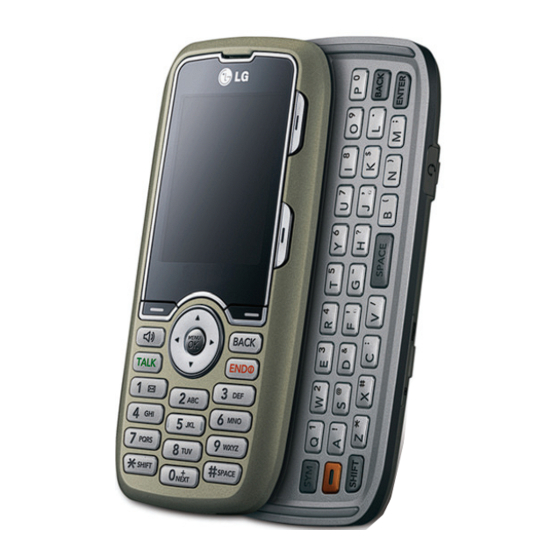
LG LG260 Manual Del Usuario
Ocultar thumbs
Ver también para LG260:
- Manual del usuario (240 páginas) ,
- Manual del usuario (250 páginas)

Manuales relacionados para LG LG260


Resumen de contenidos para LG LG260
- Página 231 Phone Number Sound Settings 49 Displaying 26 Special Numbers 73 Finding 35 Storing Pictures and Videos Saving 34 Phone Setup Options 67 T9 Text Input 42 Taking Pictures 129 QWERTY® Keyboard 46 The Basics 8 TTY 65 Recording Videos 135 Turning Your Phone Off 21 Restricting 74 Turning Your Phone On and...
- Página 232 Menu Key 165 Options 161 Retrieving 159 Setting Up 157 Warranty 211 Index...
- Página 233 MEMO...
- Página 234 L L G G ® ® L L G G 2 2 6 6 0 0 M M a a n n u u a a l l d d e e l l u u s s u u a a r r i i o o...
- Página 235 Tabla de contenidos Introducción ........i El menú...
- Página 236 Configuración de mensajería .......63 Modo de Avión/Música ........67 Para colocar el teléfono en Modo avión: .
- Página 237 Uso de los contactos ....... . .100 Agregar una nueva entrada de contactos ....101 Encontrar entradas de contactos .
- Página 238 Uso de la Built-in Camera ......139 Tomando Fotos ......... . .140 Grabación de Video .
- Página 239 Música y su reproductor ......212 Usando Music Manager ........213 Reproducción de música en tu teléfono .
-
Página 240: Introducción
Introducción Esta Guía del teléfono lo introduce al servicio y todas las funciones de su nuevo teléfono. Está dividida en cuatro secciones: Sección 1: Para empezar Sección 2: Su teléfono Sección 3: Características del servicio Sección 4: Lineamientos de seguridad e información de la garantía A lo largo de esta guía encontrará... -
Página 241: El Menú De Su Teléfono
El menú de su teléfono La lista siguiente delinea la estructura de menús de su teléfono. Para obtener más información sobre el uso de los menús de su teléfono, vea “Navegación por los menús del teléfono”en la página 25. Nota: Este esquema del menú... - Página 242 4. Llamadas Recientes 5. Borrar Historial de Llamada 1. Llamadas Perdidas / 2. Llamadas Entrantes / 3. Llamadas Salientes / 4. Llamadas Recientes / 5. Borrar Todos 5. Alertas Perdidas 6. Contactos 1. Busc/Agreg Entrd 2. #'s Marc Rápida 3. Grupos 4.
- Página 243 Screen Savers Obtener Nuevo / Mi Administrador de Contenido Applications Obtener Nuevo / Mi Administrador de Contenido <Opciones> Estado de la Memoria / Obtener Nuevo / Mi Administrador de Contenido 9. Configuración/Herram 1. Configuración 1. Pantalla 1. Pantalla Principal 1. Salvapantalla / 2. Modo Diapositiva / 3.
- Página 244 3. Nombre de Aparato 4. Info de Aparato 5. Intercambiar FTP Carpeta 5. Mensajería 1. Notificación Mensaje & Icono / Sólo icono 2. Aviso de Mansaje 3. Número de Devolución 4. Auto-Borrar Encender / Apagar 5. Firma Ningún / Personalizado 6.
- Página 245 2. Navegación Derecha / 3. Navegación Arriba / 4. Navegación Abajo 6. Restringir y Bloquear 1. Restringir Llamada / 2. Bloquear Datos / 3. Bloquear Imágenes / 4. Bloquear Mi Teléfono 7. Roaming 1. Modo de Config / 2. Guardia de Llamada / 3.
-
Página 246: Para Empezar
Sección 1 Para empezar... -
Página 247: Configuración Del Servicio
Configuración del servicio En esta sección Para empezar Configuración de su correo de voz Para obtener ayuda Configurar el servicio en su nuevo teléfono es rápido y fácil. Esta sección lo lleva por los pasos necesarios para desbloquear el teléfono, configurar su correo de voz, establecer contraseñas y comunicarse con su abastecedor de servicio para obtener asistencia para su servicio . - Página 248 Para empezar Desbloqueo del teléfono Para desbloquear el teléfono, siga estos sencillos pasos: Mantenga oprimido para encender el teléfono. Oprima Desbloquear (tecla suave derecha). Nota: Para seleccionar una tecla suave, oprima el botón que corresponda con el texto que se encuentra en la parte inferior-izquierda o inferior- derecha de la pantalla de teléfono.
-
Página 249: Configuración De Su Correo De Voz
Configuración de su correo de voz Todas las llamadas a su teléfono no respondidas se transfieren automáticamente a su correo de voz, incluso si está usando el teléfono o lo tiene apagado. Por tanto, le recomendamos configurar su correo de voz y su saludo personal tan pronto como se active su teléfono. -
Página 250: Para Obtener Ayuda
Para obtener más información sobre el uso de su correo de voz, vea "Uso del correo de voz" en la página 169. Para obtener ayuda Asistencia de directorio Tiene acceso a una variedad de servicios e información mediante Asistencia de directorio, incluidas listas residenciales, de negocios y gubernamentales;... -
Página 252: Su Teléfono
Sección 2 Su teléfono... -
Página 253: Su Teléfono: Aspectos Básicos
Su teléfono: aspectos básicos En esta sección Vista frontal de su teléfono Ver la pantalla de visualización Características de su teléfono Apagar y encender el teléfono Uso de la batería y cargador de su teléfono Navegación por los menús del teléfono Para mostrar su número de teléfono Hacer y recibir llamadas Introducción de texto... -
Página 254: Vista Frontal De Su Teléfono
Vista frontal de su teléfono 1. Auricular 2. Indicador de 14. Indicador de potencia de la señal potencia de la batería 3. Pantalla de 15. Enchufe del auricular visualización 4. Teclas laterales de volumen 16. Tecla de navegación 5. Botones de 17. -
Página 255: Funciones De Las Teclas
Funciones de las teclas Auricular le permite escuchar a quien le llama e indicaciones automatizadas. Indicador de potencia de la señal representa la potencia de la señal mostrando barras. Mientras más barras se muestren, mejor será la potencia de la señal. Pantalla de visualización muestra toda la información necesaria para hacer funcionar su teléfono, como el estado de la llamada, la lista de contactos de la libreta de... - Página 256 Hablar le permite hacer o recibir llamadas, responder a Llamada en espera, usar Llamada de conferencia. Tecla lateral de cámara Le permite activar el modo de cámara y/o video rápidamente. Micrófono Permite que puedan escucharle al otro lado de la línea. Enchufe del cargador conecta el teléfono al cargador de baterías.
- Página 257 Tecla de navegación se desplaza por las opciones de menú del teléfono y actúa como tecla de atajo desde el modo de espera. También puede personalizar los accesos directos de navegación en el menú Configuración, vea "Atajo" en la página 70. Oprima Arriba para acceder a Mensajería.
- Página 258 Tecla SYM Le permite introducir símbolos usando el teclado QWERTY® cuando el teléfono está en modo de texto. Tecla de función Le permite introducir caracteres alternativos usando el teclado QWERTY® (por ejemplo la tecla S para @), vea "Introducción del texto usando el teclado QWERTY®"...
-
Página 259: Ver La Pantalla De Visualización
Ver la pantalla de visualización La pantalla del teléfono proporcionar gran cantidad de información acerca del estado de su teléfono y sus opciones. Esta lista identifica los símbolos que verá en la pantalla de visualización de su teléfono: Nota: Para ver una lista de los iconos y descripciones de su teléfono, en el menú... - Página 260 Indica que el volumen del timbre está configurado para Vibrar. Sólo timbre Indica que está configurado el modo Silenciar todos, Timbre Apagado/Silencio. Indica que se ha programado el modo Timbre y Vibrar. Indica que tiene nuevos mensajes. Indica que tiene nuevos mensajes de texto. Indica que tiene un nuevos mensajes de imagen.
- Página 261 Indica que Bluetooth está habilitado (Visible). indica que Bluetooth está conectado. Indica alarma está activada. indica los números de las llamadas perdidas. Indica los números de las llamadas entrantes. Indica los números de las llamadas salientes. Indica modo de cámara. Indica el modo de videocámara.
-
Página 262: Características De Su Teléfono
Indica brillo. Indica auto disparador. Características de su teléfono Enhorabuena por la compra de su teléfono. El LG260 de LG es ligero, fácil de usar y confiable, y también ofrece muchas funciones y opciones de servicio muy importantes. La lista siguiente hace un resumen de algunas de esas funciones y proporciona los números de página donde puede obtener... - Página 263 Se pueden descargar juegos, timbres, protectores de pantalla y otras aplicaciones para hacer a su teléfono tan singular como es usted. Pueden aplicarse cargos adicionales, vea "Descarga de contenido de servicios Premium" en la página 198. Los contactos le permiten almacenar hasta 500 entradas, con hasta cinco números de teléfono por cada entrada, vea "Uso de los Contactos"...
- Página 264 personal o dispositivo de mano con su teléfono para hacer conexión en red por marcado, usando el terminal como módem inalámbrico, vea "Uso de Bluetooth" en la página 158. La cámara le permite tomar todo color fotos digitales y ver tus fotografías con la pantalla del teléfono. Protección de Roaming de Datos le alertará...
-
Página 265: Apagar Y Encender El Teléfono
Apagar y encender el teléfono Encender el teléfono Para encender el teléfono: Mantenga oprimida durante aproximadamente dos segundos. Una vez que su teléfono esté encendido, puede mostrar "Buscando servicio", lo que indica que su teléfono está buscando una señal. Cuando la encuentra, entra automáticamente en modo de espera –... -
Página 266: Uso De La Batería Y Cargador De Su Teléfono
Apagar el teléfono Para apagar el teléfono: Mantenga oprimida durante dos segundos hasta que vea la animación de apagado en la pantalla. La pantalla permanecerá en negro mientras esté apagado el teléfono (a menos que se esté cargando la batería). Uso de la batería y cargador de su teléfono ADVERTENCIA:... - Página 267 minutos de tiempo de conversación restantes, el teléfono hace sonar una alerta sonora y se apaga. Nota: Las configuraciones de luz de fondo prolongadas, la búsqueda de servicio, el modo de vibración y el uso del navegador afectarán los tiempos de conversación y espera de la batería.
- Página 268 Para quitar la batería: Asegúrese de que esté apagado el teléfono para no perder ningún número o mensaje almacenado. Empuje y deslice la tapa hacia arriba hasta que la batería se libere del teléfono. Carga de la batería La batería de LiIon de su teléfono es recargable y debería cargarse tan pronto como sea posible para que empiece a usar su teléfono.
- Página 269 baja, el icono de batería ( ) parpadea y el teléfono hace sonar un tono de advertencia. Use siempre un cargador de escritorio, cargador de viaje o adaptador de corriente del vehículo aprobados para cargar su batería. Uso del cargador Para usar el cargador de viaje incluido con su teléfono: Enchufe el extremo redondo del adaptador de CA en el conector del cargador del teléfono y el otro extremo en...
-
Página 270: Navegación Por Los Menús Del Teléfono
Navegación por los menús del teléfono La tecla de navegación de su teléfono le permite desplazarse por los menús de manera rápida y sencilla. La barra de desplazamiento a la derecha del menú hace el seguimiento de su posición en el menú en todo momento. Para navegar por un menú, sólo tiene que oprimir la tecla de navegación hacia arriba o hacia abajo. -
Página 271: Para Mostrar Su Número De Teléfono
Seleccione Lista Llam oprimiendo y oprima Seleccione Llam. Entrantes oprimiendo resaltándolo y oprimiendo . (Si ha recibido cualquier llamada, se muestra en la pantalla.) Nota: Para efectos de esta guía, los pasos indicados arriba se resumen en “Seleccione Menú > Lista Llam > Llam. Entrantes .” Regresar dentro de un menú... -
Página 272: Hacer Y Recibir Llamadas
su cuenta.) Hacer y recibir llamadas Para hacer llamadas Hacer una llamada desde su teléfono es tan fácil como hacela desde cualquier teléfono de línea terrestre. Sólo tiene que introducir el número y oprimir , y va en camino de hacer llamadas nítidas. -
Página 273: Opciones De Marcado
40. También puede marcar usando las listas de su Historial de llamadas, vea "Hacer una llamada desde el Historial de llamadas" en la página 95. Opciones de marcado Al introducir números en modo de espera, vera diversas opciones de marcado en la pantalla de teléfono. Sugerencia: Para hacer el marcado rápido de un número de teléfono desde el modo de espera, mantenga oprimido el número de marcado... -
Página 274: Para Responder Llamadas
Pausa 2 seg inserta una pausa de 2 segundos, vea "Marcado de números de teléfono con pausas" en la página 38. Para responder llamadas Para responder a una llamada entrante: Asegúrese de que el teléfono esté encendido. (Si el teléfono está apagado, las llamadas entrantes van al correo de voz.) Oprima para responder a una llamada entrante. - Página 275 Si la llamada entrante es de un número almacenado en sus contactos, se muestra el nombre de la entrada de la libreta de teléfonos. También puede mostrarse el número de teléfono de quien llama, si está disponible. Si Responder Llamada está configurado en Cualquier tecla o Sólo Talk Tecla también se muestran las opciones siguientes.
-
Página 276: Notificación De Llamada Perdida
Notificación de Llamada perdida Cuando no se contesta una llamada entrante, el registro de Llamada perdida aparece en la pantalla. Para mostrar la Llamada perdida desde la pantalla de notificación: Resalte la entrada y oprima . (Para marcar el número, oprima Para mostrar una Llamada perdida desde el modo de espera: Oprima Menú... - Página 277 Altavoz activado o Altavoz desactivado dirige el audio del teléfono hacia el altavoz o hacia el auricular. Seleccione Altavoz activado para dirigir el audio del teléfono hacia el altavoz. (Puede ajustar el volumen del altavoz con las teclas de volumen que están en el lateral del teléfono.) Seleccione Altavoz desactivado para usar el auricular del teléfono.
-
Página 278: Opciones Para El Fin De Las Llamadas
Información de Enhanced 911 (E911) Este teléfono incluye un chip de Sistema de Posicionamiento Global (GPS) integrado para utilizar los servicios de ubicación de emergencia de E911 donde estén disponibles. Al hacer una llamada de emergencia al 911, la función GPS de su teléfono empieza a buscar información para calcular su ubicación aproximada. - Página 279 Altavoz activado o Altavoz desactivado dirige el audio del teléfono hacia el altavoz o hacia el auricular. Seleccione Altavoz activado para dirigir el audio del teléfono hacia el altavoz. (Puede ajustar el volumen del altavoz con las teclas de volumen que están en el lateral del teléfono.) Seleccione Altavoz desactivado para usar el auricular del teléfono.
-
Página 280: Guardar Un Número De Teléfono
Opciones para el fin de las llamadas Después de recibir una llamada o de llamar a un número de teléfono que no esté entre sus contactos, se muestran el número de teléfono y la duración de la llamada. Seleccione esta opción si desea agregar el nuevo número a sus contactos, vea "Guardar un número de teléfono"... - Página 281 teléfono ordena automáticamente las entradas de contactos alfabéticamente, vea "Uso de los contactos" en la página 100. Para guardar un número estando en modo de espera: Introduzca un número de teléfono. Desplácese a Guardar y oprima Seleccione Nuevo Contacto para un nuevo contacto o Entrada Existente para agregarle un número a un contacto existente y oprima Scroll to the desired phone label.
-
Página 282: Encontrar Un Número De Teléfono
Encontrar un número de teléfono Puede buscar en las entradas de contactos números de teléfono que contengan una cadena de números concreta. Para encontrar un número de teléfono: Introduzca uno o más dígitos estando en modo de espera. (Mientras más números introduzca, más concreta se hará... -
Página 283: Marcado De Números De Teléfono Con Pausas
Marcado de números de teléfono con pausas Puede marcar o guardar números de teléfono con pausas para usarlos con sistemas automatizados, como el correo de voz o los números de facturación de tarjeta de crédito. Hay dos tipos de pausas disponibles en su teléfono: Pausa fija envía el siguiente conjunto de números cuando oprime Pausa 2 seg automáticamente envía el siguiente conjunto... -
Página 284: Uso De Marcación Abreviada
Nota: Al marcar un número con una pausa dura, oprima OK para enviar el siguiente conjunto de números. Uso de marcación abreviada Marcación abreviada es similar a la función de marcación rápida. Puede utilizar cualquiera de las siguientes características de marcación abreviada. Contactos Coincidencia –... -
Página 285: Marcar Desde Los Contactos
Para realizar una llamada mediante marcación abreviada : Introduzca los últimos cuatro o cinco dígitos del número. Presione Marcar desde los contactos Atajo De modo de espera, oprima Contactos (tecla de la derecha) para ver la lista de entradas. Presione Menú > Contactos > Busc/Agreg Entrd. Seleccione la entrada que desea llamar y presione para marcar el número de teléfono. -
Página 286: Uso Del Marcado Rápido De Una O Dos Teclas
Uso del marcado rápido de una o dos teclas Usted puede almacenar hasta noventa y nueve números en la velocidad de marcado rápido de su teléfono para que comunicarse con sus amigos y familiares sea tan sencillo como oprimir un botón o dos. Con esta función, puede marcar las entradas de marcado rápido con una presión de tecla para las ubicaciones 1 a 9, o dos presiones de tecla para las ubicaciones 10 a 99. -
Página 287: Introducción De Texto
Introducción de texto Introducción de texto con el teclado numérico Su teléfono le proporciona formas convenientes de introducir palabras , letras, signos de puntuación y números siempre que se le pida que introduzca texto (por ejemplo, al agregar una entrada de contactos o al usar Mensajería de texto SMS). -
Página 288: Introducción De Caracteres Con La Entrada De Texto
Smiley para introducir simple y tradicionales "emoticonos". Emoticon para introducir coloridos "emoticonos". Configuración para entrar en la configuración de los mensajes. Mensajes recientes para entrar en un reciente mensaje. Mensajes preestablecidos para introducir mensajes preprogramados . Suffix preestablecido para introducir un sufijo preestablecido como http://www., https://www., www., .com, .net , .org, .edu, .wap, //, ","", (), {}, [], <>, <<>>... - Página 289 palabra adecuada. (La palabra puede cambiar conforme escribe.) Para introducir una palabra con entrada de texto T9: Seleccione el modo de introducción de caracteres Palab.T9, vea "Introducción de texto" en la página 42. Oprima las teclas correspondientes una por cada letra para introducir una palabra (por ejemplo, para introducir la palabra "Bill,"...
-
Página 290: Introducción De Caracteres Usando El Modo Abc
Para agregarle una palabra a la base de datos de entrada de texto T9: Seleccione el modo de introducción de caracteres Abc, vea "Introducción de texto" en la página 42. Introduzca la palabra usando múltiples toques de tecla, vea "Introducción de caracteres usando el modo ABC". La palabra aparecerá... -
Página 291: Introducción De Números, Símbolos, Emoticonos Y Mensajes Pregrabados
De manera predeterminada, la primera letra de una entrada va en mayúsculas y las siguientes van en minúsculas. Después de que se introduce un carácter, el cursor avanza automáticamente al espacio siguiente después de dos segundos o cuando introduzca un carácter de otra tecla. Los caracteres se desplazan en el orden siguiente: . - Página 292 Para introducir símbolos: Seleccione el modo Símbolos, vea "Introducción de texto" en la página 42. Para introducir un símbolo, oprima la tecla correspondiente indicada en pantalla. Para introducir "emoticonos"(smileys): Seleccione el modo Smileys y oprima la tecla correspondiente, vea "Introducción de texto" en la página 42.
-
Página 293: Introducción De Texto Con El Teclado Qwerty
Nota: Los mensajes pregrabados hacen aún más fácil la redacción de mensajes de texto al permitirle introducir mensajes preestablecidos como "Nos veremos en", "Comamos juntos" o un mensaje pregrabado personalizado por usted mismo. (Para obtener más información sobre los mensajes preestablecidos, vea "Administrar los mensajes preestablecidos" en la página 65.) Para entrar a mensajes recientes: Seleccione Enviar Mensaje. - Página 294 Use su dedo pulgar para introducir texto. Para cambiar de mayúsculas, pulse Para introducir caracteres alternativos, pulse oprima la tecla. Para bloquear la tecla de función (como cuando se introduce una serie de números), pulse dos veces Para introducir símbolos, pulse y seleccione un símbolo.
-
Página 295: Control De La Configuración De Su Teléfono
Control de la configuración de su teléfono En esta sección Configuración de sonido Configuración de pantalla Configuración de la ubicación Configuración de mensajería Modo avión Uso de TTY con el servicio Opciones de configuración del teléfono Usando las opciones de menú disponibles en su teléfono, puede personalizar el teléfono para que suene, se vea y funcione exactamente de la forma en que usted lo desea. -
Página 296: Configuración De Sonido
Configuración de sonido Tipos de timbre Los tipos de timbre le ayudan a identificar las llamadas entrantes y los mensajes. Puede asignarle tipos de timbre a entradas individuales de la libreta de teléfonos, tipos de llamadas, y tipos de mensajes. Selección de tipos de timbre para llamadas de voz Su teléfono le proporciona variadas opciones de timbre que le permiten personalizar sus ajustes de timbre y volumen. -
Página 297: Selección De La Longitud De Un Tono De Tecla
Oprima el botón de navegación hacia abajo para seleccionar el Timbre deseado. Aparecerá la lista de timbres predeterminados. Oprima para guardar y salir. Selección de tipos de timbre para mensajes Para seleccionar un tipo de timbre para mensajes: Oprima Menú > Configuración/Herram > Configuración > Sonidos >... - Página 298 Para seleccionar un volumen de tono: Oprima Menú > Configuración/Herram > Configuración > Sonidos > Tono de Tecla > Longitud de Tono. Seleccione una opción y oprima Longitud de tonos para seleccionar una longitud de clave de tono. (Más largas longitudes de tono puede ser mejor para el reconocimiento, cuando marcan el tono de voz u otros sistemas automatizados.)
- Página 299 Sugerencia: Puede ajustar el volumen del timbre en modo de espera (o el volumen del audífono durante una llamada) con la tecla de volumen que está del lado izquierdo de su teléfono. Sección 2B: Control de la configuración de su teléfono...
-
Página 300: Notificación De Alertas
Notificación de alertas Su teléfono puede alertarle con un tono audible cuando cambie de área de servicio, una vez cada minuto durante una llamada de voz, cuando se ha conectado una llamada o cuando se esté desvaneciendo la señal de su teléfono. Para habilitar o deshabilitar los sonidos de alerta: Oprima Menú... -
Página 301: Configuración De Pantalla
Configuración de pantalla Cambiar el saludo de texto El saludo de texto puede ser de hasta 16 caracteres y se muestra en la pantalla de su teléfono en modo de inactividad. Puede elegir conservar el saludo predeterminado del teléfono, o puede introducir su propio saludo personalizado. -
Página 302: Cambio Del Tiempo De Luz De Fondo
Cambio del tiempo de luz de fondo La configuración de luz de fondo le permite seleccionar cuánto tiempo tendrán iluminación de fondo la pantalla y el teclado después de que se oprima cualquier tecla. Para cambiar la configuración de luz de fondo: Oprima Menú... - Página 303 Seleccione Preloaded, Mis Álbumes, Medios Asignados, Mi Contenido, Obtener Nuevo, Capturar Imagen Nueva, Grabar Vídeo Nuevo. Oprima la tecla de navegación hacia arriba o hacia abajo y oprima para ver la imagen. (Una vez que se muestra una imagen, puede usar su tecla de navegación para desplazarse por las demás imágenes predeterminadas y verlas.) Oprima...
-
Página 304: Cambiar El Estilo De Menús Del Teléfono
Oprima la tecla de navegación hacia arriba o hacia abajo y oprima para ver la imagen. (Una vez que se muestra una imagen, puede usar su tecla de navegación para desplazarse por las demás imágenes predeterminadas y verlas.) Oprima para asignar la imagen deseada. Cambiar el estilo de menús del teléfono Su teléfono le permite elegir cómo aparece el menú... -
Página 305: Cambiar La Fuente De Entrada De Texto
Para cambiar el aspecto del reloj en la pantalla de espera: Oprima Menú > Configuración/Herram > Configuración > Pantalla > Pantalla Principal > Primer Plano > Reloj/Calendario. Seleccione Reloj Normal, Reloj Analógico, Reloj Digital, Reloj Doble y Calendario Use la tecla de navegación para resaltar un valor y oprima Cambiar la fuente de entrada de texto Esta configuración le permite ajustar el aspecto de la... -
Página 306: Cambio De La Duración De La Luz Del Teclado
Cambio de la duración de la luz del teclado La configuración de la luz del teclado le permite seleccionar durante cuánto tiempo el teclado permanecerá iluminado por detrás después de oprimir cualquier tecla. Para cambiar la configuración de la luz del teclado: Oprima Menú... -
Página 307: Configuración De La Ubicación
Para cambiar el idioma de la pantalla: Seleccione Menú > Configuración/Herram > Configuración > Pantalla > Idioma. Seleccione English o Español y oprima Configuración de la ubicación Su teléfono está equipado con una función de Ubicación para usarse con servicios basados en la ubicación que pueden estar disponibles en el futuro. -
Página 308: Configuración De Mensajería
Lea el descargo de responsabilidad y oprima Seleccione Encender o Apagar y oprima Cuando está activada la función Ubicación, la pantalla de espera de su teléfono mostrará el icono . Cuando se desactiva Ubicación, aparecerá el icono Configuración de mensajería Mantenerse conectado con sus amigos y familia nunca ha sido más fácil. - Página 309 Seleccione Menú > Configuración/Herram > Configuración > Mensajería > Notificación. Seleccione Mensaje & Icono o Sólo Icono y oprima Configuración de avisos de mensaje Para escuchar una alerta cuando reciba un nuevo mensaje: Seleccione Menú > Configuración/Herram > Configuración > Mensajería > Aviso de Mensaje. Seleccione Encender o Apagar y oprima Número de devolución de llamada Seleccione Menú...
-
Página 310: Agregar Una Firma Personalizada
Para borrar automáticamente los mensajes leídos: Seleccione Menú > Configuración/Herram > Configuración > Mensajería > Auto-Borrar. Seleccione Encender o Apagar y oprima Agregar una firma personalizada Cada mensaje que envía tiene una firma personalizada para reflejar su personalidad. Para agregar una firma personalizada a cada mensaje enviado: Seleccione Menú... - Página 311 Para editar o borrar un mensaje preestablecido: Seleccione Menú > Configuración/Herram > Configuración > Mensajería > Mensajes Preestablecidos. (Aparecerá la lista de mensajes preestablecidos.) Para editar o borrar un mensaje pregrabado, resáltelo y oprima Desplácese a Editar y oprima , edite el mensaje seleccionado, vea "Introducción de texto"...
-
Página 312: Modo De Avión/Música
Modo de Avión/Música El Modo avión le permite usar muchas de las funciones de su teléfono, como Juegos, Bloc de notas, Memorándums de voz, etc., cuando esté en un avión o en cualquier otra zona donde esté prohibido enviar o recibir llamadas o datos. Cuando el teléfono está... -
Página 313: Uso De Tty Con El Servicio
Uso de TTY con el servicio Un TTY (también conocido como TDD o Teléfono de texto) es un dispositivo de telecomunicaciones que permite comunicarse por teléfono a personas sordas o con problemas de audición, del habla o del lenguaje. Su teléfono es compatible con dispositivos selectos de TTY. Compruebe con el fabricante de su dispositivo TTY para asegurarse de que admite la transmisión inalámbrica digital. - Página 314 Seleccione Encender y oprima para activar el modo TTY. – o – Seleccione Apagar y oprima para desactivar el modo TTY. Nota: En modo TTY, su teléfono mostrará el icono de acceso TTY. Nota: Si está habilitado el modo TTY, puede verse disminuida la calidad de audio de los dispositivos distintos del TTY conectados al enchufe del auricular.
-
Página 315: Opciones De Configuración Del Teléfono
Opciones de configuración del teléfono Atajo Su teléfono le ofrece la opción de asignar un atajo de tecla de navegación para una función favorita que use con frecuencia. Una vez que haya asignado tecla puede oprimir la tecla de navegación en modo de espera para iniciar su atajo personalmente designado. -
Página 316: Modo De Contestación De Llamadas
Modo de contestación de llamadas Puede determinar cómo contestar a las llamadas entrantes en su teléfono, si desea que se le requiera que oprima que oprima cualquier tecla de número o sencillamente que abra el teléfono. Para configurar el modo de Contestación automática: Seleccione Menú... -
Página 317: Marca Abreviado
Para configurar el modo de Contestación automática: Seleccione Menú > Configuración/Herram > Configuración > Más... > Instalación de Llamada > Auto- Contestación. Para seleccionar una opción, resáltela y oprima Apagar para deshabilitar la Contestación automática. Equipo del Auricular para contestar llamadas automáticamente cuando el teléfono está... -
Página 318: Encontrar Contactos
Seleccione Encender y oprima un número de cinco o seis dígitos (por ejemplo: código de área y prefijo) y oprima Encontrar Contactos Esto le permite activar o desactivar la función de coincidencia de contactos. Para configurar sus opciones de coincidencia de marcado: Seleccione Menú... -
Página 319: Configuración De La Seguridad De Su Teléfono
Configuración de la seguridad de su teléfono En esta sección Acceder al menú Seguridad Uso de la función de bloqueo del teléfono Uso de números especiales Borrar contactos Restringir el teléfono Borrar datos privados de navegador Restaurar el teléfono Al usar la configuración de seguridad de su teléfono, obtiene tranquilidad mental sin sacrificar la flexibilidad. -
Página 320: Acceder Al Menú Seguridad
Acceder al menú Seguridad Todos los ajustes de seguridad de su teléfono están disponibles mediante el menú Seguridad. Debe introducir su código de bloqueo para ver el menú Seguridad. Para acceder al menú Seguridad: Seleccione Menú > Configuración/Herram > Configuración > Más... > Seguridad. Introduzca su código de bloqueo para mostrar el menú... -
Página 321: Uso De La Función De Bloqueo Del Teléfono
Uso de la función de bloqueo del teléfono Bloqueo del teléfono Cuando el teléfono está bloqueado, sólo puede recibir llamadas entrantes o hacer llamadas al 911, o a números especiales. Presione Menú > Configuración/Herram. > Configuración > Más > Seguridad y introducir su código de bloqueo. -
Página 322: Cambiar El Código De Bloqueo
Cambiar el código de bloqueo Para cambiar su código de bloqueo: Seleccione Menú > Configuración/Herram > Configuración > Más... > Seguridad y introduzca su código de bloqueo. (Aparecerá el menú Seguridad.) Desplácese a Cambiar Código de Bloqueo e introduzca y vuelva a introducir su nuevo código de bloqueo. -
Página 323: Uso De Números Especiales
Uso de números especiales Los números especiales son números importantes que ha designado para que estén "siempre disponibles". Puede hacer y recibir llamadas de números especiales incluso so su teléfono está bloqueado. Puede guardar hasta diez números especiales además de sus entradas de contactos (el mismo número puede estar en ambos directorios). -
Página 324: Borrar Contactos
Borrar contactos Puede borrar rápida y fácilmente todos los contenidos de sus contactos. Para borrar todos los nombres y números de teléfono de sus contactos: Seleccione Menú > Configuración/Herram > Configuración > Más... > Seguridad y introduzca su código de bloqueo. (Aparecerá el menú Seguridad.) Seleccione a Borrar/Reajustar >... -
Página 325: Restringir El Teléfono
Restringir el teléfono Puede haber ocasiones en las que desee limitar los números a los que puede llamar su teléfono. Puede usar el ajuste Restringir llamadas para conseguirlo. (El ajuste Restringir llamadas no se aplica para el 911 ni para Servicio al cliente.) Para restringir el teléfono: Seleccione Menú... - Página 326 Desbloquear permite que se hagan todas las llamadas sin restricciones. (Ajuste predeterminado.) Para restringir una aplicación tal como un navegador de Internet: Seleccione Menú > Configuración/Herram > Configuración > Más... > Restringir y Bloquear y introduzca su código de bloqueo. Seleccione Bloquear Datos.
-
Página 327: Borrar Datos Privados De Navegador
Borrar datos privados de navegador Esto borrará datos como caché, cookies, página de inicio, historial o marcadores que se recopilan cuando usted usa Internet. Para borrar datos privados de navegador: Seleccione Menú > Configuración/Herram > Configuración > Más... > Seguridad y introduzca su código de bloqueo. -
Página 328: Restaurar El Teléfono
Restaurar el teléfono Si restablece el teléfono se vuelve a la configuración original y se borran todos los datos del teléfono. Para restaurar el teléfono: Seleccione Menú > Configuración/Herram > Configuración > Más... > Seguridad y introduzca su código de bloqueo. (Aparecerá el menú Seguridad.) Seleccione a Borrar/Reajustar >... -
Página 329: Control De Su Experiencia En Roaming
Uso de Protección de Roaming de Datos Roaming es la capacidad de hacer o recibir llamadas cuando está fuera de la red suya. Su nuevo LG260 de doble banda y triple modo de LG funciona en cualquier lugar de la red suya y le permite hacer roaming en otras redes analógicas... -
Página 330: Comprensión Del Roaming
Comprensión del roaming Seleccione el icono de Roaming en la pantalla principal La pantalla de su teléfono siempre le informa cuando ha salido de la red suya. En cualquier momento en que esté en roaming, el teléfono muestra el icono de roaming ( ). - Página 331 Roaming en redes analógicas Al hacer roaming en redes analógicas, experimentará una calidad similar a la que ofrecen otros proveedores de servicio analógico actualmente. Aunque algunas funciones como Comando de voz no estarán disponibles, usted podrá seguir haciendo y recibiendo llamadas, y acceder al correo de voz. Si está...
- Página 332 Cuando use el teléfono para roaming analógico, la carga de su batería se agotará más rápidamente y necesitará cargarla con más frecuencia. Nota: Al usar el teléfono en modo analógico, puede sentirlo tibio. Esto es normal en la operación analógica. Comprobación de mensajes de correo de voz en roaming Cuando esté...
-
Página 333: Configuración Del Modo Roaming De Su Teléfono
Configuración del modo roaming de su teléfono Su teléfono le permite controlar sus capacidades de roaming. Usando la opción de menú Roaming, puede determinar qué señales aceptará su teléfono. Configurar el modo Elija entre tres configuraciones distintas en su teléfono de doble banda para controlar su experiencia de roaming. -
Página 334: Control De Los Cargos Por Roaming Con Protección De Llamada
Control de los cargos por roaming con Protección de llamada Su teléfono tiene dos formas de alertarle cuando está en roaming fuera de la red suya: el icono de roaming en pantalla y Protección de llamada. Protección de llamada le hace sencilla la administración de sus cargos por roaming, requiriendo un paso adicional antes de que pueda hacer o responder una llamada de roaming. - Página 335 Para hacer llamadas de roaming con Protección de llamada activada: Desde el modo de espera, marque 1 + código de área + el número de siete cifras y oprima . (También puede iniciar una llamada desde Contactos, Historial de llamadas o Mensajería.) Seleccione Sí.
-
Página 336: Uso De Protección De Roaming De Datos
Uso de Protección de Roaming de Datos Cuando está habilitada la Protección de Roaming de Datos se le preguntará si desea seguir usando el navegador u otras aplicaciones en línea cuando esté en un área de roaming de datos. Cuando Protección de Roaming de Datos está desactivada, su teléfono establecerá... -
Página 337: Administración Del Historial De Llamadas
Administración del historial de llamadas En esta sección Ver el historial Opciones del Historial de llamadas. Hacer una llamada desde el Historial de llamadas Guardar un número de teléfono del Historial de llamadas Agregar el prefijo a un número de teléfono del Historial de llamadas Borrar el historial de llamadas El Historial de llamadas mantiene un registro de las llamadas... - Página 338 Ver el historial Encontrará muy útil la función de Historial de llamadas. Es una lista de los últimos 50 números de teléfono (o entradas de contactos) de las llamadas que usted hizo, recibió o perdió. El Historial de llamadas hace que volver a marcar un número sea rápido y fácil.
-
Página 339: Opciones Del Historial De Llamadas
Nota: Si devuelve una llamada desde el menú de correo de voz, no aparecerá en el registro de llamadas Salientes de su teléfono. Opciones del Historial de llamadas Para obtener información adicional y opciones en una llamada determinada, resalte Historial de llamadas y oprima . -
Página 340: Hacer Una Llamada Desde El Historial De Llamadas
Sugerencia: También puede ver la siguiente entrada del Historial de llamadas oprimiendo a la derecha la tecla de navegación o ver la entrada anterior oprimiendo a la izquierda la tecla de navegación. Hacer una llamada desde el Historial de llamadas Para hacer una llamada desde el Historial de llamadas: Seleccione Menú... -
Página 341: Guardar Un Número De Teléfono Del Historial De Llamadas
Guardar un número de teléfono del Historial de llamadas Su teléfono puede almacenar hasta 500 entradas de Contactos. Las entradas de contactos pueden almacenar un total de 5 números de teléfono, y el nombre de cada entrada puede contener 32 caracteres. Para guardar un número de teléfono del Historial de llamadas: Use la tecla de navegación para seleccionar una entrada del Historial de llamadas y oprima... - Página 342 Use su tecla de navegación para desplazarse por sus entradas de libreta de teléfonos existentes, resalte un nombre y oprima Use la tecla de navegación para seleccionar un tipo de número de teléfono (Móvil, Casa, Oficina, etc.) y oprima Oprima Hecho (tecla suave izquierda) para guardar la entrada.
-
Página 343: Agregar El Prefijo A Un Número De Teléfono Del Historial De Llamadas
Agregar el prefijo a un número de teléfono del Historial de llamadas Si tiene que hacer una llamada desde el Historial de llamadas y está fuera de su código de área local, puede agregar el prefijo adecuado añadiéndoselo al número. Para agregar el prefijo a un número de teléfono del Historial de llamadas: Seleccione una llamada de la lista y oprima... -
Página 344: Borrar El Historial De Llamadas
Borrar el historial de llamadas Para borrar entradas individuales del Historial de llamadas, vea "Opciones del historial de llamadas" en la página 105. Para borrar el Historial de llamadas: Seleccione Menú > Lista Llam > Borrar Historial de Llamada. Desplácese a Llamadas Perdidas, Llamadas Entrantes, Llamadas Salientes, Llamadas Recientes oTodas Llamadas. -
Página 345: Uso De Los Contactos
Uso de los contactos En esta sección Agregar una nueva entrada de contactos Encontrar entradas de contactos Opciones de entrada Agregar un número de teléfono a una entrada de contactos Edición del número de teléfono de una entrada de contactos Asignación de números de marcado rápido Creación de etiquetas de marcado de voz Editar una entrada de contactos... -
Página 346: Agregar Una Nueva Entrada De Contactos
Agregar una nueva entrada de contactos Su teléfono inalámbrico puede almacenar hasta 500 entradas de contactos. Las entradas de contactos pueden contener hasta un total de 5 números de teléfono, y el nombres de cada entrada puede contener 16 caracteres. Para agregar una nueva entrada: Seleccione Menú... -
Página 347: Encontrar Entradas De Contactos
Después de que haya guardado el número, se mostrará la nueva entrada de contactos, vea "Opciones de entrada" en la página 105. Encontrar entradas de contactos Hay varias formas para mostrar sus entradas de contactos: por nombre, por número de marcación rápida, por grupo y por etiquetas de llamada de voz. - Página 348 Para ver entradas de contactos internas adicionales, oprima la tecla de navegación a izquierda o a derecha. Atajo: En modo de espera, oprima Contactos (tecla suave derecha) para mostrar la pantalla de la lista de Contactos. Encontrar entradas de grupos Para encontrar entradas que ha designado como parte de un grupo: Seleccione Menú...
- Página 349 Encontrar números de marcado rápido Para encontrar números de teléfono que ha almacenado en ubicaciones de marcado rápido: Seleccione Menú > Contactos > # s Marc Rápida. Desplácese por las entradas de marcado rápido usando la tecla de navegación. Los números de marcado rápido se muestran en orden numérico.
-
Página 350: Opciones De Entrada
Opciones de entrada Para acceder a las opciones de una entrada de contactos, muestre la entrada, resalte <Editar Entrada> y oprima Para seleccionar una opción, resáltela y oprima [Agregar Nombre] para agregar un nombre de contacto nuevo a la entrada. [Agregar Número] para agregarle un número de teléfono a la entrada, vea "Agregar un número de teléfono a una entrada de contactos"... - Página 351 [ Implícito] para asignarle un tipo de imagen a la entrada. [URL] para agregar la dirección URL de un sitio Web. a la entrada. Sugerencia: Puede ver la siguiente entrada oprimiendo la tecla de navegación derecha o ver la entrada anterior oprimiendo la tecla de navegación izquierda.
-
Página 352: Agregar Un Número De Teléfono A Una Entrada De Contactos
Agregar un número de teléfono a una entrada de contactos Para agregarle un número de teléfono a la entrada: Muestre una entrada de contactos, vea "Encontrar entradas de contactos" en la página 102. Desplácese a <Editar Entrada> y oprima Resalte [Agregar número] y oprima Introduzca el nuevo número de teléfono y oprima Seleccione una etiqueta para el número y oprima Oprima Guardar (tecla suave izquierda) para guardar el... -
Página 353: Edición Del Número De Teléfono De Una Entrada De Contactos
Edición del número de teléfono de una entrada de contactos Para editar el número de teléfono de una entrada: Muestre una entrada de contactos. Desplácese a <Editar Entrada> y oprima Resalte el número que desea ver y oprima Oprima para borrar una cifra a la vez o mantenga oprimida para borrar todo el número. -
Página 354: Asignación De Números De Marcado Rápido
Asignación de números de marcado rápido Su teléfono puede almacenar hasta 99 números de teléfono en ubicaciones de marcado rápido. Para obtener detalles sobre cómo hacer llamadas con números de marcado rápido, vea "Uso del marcado de una y de dos teclas" en la página 41. Los números de marcado rápido pueden asignarse cuando agrega una nueva entrada de contactos, cuando agrega un nuevo número de teléfono para una entrada ya existente o... - Página 355 Desplácese a Asignar Marcación Rápida y oprima (Se mostrará una confirmación.) Oprima Guardar (tecla suave izquierda) para guardar el nuevo marcado rápido. Para asignarle un número de marcado rápido a un número de teléfono ya existente: Muestre una entrada de contactos, vea "Encontrar entradas de contactos"...
-
Página 356: Mi Tarjeta De Nombre
Nota: Si intenta asignar a un nuevo número de teléfono una ubicación de marcado rápido que ya esté usando, aparecerá un cuadro de diálogo preguntando si desea reemplazar la asignación de marcado rápido ya existente. Seleccione Reemplazar para asignar la ubicación al nuevo número de teléfono y borrar la anterior asignación de marcado rápido. - Página 357 Seleccione un campo de etiqueta (Móvil, Casa, Oficina, Biper, Fax o Ningún) y oprima Desplácese hacia abajo a los campos adicionales e introduzca o modifique la información según desee. Oprima Guardar (tecla suave izquierda). Para enviar contactos mediante Bluetooth: Seleccione Menú > Contactos > Mi Tarjeta de Nombre. Enviar Mi Tarjeta de Nombre vía Bluetooth: Después de buscar dispositivos Bluetooth disponibles, transmite Mi Tarjeta de Nombre al dispositivo...
-
Página 358: Enviar Todos Contactos
Enviar todos Contactos Después de buscar todos los dispositivos Bluetooth, esta función le permite enviar todas las entradas guardadas en la Lista de contactos en el dispositivo seleccionado. Para acceder a Enviar todos los contactos: Seleccione Menú > Contactos > Enviar Todos Contactos. Editar una entrada de contactos Para hacerle cambios a una entrada: Muestre una entrada de contactos interna. -
Página 359: Selección De Un Tipo De Timbre Para Una Entrada
Selección de un tipo de timbre para una entrada Puede asignar un tipo de timbre a una entrada de contactos de modo que pueda identificar a la persona que le llama por el tipo de timbre, vea "Tipos de timbre" en la página 51. Para seleccionar un tipo de timbre para una entrada: Muestre una entrada de contactos. -
Página 360: Marcado De Los Servicios
Marcado de los servicios Su lista de contactos está preprogramada con números de contacto para varios servicios. Para marcar a un servicio desde sus contactos. Seleccione Menú > Contactos > Servicios. Seleccione Servicio al Cliente, Dir de Ayuda, Operador, Info de Comunidad, No Emergencia, Info de Tráfico, Servicio de TTY Transmisión o Serv de Una Llamada. -
Página 361: Uso Del Calendario Y Herramientas Del Teléfono
Uso del calendario y herramientas del teléfono En esta sección Uso del calendario del teléfono Uso del reloj de alarma del teléfono Uso del bloc de notas del teléfono Uso de las herramientas del teléfono Su teléfono está equipado con varias funciones de administración de la información personal que le ayudan a administrar su ocupado estilo de vida. -
Página 362: Uso Del Calendario Del Teléfono
Uso del calendario del teléfono Agregar un evento al calendario El calendario le ayuda a organizar su tiempo y le recuerda de eventos importantes. Para agregar un evento: Seleccione Menú > Configuración/Herram > Herram. > Agenda. Con la tecla de navegación, resalte el día al que desea agregarle un evento y oprima Agregar (tecla suave izquierda). - Página 363 Introduzca el título del evento y oprima (vea “Introducción de texto”en la página 42.) Seleccione un estado de repetición para el suceso resaltando el campo de repetición y oprimiendo Resalte Ningún, Diario, Lun - Vie, Semanalmente, Mensualmente, Anualmente o Annual y oprima Seleccione una hora de alarma para el evento resaltando el campo de alarma y oprimiendo Resalte Ningún, A la hora, 5 minutos, 10 minutos,...
-
Página 364: Menú De Alertas De Eventos
Alertas de eventos Hay varias formas en que su teléfono le alerta de eventos agendados: Haciendo sonar el tipo de timbre asignado. Iluminando la Luz de Fondo. Haciendo destellar el LED. Menú de alertas de eventos Cuando su teléfono está encendido y tiene programada una alarma de evento, el teléfono le alerta y muestra el resumen del evento. -
Página 365: Ir Al Menú De Calendario De Hoy
Ver los eventos Para ver los eventos programados: Seleccione Menú > Configuración/Herram > Herram. > Agenda. Con su tecla de navegación, resalte el día cuyos eventos desea ver y oprima . (Si tiene eventos agendados para el día seleccionado, se mostrarán en orden cronológico). -
Página 366: Borrar Los Eventos De Un Día
Borrar los eventos de un día Para borrar los eventos programados para un día: Seleccione Menú > Configuración/Herram > Herram. > Agenda . Con la tecla de navegación, resalte el día cuyos eventos desea borrar y oprima Sugerencia: En la vista de calendario, los días que tienen eventos programados aparecen subrayados. -
Página 367: Purgado De Eventos
Purgado de eventos Para borrar los eventos programados antes de una hora y fecha determinados: Seleccione Menú > Configuración/Herram > Herram. > Agenda > Opciones > Borrar Antiguo. Seleccione la opción para borrar los eventos más antiguos almacenados. Un día, Una semana, Una mes, Un año. - Página 368 Para usar el reloj de alarma: Seleccione Menú > Configuración/Herram > Herram. > Despertador. Desplácese a Alarma 1, Alarma 2, Alarma 3, Alarma Rápida o Reajustar Todos. Apague o encienda la alarma resaltando el campo de activación y oprimiendo Seleccione Encender o Apagar y oprima Seleccione una hora para la alarma resaltando el campo de hora y oprimiendo Usando el teclado o la tecla de navegación,...
-
Página 369: Uso Del Bloc De Notas Del Teléfono
Uso del bloc de notas del teléfono Su teléfono viene con un bloc de notas que puede usar para redactar y almacenar recordatorios y notas para ayudarle a mantenerse organizado. Para redactar una nota: Seleccione Menú > Configuración/Herram > Herram. > Bloc de Notas >... -
Página 370: Uso De Las Herramientas Del Teléfono
Uso de las herramientas del teléfono Además, para ayudarle a ser más eficiente y estar mejor organizado, su teléfono le ofrece herramientas útiles y entretenidas. Uso de Ez Tips Para calcular rápida y fácilmente los importes de las propinas: OSeleccione Menú > Configuración/Herram > Herram. > Calculadora de Propina. -
Página 371: Usando El Reloj Mundial
Introduzca números con el teclado. Oprima para introducir puntos decimales. Oprima para cambiar el valor numérico de positivo a negativo. Oprima Limpiar (tecla suave izquierda) para borrar todos los números. Oprima para obtener el total. Tecla de navegación Función : Arriba(+)/ Abajo(-)/ Izquierdo(÷)/ Derecho(x) Usando el reloj mundial Para ver la hora en más de 50 lugares distintos:... -
Página 372: El Uso De La D-Day Counter
El uso de la D-Day Counter Para establecer un temporizador de cuenta regresiva para un próximo evento: Presione Menu > Configuración/Herram. > Herram. > Utilidad > Día D Contador. Presione Agregar(tecla de la izquierda). Seleccione la fecha de la cita, destacando el campo de la fecha y pulse Seleccione un título para el evento resaltando [Contenido] y pulse... -
Página 373: Uso De Los Servicios De Voz De Su Teléfono
Uso de los servicios de voz de su teléfono En esta sección Administración de los memorándums de voz Esta sección incluye instrucciones fáciles de seguir para usar el marcado activado por voz y para administrar los memorándums de voz. Sección 2H: Uso de los servicios de voz de su teléfono... -
Página 374: Administración De Los Memorándums De Voz
Administración de los memorándums de voz Puede usar los Servicios de voz de su teléfono para grabar breves memorándums con el objetivo de recordarle eventos importantes, números de teléfono o artículos de la lista de la compra. Grabación de memorándums de voz Para grabar un memorándum de voz: Presione Menu >... -
Página 375: Opciones De Memorándum De Voz
Para terminar la grabación de su conversación: Desplácese a Detener grabación y oprima para finalizar la grabación antes de que termine la cuenta regresiva. Nota: El teléfono almacena mas de tres minutos. Opciones de memorándum de voz Para reproducir los memorándums de voz que ha grabado: Seleccione Menú... -
Página 376: Borrar Memorándums De Voz
Borrar para borrar el memorándum de voz seleccionado. Desplácese a Reproducir y oprima Borrar memorándums de voz Para borrar todos los memorándums de voz: Seleccione Menú > Configuración/Herram > Herram. > Memo de Voz. Desplácese a <Borrar Todos> y oprima Desplácese a Sí, y oprima para confirmar que desea borrar el memorándum de voz. -
Página 377: Uso De La Tarjeta Microsd
Uso de la Tarjeta microSD™ En esta sección Uso del teléfono y la tarjeta microSD™ Adapter Configuración microSD™ Carpetas microSD™ Conexión del teléfono a su ordenador Su teléfono le permite usar una tarjeta microSD™ y adaptador para ampliar el espacio de memoria disponible. Esta segura tarjeta digital le permite el intercambio de imágenes, música, voz y datos entre dispositivos compatibles con SD. -
Página 378: Uso Del Telefono Y La Tarjeta Microsd™ Adapter
Uso del telefono y la tarjeta microSD™ Adapter Uso de la Tarjeta microSD™ El teléfono no está equipado con tarjeta de memoria. Así que compre su propia tarjeta de memoria para disfrutar de la música. Inserción de la Tarjeta microSD™ Abra la ranura de acceso microSD™... -
Página 379: Usando El Adaptador De Microsd
Icono de Indicadores microSD™ Los siguientes iconos serán mostrados en su pantalla del teléfono cuando una tarjeta microSD™ es insertada en la ranura para tarjetas microSD™: Indica que una tarjeta microSD™ se ha insertado En el teléfono. NO : extraiga una tarjeta microSD™ mientras que se tenga acceso a los archivos o se esten transfiriendo. -
Página 380: Configuración Microsd
Para retirar la tarjeta microSD™ de adaptador de la microSD™: Sujete el borde frontal de la tarjeta microSD™, y tire suavemente hacia afuera para sacarlo de su adaptador. Configuración microSD™ Creación de carpetas en la tarjeta microSD™ Los siguientes pasos permiten crear carpetas por default en su teléfono. -
Página 381: Formatear La Tarjeta Microsd
Pulse Opciones (tecla de la derecha) y seleccione Info de memoria. Se mostrará la memoria utilizada y disponible. Formatear la Tarjeta microSD™ Al formatear una tarjeta microSD™ permanentemente elimina todos los archivos almacenados en la tarjeta. Con la microSD™ inserta, presione Menú > Configuración/Herram. -
Página 382: Carpetas Microsd
Carpetas microSD™ Viendo su microSD™ carpetas Todos los archivos almacenados en su microSD™ son accesibles a traves de su tarjeta microSD™ carpetas. Con la microSD™ inserta, presione Menú > Configuración/Herram. > Herram. > Memoria Tarjeta Administrador. Seleccione la carpeta y pulse Para ver o reproducir un archivo, selecciónelo y oprima o la tecla apropiada. - Página 383 Conecta tu teléfono a tu computadora utilizando un Cable USB compatible. (Espere que la conexión se complete. Cuando haya sido conectado, el ordenador automáticamente detectará su teléfono.) Para eliminar la conexión: Cuando haya terminado de transferir los datos, haga clic en el Icono de dispositivo USB en el equipo de tareas de seguimiento y Las instrucciones en pantalla para desconectar el USB con seguridad.
-
Página 384: Uso De La Built-In Camera
Uso de la Built-in Camera En esta sección Tomando Fotos Grabacion de Video El almacenamiento de fotos y videos Impresión de imágenes directamente desde su teléfono Ajustes e Informacion La cámara del teléfono le da la capacidad de tomar fotos digitales a todo color, ver sus imagenes en la pantalla del telefono, y enviarlas instantáneamente a la familia y los amigos. -
Página 385: Tomando Fotos
Tomando Fotos Tomar fotografias con el teléfono es tan simple como elegir un objetivo, apuntar la lente, y presionar un botón. Para tomar una foto con el telefono abierto: Presione Menú > Imágenes> Cámara para activar el modo de cámara. (Opciones adicionales de cámara están disponibles A traves del menú... - Página 386 Enviar Para enviar tus fotos. Cargar para subir la imagen a su proveedor de servicios del sitio web. Asignar Para asignar la imagen a un telefono tarea. Seleccione Una opcion: ID de imagen Para asignar la imagen a un Contactos Entrada. Salvapantalla Usar la imagen como protector de pantalla.
-
Página 387: Opciones De Modo De Camara
Opciones de modo de camara Cuando el telefono esta abierto y en modo de camara, pulse Opciones (Tecla de la derecha) para visualizar opciones adicionales de la camara: Temporizador Para activar el temporizador de la camara. ( “Ajustar el temporizador”ver en la página 143 para más detalles.) Tono de Color: Presione la tecla de navegacion derecha o izquierda para seleccionar Normal, Blanco y Negro,... - Página 388 Configuración Para seleccionar Resolucion, Calidad, Son. Obturador, Realzador de Imagen, o la barra de estado. ( “Seleccion de los ajustes de la camara”ver en la página 145 para más detalles.) Revisar/Enviar Medios tPara visualizar las imagenes guardadas en el Telefono o en la tarjeta de memoria carpeta.
- Página 389 Preparate para la imagen. (Cuando el cronometro esta a Tres segundos, el temporizador icono se volvera rojo y el Telefono comenzara a pitar.) Nota: Cuando el temporizador se activa, todas las teclas estan deshabilitadas, excepto Back, End, y la tecla de la derecha (Cancelar). Para cancelar el temporizador despues de que ha comenzado: Presione Cancelar (tecla de la derecha).
-
Página 390: Seleccion De Los Ajustes De La Camara
Nota: El indicador de zoom no se muestran cuando la resolucion de la Es 1.3M (960 * 1280). Seleccion de los ajustes de la camara Desde el modo de camara, oprima Opciones > Configuración. Seleccione una opcion y presione Resolución Para seleccionar una imagen, el tamano de archivo [1.3M (960 * 1280), VGA (480 * 640), orQVGA (240 * 320)]. - Página 391 Viendo el estado de su cámara área de visualización Cámara de Barra de almacenamiento estado restantes Tarjeta Visualización microSD™ de imágenes Cámara opción Capturar Sección 2J: Uso de la Built-in Camera...
-
Página 392: Grabación De Video
Grabación de Video Ademas de tomar fotografias, tambien puede grabar, ver, y enviar videos a sus amigos y familiares con la cámara de video incorporada en su teléfono. Presione Menú> Imágenes> Vídeocámara> Correo de Vídeo o Vídeo Largo para activar el modo de video. (Adicional opciones están disponibles en el menú... - Página 393 Presione Opciones (tecla de la derecha) para mas opciones: Reproducir Presione opciones (tecla de la derecha) para mas opciones: Enviar Para enviar el video a un maximo de 10 contactos al mismo tiempo. Cargar Para subir videos de la carpeta En Teléfono o la tarjeta de memoria a la imagen de correo web.
-
Página 394: Opciones De Modo De Video
Opciones de modo de video Cuando el telefono esta abierto y en el modo de videocamara, pulse Opciones (tecla de la derecha) para visualizar opciones adicionales de la camara: Temporizador Para activar el temporizador (Apagado, 5 segundos, o 10 segundos). Tono de Color: Presione la tecla de navegacion derecha o izquierda para seleccionar Normal, Blanco y Negro, Negativo o Sepia. -
Página 395: Selección De Configuración De Vídeo
configuración de vídeo", a continuacion para obtener mas informacion.) Revisar/Enviar Medios Para visualizar los videos guardados En Telefono o la tarjeta de memoria y la carpeta de enviar los videos. Modo de Cámara Para cambiar al modo de camara. Selección de configuración de vídeo Seleccione la configuración de vídeo: De modo camara de video, seleccione Opciones >... -
Página 396: El Almacenamiento De Fotos Y Videos
El almacenamiento de fotos y videos El telefono de imagen y video que se llama area de almacenamiento Mis albumes. Hay tres tipos de carpetas en Mi Albumes: En teléfono Tarjeta de Memoria Álbumes en Línea Configuracion de opciones de almacenamiento Presione Menú... -
Página 397: Carpetas De Tarjetas De Memoria
Carpetas de tarjetas de memoria Puede guardar imagenes y videos directamente a la tarjeta microSD™. Para revisar su fotos y videos almacenados en el microSD™: Presione Menú > Imágenes > Mis Álbumes > Tarjeta de Memoria. Use su tecla de navegacion para desplazarse por la vista y Guardado las fotos y videos. - Página 398 conexión web. Seleccionar Mi Cargas o Mi Álbumes y pulse Continuar para cargar las imágenes seleccionadas. Asignar Para mostrar las siguientes opciones: ID de imagen Para mostrar la foto seleccionada para llamadas entrantes de un contacto específico. Seleccione la entrada desiada y oprima .
- Página 399 Exponer para Servicio Para enviar la imagen a una serie de populares web de terceros, servicios de imagen. Copiar/Mover Para copiar o mover la imagen de En el Teléfono memoria a la tarjeta de memoria instalada. Detalles/Editar Para mostrar las siguientes opciones : Subtítulo de Texto Para editar el elemento seleccionado del título.
-
Página 400: Álbunes En Línea
Cuando usted está viendo imágenes en una carpeta, oprima Expandir (tecla de la izquierda) para mostrar la siguiente opción: Expandir/Miniatura Para cambiar la pantalla de vista panorámica a vista de miniaturas (hasta nueve imágenes por pantalla). Álbunes en Línea Picture Mail te permite guardar tus imágenes y vídeos a álbumes en línea que lo hacen fácil de guardar, organizar y compartir todas tus imágenes y vídeos. -
Página 401: Envío De Imagen Correo
Detalles/Editar Para mostrar las siguientes opciones : Subtítulo de Texto Para editar el elemento seleccionado del título. Info de medios Para mostrar información como la Leyenda, Modelo, Tomada, resolución, tamaño del archivo, Calidad, y subidos. Filtros Para mostrar las siguientes opciones : Todos Para mostrar todos los medios de comunicación. - Página 402 Selecciona una imagen o un vídeo y pulse enviar . (El Casilla de verificación en la esquina inferior derecha será marcado. Usted Puede seleccionar varias imágenes y vídeos.) Presione Opciones(Tecla suave derecha)>Enviar. Seleccione una opcion y oprima Contactos Para seleccionar los destinatarios de tus Contactos.
- Página 403 Introduzca beneficiarios adicionales o pulse Siguiente (tecla de la izquierda) Para continuar. Si desea incluir un tema, desplácese hasta Subject y oprima Añadir (tecla de la derecha). Introduzca el objeto con el Teclado y pulse Siguiente (tecla de la izquierda) para guardar y salir. Si desea incluir un mensaje de texto, desplacese hasta text y oprima .
- Página 404 Para cambiar el mensaje de texto, desplacese hasta Text y seleccione la tecla apropiada. Para cambiar la nota de voz, resalte la casilla A Audio, seleccione Examinar, y seleccionar Re- Recordunder Opciones. Para cambiar el cuadro adjunto (s), seleccione la Miniatura de imagen y pulse Cambiar (tecla de la derecha).
-
Página 405: Uso De Bluetooth
Uso de Bluetooth En esta sección Apagar y encender Bluetooth Uso del menú de configuración de Bluetooth Perfiles de Bluetooth Emparejar dispositivos Bluetooth Su teléfono incluye tecnología Bluetooth interconstruida, que le permite compartir información más fácilmente que nunca antes. Bluetooth es una tecnología de comunicación de corto alcance que le permite conectarse de manera inalámbrica a varios otros dispositivos de Bluetooth, como audífonos, kits de manos libres para automóvil, y agendas... -
Página 406: Apagar Y Encender Bluetooth
Apagar y encender Bluetooth De manera predeterminada, la funcionalidad Bluetooth de su dispositivo está desactivada. Al activar Bluetooth, su teléfono se coloca como “disponible”para otros dispositivos Bluetooth que estén en el rango. Para encender Bluetooth: Seleccione Menú > Configuración/Herram > Configuración >... -
Página 407: Uso Del Menú De Configuración De Bluetooth
Indicadores de estado de Bluetooth Los iconos siguientes muestran el estado de su conexión de Bluetooth de una mirada: indica que Bluetooth está oculto (el color del icono real es gris). indica que Bluetooth está visible (el color del icono real es azul). -
Página 408: Configuración De Bluetooth: Visibilidad
Para acceder al menú Configuración de Bluetooth: Seleccione Menú > Configuración/Herram > Configuración > Bluetooth. Use la tecla de navegación para seleccionar Visibilidad o Info de Aparato y oprima Configuración de Bluetooth: Visibilidad La sección Visibilidad del menú de Configuración de Bluetooth le permite administrar la disponibilidad de su teléfono para otros dispositivos de Bluetooth. - Página 409 Siempre Visible para permitir que los dispositivos de Bluetooth detecten e identifiquen su teléfono en cualquier momento al estar dentro del rango. Nota: Cualquier cambio que haga en su configuración de Bluetooth se guardará en el perfil actual cuando salga del menú de Configuración de Bluetooth.
-
Página 410: Función De Transferencia De Audio De Bluetooth
Configuración de Bluetooth: Mi dirección de Bluetooth Para mostrar la dirección de Bluetooth de su teléfono: Seleccione Menú > Configuración/Herram > Configuración > Bluetooth > Info de Aparato. Función de transferencia de audio de Bluetooth Para usar la función de transferencia de audio de Bluetooth durante una llamada: Compruebe que esté... - Página 411 Perfil de audífonos – Este perfil funciona como entrada de audífono inalámbrica. Cuando se recibe una llamada entrante, el timbre puede escucharse por los audífonos y se puede escuchar un tono de alerta interconstruido mediante los audífonos. La llamada puede recibirse entonces oprimiendo un botón.
-
Página 412: Emparejar Dispositivos Bluetooth
Perfil ObjectPush (OPP) – Puede enviar una vCard o un vCalendar en su teléfono a otros dispositivos habilitados para Bluetooth. Perfil de acceso a la libreta de teléfonos (PBAP) – Este perfil activa el intercambio de información de Contactos entre dispositivos. - Página 413 Seleccione el dispositivo que desea emparejar y oprima Introduzca la clave de paso y oprima...
-
Página 414: Características Del Servicio
Sección 3 Características del servicio... -
Página 415: Características Del Servicio: Aspectos Básicos
Características del servicio: aspectos básicos En esta sección Uso del correo de voz Uso de la mensajería de texto SMS Uso de Id. de llamada Responder a llamada en espera Hacer una llamada a tres (Convocatoria de tres vías) Ahora que ha dominado los aspectos fundamentales de su teléfono, es hora de explorar las funciones de llamada que optimizan su servicio. -
Página 416: Uso Del Correo De Voz
Uso del correo de voz Configuración de su correo de voz Todas las llamadas no respondidas a su su teléfono se transfieren automáticamente a su correo de voz, incluso si está usando el teléfono o lo tiene apagado. Por tanto, le recomendamos configurar su Correo de voz y su saludo personal tan pronto como se active su teléfono. -
Página 417: Notificación De Correo De Voz
Notificación de correo de voz Hay varias formas en que su teléfono le alerta de un nuevo mensaje: Mostrando un mensaje en la pantalla. Haciendo sonar el tipo de timbre asignado. Haciendo destellar el LED en rojo. Mostrando en la parte superior de la pantalla. Alertas de mensajes nuevos de correo de voz Al recibir un nuevo mensaje de voz, su teléfono le avisa y le indica que llame a su correo de voz. - Página 418 Uso del acceso a mensajes de una tecla (Uno-Toque El Acceso Del Mensaje) Mantenga oprimida . (Su teléfono marcará su buzón de correo de voz.) Uso de las teclas de menú en su teléfono para acceder a sus mensajes Seleccione Menú > Mensajería > Correo de voz. Oprima para escuchar sus mensajes.
- Página 419 Uso de un teléfono distinto de su teléfono para acceder a los mensajes Marque su número de teléfono. Cuando responda su correo de voz, oprima Introduzca su código de pase. Tip: Al llamara a correo de voz, escuchará primero la información de encabezado (fecha, hora e información del remitente) del mensaje.
-
Página 420: Opciones De Correo De Voz
Fecha y hora Enviar respuesta Avance Reproducir Rebobinar Adelante de nuevo Borrar Devolv. llamada Guardar Cancelar Ayuda Omitir Opciones de correo de voz Su teléfono ofrece varias opciones para organizar su correo de voz y acceder a él. Uso del modo Experto El uso de la configuración de modo Experto para su buzón de correo de voz personal le ayuda a navegar más rápidamente por el sistema de correo de voz reduciendo el número de... - Página 421 Para activar o desactivar el modo Experto: Mantenga oprimida para acceder a su correo de voz. (Si su buzón de correo de voz contiene cualquier mensaje nuevo o guardado, oprima para acceder a su menú principal de correo de voz.) Oprima para cambiar sus Opciones personales siguiendo las indicaciones del sistema.
- Página 422 Oprima para ir a Listas de distribución de grupo. Siga las indicaciones de voz para crear, editar, cambiar de nombre o borrar listas de grupo. Devolución de llamada Devuelva una llamada después de escuchar un mensaje sin desconectarse de correo de voz. Oprima después de escuchar un mensaje.
- Página 423 Respuesta a mensajes de Correo de voz-a-Correo de voz Respuesta a un mensaje de voz recibido de cualquier otro usuario de Correo de voz. Después de escuchar el mensaje de voz, oprima Siga las indicaciones de voz para grabar y enviar su respuesta.
- Página 424 Solicitud de recepción de Correo de voz-para-Correo de Reciba confirmación de que se ha escuchado su mensaje de voz cuando envía, reenvía o responde a otros usuarios. Después de que haya grabado un mensaje, oprima para indicar que está satisfecho con él. Oprima para marcar la solicitud de aviso de recepción.
-
Página 425: Borrado Del Icono De Mensaje
Saludo de ausencia prolongada Cuando se apaga su teléfono o está fuera de la Red durante un período prolongado, este saludo puede reproducirse en lugar de su saludo personal normal. Desde el menú principal de correo de voz, oprima para ir a Opciones personales. Oprima para ir a Saludos. -
Página 426: Teclas Del Menú De Correo De Voz
Teclas del menú de correo de voz Siguiendo las indicaciones del sistema de correo de voz, puede usar el teclado para navegar por el menú de correo de voz. La lista siguiente delinea la estructura de menús de correo de voz de su teléfono. Escuchar Fecha/ Tiempo Responder... - Página 427 Cambiar código de pase Lista de distribución de grupo Páginas numéricas. Volver al menú de opciones personales Saludos Saludos personales Anuncio de nombre Saludo de ausencia prolongada Volver al menú de opciones personales Modo experto (Encendido/Apagado) Hacer una llamada Desconectar Sección 3A: Características del servicio: aspectos básicos...
-
Página 428: Uso De La Mensajería De Texto Sms
Uso de la mensajería de texto SMS Con la mensajería SMS de texto usted puede enviar mensajes instantáneos de texto desde su teléfono a otro teléfono habilitado para mensajes – y ellos le pueden enviar mensajes a usted. Al recibir un nuevo mensaje, aparecerá automáticamente en la pantalla de su teléfono. - Página 429 Redacte un mensaje utlizando los mensajes preestablecidos o smileys (emoticonos) y pulse Para escribir un mensaje, utilice su teclado para introducir su mensaje. Use la tecla de la derecha para seleccionar un modo de entrada de caracteres. Sugerencia : También puede utilizar su teléfono slide-out teclado QWERTY®.
-
Página 430: Acceso A Mensajes Sms De Texto
Prensa Hecho (tecla de la izquierda). Oprima Enviar (tecla suave izquierda) para enviar el mensaje.. Acceso a mensajes SMS de texto Para leer un mensaje SMS de texto: Al recibir un mensaje de texto, éste aparecerá automáticamente en la pantalla principal de su teléfono, en función de la configuración. -
Página 431: Uso De Mensajespreestablecidos
Presione Nueva direcc (tecla de la derecha). Introduzca un número de teléfono inalámbrico o una dirección de correo electrónico y pulse – o – Use la tecla de navegación para seleccionar un contacto y pulse Use el teclado para introducir su mensaje. Presione Enviar (tecla de la izquierda) Uso de MensajesPreestablecidos Mensajes preestablecidos hace más sencillo que nunca el... -
Página 432: Uso De Id. De Llamada
Uso de Id. de Llamada Id. de llamada le permite a la gente identificar a quien llama antes de contestar el teléfono mostrando el número de la llamada entrante. Si no desea que se muestre su número cuando hace una llamada, sólo tiene que seguir estos pasos sencillos. -
Página 433: Responder A Llamada En Espera
Responder a Llamada en espera En el transcurso de una llamada, Llamada en espera le avisa de llamadas entrantes haciendo sonar dos pitidos. La pantalla de su teléfono le informa de que está entrando otra llamada y muestra el número de teléfono de quien llama (si está... -
Página 434: Hacer Una Llamadaa Tres (Convocatoria De Tres Vías)
Hacer una Llamadaa tres (Convocatoria de tres vías) Con las llamadas de conferencia, puede hablar con dos personas al mismo tiempo. Al usar esta función, se cargará la tarifa de tiempo de aire normal por cada una de las dos llamadas. -
Página 435: Uso De Desvío De Llamadas
Uso de desvío de llamadas El desvío de llamadas le permite desviar todas las llamadas entrantes a otro número de teléfono, incluso cuando su teléfono esté apagado. Puede seguir haciendo llamadas desde su teléfono cuando se activa Desvío de llamadas. Para activar el Desvío de llamadas: Oprima Introduzca el código de área y el número de teléfono al... -
Página 436: Servicio De Datos
Servicio de datos En esta sección Servicio de Aplicación de datos Para empezar Descarga de contenido de servicios Premium Exploración de la Web Preguntas frecuentes sobre Servicio de datos le trae claridad que puede ver y escuchar con avanzados servicios de multimedia. Estas funciones, incluida la mensajería, los juegos, los timbres descargables y los protectores de pantalla, así... -
Página 437: Servicio De Aplicación De Datos
Servicio de Aplicación de datos Ésta es una breve lista de las aplicaciones disponibles mediante su teléfono. Games – Participe en emocionantes juegos con gráficos a todo color, sonido y vibración. Elija de entre más de 250 juegos para jugar en cualquier momento. Ringers –... -
Página 438: Para Empezar
Para empezar Esta sección le ayudará a conocer los aspectos básicos del uso de sus servicios, entre ellos la administración de su nombre de usuario, el inicio de una conexión de datos y navegar la Web con su teléfono. Su nombre de usuario Al comprar un teléfono e inscribirse en el servicio, automáticamente se le asigna un nombre de usuario, que habitualmente se basa en su nombre y un número, seguidos. -
Página 439: Inicio De Una Conexión Servicio De Datos
Para encontrar su nombre de usuario: Info de teléfono Puede encontrar su nombre de usuario bajo la opción Información del teléfono en el menú Configuración de su teléfono (Menú > Configuración/Herram. > Configuración > Info de teléfono > Versión). Inicio de una conexión Servicio de datos Para iniciar una conexión Servicio de datos: Seleccione Menú... - Página 440 Net Guard Cuando se conecta por primera vez a la Web, Net Guard aparecerá para confirmar que desea conectarse. Esta función le ayuda a evitar conexiones accidentales. Puede deshabilitar Net Guard más adelante seleccionando Siempre hacer conexión automática cuando se muestre Net Guard. Para cambiar su configuración de Net Guard: Seleccione Menú...
- Página 441 Estado de conexión e indicadores de Servicio de datos La pantalla de su teléfono le permite conocer el estado actual de su conexión de Servicio de datos mediante indicadores que aparecen en la parte superior de la pantalla. Se usan los símbolos siguientes: Su conexión de Servicio de datos está...
-
Página 442: Navegación De La Web
Navegación de la Web Navegar por los menús y sitios Web durante una sesión de Servicio de datos es sencillo una vez que haya aprendido algunos aspectos básicos. Éstas son algunas sugerencias para desplazarse con facilidad: Teclas suaves Durante una sesión de Servicio de datos, la línea inferior de la pantalla de su teléfono contiene una o más teclas suaves. -
Página 443: Desplazamiento
Desplazamiento Como ocurre con otras partes del menú de su teléfono, tendrá que desplazarse hacia arriba y hacia abajo para ver todo en algunos sitios Web. Para desplazarse línea a línea por los sitios Web: Oprima la tecla de navegación hacia arriba y hacia abajo. - Página 444 Sugerencia: Si los elementos de una página están numerados, puede usar su teclado (teclas de número) para seleccionar un elemento. (El décimo elemento de una lista numerada puede seleccionarse oprimiendo la tecla 0 del teclado de su teléfono, aunque el número 0 no aparece en la pantalla.) Los enlaces, que se muestran como texto subrayado, le permiten saltar a páginas Web distintas, seleccionar funciones especiales e incluso hacer llamadas de teléfono.
-
Página 445: Descarga De Contenido De Servicios Premium
Ir al inicio Para volver a la página de inicio de Servicio de datos desde cualquier otra página Web: Mantenga oprimida – o – Oprima Menú (tecla suave derecha) y seleccione Home Descarga de contenido de servicios Premium Con Servicio de datos y su nuevo teléfono, tiene acceso a una dinámica variedad de contenido de servicio Premium, como juegos timbres, protectores de pantalla, y otras aplicaciones que puede descargar. - Página 446 Seleccione el tipo de archivo que desea descargar (Games, Ringers, Screen Savers, o Aplications) y seleccione Obtener Nuevo. (Se iniciará el navegador y lo llevará al menú de descarga correspondiente.) Para acceder a los menús de descarga de Servicio de datos desde el navegador Web: Seleccione Ringers, Screen Savers, Applications, o Games para ir al menú...
- Página 447 Para descargar un artículo seleccionado: Desde la página de información, seleccione Ok link. (El elemento se descargará automáticamente. ) Seleccione una opción para continuar: Seleccione Usar/Ejecutar/Ver para asignar el elemento descargado (o para iniciarlo, en el caso de un juego o una aplicación). Su sesión de terminará y se le redirigirá...
-
Página 448: Exploración De La Web
Exploración de la Web Con acceso a la Web en su teléfono Servicio de datos, puede ver versiones gráficas a todo color de sus sitios Web favoritos, haciendo más sencillo que nunca mantenerse informado cuando está en movimiento. Siga los marcadores deportivos, las últimas noticias y el clima, u haga compras en su teléfono Servicio de datos cualquier lugar de la red suya. - Página 449 disponibles. Para éstas y otras funciones, tendrá que usar el menú del navegador. El menú del navegador ofrece funcionalidad adicional para ampliar su uso de la Web en su teléfono. Abrir el menú del navegador El menú del navegador puede abrirse en cualquier momento en que tenga una sesión activa, desde cualquier página que esté...
- Página 450 Ir para URL... Le permite navegar directamente a un sitio Web introduciendo su URL (dirección de sitio Web). Historia Mantiene una lista de enlaces a los sitios que visitó más recientemente. Para navegar a un sitio, resáltelo y oprima , luego seleccione Conectar. Actualizar esta página Carga de nuevo la página Web actual.
- Página 451 Color. Le permite cambiar el color del navegador. Mostrar Imágenes Le permite ver las imágenes de la página. Cookies. Le permite eliminar las “cookies” almacenadas en la memoria del navegador. Title Tag. Le permite mostrar la información del título de un sitio. Send Referrer.
- Página 452 Nota: La acción de marcar una página no almacena su contenido, sólo su dirección. No es posible marcar algunas páginas. Si una página Web determinada puede marcarse es algo que controla su creador. Acceder a un marcador Para acceder a un marcador: Oprima la tecla suave derecha para mostrar el menú...
- Página 453 Borrar un marcador Para borrar un marcador: Oprima la tecla suave derecha para mostrar el menú del navegador. Seleccione Ver Favoritos. Desplácese para resaltar el marcador que desea borrar y oprima Opciones (tecla suave derecha). Seleccione Borrar en el menú. (Se mostrará una página de confirmación.) Seleccione OK (tecla suave derecha) para eliminar el marcador.
- Página 454 Nota: No es posible ver todos los sitios Web en su teléfono. Actualización de una página Web Para actualizar (cargar de nuevo) una página Web: Oprima la tecla suave derecha para mostrar el menú del navegador. Seleccione Actualizar esta página. (El navegador volverá a cargar la página Web actual.) Reinicio del Navegador Web Si el navegador Web parece estar funcionando mal o deja de...
-
Página 455: Preguntas Frecuentes Sobre
Preguntas frecuentes sobre Cómo sé cuando mi teléfono está listo para los servicios ? Su nombre de Usuario se mostrará cuando acceda a Menú > Configuración/Herram.> Configuración > Info de teléfono > Número de Teléfono. Cómo inicio sesión la primera vez? Se hace inicio de sesión automáticamente para acceder a los servicios cuando enciende el teléfono. - Página 456 Cuándo está activa mi conexión de datos? Su conexión está activa cuando se están transfiriendo datos. Se permiten las llamadas salientes, las llamadas entrantes van directamente al correo de voz. Cuando está activo, el indicador destella en la pantalla del teléfono. Cuándo está...
-
Página 457: Música Y Su Reproductor
Usando Music Manager Reproducción de música en tu teléfono Con LG260 tienes toda tu música en la palma de tu mano. El Music Manager trabaja de la mano con LG260 para ayudar a mantener sus archivos de música organizado y en la sincronización con el teléfono. -
Página 458: Usando Music Manager
Usando Music Manager LG260 le permite utilizar la aplicación Administrador de Música para gestionar el contenido de la música en su ordenador y luego copiar fácilmente a tu teléfono la tarjeta microSD™. Simplemente instale el software y ya está en su manera. - Página 459 Descripción de la música Manager Music Manager hace más fácil de organizar la música en su computadora y transferir música a su teléfono de la tarjeta microSD™. La aplicación Administrador de Música pantalla se divide en tres pestañas: Manage Le permite organizar y administrar toda la música en su ordenador.
- Página 460 Para transferir música a su teléfono: Conecte el teléfono y el PC utilizando un cable USB compatible. Presione Menu > Configur../Herram > Herram. > USB Modo > Transferir Música. Con el Administrador de Música abierto en su ordenador, haga clic en la pestaña de transferencia. Haga doble clic en la carpeta de canciones en el panel izquierdo.
-
Página 461: Reproducción De Música En Tu Teléfono
Nota : Una tarjeta de memoria tiene la obligación de escuchar a toda la música almacenada o descargado en el teléfono. El número de archivos que puede almacenar depende del tamaño y las opciones de formato de la tarjeta de memoria. Reproducción de música en tu teléfono El Media Player te permite utilizar el teléfono para reproducir los archivos de música que haya guardado en su tarjeta... -
Página 462: Lineamientos De Seguridad E Información De La Garantía
Sección 4 Lineamientos de seguridad e información de la garantía... -
Página 463: Lineamientos De Seguridad
Lineamientos de seguridad En esta sección Precauciones generales Mantener el uso seguro y el acceso a su teléfono Cuidado de la batería Energía de Radiofrequencia (RF) Registro del propietario Aviso exclusivo de la guía del teléfono Parte de aprovechar al máximo su teléfono es aprender cómo funciona y cómo cuidarlo. -
Página 464: Precauciones Generales
Precauciones generales Hay varios lineamientos sencillos para operar correctamente su teléfono y mantener un servicio seguro y satisfactorio. Sostenga el teléfono con la antena levantada, totalmente extendida y por encima de su hombro. Intente no tocar, doblar o retorcer la antena del teléfono. No use el teléfono si la antena está... -
Página 465: Mantener El Uso Seguro Y El Acceso A Su Teléfono
Mantener el uso seguro y el acceso a su teléfono No dependa de su teléfono para las llamadas de emergencia Los celulares funcionan utilizando señales de radio. Ello no puede garantizar la conexión en todas las circunstancias. Por lo tanto, nunca dependa exclusivamente de un celular para su comunicación esencial (por ej. - Página 466 blindados. Consulte al fabricante o a uno de sus representantes para determinar si estos sistemas están adecuadamente blindados contra señales de RF externas. Igualmente, compruebe con el fabricante lo referente a cualquier equipo que se haya agregado para su vehículo. Consulte al fabricante de cualquier dispositivo médico personal, como son los marcapasos y audífonos, para determinar si están adecuadamente blindados de señales de RF externas.
- Página 467 incluso la muerte. Estas áreas están marcadas con frecuencia, pero no siempre. Incluyen: Las áreas de abastecimiento de combustible, tales como las gasolineras. Bajo cubierta en embarcaciones. Instalaciones de transferencia o almacenamiento de combustibles o sustancias químicas. Áreas en las que el aire contenga sustancias químicas o partículas tales como granos, polvo o polvos metálicos.
-
Página 468: Uso Del Teléfono Con Un Audífono Dispositivo
No Todos los teléfonos se han clasificado para la compatibilidad con dispositivos de audicion. Teléfonos Que se han evaluado con una etiqueta en la caja. Su LG260 tiene un M3 y un T3 de estrellas. Estas puntuaciones no son garantías. Los resultados varían dependiendo de la Dispositivo del usuario y el tipo de persona y el grado de pérdida... -
Página 469: Cuidado De La Batería
mejor / mayor de las dos puntuaciones.) T-Valoración: Telefonos valorados T3 o T4 satisfacer los requisitos de la FCC y es probable que Ser más fácil de usar, con una audiencia del dispositivo telefónica ( "T Switch" o "Teléfono Switch") de los teléfonos sin calificación. (T4 es la mejor / mayor de las dos puntuaciones. -
Página 470: Energía De Radiofrequencia (Rf)
Es mejor reemplazar la batería cuando ya no tenga un desempeño aceptable. Puede recargarse cientos de veces antes de que sea necesario reemplazarla. No almacene la batería en áreas de alta temperatura durante períodos prolongados de tiempo. Es mejor seguir estas reglas de almacenamiento: Menos de un mes: 4º... - Página 471 Conocer la seguridad de las frecuencias de radio El diseño de su teléfono cumple con los estándares actualizados de la NCRP que se describen a continuación. En 1991-92, el Instituto de Ingenieros Eléctricos y Electrónicos (IEEE) y el Instituto Nacional Americano de Estándares (ANSI) se unieron para actualizar el estándar ANSI de 1982 para los niveles de seguridad respecto de la exposición humana a las señales de RF.
- Página 472 Los valores SAR que estén en el estándar federal de 1.6 W/Kg. o por debajo, se consideran seguros para ser usados por el público. Los valores SAR más elevados de los que informa para el LG260 son: 1.22 0.733 Cabeza: W/Kg.;...
-
Página 473: Registro Del Propietario
Anote el número de serie en el espacio que tiene abajo. Esto será útil si tiene que comunicarse con nosotros más adelante para hablar de su teléfono. LG260 por LG Modelo: Núm. de serie.: Aviso exclusivo de la guía del teléfono... -
Página 474: Garantía Del Fabricante
Garantía del fabricante En esta sección Garantía del fabricante Su teléfono se ha diseñado para proporcionarle un servicio confiable y libre de preocupaciones. Si por cualquier motivo tiene un problema con su equipo, consulte la garantía del fabricante en esta sección. Sección 4B: Garantía... - Página 475 Garantía del fabricante 1. LO QUE CUBRE ESTA GARANTÍA: LG le ofrece una garantía limitada de que la unidad de suscriptor adjunta y sus accesorios incluidos estaran libres de defectos de materiales y mano de obra segun los terminos y condiciones siguientes: (1) La garantía limitada del producto se prolonga durante DOCE (12)
- Página 476 (4) El consumidor debe notificar al Departamento de servicio al cliente de LG el supuesto defecto o desperfecto del producto durante el periodo de garantíalimitada aplicable para hacer efectiva la garantia.
- Página 477 Por lo tanto, se recomienda que usted realice una copia de seguridad de todo dato o información de ese tipo antes de enviar la unidad a LG, de modo de evitar una pérdida per 4.
-
Página 478: Cómo Obtener Servicio Por La Garantía
LG Electronics Service- Mobile Handsets, P.O. Box 240007, Huntsville, AL 35824 NO DEVUELVA SU PRODUCTO A LA DIRECCIÓN ARRIBA INDICADA. Llame o escriba para conocer la ubicación del centro de servicio autorizado LG más cercano a usted y los procedimientos necesarios para presentar una reclamación por garantía. -
Página 479: Índice
Índice Mi Tarjeta de Nombre 111 Opciones 105 Correo de voz 171-182 Agenda 117 Configuración 171 Apagar el teléfono 10, 21 Opciones 175 Atajo 70 Recuperación 172 Teclas del menú 181 Bloc de Notas 124 Bluetooth 160-168 Despertador 123 Apagar y encender Bluetooth 161 Encender el teléfono 10, 20 Configuración 162... - Página 480 Palab.T9 10, 40, 43 Uso de números especiales 78 Símbolos 10, 40, 47 Servicio de datos 191-211 Smileys 10, 40, 47 Descarga de contenido de servicios Premium 200 Lista Llam 92-99 Exploración de la Web Borrar 99 Guardar 96 Navegación de la Web Hacer una llamada 95 Opciones 94 Net Guard 195...
- Página 481 10, 22-24 Instalación de la batería 10, 22-24 Ver la pantalla de visualización 14 Vista frontal de su teléfono 9 Índice...
- Página 482 MEMO...