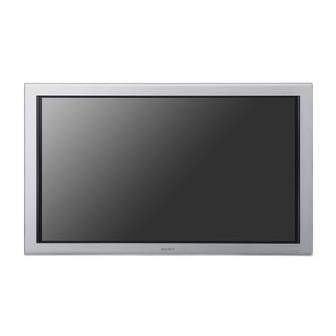
Sony FWD-50PX1 Manual De Instrucciones
Tabla de contenido
Idiomas disponibles
Idiomas disponibles
Enlaces rápidos
Flat Panel Display
取扱説明書
Operating Instructions
Mode d'emploi
Bedienungsanleitung
Manual de instrucciones
Istruzioni per l'uso
使用说明书
お買い上げいただきありがとうございます。
電気製品は安全のための注意事項を守らないと、
火災や人身事故になることがあります。
この取扱説明書には、事故を防ぐための重要な注意事項と製品の取り扱
いかたを示してあります。この取扱説明書をよくお読みのうえ、製品を
安全にお使いください。お読みになったあとは、いつでも見られるとこ
ろに必ず保管してください。
FWD-50PX1/50PX1N
2004 Sony Corporation
2-176-804-02 (1)
JP
GB
FR
DE
ES
IT
CS
Capítulos
Tabla de contenido

Manuales relacionados para Sony FWD-50PX1


Resumen de contenidos para Sony FWD-50PX1
- Página 197 (DE)
- Página 198 ADVERTENCIA Para evitar el peligro de incendio o descargas eléctricas, no exponga la unidad a la lluvia ni a la humedad. Presencia de alta tensión peligrosa en el interior de la unidad. No abra el aparato. Solicite asistencia técnica sólo a personal especializado.
- Página 199 Índice Precauciones ............. 5 (ES) Ubicación y función de componentes y controles ............. 7 (ES) Parte frontal / Parte posterior / Lateral derecho ..7 (ES) Sección de indicadores ..........8 (ES) Sección de botones de control (parte superior) ..8 (ES) Panel de conectores ...........
- Página 200 Restauración de los valores originales de los elementos del menú CONTROL PANTALLA ..39 (ES) Ajuste de la calidad del sonido ......40 (ES) Ajuste de agudos, bajos y equilibrio, etc....40 (ES) Restauración de los elementos del menú de AJUSTE SONIDO a su ajuste original ......
-
Página 201: Precauciones
En caso contrario, puede Si desea realizar alguna consulta referente a la unidad, aparecer una imagen residual o fantasma en parte del póngase en contacto con un proveedor Sony panel. Utilice la función de protector de pantalla para autorizado. - Página 202 Precauciones Advertencia sobre la conexión de la alimentación Utilice un cable de alimentación adecuado al suministro eléctrico local. FWD-50PX1/50PX1N Estados Unidos, Europa Reino Unido, Irlanda, Japón Canadá continental Australia, Nueva Zelanda Tipo de enchufe VM0233 COX-07 636 — VM1296 Extremo hembra...
-
Página 203: Ubicación Y Función De Componentes Y Controles
Ubicación y función de componentes y controles 1 Sección de indicadores Ubicación y función de Para obtener información detallada sobre la sección de indicadores, consulte “Sección de indicadores” en la componentes y página 8 (ES). controles 2 Sección de botones de control Para obtener información detallada sobre la sección de botones de control, consulte “Sección de botones de control Parte frontal / Parte posterior /... -
Página 204: Sección De Indicadores
Ubicación y función de componentes y controles Sección de indicadores Sección de botones de control (parte superior) 1 2 3 4 1 Detector de control remoto 1 Botón MENU Recibe la señal del mando a distancia. Púlselo para que aparezcan los menús. Púlselo de nuevo para ocultarlos. -
Página 205: Panel De Conectores
Este conector permite realizar el control remoto de la pantalla mediante el protocolo RS-232C. Para obtener información detallada, póngase en contacto con un proveedor Sony autorizado. 5 Conectores VIDEO (BKM-FW10) El modelo FWD-50PX1N no dispone de conectores VIDEO. Sin embargo, es posible introducir las señales de vídeo y S VIDEO en el modelo FWD-50PX1N si... -
Página 206: Adaptadores Opcionales (No Suministrados)
Los conectores VIDEO son conectores de ranura. Puede instalar cualquiera de los siguientes adaptadores en la pantalla. Para obtener información detallada sobre la instalación, consulte a su proveedor Sony. RGB/COMPONENT INPUT ADAPTOR BKM- FW11 (no suministrado) 1 AUDIO IN (minitoma estéreo): Introduce la señal de audio. -
Página 207: Mando A Distancia Rm-980C
Ubicación y función de componentes y controles Mando a distancia RM-980C 7 Botón PICTURE Selecciona el modo de imagen. Cada vez que se pulsa el botón, se alterna entre ESTÁNDAR, INTENSO y USUARIO 1 a 3. MUTING DISPLAY STBY 8 Botón ASPECT Púlselo para cambiar la relación de aspecto (MODO INPUT1 INPUT2... -
Página 208: Instalación De Pilas
Ubicación y función de componentes y controles Instalación de pilas Inserte dos pilas de tamaño AAA (R03) con la polaridad correcta. Asegúrese de instalar el polo # negativo en primer lugar. • Con un uso normal, las pilas pueden durar hasta medio año. -
Página 209: Precaución
Para obtener información sobre la instalación, póngase en contacto con personal cualificado de Sony. • Es posible que algunos componentes se calienten mientras la unidad está encendida, lo cual podría Unidades : cm (pulgadas) causar quemaduras. -
Página 210: Conexiones
Precaución/Conexiones Notas sobre la retención de imágenes Conexiones Si se muestran las imágenes 1 – 5 (a continuación) durante un período de tiempo prolongado, puede Conexión de los altavoces producirse una retención de la imagen (imagen residual) en un área de la pantalla debido a las Podrá... - Página 211 Conexiones Ejemplo de conexión Videograbadora Ordenador Betacam SP a salida de a salida señal de de audio a salida a salida componente de audio de vídeo a RGB/COMPONENT a RGB/COMPONENT a AUDIO a CONTROL S IN a AUDIO a CONTROL S OUT a CONTROL S IN a CONTROL S OUT * a AUDIO IN...
- Página 212 Conexiones Si se instala el RGB/COMPONENT INPUT ADAPTOR BKM-FW11 (no suministrado) El diagrama muestra el ejemplo de conexión de la pantalla con el RGB/COMPONENT INPUT ADAPTOR BKM-FW11 (no suministrado) instalado. Reproductor de DVD, etc. a salida a salida de vídeo de audio a AUDIO /R P...
- Página 213 ACTIVE THROUGH ADAPTOR BKM-FW12 (no suministrado) El diagrama muestra el ejemplo de conexión de la pantalla con el RGB/COMPONENT ACTIVE THROUGH ADAPTER BKM-FW12 (no suministrado) instalado. FWD-50PX1/50PX1N Ordenador a salida de vídeo a RGB/COMPONENT IN a RGB/COMPONENT OUT a RGB/COMPONENT IN...
-
Página 214: Administración De Cables
Conexiones Administración de cables El monitor tiene las cubiertas de los cables situadas en la parte posterior. Antes de conectar los cables, tire de las cubiertas de los cables para abrirlas. Tras conectar los cables al monitor, cierre las cubiertas de los cables. -
Página 215: Uso De Los Menús En Pantalla
Uso de los menús en pantalla Pulse M/m para desplazar el cursor (amarillo) y Uso de los menús en pantalla ENTER para seleccionar un elemento. El menú correspondiente al elemento seleccionado aparece en el panel de visualización. Empleo mediante menús Los ajustes se seleccionan de forma similar cuando se muestra el siguiente menú. - Página 216 Uso de los menús en pantalla REDUC RUIDO Menú AJUSTE IMAGEN Ajusta la reducción del nivel de granulación de la imagen y del ruido del color a uno de los cuatro Este menú se emplea para ajustar la imagen. niveles “APAGAR”, “BAJO”, “MEDIO” y “ALTO”. La calidad de la imagen puede ajustarse según las Para obtener más detalles, consulte “REDUC RUIDO”...
- Página 217 Uso de los menús en pantalla Menú CONTROL PANTALLA Menú AJUSTE SONIDO Este menú se utiliza para dar a la imagen un nuevo Ajusta la calidad del sonido mediante el proceso de tamaño y posición. las señales. La pantalla y el modo de funcionamiento del menú de Cuando el modo de calidad de imagen está...
- Página 218 Uso de los menús en pantalla AJUSTE PANORÁMICO TAMAÑO V Ajusta verticalmente el tamaño de la imagen. Pulse M Ajusta la función de panorámico automático. La para ampliar el tamaño vertical y pulse m para reducirlo. función de panorámico automático permite elegir entre emisiones de televisión normales, Wide Clear Caso en que la tecla MENU está...
- Página 219 Uso de los menús en pantalla Menú AJUSTE PERSONALIZADO Menú AJUSTE PÍXEL Reduce el consumo de energía o establece un Este menú se utiliza para ajustar los píxeles de la protector de pantalla, entre otros. imagen. El ajuste sólo se puede realizar cuando se recibe una señal del ordenador.
- Página 220 Uso de los menús en pantalla PROTECTOR DE PANTALLA VÍDEO: Si se produce la entrada de una señal de Corrige o disminuye los efectos de las imágenes vídeo o una señal* de sincronización compuesta fantasma o residuales, causados al mostrar la misma *En función del nivel de la señal de sincronización imagen en la pantalla durante períodos de tiempo compuesta, es posible que la imagen no se visualice...
- Página 221 Uso de los menús en pantalla Menú AJUSTE INICIAL Menú TEMPORIZATOR/RELOJ Ajusta la hora o el temporizador y muestra la hora o Selecciona el idioma o la señal de origen de la se ajusta si se enciende o apaga automáticamente. visualización del menú...
- Página 222 Uso de los menús en pantalla Menú CONTROL REMOTO Menú SELEC. ENTRADA Este menú se usa para los ajustes de control remoto. Este menú se utiliza para cambiar la señal de entrada. Para obtener información detallada sobre el cambio de la señal de entrada, consulte “Conmutación de la señal de C O N T R O L R E M O T O...
-
Página 223: Visualización De La Imagen
Visualización de la imagen ENTRADA2 (RGB) : Selecciona la señal de Visualización de la imagen audio y vídeo introducida desde los conectores INPUT2 cuando la señal de entrada es RGB. Antes de comenzar ENTRADA2 (COMP) : Selecciona la señal de •... -
Página 224: Información Sobre La Señal De Entrada, El Modo De Imagen Y El Estado De La Visualización
Visualización de la imagen Información sobre la señal de entrada, el modo de imagen y el estado de la visualización La información sobre la señal de entrada y el modo de imagen aparece en el panel de visualización durante aproximadamente cinco segundos al encender la unidad o cambiar la señal de entrada. - Página 225 Cuando desee visualizar imágenes en un formato de señales 1080/60i 1080/60I de vídeo no predefinido, consulte con personal cualificado 720/60p 720/60P de Sony. (Tenga en cuenta que las imágenes en cualquier formato de señales de vídeo no tienen por qué visualizarse necesariamente en la pantalla.) (ES)
-
Página 226: Conmutación Del Modo De Visualización
Visualización de la imagen Conmutación del modo de Función de ahorro de energía visualización De este modo, puede ver la pantalla ahorrando Visualización de SUBTÍTULOS energía. Pulse MENU. Pulse MENU. El menú principal aparece en el panel de El menú principal aparece en el panel de visualización. -
Página 227: Selección De La Calidad De Imagen
Visualización de la imagen / Selección de la calidad de imagen Pulse M/m para desplazar el cursor (amarillo) a Notas “MODO IMAGEN” y pulse ENTER. • Si se desconecta el sistema cuando “AHORRO Aparece el siguiente menú en el panel de ENERG.: REDUCIR”... -
Página 228: Ajuste De La Imagen
Ajuste de la imagen FASE Ajuste de la imagen Seleccione “FASE” con M/m y pulse ENTER. Mientras visualiza la imagen, puede ajustar el Ajuste la fase con M/m/</, dentro del margen contraste, brillo, crominancia, fase, etc., según sus MÍN.(–128) a MÁX. (+127). preferencias. - Página 229 Ajuste de la imagen UNIDAD CINE TEMP COLOR Detecta automáticamente imágenes capturadas en También es posible ajustar la temperatura del color. película (24 fotogramas) y reproduce dichas imágenes Puede seleccionar FRÍO, NEUTRO o CÁLIDO, o con el característico movimiento suave de las bien ajustar cada ganancia de forma más precisa.
-
Página 230: Restauración De Los Valores Originales De Los Elementos Del Menú Ajuste Imagen
Ajuste de la imagen (2) Ajuste la ganancia (0 a 255) con M/m/</, Seleccione el modo corrección de gama con M/m y pulse ENTER. y pulse ENTER. El menú vuelve al menú TEMP COLOR. ALTO : para ajustar la corrección de gama en alto MEDIO : para ajustar la corrección de gama en Nota medio... -
Página 231: Ampliación De Imágenes
Ampliación de imágenes Ajuste PANORÁMICO AUTO Ampliación de imágenes En algunas emisiones normales de televisión y de Amplía la imagen para cubrir toda la pantalla “Wide Clear Vision”, etc., junto con la señal de dependiendo del tipo de imagen, como por ejemplo vídeo, se transmite una señal de control de emisiones de televisión normales o “Wide Clear identificación. -
Página 232: Ajuste Del Modo Panorámico
Ampliación de imágenes Pulse M/m para desplazar el cursor (amarillo) a Seleccione “MODO 4:3” con M/m y pulse “CONTROL PANTALLA” y pulse ENTER. ENTER. El menú CONTROL PANTALLA aparece en el Aparece el siguiente menú en el panel de panel de visualización. visualización. -
Página 233: Cambio Del Tamaño Y Posición De La Imagen
Ampliación de imágenes / Cambio del tamaño y posición de la imagen Seleccione MODO PANORÁMICO con M/m. Cambio del tamaño y AMPL 4/3: Amplía imágenes 4:3 de pantalla completa a imágenes de 16:9. posición de la imagen BUZÓN: Amplía la imagen ocupando toda la pantalla de izquierda a derecha. -
Página 234: Ajuste De La Posición De La Imagen
Cambio del tamaño y posición de la imagen Ajuste de la posición de la imagen Ajuste de los píxeles En el menú CONTROL PANTALLA, pulse M/m Si hay mucho ruido en los bordes de los caracteres o para desplazar el cursor (amarillo) hasta de las líneas verticales, puede ajustar la fase de puntos “DESPLAZAMIENTO PANTALLA”... -
Página 235: Restauración De Los Valores Originales De Los Elementos Del Menú Control Pantalla
Cambio del tamaño y posición de la imagen Restauración de los valores Ajuste manual (1) Seleccione FASE DE PUNTOS o TOTAL originales de los elementos del PÍXELES H con M/m y pulse ENTER. menú CONTROL PANTALLA Aparece el siguiente menú en el panel de visualización. -
Página 236: Ajuste De La Calidad Del Sonido
Ajuste de la calidad del sonido ENVOLVENTE Ajuste de la calidad del sonido Seleccione el modo de salida envolvente según el tipo de imagen. Se pueden ajustar los niveles de agudos, bajos y Seleccione “ENVOLVENTE” con M/m y pulse equilibrio. Igualmente se puede ajustar el modo ENTER. -
Página 237: Selección Del Idioma En Pantalla
Selección del idioma en pantalla / Función de protector de pantalla Pulse M/m para desplazar el cursor (amarillo) Selección del idioma en hasta el idioma que desee y pulse ENTER. El idioma en pantalla cambia por el que haya pantalla seleccionado. - Página 238 Función de protector de pantalla Pulse M/m para desplazar el cursor (amarillo) Cuando selecciona AUTO y pulsa ENTER, hasta “AJUSTE PERSONALIZADO” y pulse aparece el siguiente menú. ENTER. Aparece el menú AJUSTE PERSONALIZADO en A J U S T E P E R S O N A L I Z A D O P R O T E C T O R P A N T A L L A...
-
Página 239: Cambio Automático De La Posición De La Imagen
Función de protector de pantalla Cambio automático de la posición Aparece el siguiente menú en el panel de de la imagen visualización. (La siguiente ilustración corresponde a la selección de DISTANCIA MOVIM.) En el menú PROTECTOR DE PANTALLA, pulse M/m para desplazar el cursor (amarillo) hasta “MOVIMIENTO IMAGEN”... -
Página 240: Ajuste Del Brillo Del Fondo De La Imagen
Función de protector de pantalla / Ajuste de la matriz de colores Ajuste del brillo del fondo de la Ajuste de la matriz de imagen colores Si MODO PANORÁMICO se ajusta en 4/3, es posible que se produzcan imágenes residuales o fantasma en el área donde la imagen (relación de Es posible configurar la matriz de colores para que las aspecto de 4:3) se separa del fondo (aparecen franjas... -
Página 241: Control Automático De La Alimentación (Función De Control De Alimentación)
(función de ahorro de energía). Puede ajustar pila interna se esté agotando. Póngase en contacto con la hora en que se activa/desactiva automáticamente la un proveedor autorizado de Sony para cambiar la pila. alimentación (función ACT/DESACT). Visualización de la hora Ajuste de la hora En el menú... -
Página 242: Función Temporizador Act/Des
Control automático de la alimentación (función de control de alimentación) Seleccione ENCENDER con M/m y pulse ENTER. Seleccione el modo de repetición con M/m. Cuando el menú desaparece de la pantalla, aparece APAGAR : La alimentación se conecta y el reloj y permanece en la pantalla durante unos 5 desconecta sólo una vez segundos. -
Página 243: Función De Ahorro De Energía
AUTO” y pulse ENTER. compruebe el número de parpadeos y consulte a su Aparece el siguiente menú en el panel de proveedor Sony autorizado. visualización. Compruebe el patrón de parpadeos del indicador T E M P O R I Z A D O R / R E L O J POWER/STANDBY. -
Página 244: Empleo De Una Pantalla Específica Con El Mando A Distancia
Empleo de una pantalla específica con el mando a distancia Pulse ID MODE SET. Empleo de una pantalla Los caracteres de la pantalla seleccionada se tornan de color verde mientras los demás se específica con el mando vuelven rojos. La activación de la alimentación y del modo de espera también se aplica a las otras a distancia pantallas. - Página 245 Empleo de una pantalla específica con el mando a distancia Pulse M/m para desplazar el cursor (amarillo) hasta “CONTROL REMOTO” y pulse ENTER. Aparece el menú CONTROL REMOTO en el panel de visualización. C O N T R O L R E M O T O N Ú...
-
Página 246: Especificaciones
Especificaciones S VIDEO IN Tipo mini DIN de 4 pines (×1) Especificaciones Y (luminancia): 1 Vp-p ±2 dB sincronización negativa, Proceso de vídeo terminación de 75 ohmios C (crominancia): Señal subportadora de crominancia Señal preajustada Consulte la página 29 (ES) 0,286 Vp-p ±2 dB (NTSC), Índice de muestreo terminación de 75 ohmios... -
Página 247: Asignación De Pines
Especificaciones General Asignación de pines Conector RGB/COMPONENT (D-sub de 15 Requisitos de alimentación pines) 100 a 240 V CA, 50/60 Hz, 5,4 a 2,2 A Consumo de energía 440 W Condiciones de funcionamiento Temperatura: 0°C a 35°C (32°F a 95°F) Humedad: 20% a 80% (sin condensación) Presión atmosférica: 760 a...