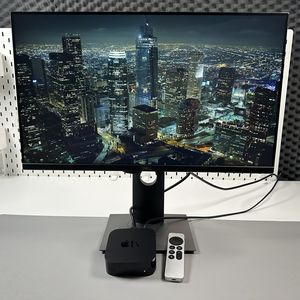
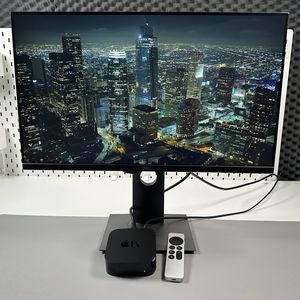
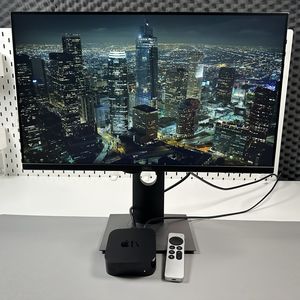
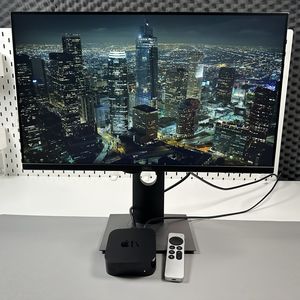
Cómo activar Siri en el Apple TV 4K
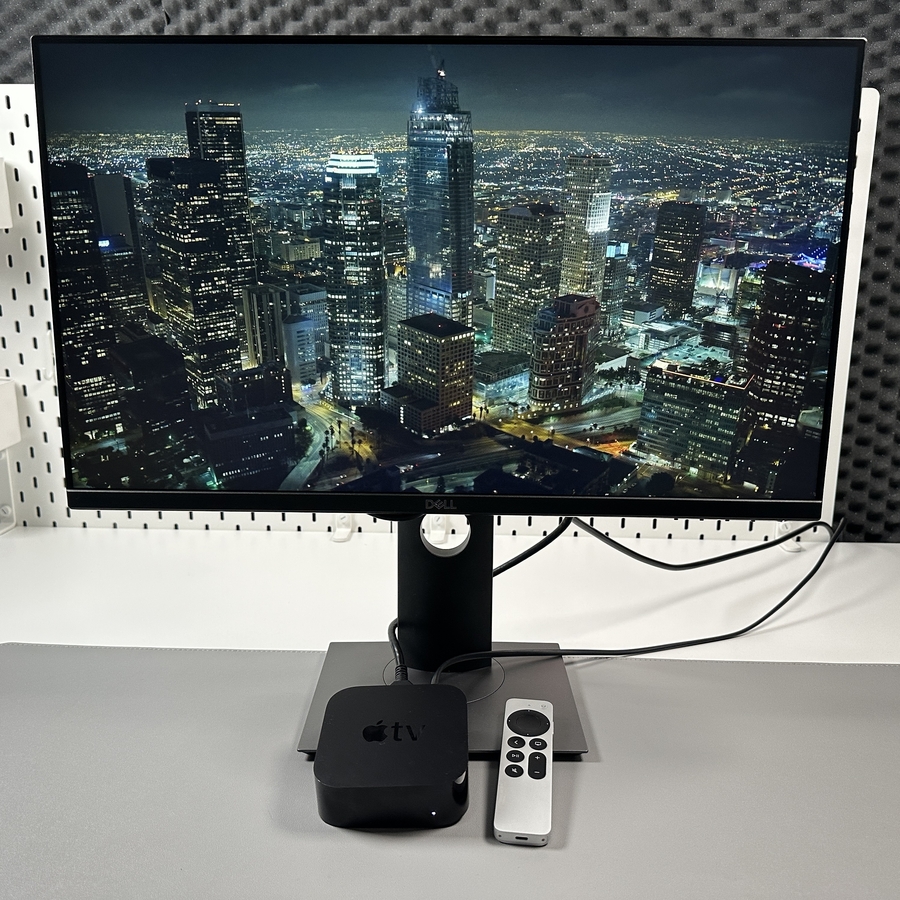
Si acaba de traer a casa un nuevo Apple TV 4K y está ansioso por explorar todas sus funciones, activar Siri es un excelente punto de partida. Siri en el Apple TV puede simplificar su experiencia visual al proporcionar controles activados por voz y acceso rápido a las aplicaciones. Ya sea que desee saber la hora o abrir instantáneamente su aplicación favorita como Netflix, Siri está aquí para ayudarle. Repasemos los pasos para encender y activar Siri en su Apple TV 4K.
Paso 1: Asegúrese de que Siri esté activado
Para asegurarse de que Siri esté activado en su Apple TV 4K, primero debe navegar a la pantalla principal de su Apple TV. Puede llegar rápidamente presionando y manteniendo presionado el botón Atrás en su control remoto hasta que llegue a la página de inicio.

Paso 2: Acceda a la configuración y habilite Siri
Una vez que esté en la página de inicio, busque la aplicación Ajustes. Por lo general, presenta un icono de engranaje y se puede encontrar en la pantalla principal. Navegue a esta aplicación para acceder a más ajustes.

Paso 3: Navegue a los ajustes generales
Dentro del menú Ajustes, verá una lista de diferentes opciones. Vaya a General para continuar. Esta sección alberga las preferencias clave para diferentes funcionalidades en su Apple TV.

Paso 4: Activar Siri
Desplácese hacia abajo a través de los ajustes generales hasta que encuentre la opción Siri. Asegúrese de que el ajuste Siri esté activado. Esta activación habilitará los controles de voz y otras funciones de Siri para su conveniencia.

Paso 5: Use Siri con su Apple TV
Con Siri activado, puede comenzar a usarlo presionando y manteniendo presionado el botón Siri dedicado en su control remoto.
 Intente preguntar, ¿Qué hora es? para verlo en acción. Siri está diseñado para responder a una amplia gama de comandos, lo que hace que su experiencia visual sea más intuitiva.