Apple TV 4K: Cómo cambiar la región
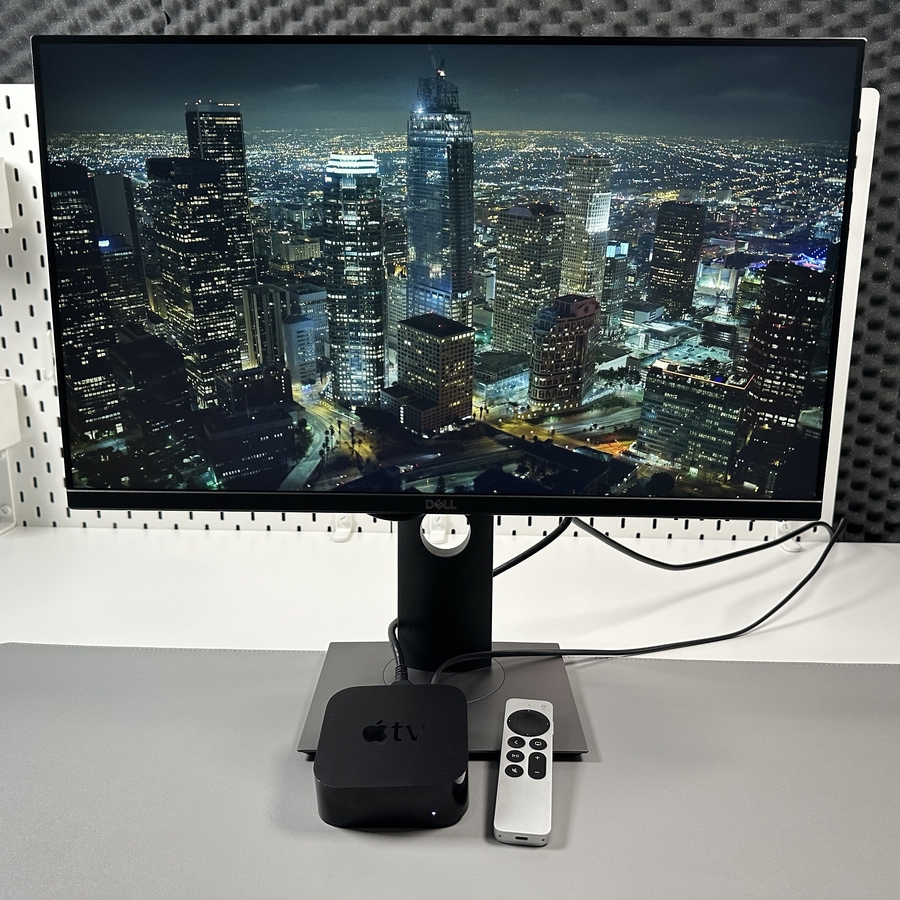
Si se ha mudado recientemente a un nuevo país o si desea acceder a contenido específico de una región diferente, ajustar la configuración regional en su Apple TV 4K puede ser muy útil. En esta guía, lo guiaremos a través del sencillo proceso de cambiar la configuración de región en su dispositivo.
Paso 1: Abra la configuración en su Apple TV 4K
Para iniciar el proceso de cambio de la configuración de su región, primero deberá abrir el menú principal de Configuración en su Apple TV 4K. Por lo general, puede encontrar el icono de Configuración en la pantalla de inicio de su Apple TV, representado por un símbolo con forma de engranaje. Selecciónelo con su mando a distancia para continuar.

Paso 2: Navegue a la configuración general
Una vez que esté en el menú Configuración, el siguiente paso es acceder a la configuración General. Navegue por las opciones hasta que encuentre General, luego selecciónela con su mando a distancia. Esta sección contiene varias configuraciones importantes que se pueden ajustar para su preferencia.

Paso 3: Encuentre la configuración de región e idioma
Desplácese hacia abajo dentro de la configuración General hasta que encuentre la opción etiquetada como Región e idioma. En esta configuración, localice la opción Región y selecciónela.

Paso 4: Cambie su región
Aparecerá una lista de diferentes países y sus respectivas regiones. Use su mando a distancia de Apple TV para navegar por esta lista y seleccionar la región deseada, como Brasil si desea acceder al contenido brasileño. Confirme su selección haciendo clic en la nueva región.

Paso 5: Confirme el cambio de región
Después de seleccionar y confirmar su nueva región, su Apple TV ahora estará configurado para reflejar la región que seleccionó, lo que le permitirá acceder al contenido y los servicios relevantes.