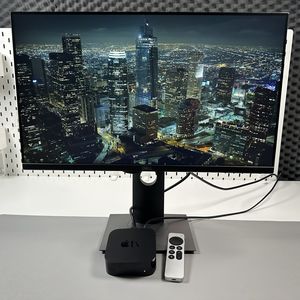
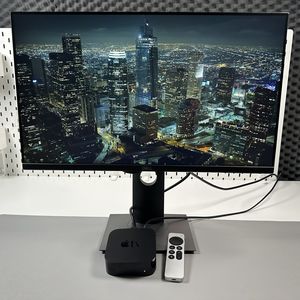
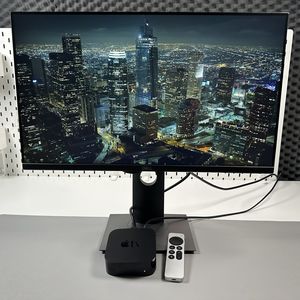
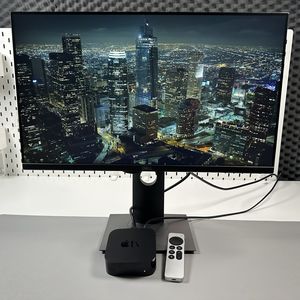
Activar el modo oscuro en tu Apple TV 4K
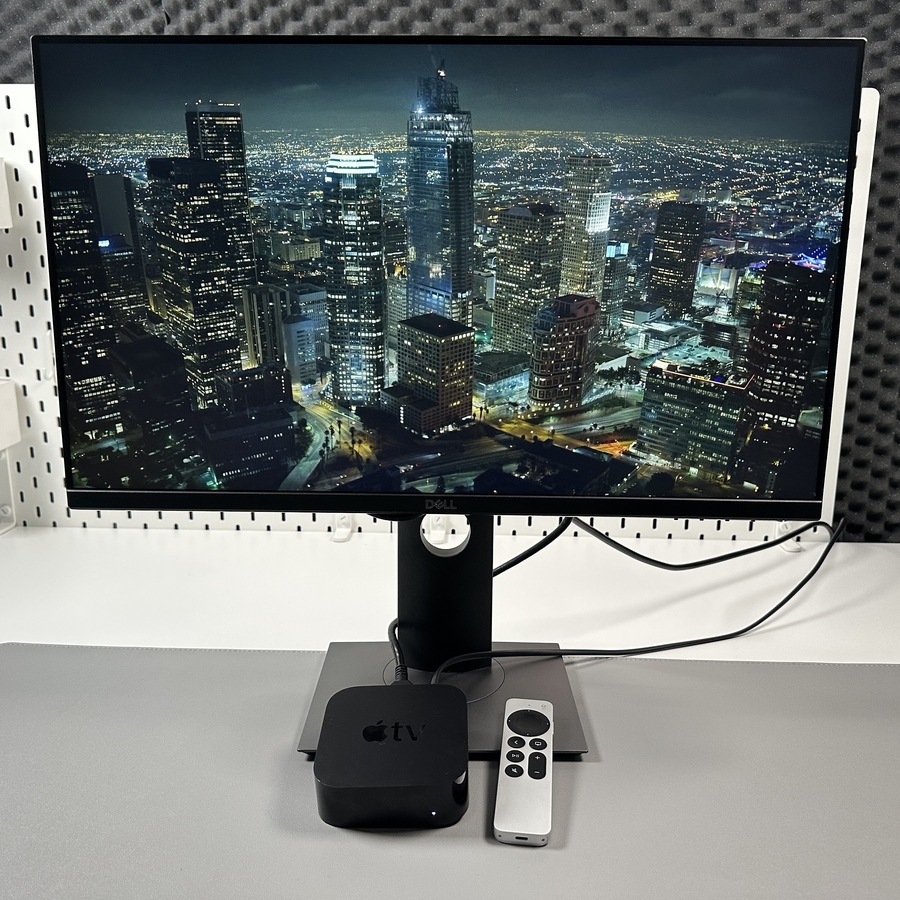
Si buscas mejorar tu experiencia de visualización en tu Apple TV 4K, cambiar al modo oscuro podría ser justo lo que necesitas. Tanto si prefieres el llamativo contraste del modo oscuro, el brillo del modo claro o la flexibilidad del modo automático que se ajusta según la hora del día, te guiaremos a través de los pasos para configurarlo sin esfuerzo.
Paso 1: Abre los ajustes en tu Apple TV 4K
Para empezar, ve al menú principal de tu Apple TV 4K. Desde aquí, localiza y selecciona la opción Ajustes. Normalmente se encuentra como un icono con forma de engranaje, que es fácil de identificar en la pantalla principal.

Paso 2: Acceder a los ajustes generales
Una vez que estés en el menú Ajustes, busca una opción llamada General. Selecciónala para pasar al siguiente paso.

Paso 3: Cambiar la apariencia al modo oscuro
Ahora que estás en los ajustes generales, busca la opción Apariencia.
 Aquí tendrás tres opciones: Light (Claro), Dark (Oscuro) y Automatic (Automático). Selecciona Dark (Oscuro) si quieres usar el modo oscuro exclusivamente. Si prefieres que tu Apple TV cambie de modo automáticamente según la hora del día, elige Automatic (Automático). Este ajuste mostrará el modo Light (Claro) durante el día y el modo Dark (Oscuro) por la noche, mejorando tu experiencia al adaptarse a tu entorno.
¡Y eso es todo! Has configurado correctamente el modo oscuro en tu Apple TV 4K. Disfruta de una experiencia de visualización más cómoda y adaptada a tus preferencias.