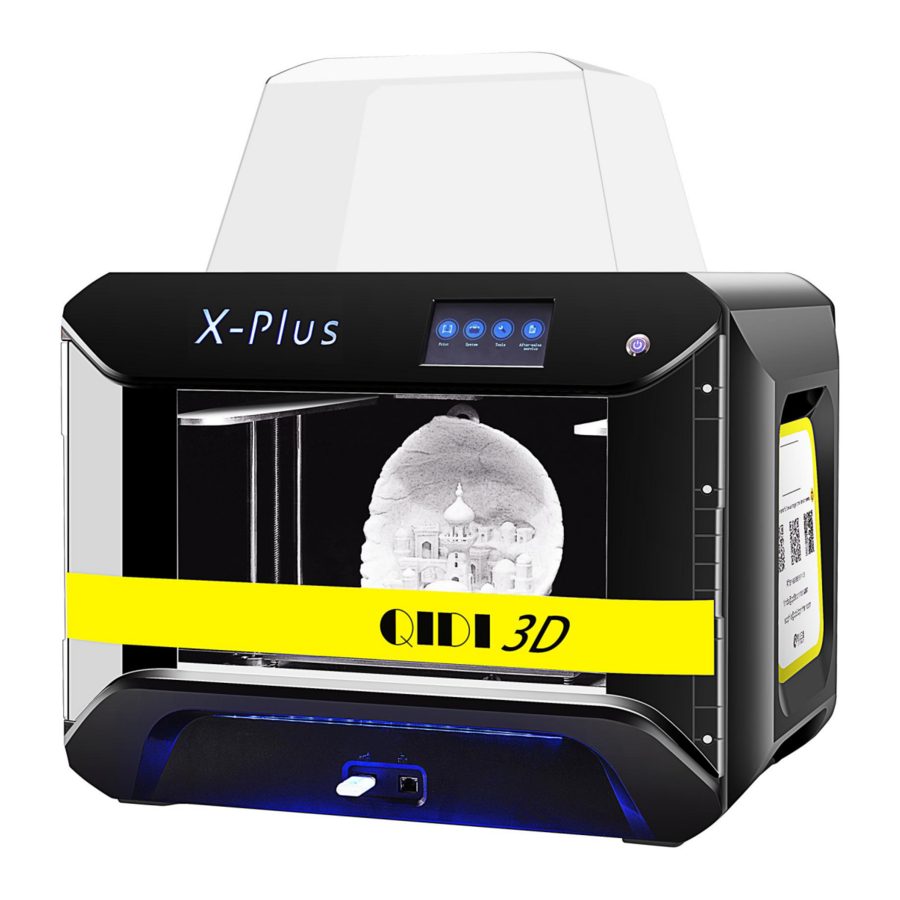
Manual de QIDI X-plus
- 1 Ajuste de la fuente de alimentación
- 2 Contenido del kit
- 3 Conozca su impresora 3D
- 4 Desembalaje
- 5 Interfaz del operador de la pantalla
- 6 Ajustar la plataforma de construcción
- 7 Instalación del filamento
- 8 Cargando filamento
- 9 Descargar el filamento
- 10 Primera impresión
- 11 Descargar el manual
- 12 En otros idiomas
Ajuste de la fuente de alimentación
PARE, LEA PRIMERO

 Hemos cambiado al voltaje correcto si se encuentra en estos países
- EE. UU./Canadá/Japón 115 V
![]()

- Europa 230 V
![]()

Si se encuentra en otros países, observe el voltaje y decida si necesita cambiarlo o no. Póngase en contacto con nuestro servicio de asistencia técnica si tiene alguna pregunta.
Si no se establece correctamente la configuración de la fuente de alimentación, se dañará la electrónica de la impresora 3D.
Servicio de atención al cliente:
Gracias por comprar nuestra impresora 3D QIDI Technology.
Si tiene algún problema con la impresora, no dude en ponerse en contacto con nosotros.
Le responderemos en un plazo de 12 horas.
Si no es así, nuestra empresa le ofrecerá 2 boquillas y 2 pegatinas azules para la plataforma de forma gratuita como compensación.
Contacto:
Correo electrónico: linda@qd3dprinter.com
sophia@qd3dprinter.com
Si tiene alguna sugerencia o queja, póngase en contacto con esta dirección de correo electrónico:
Director ejecutivo: Diqiang Xue (responde en un plazo de 24 horas) Correo electrónico: 616038502@qq. com
Gracias y un saludo, QiDi Technology Co. , Ltd.
Debido a la diferencia horaria, si no podemos responder a tiempo, ¡le rogamos que lo comprenda!
Contenido del kit

( Lea la guía antes de empezar a utilizar la impresora 3D ).

Conozca su impresora 3D

- Pantalla
- Pegatina magnética para la base
- Plataforma de construcción
- Puerto USB
- Puerto de red
- Interruptor
- Salida de aire (4)
- Boquilla
- Varilla de tracción
- Rueda de filamento
- Soporte de filamento
- Bloqueo de la varilla de tracción
- Adhesivo de advertencia
- Interruptor de alimentación
- Puerto del cable de alimentación
- Filtro de aire
Desembalaje
- Coloque la caja en el suelo con una superficie plana y limpia. Abra la caja.


- Saque la espuma, saque los accesorios.


- Dos personas trabajan juntas, cada una sujeta un lado de la impresora con espuma y tira de la caja.


- Retire el material de embalaje.


- Corte la brida de plástico en el lado derecho del eje Y.


- Retire el clip de retención en el centro del eje X.


- Corte la brida de plástico en el lado izquierdo del eje Y.


- Mueva la espuma como indica la dirección de las flechas.


- Mueva la extrusora hacia el lado izquierdo.


- Mueva la extrusora hacia el lado frontal y saque la espuma.


- Abra la puerta frontal y retire la cubierta superior de la impresora 3D.


- Instale la ventana lateral magnética.


- Enchufe el cable de alimentación en la parte posterior de la esquina inferior derecha de la impresora 3D y, a continuación, encienda la alimentación.


- Haga clic en el botón para encender la impresora 3D.


- Haga clic en el icono "Tool" (Herramienta).


- Haga clic en el icono "Manual" (Manual).


- Haga clic en el icono
![]() .
.

 .
.
- Cuando la plataforma de construcción suba hasta la mitad, saque la espuma de la parte inferior de la base de construcción. Saque la barra de pegamento y la unidad de lápiz USB de la espuma.


- ¡Enhorabuena! Ha terminado el proceso de desembalaje. (Consejo: guarde el embalaje de la impresora para futuros transportes y almacenamiento).
Interfaz del operador de la pantalla
 |
|
 |
|
 |
|
 |
|
|
|


Ajustar la plataforma de construcción
- Seleccione "Tool" (Herramienta) primero, luego seleccione "Leveling" (Nivelación) en la pantalla.

- Es muy recomendable hacer clic en la nivelación rápida la primera vez.

- Esperando a que el extrusor y el eje Z se reinicien.


- Pulse el botón de arriba y abajo para ajustar la distancia entre la boquilla y la placa de construcción.

- Pulse el botón 0K para mantener la distancia.

![]()
La mejor distancia de impresión entre la boquilla y la placa de construcción es que pueda sentir la fricción cuando mueva el papel de nivelación entre la boquilla y la placa de construcción.


Instalación del filamento
- Tire de la varilla hacia arriba.


- Abra el broche que está en la varilla.


- Pase el rollo de filamento por el portacarretes.


- Coloque la junta a izquierda y derecha para fijar el filamento.


- Saque la guía del filamento.


- Inserte la guía del filamento en la impresora 3D.


- Inserte el filamento en la guía del filamento.


- Presione la pieza de plástico hacia abajo, inserte el filamento en el extrusor.


- La instalación se completa como se muestra en la imagen.


- Coloque la cubierta superior, complete la instalación.

Si necesita cerrar la varilla de tracción, primero empuje el botón de resorte en la dirección opuesta y, a continuación, empuje la varilla de tracción hacia abajo.


 Atención: Para evitar que el filamento rebote durante la impresión, el filamento debe pasar a través del tubo del filamento al imprimir PLA y ABS. No es necesario que pase a través del tubo del filamento al imprimir el filamento de TPU. Consulte el archivo número 7 en la unidad flash USB.

Cargando filamento
- Haga clic en el icono "Tool" (Herramienta).


- Haga clic en el icono "filament" (filamento).


- Haga clic en el número y cuando el color cambie a rojo, indica que la temperatura está subiendo.


- Cuando la temperatura alcance los 220, haga clic en el icono
![]() .
.

 .
.
- Presione lentamente el filamento, mientras espera a que el filamento fluya fuera del extrusor.


Descargar el filamento
Cuando el usuario está intercambiando el filamento, el usuario necesita usar la función de descarga como se describe a continuación:
- Haga clic en el icono "Tool" (Herramienta).


- Haga clic en el icono "filament" (filamento).


- Espere a que la temperatura alcance los 2200, y luego haga clic en el icono de abajo
![]() . Cuando el filamento empiece a salir del extrusor, haga clic en el icono de parada
. Cuando el filamento empiece a salir del extrusor, haga clic en el icono de parada ![]() .
.

 . Cuando el filamento empiece a salir del extrusor, haga clic en el icono de parada
  .
.
- Haga clic en el icono de arriba y el filamento empezará a descargarse, tire del filamento lo más rápido posible.


Atención: Por favor, siga las instrucciones anteriores. Primero cargue el filamento, luego descargue el filamento. Debe seguir la operación correcta para intercambiar el filamento.
Primera impresión
Después de terminar de nivelar la plataforma de construcción y cargar el filamento, el usuario puede imprimir el archivo de prueba "xiaogao.gcode".
- Haga clic en el icono "Print" (Imprimir).


- El usuario tiene que encontrar el archivo "xiaogao.gcode" y hacer clic en él para entrar en la pantalla de impresión.


- Haga clic en el icono para empezar a imprimir.


- En la interfaz emergente, el usuario puede ver el progreso.


Recordatorio amistoso: Al imprimir el modelo de gran tamaño, la contracción de la barrera térmica del modelo puede hacer que la placa de construcción se deforme, por favor, use los clips.

Apagado automático después de la impresión
Haga clic en el icono de ajustes  en la esquina inferior derecha cuando el modelo empiece a imprimirse, luego haga clic en el icono
  cuando "x" cambie a "
 " la configuración estará completa.

- No retire la envoltura alrededor de la boquilla.
- Retire la cubierta superior y abra la puerta delantera, mantenga el flujo de aire para obtener una mejor calidad de impresión.

- ¡Alta temperatura! El extrusor y la cama de construcción generan alta temperatura durante la impresión. No introduzca la mano en el interior de la impresora durante el funcionamiento. Una vez finalizada la impresión, espere a que el modelo se enfríe antes de retirarlo de la pegatina magnética de la cama.
- La ropa suelta, las joyas y el pelo largo pueden quedar atrapados en las piezas móviles. Por favor, manténgase alejado de ellos.
Slicer
La versión electrónica del manual de usuario se encuentra en la unidad flash USB que viene con la impresora.
Descargar el manual
Aquí puede descargar la versión PDF completa del manual. Puede contener instrucciones de seguridad adicionales, información de garantía, reglas de la FCC, etc.
Descargar Manual de QIDI X-plus


