Manual de la HP 50g
- 1 Elegir cómo usar tu calculadora
- 2 Seleccionar el modo de radianes
- 3 Mostrar la hora y la fecha
- 4 Seleccionar el modo exacto o aproximado
- 5 Cambiar la fuente de visualización
- 6 Personalización con menús
- 7 Usar banderas y menús para controlar los modos directamente
- 8 Otros modos y personalización
- 9 Descargar el manual
- 10 En otros idiomas
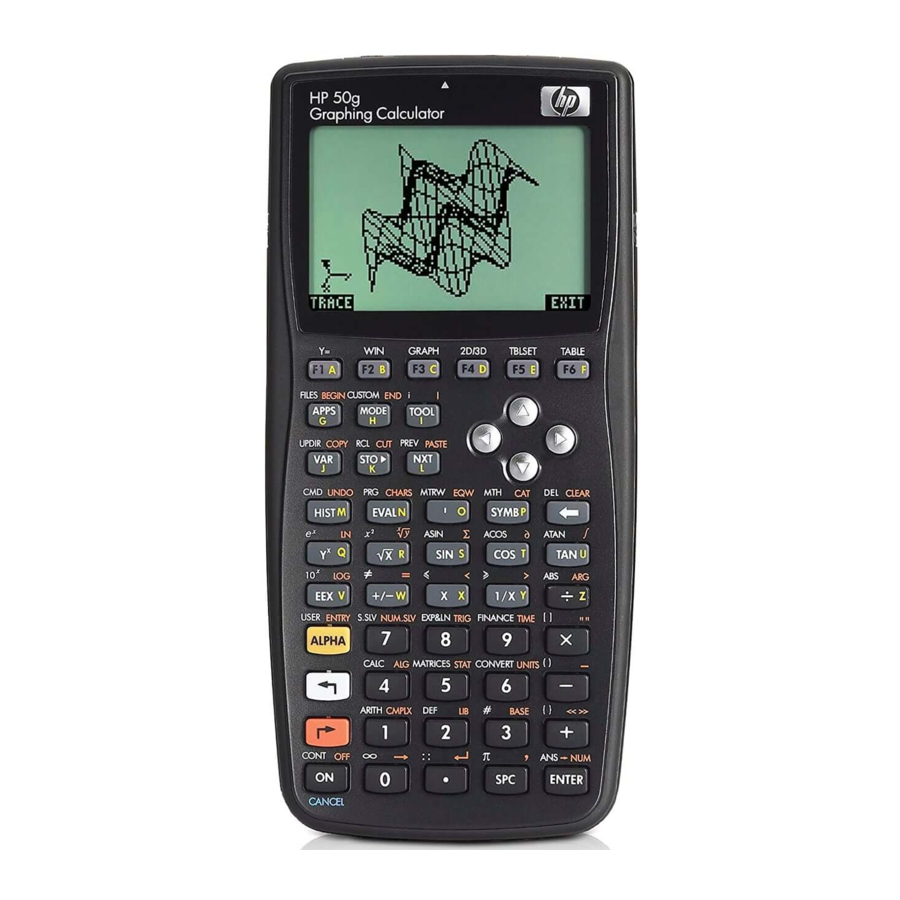
Elegir cómo usar tu calculadora
La HP 50g te ofrece muchas formas de cambiar la calculadora para que se adapte a tu forma de trabajar y de resolver problemas. Por ejemplo, puedes
- medir ángulos en grados, radianes o gradianes,
- mostrar la hora y la fecha en la pantalla,
- calcular con libras o kilogramos,
- mostrar números en diferentes formatos,
- hacer cálculos financieros en modo de pago Begin o End,
- trabajar con ecuaciones, o en modo algebraico o modo RPN, o con listas de números, y esto es solo el principio. Muchas de estas opciones se realizan en el menú MODE
También puedes personalizar tu calculadora de forma que casi se convierta en una calculadora completamente diferente a la que compraste. Por ejemplo, puedes
- seleccionar el modo USER para cambiar lo que hacen las teclas,
- escribir tus propios programas para crear nuevas funciones matemáticas,
- crear nuevos menús,
- elegir una fuente diferente para mostrar números y caracteres, ¡y mucho más!
Para practicar cómo configurar la calculadora para que funcione de la forma que quieras, prueba estos ejemplos.
Seleccionar el modo de radianes
Accede al menú MODE pulsando la tecla  : Se muestra el formulario Modos de la calculadora. Pulsa la tecla de flecha hacia abajo redonda dos veces para llegar a la línea Medida de ángulo
  .
.

La línea de texto en la parte inferior de la pantalla ofrece una breve descripción de lo que hace el modo resaltado. Ahora pulsa la tecla de menú debajo de la etiqueta  para ver la opción de configuración de ángulo

Usa las teclas de flecha redondas hacia arriba y hacia abajo  y
y  para resaltar Radianes, como en la Figura 2, luego pulsa la tecla
  debajo de la etiqueta de menú
  y tu calculadora se configurará en el modo de radianes. Pulsa de nuevo para salir del formulario de menú. Los cálculos que usan funciones trigonométricas ahora funcionarán en radianes, en lugar de grados. Ten en cuenta que el modo no cambia al nuevo hasta que sales del formulario de menú por completo. Si cambias de opinión antes de salir del formulario de menú, puedes pulsar la tecla de menú
  , en lugar de la tecla de menú , para cancelar la nueva configuración. También puedes pulsar la tecla
  , que tiene debajo para mostrar que actúa como una tecla "cancelar".
Puedes volver a cambiar a grados o cambiar a gradianes de la misma manera.
¡Consejo! Hay un atajo para cambiar la configuración resaltada. En lugar de usar puedes pulsar la tecla más/menos  para cambiar el elemento resaltado hasta que tengas la configuración que quieras.
Si seleccionas el modo de radianes, una etiqueta en la parte superior izquierda de la pantalla mostrará RAD. Si eliges el modo de grados, verás DEG como en las Figuras 1 y 2 anteriores. Si eliges el modo de gradianes, la etiqueta mostrará GRAD.
El formulario Modos te permite elegir otras configuraciones importantes. El Modo de funcionamiento, que se puede establecer en Algebraico o RPN, es especialmente importante, y se describe en la ayuda de formación separada sobre "Modos Algebraico y RPN". El Formato de número y la Marca de fracción (punto decimal o coma decimal) también se describen por separado. La tecla de menú  en el formulario Modos te permite hacer muchas más elecciones. El siguiente ejemplo muestra una de esas elecciones.
Mostrar la hora y la fecha
La HP50g puede mostrar la hora y la fecha en la esquina superior derecha de la pantalla. Podrías encontrar esto útil, por ejemplo, durante un examen para saber cuánto tiempo te queda. Selecciona el formulario de menú de nuevo y pulsa la tecla A debajo de la tecla de menú #FLAGS. Verás las primeras "System Flags" (Banderas del sistema), con sus configuraciones actuales, y una breve explicación de cada una. Usa las teclas de flecha hacia arriba y hacia abajo para llegar a la bandera 40, como en la Figura 3.
¡Consejo! Si sabes qué número de bandera quieres, puedes pulsar el primer número de la bandera para encontrarla rápidamente, por ejemplo, pulsa 4 para ir directamente a la bandera 40. Si pulsas 4 repetidamente, recorrerás todas las banderas cuyos números comiencen con 4.

Pulsa la tecla  debajo de la etiqueta de menú de verificación para seleccionar el modo de visualización del reloj. Aparecerá una marca de verificación junto a la etiqueta 40 y la descripción cambiará. Luego pulsa la tecla de menú una vez para volver al formulario Modos, y de nuevo para salir del formulario Modos. Ahora puedes ver la hora y la fecha en la parte superior derecha del área de visualización, como en la Figura 4. Al igual que con el modo de ángulo, el cambio de la configuración de la bandera no tiene efecto hasta que sales del formulario Modos por completo, por lo que puedes usar la tecla de menú para cancelarlo.

¡Consejo! ¡Puedes cambiar mucho más! Puedes cambiar el reloj entre la visualización de 12 horas y 24 horas con la bandera 41. Puedes cambiar la visualización de la fecha entre mm/dd/aa y dd.mm.aa con la bandera 42. Y puedes cambiar entre un reloj digital y una visualización de reloj analógico con la bandera 67. Una ayuda de formación en esta serie muestra cómo se puede establecer y cambiar la hora y la fecha.
Cuando no necesitas ver la hora y la fecha, es mejor cancelar su visualización. El ejemplo después del siguiente muestra otra forma de hacerlo.
Seleccionar el modo exacto o aproximado
La System Flag (bandera del sistema) 105 controla un modo importante. Esto selecciona si los resultados numéricos de los cálculos se dan como valores exactos, por ejemplo 2/3, o como la aproximación numérica más cercana posible, en este caso 0,666666666667. Puedes establecer esta bandera desde la lista de banderas como se indicó anteriormente. También puedes establecerla desde el formulario Modos CAS. (CAS es el Sistema de álgebra computacional, que se describe en otras ayudas de formación). Pulsa  y luego pulsa
  debajo de la etiqueta de menú
  . Pulsa la tecla hacia abajo dos veces, luego pulsa la tecla
  debajo de la etiqueta de menú , para establecer o borrar el modo, y pulsa la tecla de menú dos veces.
Cambiar la fuente de visualización
Otra personalización que permite el menú MODE es cambiar la fuente utilizada para mostrar el texto y los números. Pulsa la tecla  y luego la tecla de menú
  debajo de la etiqueta
  . Pulsa
  para ver las fuentes disponibles.

Hay tres "System Fonts" (fuentes del sistema) integradas en la HP50g. System Font (fuente del sistema) 8 tiene las letras más grandes y es la que usa la HP50g a menos que elijas una diferente. La cuarta selección es Browse (navegar) que te permite buscar otras fuentes que hayas copiado en la calculadora o que hayas creado tú mismo. Usa la tecla hacia arriba o hacia abajo para seleccionar la fuente más pequeña, System Font (fuente del sistema) 6. Pulsa dos veces y la calculadora mostrará todo en la fuente pequeña. Esto significa que puedes ver más en la pantalla a la vez como muestra la Figura 6.

Selecciona el formulario Modo y luego el formulario Modos de visualización de nuevo y verás que puedes elegir usar la fuente pequeña solo para algunas acciones, por ejemplo, solo al editar números y texto para que puedas ver más de lo que estás editando. Debajo de las selecciones de fuente puedes elegir cuántas líneas de información se muestran en la parte superior de la pantalla. También puedes mostrar u ocultar el reloj, y elegir mostrarlo en forma digital o analógica.

Para terminar este ejemplo, pulsa CHOOS de nuevo y cambia la System Font (fuente del sistema) de nuevo a 8. Pulsa OK y usa las teclas de flecha hacia abajo y hacia la derecha para seleccionar la opción de reloj y pulsa  para ocultar el reloj. Finalmente, pulsa dos veces más para volver a tu pantalla normal.
¡Consejo! Puedes seleccionar fuentes en cursiva, negrita o subrayada cuando estés editando cadenas de texto. Para encontrar estas opciones, pulsa  luego
luego  luego
luego  para llegar a la tercera página del menú EDIT, y las opciones de selección de fuente están en el submenú
  .
.
Personalización con menús
El menú VAR, que seleccionas pulsando  , muestra las variables y los directorios que has creado. Solo creando nuevos objetos y almacenándolos en variables estás personalizando tu HP50g, especialmente si los objetos son programas que escribes para hacer cálculos o tareas particulares que necesitas.
También hay un menú Custom, que seleccionas pulsando  . Aquí puedes crear un menú para hacer exactamente lo que necesitas. Este puede ser un menú temporal, para una tarea, que cambias más tarde a uno diferente. También puede ser un menú que usas todo el tiempo para hacer aquellas tareas que quieres hacer con más frecuencia.
El comando MENU te permite crear y mostrar un menú personalizado. También te permite mostrar cualquiera de los muchos menús integrados en la HP50g. Por ejemplo, para mostrar el menú de funciones hiperbólicas, que es el número de menú 12, escribe MENU(12) pulsando las teclas  . Si haces esto, verás el menú de funciones hiperbólicas en la parte inferior del área de visualización. También verás MENU(12) y NOVAL en el área de visualización principal. MENU(12) es el comando que escribiste. NOVAL es el resultado de escribir el comando. El comando MENU no da ningún objeto como resultado, por lo que la HP50g muestra NOVAL para advertirte que el comando no devolvió ningún objeto. Si estás usando el modo RPN en lugar de Algebraico, primero escribe 12, pulsa
  , luego escribe MENU y pulsa
  de nuevo. Se muestra el menú de funciones hiperbólicas y no se pone nada en la pila.
¡Consejo! Para encontrar el número de menú de un menú, selecciona ese menú usando el teclado, los menús desplegables y la tecla  . Luego escribe el comando RCLMENU para obtener el número de menú. Este es un número en la forma aa.bb donde aa es el número de menú y bb es el número de página. Si el número de página es 01, entonces esta es la primera página del menú y puedes ignorarlo. Si es 02 o 03, entonces es la segunda o tercera página del menú, a la que normalmente llegas pulsando la tecla
  una o dos veces. Usa la totalidad de aa.bb con el comando MENU para ir directamente a una de estas páginas.
Hasta que crees un menú personalizado, pulsar  muestra una fila de etiquetas de menú en blanco. Para crear un menú personalizado, usa el comando MENU y dale una lista de nombres de teclas y acciones de teclas, en lugar de un número de menú.
Por ejemplo, aquí está cómo crearías un menú personalizado con tres elementos, una tecla para el comando factorial, una tecla para mostrar la raíz cuadrada de 2 rápidamente y una tecla para seleccionar el menú de funciones hiperbólicas.
El primer elemento está representado por una lista con el nombre de la tecla "!" que es la abreviatura común de la función factorial, seguida por el nombre de la función FACT. La lista se verá así {"!" FACT}.
El segundo elemento es solo el valor numérico de la raíz cuadrada de dos, 1.41421356237.
El tercer elemento está representado por una lista que contiene el nombre de la tecla "HYP" y un programa para seleccionar MENU 12. La lista será {"HYP" «12 MENU»}.
Para crear el menú personalizado necesitas poner estos tres elementos en una lista, y luego decirle a MENU que use esta lista. ¡No es inusual tener listas que contengan listas! Crear esta lista de listas se hace más fácilmente en el modo RPN.
Primero selecciona el modo RPN. Pulsa la tecla  . Si el modo de funcionamiento resaltado es "Algebraic" (algebraico), pulsa la tecla
  para cambiarlo a RPN. Luego pulsa la tecla de menú
  .
.
Ahora escribe la lista de teclas de menú personalizadas {{"!" FACT} 1.41421356237 {"HYP" «12 MENU»}}. Para escribir esta lista, pulsa las teclas de la siguiente manera.

En este punto, ten en cuenta que las letras FACT han sido representadas por las letras impresas en amarillo en las teclas  . Estas son las teclas que debes pulsar.
Ahora continúa pulsando las teclas

Esto completa la primera lista y da la raíz cuadrada de dos. Continúa con

Eso completa toda la lista. Ahora escribe  para almacenar esta lista como el menú personalizado. Si quieres trabajar en modo Algebraico, vuelve a cambiar al modo algebraico usando las mismas pulsaciones de teclas que usaste anteriormente para ir al modo RPN.
Si ahora pulsas  verás tu menú personalizado, como en la figura aquí.

Esto funciona tanto en el modo RPN como en el modo algebraico. Pulsa la tecla etiquetada como  para obtener la función factorial. Pulsa la tecla con el número
  para obtener la raíz cuadrada de dos. Pulsa la tecla etiquetada como
  para cambiar al menú de funciones hiperbólicas. Para volver al menú personalizado, pulsa
  de nuevo.
Usar banderas y menús para controlar los modos directamente
La mayoría de los modos y configuraciones de la calculadora se controlan mediante las "System Flags" (banderas del sistema) de la calculadora, banderas de –1 a –128. La HP50g también tiene "User Flags" (banderas de usuario), numeradas del 1 al 128, para los propios propósitos del usuario. Se puede usar un conjunto de comandos para controlar los modos y las banderas directamente. Esto es particularmente útil en programas, que pueden establecer o borrar o probar banderas, pero no pueden usar el formulario Modos de la calculadora.
Para encontrar los comandos de bandera, pulsa  Baja por la lista hasta que encuentres 10.MODES, o pulsa
  para llegar a él, y pulsa la tecla de menú
  . Ahora se muestra el menú Modos.

Esto a su vez proporciona una lista de tipos de comandos de modo. Para seleccionar los comandos de bandera, pulsa  y luego la tecla de menú . Ahora ves una lista de comandos de bandera que puedes usar directamente para establecer, borrar y probar las banderas del sistema y del usuario. El elemento superior, SF (Set Flag) (establecer bandera) está resaltado. Podrías usarlo para mostrar el reloj de nuevo. Si tienes establecido el modo Algebraico, pulsa la tecla de menú , luego escribe
  . Esto establece la bandera -40, la System Flag (bandera del sistema) 40, y muestra el reloj. Para ocultar el reloj de nuevo, repite lo anterior, pero selecciona CF (Clear Flag) (borrar bandera) para borrar la bandera -40. Para hacer lo mismo en el modo RPN, necesitas poner el número -40 en la pila antes de pulsar
  .
.
Siempre que cambies los modos a una configuración especial para una tarea particular, es aconsejable volver a establecerlos a la normalidad después, para evitar el riesgo de que estas configuraciones causen confusión más adelante.
Otros modos y personalización
Algunos de los otros modos importantes se describen en otras ayudas de formación. Por ejemplo, el "Operating Mode" (modo de funcionamiento) se describe en la ayuda de formación sobre "Algebraic and RPN Mode" (modo algebraico y RPN).
La personalización también se describe en otras ayudas de formación. Consulta la que trata sobre "The User Keyboard" (el teclado del usuario) para aprender cómo puedes cambiar lo que hacen algunas de las teclas, para hacer que la HP 50g funcione exactamente de la forma que quieras.
Descargar el manual
Aquí puede descargar la versión PDF completa del manual. Puede contener instrucciones de seguridad adicionales, información de garantía, reglas de la FCC, etc.


