Manual de Sony UBP-X700
- 1 Primeros pasos
- 2 Reproducción
- 3 Ajustes y configuración
- 4 Resolución de problemas
- 5 Discos reproducibles
- 6 Tipos de archivos reproducibles
- 7 Especificaciones
- 8 PRECAUCIONES
- 9 Referencias
- 10 Descargar el manual
- 11 En otros idiomas
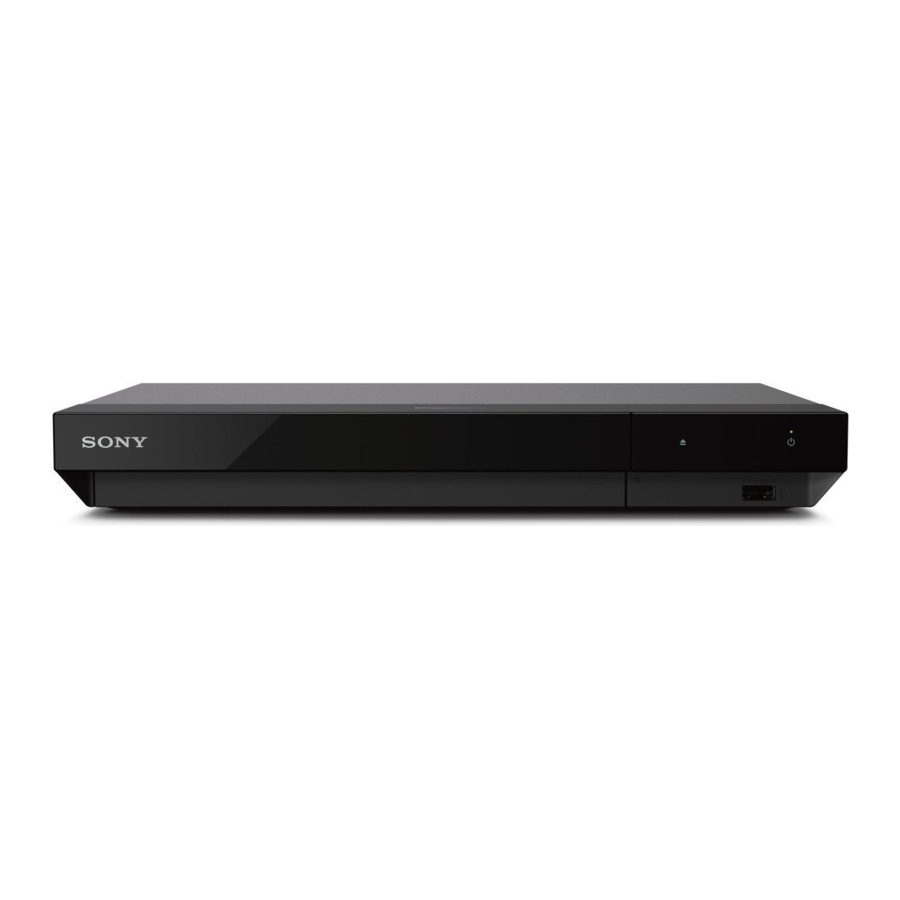
Primeros pasos
Accesorios suministrados
- Adaptador de CA (AC-M1215WW)
- Cable de alimentación de CA (cable de red)
- Mando a distancia
* El tipo y la cantidad de accesorios pueden variar según el modelo.
Inserción de pilas (no incluidas) en el mando a distancia
Inserte dos pilas R03 (tamaño AAA) haciendo coincidir los extremos + y – de las pilas con las marcas del interior de los compartimentos de las pilas del mando a distancia.

- El mando a distancia varía según el modelo: Los botones del mando a distancia pueden tener un nombre o una ubicación diferente a los que se muestran en este manual.
- La imagen mostrada aquí es solo para fines ilustrativos y puede estar sujeta a cambios.
Guía de piezas y controles
Panel frontal

- Puerta
![]() (abrir/cerrar)
(abrir/cerrar) ![]() (encendido/en espera)
(encendido/en espera)
Enciende el reproductor o lo pone en modo de espera.- Indicador de alimentación
Se ilumina cuando el reproductor está encendido. ![]() Toma (USB)
Toma (USB)
Conecte un dispositivo USB a esta toma.- Sensor remoto
 (abrir/cerrar)
  Toma (USB)
Panel trasero

- Orificios de ventilación
- Toma DIGITAL OUT (COAXIAL)
- Toma HDMI OUT 2 (SOLO AUDIO)
Emite señal de audio digital únicamente. - Toma HDMI OUT 1 (VIDEO/AUDIO)
Emite señal de vídeo y audio digital. - Terminal LAN (100)
- Toma DC IN 12 V (entrada del adaptador de CA)
Mando a distancia
Las funciones disponibles del mando a distancia varían según el disco o la situación.

 Los botones
  , TV
, TV  y AUDIO tienen un punto táctil. Utilice el punto táctil como referencia al utilizar el reproductor.
(Pilas no incluidas)
El mando a distancia varía según el modelo: Los botones del mando a distancia pueden tener un nombre o una ubicación diferente a los que se muestran en este manual.
![]() (abrir/cerrar)
(abrir/cerrar)
Abre o cierra la bandeja del disco.- TV-
![]() (selección de entrada de TV)
(selección de entrada de TV)
Cambia entre la TV y otras fuentes de entrada. - TV-
![]() (TV encendido/en espera)
(TV encendido/en espera)
Enciende el TV o lo pone en modo de espera.
![]() (encendido/en espera)
(encendido/en espera)
Enciende el reproductor o lo pone en modo de espera.
- TV-
- Botones de color (rojo/verde/amarillo/ azul)
Teclas de acceso directo para funciones interactivas. - TOP MENU
Abre o cierra el menú superior del Ultra HD Blu-ray/BD/DVD.
POP UP/MENU
Abre o cierra el menú del Ultra HD Blu-ray/BD/DVD.
OPTIONS
Muestra las opciones disponibles en la pantalla.
RETURN
Vuelve a la pantalla anterior.
![]()
Mueve el resaltado para seleccionar un elemento mostrado.
![información]()
![]() como tecla de acceso directo para iniciar la ventana de búsqueda de pistas e introducir el número de pista durante la reproducción de CD de música.
como tecla de acceso directo para iniciar la ventana de búsqueda de pistas e introducir el número de pista durante la reproducción de CD de música.![]() como tecla de acceso directo para girar la foto en el sentido de las agujas del reloj o en sentido contrario en 90 grados.
como tecla de acceso directo para girar la foto en el sentido de las agujas del reloj o en sentido contrario en 90 grados.![]() como tecla de acceso directo para realizar funciones de búsqueda durante la reproducción de vídeo en la red doméstica.
como tecla de acceso directo para realizar funciones de búsqueda durante la reproducción de vídeo en la red doméstica.![]() como tecla de acceso directo para cambiar la imagen fija cuando está habilitada para cambiar.
como tecla de acceso directo para cambiar la imagen fija cuando está habilitada para cambiar.
Botón central (ENTER)
Introduce el elemento seleccionado.
HOME
Entra en la pantalla de inicio del reproductor.
![]() (favorito)
(favorito)
Accede a la aplicación registrada como favorita.
NETFLIX
Accede al servicio en línea "NETFLIX". Para obtener más información sobre el servicio en línea NETFLIX, póngase en contacto con un centro de servicio. ![]() (retroceso rápido/avance rápido)
(retroceso rápido/avance rápido) - Retrocede o avanza rápidamente el disco si se pulsa durante la reproducción. La velocidad de búsqueda cambia cada vez que se pulsa el botón.
- Reproduce a cámara lenta si se pulsa durante más de un segundo en el modo de pausa.
- Reproduce un fotograma cada vez si se pulsa durante un breve periodo de tiempo en el modo de pausa.
![]() (reproducir)
(reproducir)
Inicia o reinicia la reproducción.
![]() (anterior/siguiente)
(anterior/siguiente)
Salta al capítulo, la pista o el archivo anterior/siguiente.
![]() (pausa)
(pausa)
Pausa o reinicia la reproducción.
![]() (detener)
(detener)
Detiene la reproducción y recuerda el punto de parada (punto de reanudación).
El punto de reanudación de un título/pista es el último punto reproducido o la última foto de una carpeta de fotos.
SUBTITLE
Selecciona el idioma de los subtítulos cuando se graban subtítulos multilingües en Ultra HD Blu-ray/BD/DVD.
TV![]() (volumen) +/–
(volumen) +/–
Ajusta el volumen del televisor.
AUDIO
Selecciona la pista de idioma cuando se graban pistas multilingües en Ultra HD Blu-ray/BD/DVD.
Selecciona la pista de sonido en los CD.
![]() (silencio)
(silencio)
Desactiva el sonido del TV temporalmente.
DISPLAY
Muestra la información de reproducción en la pantalla.
 (selección de entrada de TV)
  como tecla de acceso directo para iniciar la ventana de búsqueda de pistas e introducir el número de pista durante la reproducción de CD de música.
 como tecla de acceso directo para realizar funciones de búsqueda durante la reproducción de vídeo en la red doméstica.
 (retroceso rápido/avance rápido)
  (anterior/siguiente)
 (pausa)
 (volumen) +/–
 (silencio)
Para bloquear la bandeja del disco (bloqueo infantil)
Puede bloquear la bandeja del disco para evitar que se abra accidentalmente.
Mientras el reproductor está encendido, pulse  (detener), HOME y, a continuación, el botón TOP MENU del mando a distancia para bloquear o desbloquear la bandeja.
Números de código de los televisores controlables
Mantenga pulsado -TV- y, a continuación, mantenga pulsado el código del fabricante del TV con el botón del mando a distancia durante más de 2 segundos. Si aparece más de un botón del mando a distancia, intente introducirlos uno a la vez hasta que encuentre uno que funcione con su TV.
Ejemplo: Si su TV es Hitachi, mantenga pulsado -TV- y, a continuación, mantenga pulsado TOP MENU durante más de 2 segundos.
| Fabricante | Botón del mando a distancia |
| Sony (Predeterminado) | Botón de color (rojo) |
| Philips | Botón de color (verde)/Botón de color (amarillo)/RETURN |
| Panasonic | Botón de color (azul)/Botón central (ENTER) |
| Hitachi | TOP MENU |
| Sharp |  |
| Toshiba | POP UP/MENU |
| Loewe |  |
| Samsung |  |
| LG/Goldstar |  |
Es posible que el mando a distancia de este reproductor no funcione con su televisor, dependiendo del modelo o del año del modelo del televisor. En tal caso, pruebe esta operación de ajuste utilizando otro mando a distancia o utilice el mando a distancia suministrado con su televisor.
Conexión del reproductor
No conecte el cable de alimentación hasta que haya realizado todas las conexiones.
Conexión al televisor

* Cable HDMI de alta velocidad premium o cable HDMI de alta velocidad que admita un ancho de banda de 18 Gbps.
- Para disfrutar de contenido 4K Ultra HD 60p, necesita conectar el reproductor a su TV 4K utilizando un cable HDMI de alta velocidad premium o un cable HDMI de alta velocidad que admita un ancho de banda de 18 Gbps.
- La salida 4K requiere una pantalla 4K compatible que tenga una entrada HDMI compatible con HDCP2.2.
- Si utiliza un TV BRAVIA que admita 4K60p, ajuste la configuración "Formato de señal HDMI" del TV en "Formato mejorado".
* Los cables mencionados en esta guía no se suministran con la unidad.
Conexión al TV a través de la barra de sonido/amplificador AV (receptor)
Seleccione los métodos de conexión A, B o C según las tomas de entrada de su amplificador AV (receptor).
- Amplificador AV (receptor) 4K

- Para disfrutar de Bitstream (Dolby/DTS), ajuste [Audio secundario BD] en [Ajustes de audio].
- Amplificador AV (receptor) no 4K con HDMI IN

- Amplificador AV (receptor) no 4K sin HDMI IN

* Cable HDMI de alta velocidad premium o cable HDMI de alta velocidad que admita un ancho de banda de 18 Gbps.


Conexión de red
Si no va a conectar el reproductor a una red, continúe con "Ajuste sencillo".
Configuración con cable

Se recomienda el uso de un cable de interfaz blindado y recto (cable LAN).
Configuración inalámbrica

No se requiere montaje de cables entre el reproductor y el router LAN inalámbrico.
Ajuste sencillo
Cuando se enciende por primera vez
Espere un momento antes de que el reproductor se encienda e inicie [Ajuste sencillo].
- Conecte el adaptador de CA y el cable de alimentación de CA (cable de red) suministrados en el orden numérico que se muestra a continuación. Para retirarlos, hágalo en orden inverso.

- Pulse
![]() para encender el reproductor. El indicador de alimentación se ilumina.
para encender el reproductor. El indicador de alimentación se ilumina.

- Encienda el TV y pulse el botón TV
![]() en el mando a distancia para configurar el selector de entrada. Esto mostrará la señal del reproductor en la pantalla del televisor.
en el mando a distancia para configurar el selector de entrada. Esto mostrará la señal del reproductor en la pantalla del televisor. - Realice [Ajuste sencillo].
Siga las instrucciones que aparecen en pantalla para realizar los ajustes básicos utilizando
![]() y pulse ENTER en el mando a distancia.
y pulse ENTER en el mando a distancia.
![]()


- Cuando [Ajuste sencillo] esté completo, seleccione [Ajustes de red sencillos] para utilizar las funciones de red del reproductor.
- Para habilitar la conexión inalámbrica, ajuste [Ajustes de Internet] en [Ajustes de red] en [Configuración inalámbrica].
- Para deshabilitar la conexión inalámbrica, ajuste [Ajustes de Internet] en [Ajustes de red] en [Configuración con cable].
- Si no hay salida o aparece una pantalla en negro, consulte "Resolución de problemas".
Visualización de la pantalla de inicio
La pantalla de inicio aparece al pulsar HOME. Seleccione una aplicación utilizando  y pulse ENTER.

[Mis aplicaciones]: Gestiona la aplicación favorita. Puede añadir accesos directos para la aplicación desde [Todas las aplicaciones].
[Aplicaciones destacadas]: Muestra la aplicación recomendada.
[Todas las aplicaciones]: Muestra todas las aplicaciones disponibles. Puede añadir aplicaciones a [Mis aplicaciones] pulsando OPTIONS y seleccionando [Añadir a Mis aplicaciones].
[Ajustes]: Ajusta la configuración del reproductor.
Opciones disponibles
Varios ajustes y operaciones de reproducción están disponibles pulsando OPTIONS. Los elementos disponibles varían según la situación.
[Mover aplicación]: Organiza las aplicaciones en [Mis aplicaciones].
[Eliminar aplicación]: Elimina aplicaciones en [Mis aplicaciones].
[Registrar como favorita]: Registra 1 aplicación en el botón del mando a distancia  (favorito).
[Contenido de datos]: Muestra el contenido del disco mixto.
Reproducción
Reproducción de un disco no incluido
Puede reproducir discos Ultra HD Blu-ray, BD, DVD y CD. Para obtener información sobre los "discos reproducibles".
- Pulse
![]() (abrir/cerrar) y coloque un disco en la bandeja de discos.
(abrir/cerrar) y coloque un disco en la bandeja de discos.
Coloque el lado del disco con el carácter o la imagen hacia arriba.
Para los discos de doble cara, coloque el lado que desee reproducir hacia abajo.
![]()
- Pulse
![]() (abrir/cerrar) para cerrar la bandeja de discos. La reproducción comienza.
(abrir/cerrar) para cerrar la bandeja de discos. La reproducción comienza.
Si la reproducción no comienza automáticamente, seleccione la categoría [Video], [Música] o [Foto] en![]() (Disco) y pulse ENTER.
(Disco) y pulse ENTER.
 (abrir/cerrar) y coloque un disco en la bandeja de discos.
 (Disco) y pulse ENTER.
 (Disco mixto) contiene contenidos de datos. Pulse OPTIONS en el mando a distancia y seleccione [Contenido de datos] para mostrar los contenidos disponibles.
Disfrutar de Blu-ray 3D
- Prepárese para la reproducción de discos Blu-ray 3D.
- Conecte el reproductor a sus dispositivos compatibles con 3D mediante un cable HDMI de alta velocidad.
- Configure [Ajuste de salida 3D] y [Ajuste del tamaño de pantalla del televisor para 3D] en [Ajustes de pantalla].
- Inserte un disco Blu-ray 3D. El método de funcionamiento varía en función del disco.
Consulte también los manuales de instrucciones suministrados con su televisor y el dispositivo conectado.
La reproducción en 3D no está disponible cuando [Salida Dolby Vision] en [Ajustes de pantalla] está configurado en [On] (Activado).
Disfrutar de 4K Ultra HD Blu-ray
- Prepárese para la reproducción de 4K Ultra HD Blu-ray.
- Conecte el reproductor a su televisor 4K mediante un cable HDMI Premium de alta velocidad.
- Para ver contenido 4K Ultra HD 60p, asegúrese de que la configuración adecuada esté seleccionada en los ajustes HDMI de su televisor.
- Si utiliza un televisor BRAVIA que admite 4K60p, configure el ajuste "Formato de señal HDMI" del televisor en "Formato mejorado".
- Inserte un disco 4K Ultra HD Blu-ray. El método de funcionamiento varía en función del disco. Consulte el manual de instrucciones suministrado con el disco.
Al reproducir un disco 4K Ultra HD Blu-ray sin clave de disco, requiere conexión de red en función del entorno de red y del servidor de claves oficial (Studio).
Reproducción desde un dispositivo USB
Para obtener información sobre los "tipos de archivos reproducibles".
- Conecte el dispositivo USB a la toma USB del reproductor.
![]()
- Seleccione
![]() [Dispositivo USB] utilizando
[Dispositivo USB] utilizando ![]() , y pulse ENTER.
, y pulse ENTER. - Seleccione la categoría [Video], [Música] o [Foto] utilizando
![]() , y pulse ENTER.
, y pulse ENTER.

 [Dispositivo USB] utilizando
  , y pulse ENTER.
 Para evitar la corrupción de datos o daños en el dispositivo USB, apague el reproductor al conectar o extraer el dispositivo USB.
Reproducción a través de una red
Reproducción de archivos en una red doméstica
Un producto compatible con la red doméstica puede reproducir archivos de vídeo/música/foto almacenados en otro producto compatible con la red doméstica a través de una red.
Prepárese para utilizar la red doméstica.
- Conecte el reproductor a una red.
- Prepare los demás productos compatibles con la red doméstica necesarios.
Para reproducir un archivo desde un servidor de red doméstica a través de esta unidad (reproductor de red doméstica)

Seleccione la categoría [Video], [Música] o [Foto] en  [Servidor multimedia] en [Todas las aplicaciones] y, a continuación, elija el archivo que desee reproducir.
Para reproducir un archivo desde un servidor de red doméstica a través de otro producto (renderizador)
Cuando reproduzca archivos desde un servidor de red doméstica en esta unidad, puede utilizar un producto compatible con el controlador de red doméstica (un teléfono, etc.) para controlar la reproducción.

Controle esta unidad utilizando un controlador de red doméstica. Consulte el manual de instrucciones suministrado con el controlador de red doméstica.
Uso de "Video & TV SideView"
"Video & TV SideView" es una aplicación móvil gratuita para dispositivos remotos (como teléfonos inteligentes, etc.). Al utilizar "Video & TV SideView" con este reproductor, podrá disfrutar fácilmente del reproductor utilizando el funcionamiento en su dispositivo remoto. Puede iniciar un servicio o una aplicación directamente desde el dispositivo remoto. "Video & TV SideView" también se puede utilizar como mando a distancia y teclado de software.
Antes de utilizar el dispositivo "Video & TV SideView" con este reproductor por primera vez, asegúrese de registrar el dispositivo "Video & TV SideView". Siga las instrucciones que aparecen en la pantalla del dispositivo "Video & TV SideView" para el registro.
El registro solo se puede realizar en la pantalla de inicio.
Uso de la Duplicación de pantalla
 "Screen mirroring" (Duplicación de pantalla) es una función para mostrar la pantalla de un dispositivo móvil en el televisor mediante la tecnología Miracast.
El reproductor se puede conectar directamente con un dispositivo compatible con Duplicación de pantalla (por ejemplo, un teléfono inteligente o una tableta). Puede disfrutar de la pantalla de visualización del dispositivo en la pantalla grande de su televisor. No se necesita un router inalámbrico (o punto de acceso) para utilizar esta función.
- Cuando se utiliza la Duplicación de pantalla, la calidad de la imagen y el sonido a veces puede verse deteriorada debido a la interferencia de otras redes. Puede mejorarla ajustando [Ajuste de RF de Duplicación de pantalla].
- Es posible que algunas funciones de red no estén disponibles durante la Duplicación de pantalla.
- Asegúrese de que el dispositivo es compatible con Miracast. No se garantiza la conectividad con todos los dispositivos compatibles con Miracast.
- Seleccione
![]() [Screen mirroring] (Duplicación de pantalla) en la pantalla de inicio utilizando
[Screen mirroring] (Duplicación de pantalla) en la pantalla de inicio utilizando ![]() , y pulse ENTER.
, y pulse ENTER. - Siga las instrucciones que aparecen en la pantalla.
 [Screen mirroring] (Duplicación de pantalla) en la pantalla de inicio utilizando
 Opciones disponibles
Se pueden realizar varios ajustes y operaciones de reproducción pulsando OPTIONS. Los elementos disponibles varían en función de la situación.
Opciones comunes
- [Ajuste de repetición]*1: Establece el modo de repetición.
- [Reproducir]/[Detener]: Inicia o detiene la reproducción.
- [Reproducir desde el inicio]: Reproduce el elemento desde el principio.
Solo vídeo
- [Ajuste de salida 3D]*2: Establece si se debe o no emitir vídeo 3D automáticamente.
- [A/V SYNC]: Ajusta la diferencia entre la imagen y el sonido, retrasando la salida de sonido en relación con la salida de imagen (de 0 a 120 milisegundos).
- [Conversión HDR]*3: Convierte la señal de alto rango dinámico (HDR) en señal de rango dinámico estándar (SDR) cuando el reproductor está conectado a un televisor o a un proyector que no admite la entrada HDR. Una imagen es más similar a HDR cuando se selecciona un valor más grande, pero disminuye el brillo general.
- [Ajustes de vídeo]*2, *4:
- [Modo de calidad de imagen]: Selecciona los ajustes de imagen para diferentes entornos de iluminación.
- [Directo]
- [Habitación más luminosa]*5
- [Sala de cine]*5
- [Auto]: El control del modo de reducción de ruido (NR) depende de los medios y los contenidos.
- [Personalizado1]/[Personalizado2]
- [FNR]: Reduce el ruido aleatorio que aparece en la imagen.
- [BNR]: Reduce el ruido de bloque tipo mosaico en la imagen.
- [MNR]: Reduce el ruido menor alrededor de los contornos de la imagen (ruido de mosquito).
- [Contraste]
- [Brillo]
- [Color]
- [Tinte]
- [Modo de calidad de imagen]: Selecciona los ajustes de imagen para diferentes entornos de iluminación.
- [Pausa]: Pausa la reproducción.
- [Menú superior]: Muestra el menú superior del disco Ultra HD Blu-ray/BD/DVD.
- Menú]/[Menú emergente]: Muestra el menú emergente del disco Ultra HD Blu-ray/BD o el menú del DVD.
- [Búsqueda de título]: Busca un título en Ultra HD Blu-ray/BD/DVD VIDEO e inicia la reproducción desde el principio.
- [Búsqueda de capítulo]: Busca un capítulo e inicia la reproducción desde el principio.
- [Audio]: Cambia la pista de idioma cuando se graban pistas multilingües en Ultra HD Blu-ray/BD/DVD. Selecciona la pista de sonido en los CD.
- [Subtítulo]: Cambia el idioma de los subtítulos cuando se graban subtítulos multilingües en Ultra HD Blu-ray/BD/DVD.
- [Ángulo]: Cambia a otros ángulos de visión cuando se graban multiángulos en Ultra HD Blu-ray/BD/DVD.
- [Entrada de número]: Selecciona el número utilizando la tecla
![]() en el mando a distancia.
en el mando a distancia.
Solo música
- [Búsqueda de pista]: Busca el número de pista durante la reproducción de un CD de música.
- [Añadir BGM de presentación de diapositivas]: Registra archivos de música en la memoria USB como música de fondo de presentación de diapositivas (BGM).
- [Ajuste aleatorio]: Configúrelo en [On] (Activado) para reproducir archivos de música en orden aleatorio.
Solo foto
- [Velocidad de presentación de diapositivas]: Cambia la velocidad de la presentación de diapositivas.
- [Efecto de presentación de diapositivas]: Establece el efecto para las presentaciones de diapositivas.
- [BGM de presentación de diapositivas]*6:
- [Off] (Desactivado): Desactiva la función.
- [Mi música desde USB]: Establece los archivos de música registrados en [Añadir BGM de presentación de diapositivas].
- [Reproducir desde CD de música]: Establece las pistas en CD-DA.
- [Reproducción 2D]*7: Establece la reproducción en imagen 2D.
- [Cambiar visualización]: Cambia entre [Vista de cuadrícula] y [Vista de lista].
- [Ver imagen]: Muestra la foto seleccionada.
- [Presentación de diapositivas]: Reproduce una presentación de diapositivas.
- [Girar a la izquierda]: Gira la foto 90 grados en sentido contrario a las agujas del reloj.
- [Girar a la derecha]: Gira la foto 90 grados en el sentido de las agujas del reloj.
- * [Ajuste de repetición] no está disponible durante la reproducción de títulos BDJ o el título interactivo HDMV.
- * No disponible cuando [Salida Dolby Vision] en [Ajustes de pantalla] está configurado en [On] (Activado).
- * [Conversión HDR] solo está disponible durante la reproducción de vídeo HDR, cuando su dispositivo de visualización no es compatible con la visualización HDR o cuando [Salida HDR] en [Ajustes de pantalla] está configurado en [Off] (Desactivado).
- * Es posible que los [Ajustes de vídeo] no se observen de forma significativa a simple vista.
- * [Habitación más luminosa] y [Sala de cine] no están disponibles durante la reproducción de vídeo HDR.
- * [BGM de presentación de diapositivas] no está disponible durante la reproducción de fotos de la red doméstica.
- * [Reproducción 2D] solo está disponible durante la reproducción de fotos 3D.
Ajustes y configuración
Uso de las pantallas de configuración
Seleccione  [Setup] (Configuración) en la pantalla de inicio cuando necesite cambiar la configuración del reproductor.
La configuración predeterminada está subrayada.
- Seleccione
![]() [Setup] (Configuración) en la pantalla de inicio con
[Setup] (Configuración) en la pantalla de inicio con ![]() .
. - Seleccione el icono de categoría de configuración con
![]() y pulse ENTER.
y pulse ENTER.
 [Setup] (Configuración) en la pantalla de inicio con
 Actualización de software
- [Update via Internet] (Actualizar a través de Internet)
Actualiza el software del reproductor mediante la red disponible. Asegúrese de que la red esté conectada a Internet. Consulte "Conexión de red". - [Update via USB Memory] (Actualizar a través de memoria USB)
Actualiza el software del reproductor mediante la memoria USB. Cree una carpeta denominada "UPDATE" y todos los archivos de actualización deben almacenarse en esta carpeta. El reproductor puede reconocer hasta 500 archivos/carpetas en una sola capa, incluidos los archivos/carpetas de actualización.
![información]()
- Le recomendamos que realice la actualización del software aproximadamente cada 2 meses.
- Si su conexión de red es deficiente, visite https://www.sony.eu/support para descargar la última versión del software y actualizarlo mediante la memoria USB.
También puede obtener información sobre las funciones de actualización en el sitio web.
Ajustes de pantalla
- [HDR Output] (Salida HDR)
[Auto]: Emite señal HDR en función del contenido y la capacidad HDMI-SINK.
La función de conversión se aplica cuando el contenido es HDR y HDMI-SINK no es compatible con HDR. [Off]: Siempre emite SDR. - [Dolby Vision Output] (Salida Dolby Vision)
[On]: Emite señales 4K/DV a través de dispositivos compatibles con 4K/DV.
[Off]: Emite automáticamente señales HDR cuando conecta cualquier equipo compatible con 4K/HDR o 4K/DV.
![información]() Cuando se selecciona [On], la reproducción 3D no está disponible.
Cuando se selecciona [On], la reproducción 3D no está disponible. - [Display Type] (Tipo de pantalla)
[TV]: Selecciónelo cuando el reproductor esté conectado al televisor.
[Projector]: Selecciónelo cuando el reproductor esté conectado al proyector.
![información]() [HDR Conversion] (Conversión HDR) se ajustará según el tipo de pantalla que seleccione. Aunque se seleccione el mismo valor de ajuste de [HDR Conversion] (Conversión HDR), el rango dinámico de la imagen es diferente.
[HDR Conversion] (Conversión HDR) se ajustará según el tipo de pantalla que seleccione. Aunque se seleccione el mismo valor de ajuste de [HDR Conversion] (Conversión HDR), el rango dinámico de la imagen es diferente. - [Output Video Resolution] (Resolución de salida de vídeo)
Normalmente, seleccione [Auto]. Cuando la resolución es inferior a la resolución SD, se escala a la resolución SD. - [24p Output] (Salida de 24p)
Emite señales de vídeo de 24p solo cuando conecta un televisor compatible con 24p a través de una conexión HDMI y [Output Video Resolution] (Resolución de salida de vídeo) está ajustado en [Auto], [1080p] o [4K].
[Ultra HD Blu-ray/BD-ROM]
[Auto]: Emite señales de vídeo de 24 Hz solo cuando se conecta un televisor compatible con 24p utilizando la toma HDMI OUT.
[On]: Activa la función.
[Off]: Selecciónelo cuando su televisor no sea compatible con señales de vídeo de 24p.
[DVD-ROM]
[Auto]: Emite señales de vídeo de 24 Hz solo cuando se conecta un televisor compatible con 24p utilizando la toma HDMI OUT.
[Off]: Selecciónelo cuando su televisor no sea compatible con señales de vídeo de 24p.
[Data content] (Contenido de datos)
Esta función está disponible para contenidos de reproducción almacenados en la memoria USB o en el disco de datos.
[Auto]: Emite señales de vídeo de 24 Hz solo cuando se conecta un televisor compatible con 24p utilizando la toma HDMI OUT.
[Off]: Selecciónelo cuando su televisor no sea compatible con señales de vídeo de 24p.
[Network content] (Contenido de red)
Esta función está disponible para contenidos de reproducción de otra red, como la red doméstica, la duplicación de pantalla, etc.
[Auto]: Emite señales de vídeo de 24 Hz solo cuando se conecta un televisor compatible con 24p utilizando la toma HDMI OUT.
[Off]: Selecciónelo cuando su televisor no sea compatible con señales de vídeo de 24p. - [4K Upscale Setting] (Ajuste de mejora de 4K)
[Auto1]: Emite señales de vídeo de 2K (1920 × 1080) durante la reproducción de vídeo y señales de vídeo de 4K durante la reproducción de fotos/Servicios de red/ Miracast cuando se conecta a un equipo compatible con Sony 4K.
Emite señales de vídeo de 4K cuando se conecta a un equipo no compatible con Sony 4K. Este ajuste no funciona para la reproducción de imágenes de vídeo en 3D.
[Auto2]: Emite automáticamente señales de vídeo de 4K cuando conecta un equipo compatible con 4K.
[Off]: Desactiva la función.
![información]() Si su equipo Sony no se detecta cuando se selecciona [Auto1], el ajuste tendrá el mismo efecto que el ajuste [Auto2].
Si su equipo Sony no se detecta cuando se selecciona [Auto1], el ajuste tendrá el mismo efecto que el ajuste [Auto2]. - [YCbCr/RGB (HDMI)]
[Auto]: Detecta automáticamente el tipo de televisor conectado y cambia al ajuste de color correspondiente.
[YCbCr (4:2:2)]: Emite señales de vídeo YCbCr 4:2:2.
[YCbCr (4:4:4)]: Emite señales de vídeo YCbCr 4:4:4.
[RGB]: Emite señales de vídeo RGB.
![información]() No disponible cuando [Dolby Vision Output] (Salida Dolby Vision) está ajustado en [On].
No disponible cuando [Dolby Vision Output] (Salida Dolby Vision) está ajustado en [On]. - [HDMI Deep Colour Output] (Salida HDMI Deep Colour)
[Auto]: Emite señales de vídeo de 12 bits/10 bits cuando el televisor conectado es compatible con Deep Colour.
[Off]: Selecciónelo cuando la imagen sea inestable o los colores parezcan poco naturales.
![información]() No disponible cuando [Dolby Vision Output] (Salida Dolby Vision) está ajustado en [On].
No disponible cuando [Dolby Vision Output] (Salida Dolby Vision) está ajustado en [On]. - [IP Content NR] (NR de contenido IP)
[Auto]/[Strong]/[Medium]/[Mild]: Ajuste la calidad de imagen para el contenido de Internet.
[Off]: Desactiva la función. - [3D Output Setting] (Ajuste de salida 3D)
[Auto]: Normalmente, seleccione esta opción.
[Off]: Selecciónelo para mostrar todo el contenido en 2D o para disfrutar de la salida 4K utilizando contenido 3D.
![información]() No disponible cuando [Dolby Vision Output] (Salida Dolby Vision) está ajustado en [On].
No disponible cuando [Dolby Vision Output] (Salida Dolby Vision) está ajustado en [On]. - [TV Screen Size Setting for 3D] (Ajuste del tamaño de la pantalla del televisor para 3D)
Ajusta el tamaño de pantalla de su televisor compatible con 3D.
![información]() No disponible cuando [Dolby Vision Output] (Salida Dolby Vision) está ajustado en [On].
No disponible cuando [Dolby Vision Output] (Salida Dolby Vision) está ajustado en [On]. - [TV Type] (Tipo de TV)
[16:9]: Selecciónelo cuando se conecte a un televisor de pantalla panorámica o a un televisor con función de modo panorámico.
[4:3]: Selecciónelo cuando se conecte a un televisor de pantalla 4:3 sin función de modo panorámico. - [Screen Format] (Formato de pantalla)
[Full]: Selecciónelo cuando se conecte a un televisor con función de modo panorámico. Muestra una imagen de pantalla 4:3 en una relación de aspecto de 16:9 incluso en un televisor de pantalla panorámica.
[Normal]: Cambia el tamaño de la imagen para que se ajuste al tamaño de la pantalla con la relación de aspecto de la imagen original. - [DVD Aspect Ratio] (Relación de aspecto del DVD)
[Letter Box]: Muestra una imagen panorámica con bandas negras en la parte superior e inferior.
[Pan & Scan]: Muestra una imagen de altura completa en toda la pantalla, con los lados recortados. - [Cinema Conversion Mode] (Modo de conversión de cine)
[Auto]: Normalmente, seleccione esta opción. El reproductor detecta automáticamente si el material está basado en vídeo o en película y cambia al método de conversión adecuado.
[Video]: Siempre se seleccionará el método de conversión adecuado para el material basado en vídeo, independientemente del material. - [Pause Mode] (Modo de pausa)
[Auto]: Normalmente, seleccione esta opción. Las imágenes dinámicas en movimiento aparecen sin difuminarse.
[Frame]: Muestra imágenes estáticas en alta resolución.
Ajustes de audio
- [Salida de audio digital]
[Auto]: Normalmente, seleccione esta opción. Emite señales de audio según el estado de los dispositivos conectados.
[PCM]: Emite señales PCM desde la toma DIGITAL OUT (COAXIAL)/HDMI OUT. Seleccione esta opción si no hay salida desde el dispositivo conectado. - [Modo de salida DSD]
[Auto]: Emite la señal DSD desde la toma HDMI OUT al reproducir un Super Audio CD y un archivo de formato DSD (si el dispositivo conectado también es compatible con DSD).
Emite la señal LPCM desde la toma HDMI OUT al reproducir un Super Audio CD y un archivo de formato DSD (si el dispositivo conectado no es compatible con DSD).
[Desactivado]: Emite señales PCM desde la toma HDMI OUT al reproducir un Super Audio CD y un archivo de formato DSD. - [Audio secundario BD]
[On]: Emite el audio obtenido al mezclar el audio interactivo y secundario con el audio principal.
[Desactivado]: Emite solo el audio principal. Seleccione esta opción para emitir señales Bitstream (Dolby/DTS) a un amplificador de AV (receptor).
![información]() Para disfrutar de las señales Bitstream (Dolby/DTS), ajuste [Audio secundario BD] en [Desactivado] y [Salida de audio digital] en [Auto].
Para disfrutar de las señales Bitstream (Dolby/DTS), ajuste [Audio secundario BD] en [Desactivado] y [Salida de audio digital] en [Auto]. - [Mejorador de música digital]
[Activado]: Ajuste el efecto de sonido al reproducir contenido de Internet o contenido USB.
[Desactivado]/[Modo barra de sonido]: Desactiva la función. - [DTS Neo: 6]
[Cine]/[Música]: Emite el sonido multicanal simulado desde fuentes de 2 canales a través de la toma HDMI OUT según la capacidad del dispositivo conectado utilizando el modo
[Cine]/[Música].
[Desactivado]: Emite el sonido con su número original de canales a través de la toma HDMI OUT.
![información]() Cuando [DTS Neo: 6] se ajusta en [Cine] o [Música], [Mejorador de música digital] no está disponible.
Cuando [DTS Neo: 6] se ajusta en [Cine] o [Música], [Mejorador de música digital] no está disponible. - [PCM de 48 kHz/96 kHz/192 kHz]
[48 kHz]/[96 kHz]/[192 kHz]: Establece la frecuencia de muestreo para las señales PCM emitidas desde la toma DIGITAL OUT (COAXIAL).
![información]() Algunos dispositivos no son compatibles con la frecuencia de muestreo [96 kHz] y [192 kHz].
Algunos dispositivos no son compatibles con la frecuencia de muestreo [96 kHz] y [192 kHz]. - [Audio DRC]
[Auto]: Realiza la reproducción en el rango dinámico especificado por el disco (solo BD-ROM). Otros discos se reproducen en el nivel [Activado].
[Activado]: Realiza la reproducción en un nivel de compresión estándar.
[Desactivado]: No funciona ninguna compresión. Se produce un sonido más dinámico. - [Downmix]
[Envolvente]: Emite señales de audio con efectos envolventes. Seleccione esta opción al conectar un dispositivo de audio que sea compatible con Dolby Surround (Pro Logic) o DTS Neo: 6.
[Estéreo]: Emite señales de audio sin efectos envolventes. Seleccione esta opción al conectar un dispositivo de audio que no sea compatible con Dolby Surround (Pro Logic) o DTS Neo: 6.
Ajustes de visualización de BD/DVD
- [Idioma del menú de BD/DVD]
Selecciona el idioma predeterminado del menú para Ultra HD Blu-ray/BD/DVD VIDEO.
Seleccione [Seleccionar código de idioma] e introduzca el código para su idioma, consultando la "Lista de códigos de idioma". - [Idioma de audio]
Selecciona el idioma de audio predeterminado para Ultra HD Blu-ray/BD/DVD VIDEO.
Cuando selecciona [Original], se selecciona el idioma que tiene prioridad en el disco.
Seleccione [Seleccionar código de idioma] e introduzca el código para su idioma, consultando la "Lista de códigos de idioma". - [Idioma de subtítulos]
Selecciona el idioma de subtítulos predeterminado para Ultra HD Blu-ray/BD/DVD VIDEO.
Seleccione [Seleccionar código de idioma] e introduzca el código para su idioma, consultando la "Lista de códigos de idioma". - [Capa de reproducción de disco híbrido BD]
[BD]: Reproduce la capa BD.
[DVD/CD]: Reproduce la capa DVD o CD. - [Conexión a Internet BD]
[Permitir]: Permite la conexión a Internet desde contenidos BD.
[No permitir]: Prohíbe la conexión a Internet desde contenidos BD. - [Eliminar datos de BD]
Elimina datos en la memoria USB.
Se borrarán todos los datos almacenados en la carpeta buda.
Ajustes de control parental
- [Contraseña]
Establece o cambia la contraseña para la función de control parental. Una contraseña le permite establecer una restricción en la reproducción de vídeo de Internet y Ultra HD Blu-ray/BD/DVD. Si es necesario, puede diferenciar los niveles de restricción para vídeos de Internet y Ultra HD Blu-ray/BD/DVD. - [Código de área del control parental]
La reproducción de algunos vídeos de Internet y Ultra HD Blu-ray/BD/DVD puede estar limitada según el área geográfica. Las escenas pueden bloquearse o reemplazarse con escenas diferentes. Siga las instrucciones en pantalla e introduzca su contraseña de cuatro dígitos. - [Control parental de BD]/[Control parental de DVD]/[Control parental de vídeo de Internet]
Al configurar el control parental, las escenas pueden bloquearse o reemplazarse con escenas diferentes. Siga las instrucciones en pantalla e introduzca su contraseña de cuatro dígitos. - [Vídeo de Internet sin clasificar]
[Permitir]: Permite la reproducción de vídeos de Internet sin clasificar.
[Bloquear]: Bloquea la reproducción de vídeos de Internet sin clasificar.
Ajustes de música
- [Capa de reproducción de Super Audio CD]
[Super Audio CD]: Reproduce la capa de Super Audio CD.
[CD]: Reproduce la capa de CD. - [Canales de reproducción de Super Audio CD]
[DSD 2 canales]: Reproduce el área de 2 canales.
[DSD Multi]: Reproduce el área multicanal.
Ajustes del sistema
- [Idioma de OSD]
Selecciona el idioma de visualización en pantalla para su reproductor. - [Ajustes de HDMI]
Al conectar componentes de Sony que son compatibles con las funciones de HDMI con un cable HDMI de alta velocidad, la operación se simplifica.
[Control para HDMI]
[Activado]: Las siguientes funciones de BRAVIA Sync están disponibles:- Reproducción con un solo toque
- Apagado del sistema
- Seguimiento del idioma
[Desactivado]: Desactiva la función.
Para obtener más información, consulte el manual de instrucciones suministrado con el televisor o los componentes. Para habilitar las funciones de BRAVIA Sync, conecte su televisor a través de la toma HDMI OUT 1.
[Vinculado al apagado de TV]
[Válido]: Apaga automáticamente el reproductor cuando el televisor conectado entra en modo de espera (BRAVIA Sync).
[No válido]: Desactiva la función.
- [Salida de audio HDMI]
[Auto]: Emite la señal de audio a través de la toma HDMI OUT 2 si está conectado a un dispositivo y el dispositivo está encendido. De lo contrario, emite la señal de audio a través de la toma HDMI OUT 1.
[HDMI1]: Emite la señal de audio a través de la toma HDMI OUT 1.
[HDMI2]: Emite la señal de audio a través de la toma HDMI OUT 2. - [Espera automática]
[Activado]: Vuelve automáticamente al modo de espera si no se pulsa ningún botón durante más de 20 minutos.
[Desactivado]: Desactiva la función.
![información]() Si ajusta [Espera automática] en [Desactivado], el consumo de energía podría aumentar porque la unidad no se apaga automáticamente cuando no hay ninguna operación.
Si ajusta [Espera automática] en [Desactivado], el consumo de energía podría aumentar porque la unidad no se apaga automáticamente cuando no hay ninguna operación. - [Visualización automática]
[Activado]: Muestra automáticamente información en la pantalla al cambiar los títulos de visualización, los modos de imagen, las señales de audio, etc.
[Desactivado]: Muestra información solo cuando pulsa DISPLAY (MOSTRAR). - [Notificación de actualización de software]
[Activado]: Ajusta el reproductor para informarle de la información de la versión de software más reciente.
[Desactivado]: Desactiva la función. - [Nombre del dispositivo]
Muestra el nombre del reproductor. Se puede cambiar el nombre del reproductor. - [Información del sistema]
Muestra la información de la versión de software del reproductor y la dirección MAC. - [Información de licencia del software]
Muestra información sobre la licencia del software.
Ajustes de red
- [Ajustes de Internet]
Conecte el reproductor a la red de antemano. Para obtener más información, consulte "Conexión de red".
[Configuración por cable]: Selecciónelo cuando se conecte a un router de banda ancha mediante un cable LAN.
[Configuración inalámbrica]: Selecciónelo cuando utilice la LAN inalámbrica integrada en el reproductor para la conexión de red inalámbrica.
![información]() Para obtener más información, visite el siguiente sitio web y consulte el contenido de las preguntas frecuentes: https://www.sony.eu/support
Para obtener más información, visite el siguiente sitio web y consulte el contenido de las preguntas frecuentes: https://www.sony.eu/support - [Estado de la conexión de red]
Muestra el estado actual de la red. - [Diagnóstico de la conexión de red]
Comprueba si la conexión de red es correcta ejecutando el diagnóstico de red. - [Ajuste de RF de Screen mirroring]
[Auto]: Establece la banda del canal de RF (radiofrecuencia) automáticamente para la conexión de Screen mirroring.
[CH 1]/[CH 6]/[CH 11]: Establece CH 1/CH 6/CH 11 como prioridad. - [Ajustes del servidor de conexión]
Establece si se debe mostrar o no el servidor conectado. - [Permiso de acceso automático a la red doméstica]
[Activado]: Permite el acceso automático desde el nuevo producto compatible con el controlador de red doméstica detectado.
[Desactivado]: Desactiva la función. - [Control de acceso a la red doméstica]
Muestra una lista de productos compatibles con el controlador de red doméstica y establece si se deben aceptar o no los comandos de los controladores de la lista. - [Dispositivos remotos registrados]
Muestra una lista de sus dispositivos remotos registrados. - [Inicio remoto]
[Activado]: Le permite encender el reproductor mediante un dispositivo conectado a través de una red.
[Desactivado]: Desactiva la función.
![información]() Establezca [Inicio remoto] en [Activado] y apague el reproductor para activar el modo de espera de red.
Establezca [Inicio remoto] en [Activado] y apague el reproductor para activar el modo de espera de red.
Restablecimiento
- [Restablecer a los ajustes predeterminados de fábrica]
Restablece los ajustes del reproductor a los valores predeterminados de fábrica seleccionando el grupo de ajustes. Todos los ajustes dentro del grupo se restablecerán. - [Inicializar información personal]
Borra su información personal almacenada en el reproductor.
![información]() Si desecha, transfiere o revende esta unidad, elimine toda la información personal por motivos de seguridad. Tome las medidas adecuadas, como cerrar la sesión después de usar un servicio de red.
Si desecha, transfiere o revende esta unidad, elimine toda la información personal por motivos de seguridad. Tome las medidas adecuadas, como cerrar la sesión después de usar un servicio de red.
Resolución de problemas
Si se produce un problema al utilizar el reproductor, use esta guía de resolución de problemas para intentar solucionar el problema antes de solicitar reparaciones. Si el problema persiste, póngase en contacto con un centro de servicio.
Imagen
No hay imagen o la imagen no se emite correctamente.
- Compruebe que todos los cables estén conectados de forma segura.
- Cambie el selector de entrada del televisor para que muestre la señal del reproductor.
- Restablezca la opción [Output Video Resolution] a la resolución más baja pulsando
![]() (detener), HOME y, a continuación, el botón POP UP/MENU del mando a distancia.
(detener), HOME y, a continuación, el botón POP UP/MENU del mando a distancia. - Pruebe lo siguiente:
- Apague y vuelva a encender el reproductor.
- Apague y vuelva a encender el equipo conectado.
- Desconecte y vuelva a conectar el cable HDMI.
- El conector HDMI OUT está conectado a un dispositivo DVI que no admite la tecnología de protección de derechos de autor.
- Compruebe los ajustes de [Output Video Resolution] en [Screen Settings].
- Para contenido Ultra HD Blu-ray/BD-ROM/DVD-ROM/Data/Network, compruebe los ajustes de [24p Output] en [Screen Settings].
- Para la salida 4K, asegúrese de que el reproductor esté conectado a una pantalla 4K que admita la entrada HDMI compatible con HDCP2.2 mediante un cable Premium High Speed HDMI Cable o High Speed HDMI Cable que admita un ancho de banda de 18 Gbps.
 (detener), HOME y, a continuación, el botón POP UP/MENU del mando a distancia.
El idioma de visualización en la pantalla cambia automáticamente cuando se conecta al conector HDMI OUT.
- Cuando [Control for HDMI] en [HDMI Settings] está ajustado en [On], el idioma de visualización en la pantalla cambia automáticamente de acuerdo con el ajuste de idioma del televisor conectado (si cambia el ajuste en el televisor, etc.).
Sonido
No hay sonido o el sonido no se emite correctamente.
- Compruebe que todos los cables estén conectados de forma segura.
- Cambie el selector de entrada de su amplificador de AV (receptor) para que las señales de audio del reproductor se emitan desde su amplificador de AV (receptor).
- Si la señal de audio no llega a través del conector DIGITAL OUT (COAXIAL)/HDMI OUT, compruebe los ajustes de audio.
- Para las conexiones HDMI, pruebe lo siguiente:
- Apague y vuelva a encender el reproductor.
- Apague y vuelva a encender el equipo conectado.
- Desconecte y vuelva a conectar el cable HDMI.
- Para las conexiones HDMI, si el reproductor está conectado a un televisor a través de un amplificador de AV (receptor), pruebe a conectar el cable HDMI directamente al televisor.
- El conector HDMI OUT está conectado a un dispositivo DVI (los conectores DVI no aceptan señales de audio).
- El dispositivo conectado al conector HDMI OUT no admite el formato de audio del reproductor. Compruebe los ajustes de audio.
- Compruebe los ajustes de [HDMI Audio Output] en [System Settings].
El audio HD (Dolby Digital Plus, Dolby TrueHD, DTS-HD High Resolution Audio, DTS-HD Master Audio, Dolby Atmos y DTS:X) no se emite por bitstream.
- Ajuste [BD Secondary Audio] en [Audio Settings] a [Off].
- Compruebe que el amplificador de AV (receptor) es compatible con cada formato de audio HD.
No se emite el audio interactivo.
- Ajuste [BD Secondary Audio] en [Audio Settings] a [On].
El código de mensaje 3 [Audio outputs temporarily muted. Do not adjust the playback volume. The content being played is protected by Cinavia and is not authorized for playback on this device. For more information, see http://www.cinavia.com. Message Code 3.] aparece en la pantalla al reproducir un disco.
- La pista de audio del vídeo que está reproduciendo contiene un código Cinavia que indica que se trata de una copia no autorizada de contenido producido profesionalmente.
Disco
El disco no se reproduce.
- El disco está sucio o torcido.
- El disco está boca abajo. Inserte el disco con el lado de reproducción hacia abajo.
- El disco tiene un formato que este reproductor no puede reproducir.
- El reproductor no puede reproducir un disco grabado que no se ha finalizado correctamente o el disco no está en formato Mastered.
- El código de región en el BD/DVD no coincide con el del reproductor.
Dispositivo USB
El reproductor no detecta un dispositivo USB conectado al reproductor.
- Asegúrese de que el dispositivo USB esté conectado de forma segura al conector USB.
- Compruebe si el dispositivo USB o el cable USB están dañados.
- Compruebe si el dispositivo USB está encendido.
- Si el dispositivo USB está conectado a través de un concentrador USB, conecte el dispositivo USB directamente al reproductor.
Transmisión por Internet
La imagen/el sonido es deficiente/ciertos programas muestran una pérdida de detalle, especialmente durante escenas de movimiento rápido u oscuras.
- La calidad de la imagen/el sonido puede mejorarse cambiando la velocidad de conexión. La velocidad de conexión recomendada es de al menos 2,5 Mbps para vídeo de definición estándar, 10 Mbps para vídeo de alta definición y al menos 25 Mbps para vídeo Ultra HD (dependiendo del proveedor de servicios).
No hay menú de opciones durante la transmisión por Internet.
- El menú de opciones no está disponible durante la transmisión por Internet.
Conexión de red
El reproductor no puede conectarse a la red.
- Compruebe la conexión de red y la configuración de red.
El PC no puede conectarse a Internet después de realizar [Wi-Fi Protected Setup™ (WPS)].
- La configuración inalámbrica del router puede cambiar automáticamente si utiliza la función Wi-Fi Protected Setup antes de ajustar la configuración del router. En este caso, cambie la configuración inalámbrica de su PC en consecuencia.
No puede conectar el reproductor al router LAN inalámbrico.
- Compruebe si el router LAN inalámbrico está encendido.
- Acerque el reproductor y el router LAN inalámbrico entre sí.
- Aleje el reproductor de los dispositivos que utilizan una banda de frecuencia de 2,4 GHz, como un microondas, Bluetooth o un dispositivo inalámbrico digital, o apague dichos dispositivos.
El router inalámbrico deseado no aparece en la lista de redes inalámbricas.
- Pulse RETURN para volver a la pantalla anterior e intente configurar la conexión inalámbrica de nuevo. Si el router inalámbrico deseado sigue sin detectarse, seleccione [New connection registration] (Nuevo registro de conexión) para realizar [Manual registration] (Registro manual).
El mensaje [A new software version is available. Please go to the "Setup" section of the menu and select "Software Update" to perform the update.] (Hay una nueva versión de software disponible. Vaya a la sección "Configuración" del menú y seleccione "Actualización de software" para realizar la actualización) aparece en la pantalla al encender el reproductor.
- Consulte [Software Update] (Actualización de software) para actualizar el reproductor a una versión de software más reciente.
Control for HDMI (BRAVIA Sync)
La función [Control for HDMI] no funciona (BRAVIA Sync).
- Compruebe que su televisor está conectado a través del conector HDMI OUT 1.
- Compruebe que [Control for HDMI] en [HDMI Settings] está ajustado en [On].
- Si cambia la conexión HDMI, apague y vuelva a encender el reproductor.
- Si se produce un fallo de alimentación, ajuste [Control for HDMI] en [HDMI Settings] a [Off] y, a continuación, ajuste [Control for HDMI] en [HDMI Settings] a [On].
- Compruebe lo siguiente y consulte el manual de instrucciones suministrado con el componente.
- el componente conectado es compatible con la función [Control for HDMI].
- el ajuste del componente conectado para la función [Control for HDMI] es correcto.
- Cuando conecte el reproductor a un televisor a través de un amplificador de AV (receptor),
- si el amplificador de AV (receptor) no es compatible con la función [Control for HDMI], es posible que no pueda controlar el televisor desde el reproductor.
- si cambia la conexión HDMI, desconecte y vuelva a conectar el cable de alimentación de CA (cable de alimentación) o se produce un fallo de alimentación, pruebe lo siguiente:
- Cambie el selector de entrada del amplificador de AV (receptor) para que la imagen del reproductor aparezca en la pantalla del televisor.
- Ajuste [Control for HDMI] en [HDMI Settings] a [Off] y, a continuación, ajuste [Control for HDMI] en [HDMI Settings] a [On].
La función de apagado del sistema no funciona (BRAVIA Sync).
- Compruebe que [Control for HDMI] y [Linked to TV-off] en [HDMI Settings] estén ajustados en [On] y [Valid].
Otros
La reproducción no se inicia desde el principio del contenido.
- Pulse OPTIONS y seleccione [Play from start] (Reproducir desde el inicio).
La reproducción no se inicia desde el punto de reanudación donde dejó de reproducir por última vez.
- El punto de reanudación puede borrarse de la memoria dependiendo del disco cuando
- abra la bandeja del disco.
- desconecte el dispositivo USB.
- reproduzca otro contenido.
- apague el reproductor.
El código de mensaje 1 [Playback stopped. The content being played is protected by Cinavia and is not authorized for playback on this device. For more information, see http://www.cinavia.com. Message Code 1.] aparece en la pantalla al reproducir un disco.
- La pista de audio del vídeo que está reproduciendo contiene un código Cinavia que indica que estaba destinado a la presentación utilizando únicamente equipos profesionales y no está autorizado para la reproducción por los consumidores.
La bandeja del disco no se abre y no puede extraer el disco incluso después de pulsar  (abrir/cerrar).
- Mientras el reproductor está encendido, pulse
![]() (detener), HOME y, a continuación, el botón TOP MENU del mando a distancia para desbloquear la bandeja y desactivar el bloqueo infantil.
(detener), HOME y, a continuación, el botón TOP MENU del mando a distancia para desbloquear la bandeja y desactivar el bloqueo infantil. - Pruebe lo siguiente:
- Apague el reproductor y desconecte el cable de alimentación de CA (cable de alimentación).
- Vuelva a conectar el cable de alimentación de CA (cable de alimentación) mientras pulsa
![]() (abrir/cerrar) en el reproductor.
(abrir/cerrar) en el reproductor. - Siga pulsando
![]() (abrir/cerrar) en el reproductor hasta que se abra la bandeja.
(abrir/cerrar) en el reproductor hasta que se abra la bandeja. - Extraiga el disco.
- La bandeja del disco no responderá durante la transmisión de red (por ejemplo, Netflix) incluso después de pulsar
![]() (abrir/cerrar).
(abrir/cerrar).
 (detener), HOME y, a continuación, el botón TOP MENU del mando a distancia para desbloquear la bandeja y desactivar el bloqueo infantil.
El mensaje [[EJECT] Key is currently unavailable.] (La tecla [EJECT] no está disponible actualmente) aparece en la pantalla después de pulsar (abrir/cerrar).
- Póngase en contacto con un centro de servicio.
El reproductor no responde a ningún botón.
- Se ha condensado humedad dentro del reproductor.
Discos reproducibles
(no incluido)
| Blu-ray Disc*1 | Ultra HD Blu-ray, BD-ROM, BD-R*2/BD-RE*2 |
| DVD*3 | DVD-ROM, DVD-R/DVD-RW, DVD+R/DVD+RW |
| CD*3 | CD-DA (Music CD), CD-ROM, CD-R/CD-RW, Super Audio CD |
- * Dado que las especificaciones de Blu-ray Disc son nuevas y están en evolución, es posible que algunos discos no se puedan reproducir dependiendo del tipo de disco y la versión. La salida de audio difiere dependiendo de la fuente, el conector de salida conectado y los ajustes de audio seleccionados.
- * BD-RE: Ver.2.1, BD-R: Ver.1.1, 1.2, 1.3 incluyendo el tipo de pigmento orgánico BD-R (tipo LTH). Los BD-R grabados en un PC no se pueden reproducir si se pueden grabar postdatas.
- * Un disco CD o DVD no se reproducirá si no se ha finalizado correctamente o el disco no está en formato Mastered. Para obtener más información, consulte el manual de instrucciones no suministrado con el dispositivo de grabación.
Discos que no se pueden reproducir
- BD con cartucho
- BDXL
- DVD-RAM
- HD DVD
- PHOTO CD
- Parte de datos de CD-Extras
- Super VCD
- DVD AUDIO
- Lado del material de audio en DualDiscs
Nota sobre los discos
Este producto está diseñado para reproducir discos que cumplen con el estándar Compact Disc (CD). DualDiscs y algunos de los discos de música codificados con tecnologías de protección de derechos de autor no cumplen con el estándar Compact Disc (CD), por lo tanto, es posible que este producto no pueda reproducir estos discos.
Nota sobre las operaciones de reproducción de Ultra HD Blu-ray/BD/DVD
Algunas operaciones de reproducción de Ultra HD Blu-ray/BD/DVD pueden ser establecidas intencionalmente por los productores de software. Dado que este reproductor reproduce Ultra HD Blu-ray/BD/DVD de acuerdo con el contenido del disco que diseñaron los productores de software, es posible que algunas funciones de reproducción no estén disponibles.
Nota sobre Ultra HD Blu-ray/BD/DVD de doble capa y Ultra HD Blu-ray de triple capa
Las imágenes y el sonido de la reproducción pueden interrumpirse momentáneamente cuando cambian las capas.
Código de región (solo BD/DVD VIDEO)
Su reproductor tiene un código de región impreso en la parte posterior de la unidad y solo reproducirá BD/DVD VIDEO etiquetados con códigos de región idénticos o  .
.
Tipos de archivos reproducibles
Vídeo
| Códec | Contenedor | Extensión | Con audio |
| MPEG-1 Video*1 | PS | .mpg,. mpeg | Dolby Digital, DTS, LPCM, MPEG |
| MKV | .mkv | Dolby Digital, LPCM, AAC, MP3, Vorbis | |
| MPEG-2 Video*2 | PS*3 | .mpg,. mpeg | Dolby Digital, DTS, LPCM, MPEG |
| TS*4 | .m2ts,. mts | Dolby Digital, DTS, LPCM, MPEG, AAC | |
| MKV*1 | .mkv | Dolby Digital, LPCM, AAC, MP3, Vorbis | |
| Xvid | AVI | .avi | Dolby Digital, LPCM, WMA9, MP3 |
| MKV | .mkv | Dolby Digital, LPCM, AAC, MP3, Vorbis | |
| MPEG4/AVC/H.264*5 | MKV*1 | .mkv | Dolby Digital, LPCM, AAC, MP3, Vorbis |
| MP4*1 | .mp4,. m4v | AAC | |
| TS*1 | .m2ts,. mts | Dolby Digital, DTS, LPCM, MPEG, AAC | |
| Quick Time | .mov | Dolby Digital, LPCM, AAC, MP3 | |
| FLV | .flv,. f4v | LPCM, AAC, MP3 | |
| 3gpp/3gpp2 | .3gp,. 3g2,. 3gpp,. 3gp2 | AAC | |
| VC1*1 | TS | .m2ts,. mts | Dolby Digital, DTS, LPCM, MPEG, AAC |
| MKV | .mkv | Dolby Digital, LPCM, AAC, MP3, Vorbis | |
| WMV9*1*6 | ASF | .wmv,. asf | WMA9, WMA 10 Pro |
| MKV | .mkv | Dolby Digital, LPCM, AAC, MP3, Vorbis | |
| Motion JPEG | Quick Time | .mov | Dolby Digital, LPCM, AAC, MP3 |
| AVI | .avi | Dolby Digital, LPCM, AAC, MP3 | |
| HEVC/H.265 | MKV | .mkv | Dolby Digital, LPCM, AAC, MP3, Vorbis |
| MP4 | .mp4,. m4v | AAC | |
| TS | .m2ts,. mts | Dolby Digital, DTS, LPCM, MPEG, AAC | |
| VP6 | FLV | .flv | MP3 |
| VP8/VP9 | Webm | .webm | Vorbis |
| MKV | .mkv | Dolby Digital, LPCM, AAC, MP3, Vorbis | |
| Formato | |||
| AVCHD (Ver.2.0)*1*7*8*9 | |||
Música
| Códec | Extensión |
| MP3 (MPEG-1 Audio Layer III)*10 | .mp3 |
| AAC/HE-AAC*1*10 | .m4a,. aac |
| WMA9 Standard*1 | .wma |
| WMA 10 Pro*11 | .wma |
| LPCM*10 | .wav |
| FLAC*1 | .flac,. fla |
| Dolby Digital*10*12 | .ac3 |
| DSF*1 | .dsf |
| DSDIFF*1*13 | .dff |
| AIFF*1 | .aiff,. aif |
| ALAC*1 | .m4a |
| Vorbis | .ogg |
| Monkey's Audio | .ape |
Foto
| Formato | Extensión |
| JPEG | .jpeg,. jpg,. jpe |
| PNG | .png*14 |
| GIF | .gif*14 |
| MPO | .mpo*12*15 |
| BMP | .bmp*12*16 |
| WEBP | .webp*12 |
- * Es posible que el reproductor no reproduzca este formato de archivo en un servidor de red doméstica.
- * El reproductor solo puede reproducir vídeo de definición estándar en un servidor de red doméstica.
- * El reproductor no reproduce archivos de formato DTS en un servidor de red doméstica.
- * El reproductor solo puede reproducir archivos de formato Dolby Digital en un servidor de red doméstica.
- * El reproductor puede admitir AVC hasta el nivel 4.1.
- * El reproductor puede admitir WMV9 hasta Advance Profile.
- * El reproductor puede admitir una velocidad de fotogramas de hasta 60 fps.
- * El reproductor reproduce archivos de formato AVCHD grabados en una videocámara digital, etc. El disco de formato AVCHD no se reproducirá si no se ha finalizado correctamente.
- * El reproductor puede reproducir el formato AVCHD 3D.
- * El reproductor puede reproducir archivos ".mka". Este archivo no se puede reproducir en un servidor de red doméstica.
- * El reproductor no reproduce archivos codificados como Lossless.
- * El reproductor no reproduce este formato de archivo en un servidor de red doméstica.
- * El reproductor no reproduce archivos codificados DST.
- * El reproductor no reproduce archivos PNG animados ni archivos GIF animados.
- * Para los archivos MPO que no sean 3D, se muestra la imagen clave o la primera imagen.
- * El reproductor no admite archivos BMP de 16 bits.
- Es posible que algunos archivos no se reproduzcan en función del formato de archivo, la codificación de archivo, las condiciones de grabación o las condiciones del servidor de red doméstica.
- Es posible que algunos archivos editados en un PC no se reproduzcan.
- Es posible que algunos archivos no puedan realizar la función de avance rápido o retroceso rápido.
- El reproductor no reproduce archivos codificados, como DRM.
- El reproductor puede reconocer los siguientes archivos o carpetas en BD, DVD, CD y dispositivos USB:
- hasta carpetas en la novena capa, incluida la carpeta raíz.
- hasta 500 archivos/carpetas en una sola capa.
- El reproductor puede reconocer los siguientes archivos o carpetas almacenados en el servidor de red doméstica:
- hasta carpetas en la decimonovena capa.
- hasta 999 archivos/carpetas en una sola capa.
- El reproductor puede admitir la velocidad de fotogramas:
- hasta 60 fps solo para AVCHD (MPEG4/AVC).
- hasta 30 fps para otros códecs de vídeo.
- El reproductor puede admitir una velocidad de bits de vídeo de hasta 40 Mbps.
- Es posible que algunos dispositivos USB no funcionen con este reproductor.
- El reproductor puede reconocer dispositivos de clase de almacenamiento masivo (MSC) (como memoria flash o un HDD), dispositivos de clase de captura de imágenes fijas (SICD) y teclado 101.
- Es posible que el reproductor no reproduzca archivos de audio y vídeo de alta velocidad de bits sin problemas en CD de datos. Se recomienda reproducir dichos archivos utilizando DVD de datos o BD de datos.
Especificaciones
Las especificaciones y el diseño están sujetos a cambios sin previo aviso.
| Sistema | |
| Láser | Láser semiconductor |
| Entradas y salidas | |
| Nombre de conector | Tipo de conector/Nivel de salida/Impedancia de carga |
| DIGITAL OUT (COAXIAL) | Conector fonográfico/0,5 Vp-p/75 ohmios |
| HDMI OUT 1*/2 | Conector estándar HDMI de 19 pines * Solo HDMI OUT 1 admite salida de vídeo. |
| LAN (100) | Terminal 100BASE-TX |
| USB | Conector USB tipo A (para conectar una memoria USB, un lector de tarjetas de memoria, una cámara fotográfica digital y una videocámara digital)* * No utilizar para fines de carga de alimentación. |
| DC IN | 12 V CC, 1,25 A |
| Inalámbrico | |
| Estándar de LAN inalámbrica | Protocolo IEEE802.11b/g/n |
| Rango de frecuencia/Potencia de salida | 2400 - 2483,5 MHz/< 20,0 dBm |
| Modulación | DSSS y OFDM |
| General | |
| Requisitos de alimentación | 12 V CC con adaptador de CA Clasificación: Entrada 220 V - 240 V CA, 50/60 Hz |
| Consumo de energía (cuando se utiliza el adaptador de CA) | 15 W |
| Espera de red | Menos de 2 W (todos los puertos de red cableados/inalámbricos ACTIVADOS) |
| Dimensiones (aprox.) | 320 mm × 217 mm × 45 mm (ancho × profundidad × altura) incluidas las piezas que sobresalen |
| Masa (aprox.) | 1,4 kg |
| Temperatura de funcionamiento | 5 ºC a 35 ºC |
| Humedad de funcionamiento | 25 % a 80 % |
| Versión del software | Este equipo de radio está diseñado para utilizarse con las versiones aprobadas del software que se indican en la Declaración de conformidad. Se verifica que el software cargado en este equipo de radio cumple con los requisitos esenciales de las Regulaciones de equipos de radio. Para conocer la versión del software, seleccione [Setup] (Configuración) en la pantalla de inicio y consulte [System Information] (Información del sistema) en [System Settings] (Ajustes del sistema). |
| Accesorios suministrados | |
| Adaptador de CA (AC-M1215WW) | Nombre o marca comercial del fabricante: Sony Corporation Número de registro mercantil: 5010401067252 Dirección: 1-7-1 Konan, Minato-ku, Tokyo, 108-0075 Japan Identificador de modelo: AC-M1215WW Voltaje de entrada: 100 V - 240 V CA Frecuencia de CA de entrada: 50/60 Hz Voltaje de salida - Corriente de salida - Potencia de salida: 12,0 V CC - 1,5 A - 18,0 W Eficiencia activa promedio: 85,0 % Eficiencia con carga baja (10 %): 82,1 % Consumo de energía sin carga: 0,03 W |
| Cable de alimentación de CA (cable de red) | |
| Mando a distancia (mando) | |
| R03 (tamaño AAA) no incluido | |

Para reducir el riesgo de incendios o descargas eléctricas, no exponga este aparato a goteos o salpicaduras, ni coloque objetos llenos de líquido, como jarrones, sobre el aparato.
Para evitar descargas eléctricas, no abra la carcasa. Remita la reparación únicamente a personal cualificado.
El cable de red solo debe ser sustituido en un taller de servicio cualificado.
No exponga las baterías o los aparatos con baterías instaladas a calor excesivo, como la luz del sol o el fuego.

Riesgo de explosión si la batería se sustituye por un tipo incorrecto.
El uso de instrumentos ópticos con este producto aumentará el riesgo para los ojos. Como el rayo láser utilizado en este reproductor de Ultra HD Blu-ray/DVD es perjudicial para los ojos, no intente desmontar la carcasa.
Remita la reparación únicamente a personal cualificado.
Esta etiqueta se encuentra en la carcasa protectora del láser dentro de la caja.

Este aparato está clasificado como producto LÁSER DE CLASE 1. La MARCA DE PRODUCTO LÁSER DE CLASE 1 se encuentra en el exterior trasero.

PRECAUCIONES
- Esta unidad funciona con 220 V - 240 V CA, 50/60 Hz. Compruebe que el voltaje de funcionamiento de la unidad sea idéntico al de su suministro eléctrico local.
- Instale esta unidad de forma que el cable de alimentación de CA (cable de red) pueda desenchufarse de la toma de corriente inmediatamente en caso de problemas.
- Este equipo ha sido probado y se ha comprobado que cumple con los límites establecidos en la Regulación EMC utilizando un cable de conexión de menos de 3 metros.
- Coloque el reproductor en un lugar con ventilación adecuada para evitar la acumulación de calor en el reproductor.
- Para reducir el riesgo de incendio, no cubra la abertura de ventilación del aparato con periódicos, manteles, cortinas, etc.
- No exponga el aparato a fuentes de llamas descubiertas (por ejemplo, velas encendidas).
- No instale este reproductor en un espacio confinado, como una estantería o una unidad similar.
- No coloque el reproductor en exteriores, en vehículos, en barcos u otras embarcaciones.
- Si el reproductor se traslada directamente de un lugar frío a uno cálido, o se coloca en una habitación muy húmeda, puede condensarse humedad en las lentes del interior del reproductor. Si esto ocurre, es posible que el reproductor no funcione correctamente. En este caso, retire el disco y deje el reproductor encendido durante aproximadamente media hora hasta que la humedad se evapore.
- No instale el reproductor en posición inclinada. Está diseñado para funcionar únicamente en posición horizontal.
- No coloque objetos metálicos delante del panel frontal. Puede limitar la recepción de ondas de radio.
- No coloque el reproductor en un lugar donde se esté utilizando equipo médico. Podría causar un mal funcionamiento de los instrumentos médicos.
- Si utiliza un marcapasos u otro dispositivo médico, consulte a su médico o al fabricante de su dispositivo médico antes de utilizar la función LAN inalámbrica.
- Este reproductor debe instalarse y utilizarse a una distancia mínima de al menos 20 cm o más entre el reproductor y el cuerpo de una persona (excluyendo las extremidades: manos, muñecas, pies y tobillos).
- No coloque objetos pesados o inestables sobre el reproductor.
- No coloque ningún objeto que no sean discos en la bandeja de discos. Si lo hace, podría dañar el reproductor o el objeto.
- Saque todos los discos de la bandeja cuando mueva el reproductor. Si no lo hace, el disco podría dañarse.
- Desconecte el cable de alimentación de CA (cable de red) y todos los demás cables del reproductor cuando lo mueva.
- El cable de alimentación de CA (cable de red) no se desconecta de la red eléctrica mientras esté conectado a la toma de CA, incluso si el propio reproductor se ha apagado.
- Desenchufe el reproductor de la toma de corriente si no va a utilizarlo durante mucho tiempo. Para desconectar el cable de alimentación de CA (cable de red), sujete el enchufe; nunca tire del cable.
- Observe los siguientes puntos para evitar que el cable de alimentación de CA (cable de red) se dañe. No utilice el cable de alimentación de CA (cable de red) si está dañado, ya que podría provocar una descarga eléctrica o un incendio.
- No pellizque el cable de alimentación de CA (cable de red) entre el reproductor y la pared, la estantería, etc.
- No coloque nada pesado sobre el cable de alimentación de CA (cable de red) ni tire del propio cable de alimentación de CA (cable de red).
- Utilice el adaptador de CA suministrado para este reproductor, ya que otros adaptadores podrían causar un mal funcionamiento.
- No desmonte ni realice ingeniería inversa del adaptador de CA.
- No confine el adaptador de CA en un lugar cerrado como una estantería o un armario AV.
- No conecte el adaptador de CA a un transformador eléctrico de viaje, ya que podría generar calor y provocar un mal funcionamiento.
- No deje caer ni golpee el adaptador de CA.
- No suba el volumen mientras escucha una sección con entradas de nivel muy bajo o sin señales de audio. Sus oídos y los altavoces podrían dañarse cuando el nivel de sonido alcance el máximo.
- Limpie la carcasa, el panel y los controles con un paño suave. No utilice ningún tipo de estropajo abrasivo, polvo para fregar ni disolvente como alcohol o bencina.
- No utilice discos de limpieza ni limpiadores de discos/lentes (incluidos los tipos húmedos o en aerosol). Estos podrían provocar un mal funcionamiento del aparato.
- En caso de que este reproductor sea reparado, las piezas reparadas podrían ser recogidas para su reutilización o reciclaje.
- Observe lo siguiente, ya que una manipulación incorrecta podría dañar el conector y la toma HDMI OUT.
- Alinee cuidadosamente la toma HDMI OUT en la parte posterior del reproductor y el conector HDMI comprobando sus formas. Asegúrese de que el conector no esté boca abajo o inclinado.
![]()
- Asegúrese de desconectar el cable HDMI al mover el reproductor.
![]()
- Sujete el conector HDMI recto al conectar o desconectar el cable HDMI. No retuerza ni fuerce el conector HDMI en la toma HDMI OUT.
- Alinee cuidadosamente la toma HDMI OUT en la parte posterior del reproductor y el conector HDMI comprobando sus formas. Asegúrese de que el conector no esté boca abajo o inclinado.


Sobre la visualización de imágenes de vídeo en 3D
Algunas personas pueden experimentar molestias (como fatiga ocular, cansancio o náuseas) al ver imágenes de vídeo en 3D. Sony recomienda que todos los espectadores hagan pausas regulares mientras ven imágenes de vídeo en 3D. La duración y la frecuencia de las pausas necesarias variarán de una persona a otra. Debe decidir lo que mejor le funcione. Si experimenta alguna molestia, debe dejar de ver las imágenes de vídeo en 3D hasta que la molestia desaparezca; consulte a un médico si lo cree necesario. También debe revisar
- el manual de instrucciones y/o el mensaje de precaución de cualquier otro dispositivo utilizado con este producto o el contenido de Blu-ray Disc reproducido con él y
- nuestro sitio web (https://www.sony.eu/support) para obtener la información más reciente.
La visión de los niños pequeños (especialmente los menores de seis años) aún está en desarrollo. Consulte a su médico (como un pediatra u oftalmólogo) antes de permitir que los niños pequeños vean imágenes de vídeo en 3D. Los adultos deben supervisar a los niños pequeños para asegurarse de que siguen las recomendaciones enumeradas anteriormente.

 Este reproductor puede mantener una imagen de vídeo fija o una imagen de visualización en pantalla en la pantalla de su televisor indefinidamente. Si deja la imagen de vídeo fija o la imagen de visualización en pantalla mostrada en su televisor durante un período de tiempo prolongado, corre el riesgo de dañar permanentemente la pantalla de su televisor. Los televisores con panel de visualización de plasma y los televisores de proyección son susceptibles a esto.
Si tiene alguna pregunta o problema relacionado con su reproductor, póngase en contacto con un centro de servicio
Acerca de la seguridad de la LAN inalámbrica
Dado que la comunicación a través de la función LAN inalámbrica se establece por ondas de radio, la señal inalámbrica puede ser susceptible de interceptación. Para proteger la comunicación inalámbrica, este reproductor admite varias funciones de seguridad. Asegúrese de configurar correctamente los ajustes de seguridad de acuerdo con su entorno de red.
- Sin seguridad
Aunque puede realizar los ajustes fácilmente, cualquiera puede interceptar la comunicación inalámbrica o entrar en su red inalámbrica, incluso sin herramientas sofisticadas. Tenga en cuenta que existe el riesgo de acceso no autorizado o interceptación de datos. - WEP
WEP aplica seguridad a las comunicaciones para evitar que personas ajenas intercepten las comunicaciones o entren en su red inalámbrica. WEP es una tecnología de seguridad heredada que permite conectar dispositivos más antiguos, que no son compatibles con TKIP/AES. - WPA-PSK (TKIP), WPA2-PSK (TKIP)
TKIP es una tecnología de seguridad desarrollada para corregir las deficiencias de WEP. TKIP asegura un nivel de seguridad más alto que WEP. - WPA-PSK (AES), WPA2-PSK (AES)
AES es una tecnología de seguridad que utiliza un método de seguridad avanzado que es distinto de WEP y TKIP.
AES asegura un nivel de seguridad más alto que WEP o TKIP.
Referencias


Descargar el manual
Aquí puede descargar la versión PDF completa del manual. Puede contener instrucciones de seguridad adicionales, información de garantía, reglas de la FCC, etc.
Descargar Manual de Sony UBP-X700


