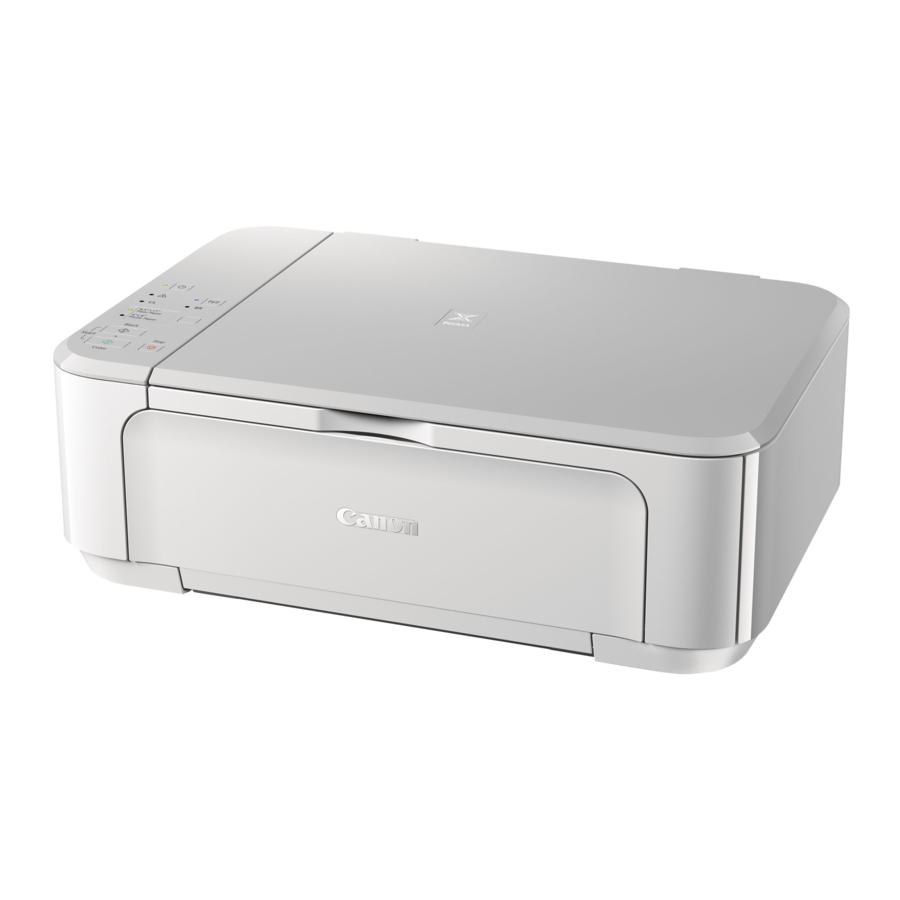
Manual de Canon PIXMA MG3620
Símbolos utilizados en este documento

Instrucciones que, si se ignoran, podrían provocar la muerte o lesiones personales graves causadas por un funcionamiento incorrecto del equipo. Estas deben observarse para un funcionamiento seguro.

Instrucciones que, si se ignoran, podrían provocar lesiones personales o daños materiales causados por un funcionamiento incorrecto del equipo. Estas deben observarse para un funcionamiento seguro.

Instrucciones que incluyen información importante. Para evitar daños, lesiones o un uso inadecuado del producto, asegúrese de leer estas indicaciones.
 Nota
Nota
Instrucciones que incluyen notas para el funcionamiento y explicaciones adicionales.
 Aspectos básicos
Instrucciones que explican el funcionamiento básico de su producto.
Nota
- Los iconos pueden variar según el producto.
Notas generales (Quick Menu)
El Quick Menu está sujeto a las siguientes restricciones. Tenga en cuenta estos puntos.
- Consulte el sitio web de Canon para ver los productos compatibles con Quick Menu.
- Las funciones y la configuración disponibles varían según la impresora o el escáner. Se requiere conexión a Internet según la función que se vaya a utilizar. Se aplican tarifas de conexión a Internet.
- Para utilizar Image Display, debe instalar la versión más reciente de My Image Garden. Puede descargar My Image Garden desde el sitio web de Canon.
Se requiere conexión a Internet para la descarga. Se aplican tarifas de conexión a Internet. - En esta guía, las descripciones se basan principalmente en las pantallas que se muestran cuando se utiliza el sistema operativo Windows 10 (en adelante, "Windows 10").
¿Qué es Quick Menu?
- Funciones de Quick Menu
- Iniciar aplicaciones desde Quick Menu
- Operaciones del menú de accesos directos
Funciones de Quick Menu
Quick Menu es un menú de accesos directos para iniciar aplicaciones y funciones de uso frecuente con un solo clic.
Pantalla de Quick Menu

Menú de accesos directos
Añada aplicaciones y funciones de uso frecuente al Menú de accesos directos para iniciarlas con un solo clic.
Haga clic en  (Abrir menú principal) para mostrar el menú principal en el que aparecen todas las funciones.
Tema relacionado
 Menú de accesos directos
 Menú principal
Iniciar aplicaciones desde Quick Menu
Inicie aplicaciones, abra manuales o acceda a nuestro sitio web desde el Menú de accesos directos o el Menú principal.
Iniciar desde el Menú de accesos directos
Iniciar desde el Menú principal
Iniciar desde el Menú de accesos directos
Haga clic en un icono de la barra de iconos para iniciar una aplicación o función.
Nota
- Se puede acceder a las aplicaciones o funciones que no se hayan guardado en el Menú de accesos directos desde el Menú principal.
- Para añadir iconos al Menú de accesos directos, consulte Menú principal.
- 1. En la barra de iconos del Menú de accesos directos, haga clic en el icono que desee utilizar.
![]()
Se abre la aplicación, el manual o nuestro sitio web.
![información]() Nota
Nota

- Si la barra de iconos no está visible, haga clic en una flecha que se muestra alrededor de
![]() (Abrir menú principal).
(Abrir menú principal).
 (Abrir menú principal).
Iniciar desde el Menú principal
Todas las funciones que se pueden iniciar desde Quick Menu aparecen en el Menú principal. Haga clic en un icono para iniciar una aplicación o función.
- En el Menú de accesos directos, haga clic en
![]() (Abrir menú principal).
(Abrir menú principal).

Aparece el Menú principal. - Haga clic en el icono de función que desee utilizar.

Se abre la aplicación, el manual o nuestro sitio web.
![información]() Nota
Nota


- Si la función que desea utilizar no se muestra, haga clic en
![]() (Atrás/Siguiente) para mostrar los iconos ocultos.
(Atrás/Siguiente) para mostrar los iconos ocultos.
 (Atrás/Siguiente) para mostrar los iconos ocultos.
Tema relacionado
 Operaciones del menú de accesos directos
Operaciones del menú de accesos directos
Añada iconos para aplicaciones y funciones de uso frecuente desde el Menú principal al Menú de accesos directos para acceder a ellos con un solo clic. Los iconos se pueden eliminar o reorganizar según sea necesario.
 Añadir iconos de función al Menú de accesos directos
Eliminar iconos de función del Menú de accesos directos
Reorganizar los iconos de función
Añadir iconos de función al Menú de accesos directos
- En el Menú de accesos directos, haga clic en
![]() (Abrir menú principal).
(Abrir menú principal).

Aparece el Menú principal. - Arrastre el icono de función deseado a la barra de iconos del Menú de accesos directos.

El icono de función se añade al Menú de accesos directos.
![información]() Nota
Nota


- Se pueden guardar hasta ocho iconos de función a cada lado del Menú de accesos directos.
- Como alternativa, añada un icono haciendo clic con el botón derecho en él en el Menú principal y, a continuación, haciendo clic en Add to Shortcut Menu (Añadir al menú de accesos directos) en el menú que se muestra.
Eliminar iconos de función del Menú de accesos directos
- Para eliminar un icono, arrástrelo y suéltelo fuera del Menú de accesos directos.

El icono de función se elimina del Menú de accesos directos.
![información]() Nota
Nota

- Como alternativa, elimine un icono haciendo clic con el botón derecho en él y, a continuación, haciendo clic en Delete from Shortcut Menu (Eliminar del menú de accesos directos) en el menú que se muestra.
![]() (Abrir menú principal) no se puede eliminar.
(Abrir menú principal) no se puede eliminar.
 (Abrir menú principal) no se puede eliminar.
Reorganizar los iconos de función
- Arrastre un icono en el Menú de accesos directos y suéltelo en la ubicación de destino.

El icono de función se mueve a la ubicación en la que se ha soltado.

Tema relacionado
 Menú de accesos directos
Menú principal
Resolución de problemas
La impresora/el escáner no aparece en Select Model (Seleccionar modelo)
Las impresoras y los escáneres no aparecen en la lista Select Model (Seleccionar modelo) del cuadro de diálogo Preferences (Preferencias) en los siguientes casos.
- No está instalado en el equipo un controlador de impresora o un controlador de escáner que admita Quick Menu.
- La instalación de un controlador de impresora o un controlador de escáner no está completa.
Asegúrese de que no se aplique ninguno de los puntos anteriores y, a continuación, vuelva a mostrar el cuadro de diálogo Preferences (Preferencias).
Nota
- Para saber cómo instalar un controlador de impresora o un controlador de escáner, consulte el manual de la impresora o el escáner.
- La instalación de un controlador de impresora o un controlador de escáner puede no estar completa en los siguientes casos.
- La impresora/el escáner no estaba conectado al equipo mientras se instalaba el controlador.
- La impresora/el escáner estaba apagado mientras se instalaba el controlador.
El Menú de accesos directos está oculto
En Windows Vista, si se muestra la barra lateral de Windows, el Menú de accesos directos puede estar oculto detrás de la barra lateral de Windows y, por lo tanto, no se puede utilizar con el ratón. En ese caso, haga doble clic en  (Quick Menu) en el área de notificación del escritorio para que el Menú de accesos directos pase al frente.
Después de pasar el Menú de accesos directos al frente, se recomienda moverlo a un lugar donde no se superponga con la barra lateral de Windows.
Aparece una pantalla de autenticación después de seleccionar Printer Information (Información de la impresora)
Cuando aparece una pantalla de autenticación después de seleccionar Printer Information (Información de la impresora), debe introducir el nombre de usuario y la contraseña. Consulte Contraseña de administrador para obtener más información.
Descargar el manual
Aquí puede descargar la versión PDF completa del manual. Puede contener instrucciones de seguridad adicionales, información de garantía, reglas de la FCC, etc.
Descargar Manual de Canon PIXMA MG3620


