Manual de Canon imageCLASS MF8580Cdw
- 1 Comprobación de los accesorios suministrados
- 2 Retirada de los materiales de embalaje
- 3 Preparación del cartucho de tóner
- 4 Carga de papel
- 5 Conexión del microteléfono (opcional)
- 6 Conexión del cable de alimentación
- 7 Conexión al ordenador
- 8 Configuración del fax
- 9 Carga de papel de tamaño distinto a A4
- 10 Realización de la corrección de color
- 11 Comprobación de la dirección IP
- 12 Realizar tareas útiles
- 13 Eliminación de atascos de papel
- 14 Sustitución de cartuchos de tóner
- 15 Introducción de texto
- 16 Símbolos utilizados en este manual
- 17 Instrucciones de seguridad importantes
- 18 Referencias
- 19 Descargar el manual
- 20 En otros idiomas
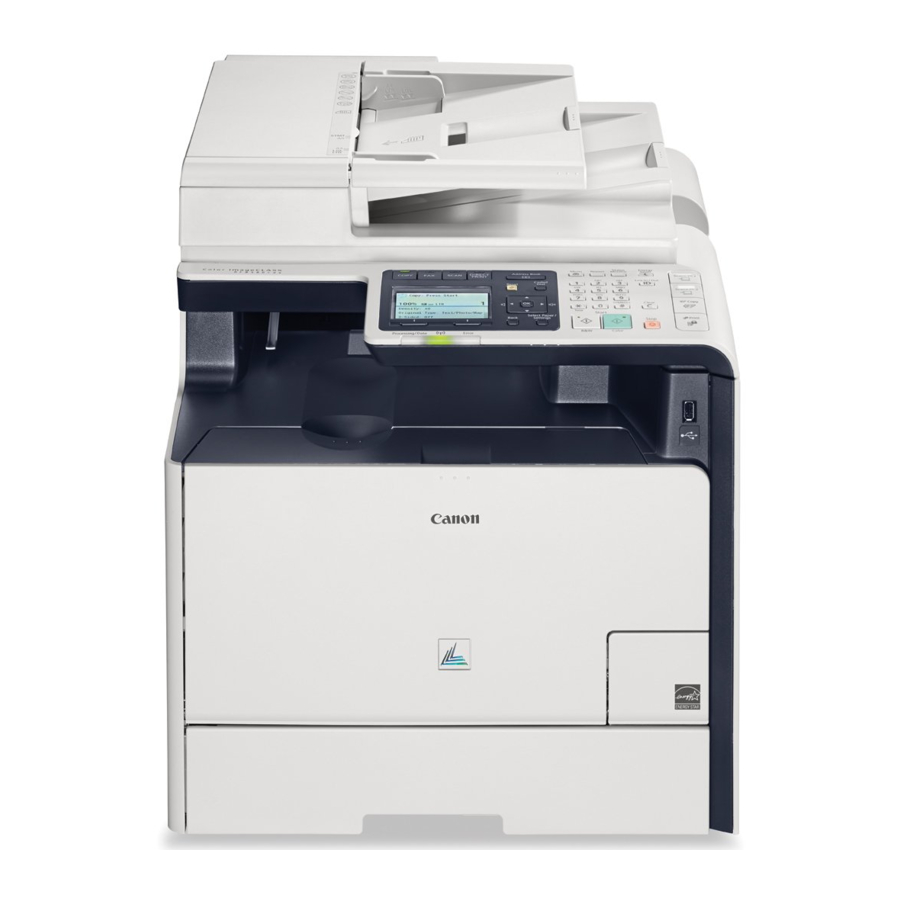
Comprobación de los accesorios suministrados
Compruebe que todos los accesorios suministrados están contenidos en la caja. Si falta algún elemento o está dañado, póngase en contacto con los centros de servicio autorizados de Canon o con el centro de atención al cliente de Canon.

* Los elementos incluidos pueden variar según el país o la región.
CD-ROM con software de usuario
El CD-ROM con software de usuario contiene los drivers MF, MF Toolbox, varios programas, la guía de configuración de envío y el manual electrónico (e-Manual).
Dependiendo del sistema operativo que utilice, es posible que algunas funciones del software de controlador incluido en el CD-ROM no estén disponibles. El software más reciente se publica en el sitio web de Canon. Compruebe el entorno operativo, etc. y descargue el software apropiado si es necesario.
Drivers MF
El driver MF contiene Network Scan Utility* (para usar para escanear a través de una red), así como los drivers de impresora, fax y escáner. * Solo Windows XP/Vista/7/8.
MF Toolbox
MF Toolbox le proporciona un grupo de comandos, como abrir una imagen escaneada en una aplicación, enviarla como un archivo adjunto de correo electrónico y almacenarla en el disco duro.
Software diverso
El CD-ROM con software de usuario contiene Presto! PageManager. Instálelo desde la opción [Instalación personalizada].
Acerca del cable LAN
La máquina no viene con un cable LAN. Téngalo preparado según sea necesario.
- Utilice un cable LAN de cable de par trenzado de categoría 5 o superior para la compatibilidad.
- Al conectar la máquina a una red Ethernet 100BASE-TX, todos los dispositivos de la LAN deben ser compatibles con 100BASE-TX.
Documentos incluidos
Manuales impresos

Manuales incluidos en el CD-ROM
e-Manual
Este manual explica todas las funciones de la máquina y está clasificado por temas.
Visualización del e-Manual desde el CD-ROM
Inserte el CD-ROM con software de usuario en su ordenador, haga clic en [Manuales] y, a continuación, haga clic en [e-Manual] en la pantalla que se muestra. Si el CD-ROM con software de usuario ya se ha insertado en su ordenador y no se muestra [Manuales], retire el CD-ROM e insértelo de nuevo.

Guía de configuración de envío
Este manual describe cómo utilizar la herramienta de configuración de la función de envío para configurar la máquina para escanear documentos como correos electrónicos (Enviar a correo electrónico) y escanear documentos a carpetas compartidas (Almacenar en carpeta compartida).

Guía de instalación del driver MF
Este manual describe cómo instalar los drivers MF, MF Toolbox y el software incluido en el CD-ROM con software de usuario.

Retirada de los materiales de embalaje
Retire todos los materiales de embalaje, como la cinta naranja. Los materiales de embalaje pueden cambiar de forma o colocación, o pueden añadirse o retirarse sin previo aviso.


¡Compruebe!
¿Se han retirado todos los materiales de embalaje?
Materiales de embalaje con cinta

Manipulación adecuada

Establecimiento de un sitio de instalación
Cuando la unidad de alimentación de cassette-V1 opcional no está instalada

- 1327 mm
- 674 mm
- 851 mm
Cuando la unidad de alimentación de cassette-V1 opcional está instalada

- 1327 mm
- 679 mm
- 951 mm
No coloque la máquina cerca de lo siguiente:
- Alcohol, disolvente de pintura u otras sustancias inflamables > Si las sustancias inflamables entran en contacto con piezas eléctricas dentro de la máquina, esto puede provocar un incendio o una descarga eléctrica.
- Cualquier equipo médico > La onda de radio emitida por esta máquina puede interferir con el equipo médico.
- Superficies inestables, sujetas a vibraciones excesivas, objetos que podrían bloquear la ranura de ventilación, humedad o polvo, bajo la luz solar directa o expuestas a los elementos, sujetas a altas temperaturas, llamas abiertas y mala ventilación > La instalación de la máquina en lugares con estas características puede provocar lesiones personales, incendios o descargas eléctricas.
Ozono de la unidad
Aunque el ozono se genera a partir de la máquina durante el funcionamiento, no tiene ningún efecto en el cuerpo humano. Sin embargo, si tiene la intención de utilizar la máquina durante largos periodos de tiempo, asegúrese de que el lugar de instalación esté bien ventilado para un entorno de trabajo cómodo.
Preparación del cartucho de tóner


¡Compruebe!
¿Se han retirado todos los materiales de embalaje?

Cartuchos de tóner suministrados
- El rendimiento medio es de 1200 hojas para el cartucho de tóner K (negro) incluido y de 1400 hojas para los cartuchos de tóner compuesto C (cian), M (magenta) e Y (amarillo) incluidos.* El rendimiento medio de los cartuchos de tóner de sustitución difiere de los cartuchos de tóner suministrados.
- Para comprar cartuchos de tóner de sustitución:
> "Acerca de los cartuchos de tóner de sustitución" en el e-Manual
* El rendimiento medio se basa en "ISO/IEC 19798" al imprimir papel de tamaño A4 con la densidad de impresión predeterminada.
Carga de papel
![Preparación del cajón de papel]()
- Pulse la palanca de liberación del bloqueo y separe las guías laterales del papel un poco más que el ancho del papel.
![Ajuste de las guías laterales del papel]()
- Pulse la palanca de liberación del bloqueo y separe la guía del papel frontal-central un poco más que la longitud del papel.
![Ajuste de la guía del papel frontal-central]()
- Cargue el papel de modo que su borde esté alineado con el lado trasero del cajón de papel.
![Carga de papel]()
- Coloque el papel debajo de los ganchos. Asegúrese de que la pila de papel no supera la marca de límite de carga.
![Colocación del papel debajo de los ganchos]()
- Pulse la palanca de liberación del bloqueo y deslice las guías laterales del papel hacia dentro hasta que estén alineadas de forma segura contra los bordes del papel.
![Ajuste de las guías laterales del papel después de la carga]()
- Pulse la palanca de liberación del bloqueo y deslice la guía del papel frontal-central hacia dentro hasta que esté alineada de forma segura contra los bordes del papel.
![Ajuste de la guía del papel frontal-central después de la carga]()
![Cajón de papel con papel cargado]()


Carga de papel que no sea de tamaño A4
El procedimiento aquí es para cargar papel de tamaño A4. Para cargar papel que no sea de tamaño A4, como A5 o B5, consulte "Carga de papel que no sea de tamaño A4" después de finalizar la configuración inicial.
Conexión del microteléfono (opcional)


Conexión del cable de alimentación
- Asegúrese de que la máquina está apagada y, a continuación, conecte el cable de alimentación.

- Encienda la máquina.
![Encendido de la máquina]()
- Pulse [▲] o [▼] para resaltar un idioma* y, a continuación, pulse [OK] (OK).
![Selección del idioma]()
- Pulse [▲] o [▼] para resaltar una región* y, a continuación, pulse [OK] (OK).
![Selección de la región]()
- Pulse <Siguiente>.

- Pulse [▲] o [▼] para resaltar su zona horaria** y, a continuación, pulse [OK] (OK).
![Selección de la zona horaria]()
- Introduzca la fecha y la hora y, a continuación, pulse <Aplicar>.
![Ajuste de la fecha y la hora]()
- Pulse [
![flecha izquierda]() ] o [
] o [![flecha derecha]() ] para mover el cursor hacia la izquierda y hacia la derecha.
] para mover el cursor hacia la izquierda y hacia la derecha. - Pulse [▲] o [▼] para cambiar el valor numérico o AM/PM.
La configuración predeterminada de fábrica para la visualización de la hora está establecida en 12 horas.
** La configuración de la zona horaria indica la diferencia horaria entre su zona horaria local y la hora universal coordinada (UTC). Se requiere la configuración correcta de la zona horaria para las comunicaciones por Internet. - Pulse [


- Seleccione si desea realizar o no la corrección de color.
Se recomienda realizar la corrección de color para obtener resultados óptimos de copia o impresión.

- Seleccione si desea o no conectarse mediante LAN inalámbrica inmediatamente.


Conexión al ordenador
¡Compruebe!
Elegir el método para conectar el equipo al ordenador
Primero, debe decidir el método que desea utilizar para conectar el equipo al ordenador. Elija una de las tres opciones siguientes.
Conexión mediante una LAN cableada
Puede conectar el equipo al ordenador a través de un enrutador con cable. Utilice los cables LAN para conectar el equipo al enrutador con cable.

- Asegúrese de que haya un puerto disponible en el enrutador para conectar el equipo y el ordenador.
- Tenga preparado un cable LAN de cable de par trenzado de categoría 5 o superior.
Conexión mediante un USB
Puede conectar el equipo al ordenador mediante un cable USB.

Conexión mediante una LAN inalámbrica
Puede conectar el equipo al ordenador a través de un enrutador inalámbrico*. Dado que está conectado de forma inalámbrica, no se necesitan cables LAN.
* Se requiere un enrutador inalámbrico que admita IEEE 802.11b/g/n.

Si no está seguro de si su enrutador es con cable o inalámbrico:
Consulte el manual de instrucciones suministrado con su dispositivo de red o póngase en contacto con el fabricante.
Conexión LAN cableada
- Compruebe primero lo siguiente
![]()
- ¿Están el ordenador y el enrutador conectados correctamente mediante un cable LAN?
Para obtener más información, consulte el manual de instrucciones suministrado con su dispositivo de red o póngase en contacto con el fabricante. - ¿Se han completado los ajustes de red en el ordenador?
Si el ordenador no está configurado correctamente, es posible que no pueda utilizar la conexión LAN cableada incluso después de completar los siguientes ajustes.
- ¿Están el ordenador y el enrutador conectados correctamente mediante un cable LAN?

NOTA
- No puede conectar la LAN cableada y la LAN inalámbrica al mismo tiempo.
- Cuando se conecta a un entorno de red que no está protegido por seguridad, su información personal podría ser revelada a terceros. Tenga cuidado.
- Si se conecta a través de una LAN en la oficina, póngase en contacto con el administrador de la red.
- Conecte el cable LAN.
El equipo no viene con un cable LAN o enrutador. Tenga preparado un cable LAN de cable de par trenzado de categoría 5 o superior.

Espere aproximadamente 2 minutos.
La dirección IP se configurará automáticamente.*
Si la dirección IP de este equipo ha cambiado:
Si el equipo está en la misma subred que el ordenador, la conexión se mantiene.
* Si desea configurar manualmente la dirección IP:
Si ha establecido una dirección IP estática para la dirección IP del ordenador, configure manualmente una dirección IP estática.
> "Ajuste de la dirección IPv4" en el manual electrónico - Instale el software.
Instale los controladores MF y la MF Toolbox. Asegúrese de que el equipo esté encendido e inicie sesión en Windows como usuario con privilegios administrativos. Cierre todas las aplicaciones que se estén ejecutando. Consulte la guía de instalación de los controladores MF para obtener más información sobre la instalación.
NOTA- Si está operando en el entorno IPv6, es posible que no pueda instalar el software siguiendo los procedimientos que se indican a continuación. Consulte "Instalación de los controladores MF en la red WSD" en la guía de instalación de los controladores MF.
- Es posible que no pueda utilizar la función de escaneo en el entorno IPv6.

- Se instalarán los controladores de impresora, fax y escáner, así como la MF Toolbox.
- Seleccione [Instalación personalizada] para instalar Presto! PageManager y el manual electrónico.
Si la pantalla no se muestra correctamente:
- Windows XP/Server 2003
Menú [Inicio] → [Ejecutar] → introduzca [D:\MInst.exe]* → [Aceptar] - Windows Vista/7/Server 2008
Menú [Inicio] → [Buscar programas y archivos] (o [Iniciar búsqueda]) → introduzca [D:\MInst.exe]* → pulse la tecla [Intro] - Windows 8/Server 2012
Haga clic con el botón derecho en la esquina inferior izquierda de la pantalla → seleccione [Ejecutar] → introduzca [D:\Minst.exe]* → [Aceptar]
* El nombre de la unidad de CD-ROM se indica como "D:" en este manual.

- Saque el CD-ROM, si es necesario.
La conexión del ordenador mediante la LAN cableada ya está completa.


Conexión USB
- Instale el software.
Instale los controladores MF y la MF Toolbox. Asegúrese de que el equipo esté encendido e inicie sesión en Windows como usuario con privilegios administrativos. Cierre todas las aplicaciones que se estén ejecutando. Consulte la guía de instalación de los controladores MF para obtener más información sobre la instalación.
No conecte todavía el cable USB.
Conecte el cable USB después de instalar los controladores MF y la MF Toolbox.
Si ya ha conectado el cable USB:
Windows 7/8:- Desconecte el cable USB del ordenador,
- y, a continuación, vaya al paso 1.
Windows XP/Vista:

- Si aparece el cuadro de diálogo de la derecha, desconecte el cable USB del ordenador*,
- haga clic en [Cancelar],
- y, a continuación, vaya al paso 1.
* Si el cable USB está desconectado y el cuadro de diálogo desaparece, vaya al paso 1.

- Se instalarán los controladores de impresora, fax y escáner, así como la MF Toolbox.
- Seleccione [Instalación personalizada] para instalar Presto! PageManager y el manual electrónico.
Si la pantalla no se muestra correctamente:
- Windows XP
Menú [Inicio] → [Ejecutar] → introduzca [D:\MInst.exe]* → [Aceptar] - Windows Vista/7
Menú [Inicio] → [Buscar programas y archivos] (o [Iniciar búsqueda]) → introduzca [D:\MInst.exe]* → pulse la tecla [Intro] - Windows 8
Haga clic con el botón derecho en la esquina inferior izquierda de la pantalla → seleccione [Ejecutar] → introduzca [D:\MInst.exe]* → [Aceptar]
* El nombre de la unidad de CD-ROM se indica como "D:" en este manual.

- Retire el CD-ROM, si es necesario.
- Conecte el cable USB.
Después de instalar el software, como el controlador MF, conecte el cable USB. Asegúrese de que el software esté instalado primero.

La conexión del ordenador mediante el USB ya está completa.

Configuración del fax
¡Compruebe!
Seleccionar un modo de recepción que se ajuste a su propósito
Elija su propósito para conocer el modo de recepción* que va a utilizar. Recuerde el modo de recepción para configurar el ajuste en "Selección del modo de recepción de fax".
* Es posible que pueda configurar manualmente un modo de recepción distinto de los que se describen a continuación, en función de su país o región. Consulte el manual electrónico para obtener más información sobre otros modos de recepción.

Uso solo para fax/sin llamadas de voz
Puede utilizarlo solo para fax y no puede utilizarlo para llamadas de voz. No es necesario conectar el teléfono externo.
Modo de recepción ⇒ Automático


Uso principalmente para llamadas de voz/casi no se usa para fax
Conecte un teléfono externo* para recibir llamadas.
Pulse el botón de inicio para recibir faxes.
* También puede utilizar un auricular opcional.
Modo de recepción ⇒ Manual


Uso para fax y llamadas de voz
- Uso de un contestador automático
Conecte un contestador automático externo para grabar mensajes de voz cuando esté fuera, así como para recibir llamadas. Los faxes se recibirán automáticamente.
Modo de recepción ⇒ Contestador automático
![]()
- Uso de un teléfono general
Conecte el teléfono externo*. Los faxes se recibirán automáticamente y el equipo sonará cuando entren llamadas de voz.
* También puede utilizar un auricular opcional.
Modo de recepción ⇒ Cambio automático de fax/teléfono
![]()

Configurar
- Registro del número de fax y del nombre de la unidad
![]()
- Si selecciona <Configurar más tarde>, el modo de recepción se establecerá en <Automático>.
- Para volver a configurar los ajustes, pulse
![]() → <Ajustes de fax> → <Guía de configuración de fax>.
→ <Ajustes de fax> → <Guía de configuración de fax>.
![]()
- Introduzca el número de fax mediante las teclas numéricas y, a continuación, pulse <Aplicar>.
![]()
- Introduzca el nombre de la unidad y, a continuación, pulse <Aplicar>.
> "Introducción de texto"

 → <Ajustes de fax> → <Guía de configuración de fax>.

La información registrada se imprimirá en el papel del destinatario.
El número de fax y el nombre de la unidad registrados aquí se imprimirán en el papel del destinatario como información del remitente.

- Selección del modo de recepción de fax
Configure el modo de recepción que confirmó en "Selección de un modo de recepción que se ajuste a su propósito".

- Conexión de la línea telefónica

![]()
* Si el tipo de línea telefónica no se establece automáticamente:
Consulte el manual electrónico para configurarlo manualmente.
> "Lista de menús de configuración" → "Ajustes de fax (solo MF8580Cdw / MF8280Cw)" → "Ajustes básicos" → "Seleccionar tipo de línea" en el manual electrónico


Carga de papel de tamaño distinto a A4
Para cargar papel de tamaño distinto a A4, como A5 o B5, consulte "Carga de papel" y el siguiente procedimiento para cargar el papel y especificar el tamaño y el tipo de papel.

- Extraiga el cajón de papel.
- Deslice las guías de papel y sepárelas un poco más que el ancho real del papel.
Al cargar papel de tamaño Legal
Pulse la palanca de liberación del bloqueo y ajuste la longitud del cajón de papel.


- Después de cargar el papel, deslice las guías laterales de papel y la guía de papel frontal central hacia adentro hasta que estén alineadas de forma segura contra los bordes del papel.
- Asegúrese de que la pila de papel no exceda la marca de límite de carga.


- Pulse [▲] o [▼] para resaltar <Configuración de papel> y, a continuación, pulse [OK].

- Pulse [▲] o [▼] para resaltar el cajón de papel para el que desea establecer el tamaño y el tipo de papel y, a continuación, pulse [OK].

- Pulse [▲] o [▼] para resaltar un tamaño de papel y, a continuación, pulse [OK].

- Pulse [▲] o [▼] para resaltar un tipo de papel y, a continuación, pulse [OK].
Realización de la corrección de color
Se recomienda realizar la corrección de color para obtener resultados óptimos de copia o impresión.

- Asegúrese de que el papel esté cargado y, a continuación, pulse [OK].

- Confirme el procedimiento para la corrección de color y, a continuación, pulse [OK].
- Se imprime una imagen de ajuste.


- Abra el alimentador y coloque la imagen de ajuste en el cristal de exposición con la cara impresa hacia abajo y, a continuación, cierre el alimentador.
- Coloque el papel de modo que la franja negra esté en la parte posterior del equipo.

- Cuando se muestre <Finalizado>, retire la imagen de ajuste colocada en el cristal de exposición en el paso 4.
Si aparece <Error de corrección.>:
- ¿Está cargado el papel correctamente?
→ Cargue papel normal o reciclado de tamaño A4/Carta en el cajón de papel. - ¿Está colocada la imagen de ajuste en el cristal de exposición correctamente?
→ Coloque la imagen de ajuste con la cara impresa hacia abajo y la franja negra hacia la parte posterior del equipo. - ¿Se ha producido una obstrucción de papel?
→ Retire el papel obstruido.
Si desea realizar la corrección de color de nuevo, pulse  y, a continuación, seleccione la siguiente configuración en el siguiente orden.
<Ajuste/Mantenimiento> → <Ajuste automático de gradación> → <Ajustar imagen de copia>
Comprobación de la dirección IP
Puede comprobar la dirección IP del equipo. Utilícela cuando necesite introducir la dirección IP durante la configuración o el registro.

- Pulse [▲] o [▼] para resaltar <Red Información> y, a continuación, pulse [OK].

- Pulse [▲] o [▼] para resaltar <IPv4> y, a continuación, pulse [OK].

- Pulse [▲] o [▼] para resaltar <Dirección IP> y, a continuación, pulse [OK].

- Se muestra la dirección IP. Pulse [Monitor de estado] para cerrar la pantalla.
Compruebe si el equipo está conectado a la red correctamente
Inicie un navegador web del equipo que está conectado a la red, introduzca [http://dirección IP del equipo] y, a continuación, pulse [INTRO]. (Ejemplo: http://192.168.0.225/)

Se debe mostrar la siguiente pantalla (Remote UI).*

* Si no se muestra la pantalla de Remote UI, consulte el manual electrónico.
Realizar tareas útiles
Puede utilizar varias funciones en este equipo. Las siguientes funciones son la descripción general de las funciones principales que puede utilizar habitualmente.
Copia
Copias ampliadas/reducidas
Puede ampliar o reducir documentos de tamaño estándar para copiarlos en papel de tamaño estándar o especificar la relación de copia en porcentaje.
Copia a 2 caras
Puede copiar documentos de 1 cara en ambas caras del papel.
Clasificación
Puede ordenar las copias en conjuntos organizados en orden de página.
Diseño reducido
Puede reducir varios documentos para copiarlos en una hoja.

Copia de tarjeta de identificación
Puede hacer una copia de una tarjeta de 2 caras en una cara del papel.
Copia de ahorro de papel
Puede elegir la configuración de copia deseada entre las opciones que se muestran cuando selecciona [  ] en el panel de control.
Fax
Envío de un documento directamente desde un ordenador (PC Fax)
Además del envío y la recepción normales de faxes, puede utilizar el PC fax.
Envío
Puede especificar los destinos mediante la libreta de direcciones, lo que le permite enviar documentos de forma rápida y sencilla.
Búsqueda de destino/Lista de favoritos/Marcación abreviada/Grupo de destino/Especificación desde el historial de envío/Difusión secuencial
Recepción
- Recepción en la memoria
Puede guardar los documentos recibidos en la memoria. Puede imprimir los documentos guardados en cualquier momento y, si no los necesita, puede eliminarlos.
![]()
- Recepción remota
Si hay un teléfono externo conectado, puede cambiar al modo de recepción de fax inmediatamente mediante los botones de marcación del teléfono durante una llamada telefónica.

Imprimir
Impresión ampliada/reducida
Impresión a 2 caras
Diseño reducido
Puede reducir varios documentos para imprimirlos en una hoja.

Impresión de folletos

Impresión de pósteres
Impresión de marcas de agua
Visualización de una vista previa antes de
Imprimir
Selección de un "perfil"
Escanear
Guardado de documentos mediante el panel de control del equipo

Escaneo con 
Puede simplificar el procedimiento para seleccionar el destino y realizar la configuración de escaneo registrándolos en las teclas del panel de control.
Guardado de documentos mediante operaciones desde un ordenador

- Escaneo con MF Toolbox
- Escaneo desde una aplicación
Guardado en una memoria USB
Puede guardar los documentos escaneados en una memoria USB conectada al equipo.
Envío de documentos escaneados por correo electrónico
Puede enviar documentos escaneados a su aplicación de correo electrónico.
Envío de documentos escaneados a un servidor de archivos
Puede enviar documentos escaneados a un servidor de archivos.
Ajustes de red
Este equipo viene equipado con una interfaz de red que puede construir un entorno de red fácilmente. Puede conectarse a la red mediante la LAN inalámbrica. También puede imprimir un documento, utilizar el PC fax y utilizar el escaneo de red desde todos los ordenadores que estén conectados con el equipo. El equipo admite el aumento de la eficiencia del trabajo como un equipo compartido en la oficina.
Remote UI
Puede comprender el estado del equipo desde los ordenadores de la red. Puede acceder al equipo y administrar los trabajos o especificar varios ajustes a través de la red.
Eliminación de atascos de papel
Si aparece la siguiente pantalla, se ha producido un atasco de papel en el alimentador o dentro del equipo. Siga el procedimiento que se muestra en la pantalla para retirar el documento o el papel atascado. Este manual indica solo las áreas donde se producen los atascos de papel. Para obtener más información sobre los procedimientos, consulte el manual electrónico.


Sustitución de cartuchos de tóner
Los cartuchos de tóner son consumibles. Cuando el tóner está casi vacío o se ha agotado por completo en medio de un trabajo, aparece un mensaje en la pantalla o pueden producirse los siguientes problemas. Tome las medidas adecuadas en consecuencia.
Cuando aparece un mensaje
Cuando el tóner está casi vacío en medio de un trabajo, aparece un mensaje en la pantalla.
| Mensaje | Cuando el mensaje se muestra en la pantalla | Descripción y soluciones |
| Prepare el cartucho de tóner <Color de tóner>*. | El cartucho de tóner necesita una sustitución pronto. | Recomendamos comprobar el nivel de tóner restante y sustituir el cartucho por uno nuevo antes de imprimir documentos de gran volumen. > Manual electrónico "Sustitución de cartuchos de tóner" Si se muestra este mensaje, el fax entrante se guardará en la memoria sin imprimirse. Además, es posible que los informes no se impriman, incluso si están configurados para imprimirse automáticamente. Sin embargo, si <Continuar imprimiendo con poco tóner> en <Ajustes impresión RX> está establecido en <Activado>, la impresión continuará, pero los faxes pueden desvanecerse o aparecer borrosos. > Manual electrónico "Impresión de informes y listas" > Manual electrónico "Lista de menús de configuración" |
| Fin del cartucho de tóner. Duración <Color de tóner>* | El cartucho de tóner ha llegado al final de su vida útil. | Si este mensaje no desaparece, sustituya el cartucho de tóner. Puede seguir imprimiendo, pero la calidad de impresión no está garantizada. > Manual electrónico "Sustitución de cartuchos de tóner" |
| Fin de la vida útil de las piezas del cartucho. Se recomienda sustituir el cartucho. <Color de tóner>* | Es posible que el equipo no imprima correctamente porque todavía hay en el equipo un cartucho de tóner que ha llegado al final de su vida útil. | Si este mensaje no desaparece, sustituya el cartucho de tóner. Puede seguir imprimiendo, pero la calidad de impresión puede ser deficiente. > Manual electrónico "Sustitución de cartuchos de tóner" |
* Negro, amarillo, magenta o cian aparecerán en <Color de tóner>.
Si las impresiones son de mala calidad
Si las impresiones comienzan a mostrar alguna de las siguientes características, uno de los cartuchos de tóner está casi vacío. Sustituya el cartucho de tóner casi vacío, incluso si no se muestra ningún mensaje.

Introducción de texto
Durante la configuración o la configuración inicial, es posible que deba introducir letras y números. Utilice [▲], [▼], [⯇], [⯈], teclas numéricas,  , y [OK] para introducir texto.

| Tecla numérica | Modo de entrada (consulte a continuación cómo cambiar el modo de entrada) | ||
| <A> | <a> | <12> | |
 | @.-_/ | 1 | |
 | ABC | abc | 2 |
 | DEF | def | 3 |
 | GHI | ghi | 4 |
 | JKL | jkl | 5 |
 | MNO | mno | 6 |
 | PQRS | pqrs | 7 |
 | TUV | tuv | 8 |
 | WXYZ | wxyz | 9 |
 | (No disponible) | 0 | |
 | (espacio) @. / - _! ? & $ % # ( ) [ ] { } < > * + = ", ; : ' ^ ' | \ ~ | (No disponible) | |
Cambio del modo de entrada
La máquina admite tres modos de entrada: <A> para mayúsculas, <a> para minúsculas y <12> para números. Pulse <A/a/12> o  para cambiar el modo de entrada.
Mover el cursor
Pulse [ ] o [
] o [ ] para mover el cursor.
Introducción de un espacio
Mueva el cursor hasta el final del texto y, a continuación, pulse [].
Eliminación de caracteres
Pulse  para eliminar caracteres.
Mantenga pulsado para eliminar todos los caracteres.
Símbolos utilizados en este manual

Indica una advertencia sobre operaciones que, si no se realizan correctamente, pueden provocar la muerte o lesiones a personas. Para utilizar la máquina de forma segura, preste siempre atención a estas advertencias.

Indica una precaución sobre operaciones que, si no se realizan correctamente, pueden provocar lesiones a personas. Para utilizar la máquina de forma segura, preste siempre atención a estas precauciones.

Indica los requisitos y restricciones de funcionamiento. Asegúrese de leer estos puntos atentamente para utilizar la máquina correctamente y evitar daños en la máquina o en la propiedad.
 Indica una operación que no se debe realizar. Lea estos puntos atentamente y asegúrese de no realizar las operaciones descritas.
Teclas y botones utilizados en este manual
Los siguientes símbolos y nombres de teclas son algunos ejemplos de cómo se expresan en este manual las teclas que se deben pulsar.
- Teclas del panel de operaciones:
Icono de la tecla
Ejemplo:![]()
- Pantalla: <Especifique el destino.>
- Botones y elementos en la pantalla del ordenador: [Preferences] (Preferencias)

Instrucciones de seguridad importantes
Lea detenidamente las "Instrucciones de seguridad importantes" de este manual y del manual electrónico antes de utilizar el equipo.
Dado que estas instrucciones están destinadas a evitar lesiones al usuario y a otras personas, o a evitar la destrucción de la propiedad, preste siempre atención a estas instrucciones y a los requisitos de funcionamiento.
Tenga en cuenta que usted es responsable de todos los daños causados por no seguir las instrucciones proporcionadas en este documento, utilizar el dispositivo para cualquier propósito para el que no fue diseñado, o las reparaciones o alteraciones realizadas por cualquier persona que no sea un técnico aprobado por Canon.
Instalación
- No instale el equipo cerca de sustancias inflamables, como productos a base de alcohol o disolventes de pintura. Si estas sustancias entran en contacto con las piezas eléctricas del interior del equipo, podrían inflamarse y provocar un incendio o aumentar el riesgo de descarga eléctrica.
- No coloque collares ni otros objetos metálicos o recipientes llenos de líquido sobre el equipo. Si entran sustancias extrañas en contacto con las piezas eléctricas del interior del equipo, esto puede provocar un incendio o una descarga eléctrica.
Si alguna de estas sustancias cae dentro del equipo, apáguelo inmediatamente y póngase en contacto con su distribuidor local de Canon. - No utilice el equipo cerca de equipos médicos. La onda de radio emitida por este equipo puede interferir con los equipos médicos, lo que puede provocar accidentes graves.
- No instale el equipo en los siguientes lugares. Hacerlo puede provocar lesiones personales, incendios o descargas eléctricas.
- Ubicación inestable
- Un lugar sujeto a vibraciones excesivas
- Un lugar donde se bloqueen las ranuras de ventilación (demasiado cerca de paredes, camas, alfombras peludas y otros objetos similares)
- Un lugar húmedo o polvoriento
- Un lugar expuesto a la luz solar directa o un lugar exterior
- Un lugar sujeto a altas temperaturas
- Un lugar cerca de llamas abiertas
- Un lugar con un sistema de ventilación deficiente
- Aunque el equipo genera ozono durante el funcionamiento, no tiene ningún efecto en el cuerpo humano. Sin embargo, si tiene la intención de utilizar el equipo durante largos períodos de tiempo, asegúrese de que el lugar de instalación esté bien ventilado.
- No conecte cables no aprobados a este equipo. Hacerlo puede provocar un incendio o una descarga eléctrica.
Fuente de alimentación

- No utilice cables de alimentación que no sean el suministrado, ya que esto puede provocar un incendio o una descarga eléctrica.
- No modifique ni doble el cable de alimentación y no tire de él con gran fuerza. No coloque objetos pesados sobre el cable de alimentación. Dañar el cable de alimentación puede provocar un incendio o una descarga eléctrica.
- No enchufe ni desenchufe la clavija de alimentación con las manos mojadas, ya que esto puede provocar una descarga eléctrica.
- No utilice cables de extensión ni regletas de enchufes múltiples con este equipo. Hacerlo puede provocar un incendio o una descarga eléctrica.
- No enrolle ni ate el cable de alimentación en un nudo, ya que esto puede provocar un incendio o una descarga eléctrica.
- Inserte completamente la clavija de alimentación en la toma de corriente alterna. No hacerlo puede provocar un incendio o una descarga eléctrica.
- Retire completamente la clavija de alimentación de la toma de corriente durante una tormenta eléctrica. No hacerlo puede provocar un incendio, una descarga eléctrica o un mal funcionamiento.

- Utilice únicamente una fuente de alimentación que cumpla los requisitos de tensión indicados en este documento. No hacerlo puede provocar un incendio o una descarga eléctrica.
- No obstruya la toma de corriente donde está conectado este equipo, para que pueda desenchufar fácilmente el cable de alimentación en caso de emergencia.
Manipulación
- No desmonte ni modifique el equipo. Hay componentes de alta temperatura y alto voltaje dentro del equipo que pueden provocar un incendio o una descarga eléctrica.
- No permita que los niños toquen o jueguen con el cable de alimentación y los cables o las piezas internas o eléctricas. Hacerlo puede provocar lesiones personales graves.
- Póngase en contacto con un distribuidor autorizado de Canon si el equipo hace un ruido inusual, emite un olor inusual o emite humo o calor excesivo. El uso continuado puede provocar un incendio o una descarga eléctrica.
- No utilice aerosoles inflamables cerca del equipo. Si las sustancias inflamables entran en contacto con las piezas eléctricas del interior del equipo, esto puede provocar un incendio o una descarga eléctrica.
- Por su seguridad, desenchufe el cable de alimentación si el equipo no se va a utilizar durante un largo período de tiempo.
- Tenga cuidado al abrir y cerrar las cubiertas para evitar lesiones en las manos.
- Mantenga las manos y la ropa alejadas de los rodillos en la zona de salida. Si los rodillos atrapan sus manos o su ropa, esto puede provocar lesiones personales.
- El interior del equipo y la ranura de salida están muy calientes durante e inmediatamente después de su uso. Evite el contacto con estas zonas para evitar quemaduras. Además, el papel impreso puede estar caliente inmediatamente después de ser expulsado, así que tenga cuidado al manipularlo. No hacerlo puede provocar quemaduras.
- El rayo láser puede ser perjudicial para el cuerpo humano. El rayo láser está confinado en la unidad de escáner láser por una cubierta, por lo que no hay peligro de que el rayo láser se escape durante el funcionamiento normal del equipo. Lea las siguientes observaciones e instrucciones de seguridad.
- Nunca abra cubiertas que no sean las indicadas en este manual.
- No retire la etiqueta de precaución adherida a la cubierta de la unidad de escáner láser.
![]()
- Si el rayo láser se escapa y entra en sus ojos, la exposición puede causar daños en sus ojos.

Mantenimiento e inspecciones
- Apague el equipo y desenchufe el cable de alimentación de la toma de corriente antes de limpiarlo. No hacerlo puede provocar un incendio o una descarga eléctrica.
- Desenchufe periódicamente la clavija de alimentación de la toma de corriente y limpie la zona alrededor de la base de las patillas metálicas de la clavija de alimentación y la toma de corriente con un paño seco para eliminar el polvo y la suciedad. Cuando está húmedo, el polvo acumulado puede provocar cortocircuitos o incendios.
- Utilice un paño húmedo y bien escurrido para limpiar el equipo. Humedezca los paños de limpieza solo con agua. No utilice alcohol, bencenos, disolventes de pintura u otras sustancias inflamables. Si estas sustancias entran en contacto con las piezas eléctricas del interior del equipo, esto puede provocar un incendio o una descarga eléctrica.
- Compruebe periódicamente el cable de alimentación y la clavija para detectar daños. Compruebe si el equipo presenta óxido, abolladuras, arañazos, grietas o una generación de calor excesiva. El uso de equipos mal mantenidos puede provocar un incendio o una descarga eléctrica.
Consumibles
- No deseche los cartuchos de tóner usados en llamas abiertas. Esto puede provocar una ignición y provocar quemaduras o incendios.
- Si accidentalmente derrama o dispersa tóner, limpie cuidadosamente el tóner suelto con un paño suave y húmedo y evite inhalar cualquier polvo de tóner. Nunca utilice una aspiradora para limpiar el tóner suelto. Hacerlo puede provocar un mal funcionamiento de la aspiradora o provocar una explosión de polvo debido a la descarga estática.
- Mantenga los cartuchos de tóner y otros consumibles fuera del alcance de los niños pequeños. Si se ingiere tóner, consulte inmediatamente a un médico o a un centro de control de intoxicaciones.
- No intente desmontar el cartucho de tóner. El tóner puede dispersarse y entrar en sus ojos o boca. Si el tóner entra en sus ojos o boca, lávelos inmediatamente con agua fría y consulte a un médico.
- Si el tóner se derrama del cartucho de tóner, evite inhalarlo o permitir que entre en contacto con su piel. Si el tóner entra en contacto con su piel, lávese inmediatamente con jabón. Si inhala el tóner o su piel se irrita debido al contacto con el tóner, consulte inmediatamente a un médico o a un centro de control de intoxicaciones.
Otros
- Si está utilizando un marcapasos cardíaco:
Este equipo genera un campo magnético de bajo nivel. Si siente alguna anomalía en su cuerpo mientras utiliza este equipo, aléjese del equipo y consulte a su médico inmediatamente.
CANON INC.
30-2, Shimomaruko 3-chome, Ohta-ku, Tokio 146-8501, Japón
CANON MARKETING JAPAN INC.
16-6, Konan 2-chome, Minato-ku, Tokio 108-8011, Japón
CANON U.S.A., INC.
One Canon Park, Melville, NY 11747, U.S.A.
CANON EUROPA N.V.
Bovenkerkerweg 59, 1185 XB Amstelveen, Países Bajos
CANON CHINA CO. LTD.
15F Jinbao Building No.89, Jinbao Street, Dongcheng District, Pekín 100005, República Popular China
CANON SINGAPORE PTE LTD
1 HarbourFront Avenue, #04-01 Keppel Bay Tower, Singapur 098632
CANON AUSTRALIA PTY LTD
1 Thomas Holt Drive, North Ryde, Sídney NSW 2113, Australia
CANON GLOBAL WORLDWIDE SITES
http://www.canon.com/
Referencias

Descargar el manual
Aquí puede descargar la versión PDF completa del manual. Puede contener instrucciones de seguridad adicionales, información de garantía, reglas de la FCC, etc.
Descargar Manual de Canon imageCLASS MF8580Cdw


