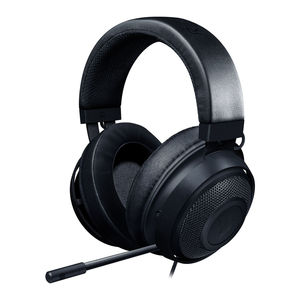
Manual de Razer DEATHADDER V2 PRO
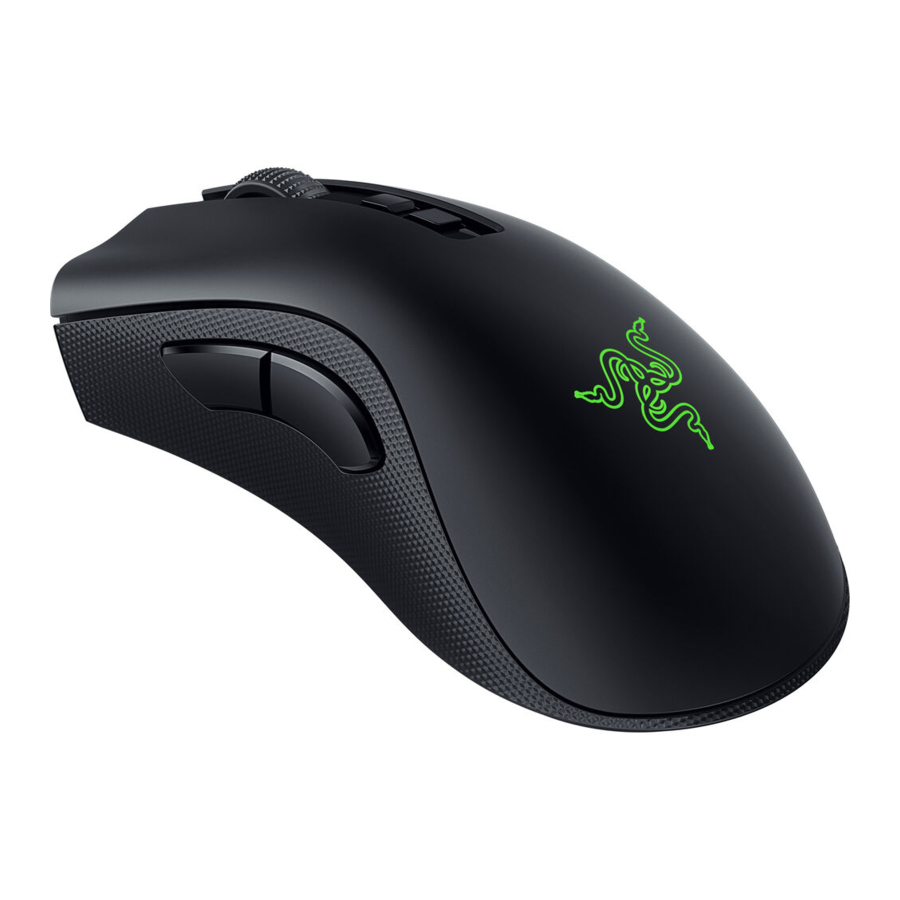
QUÉ HAY DENTRO
- Razer DeathAdder V2 Pro

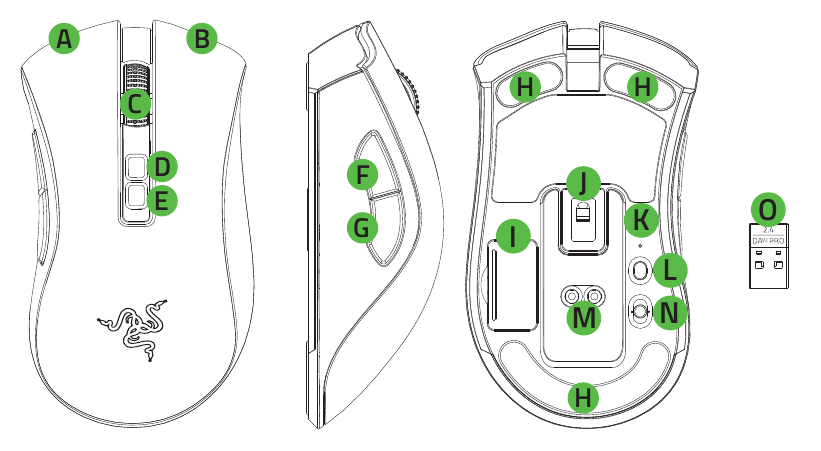
- Botón izquierdo del ratón
- Botón derecho del ratón
- Rueda de desplazamiento
- Subir etapa de DPI
- Bajar etapa de DPI
- Botón del ratón 5
- Botón del ratón 4
- Patas de ratón Ultraslick
- Compartimento para el dongle USB inalámbrico
- Sensor óptico RazerTM Focus+ de 20 000 DPI
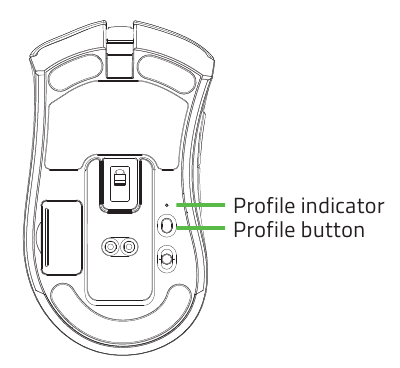
- Indicador de perfil
- Botón de perfil
- Conector de base de carga*
- Interruptor deslizante
- Modo Bluetooth
- Modo de apagado
- Modo HyperSpeed Wireless (2,4 Ghz)
- Dongle USB inalámbrico
*La base de carga se vende por separado.
- Cable Razer™ Speedflex
![]()
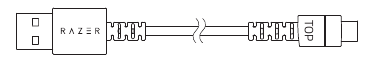
- Adaptador de dongle USB
![]()
- Guía de información importante del producto
 Las etapas de DPI son las siguientes: 400, 800, 1600 (predeterminado), 3200 y 6400. Las etapas de DPI se pueden personalizar utilizando Razer Synapse.
QUÉ SE NECESITA
REQUISITOS DEL PRODUCTO
- PC con un puerto USB libre o conectividad Bluetooth 5.0
REQUISITOS DE RAZER SYNAPSE
- Windows® 7 de 64 bits (o superior)
- Conexión a Internet para la instalación del software
TE CUBRIMOS
Tienes un gran dispositivo en tus manos con una cobertura de garantía limitada de 2 años. Ahora maximiza su potencial y obtén beneficios exclusivos de Razer registrándote en razerid.razer.com
¿Tienes alguna pregunta? Pregunta al equipo de soporte de Razer en support.razer.com
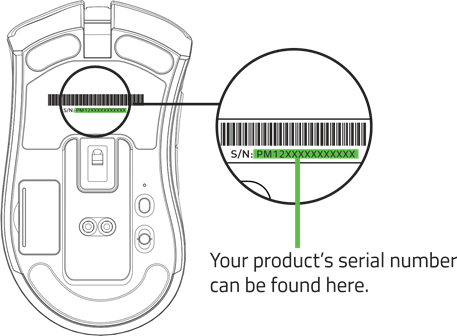
COMENZANDO
CARGAR EL RATÓN
Conecta el cable de carga desde el puerto USB de tu ordenador al Razer DeathAdder V2 Pro. Para obtener los mejores resultados, carga completamente el ratón antes de usarlo por primera vez. Una batería agotada se cargará por completo en aproximadamente 4 horas. Esta conexión también actúa como el modo cableado para tu dispositivo Razer.
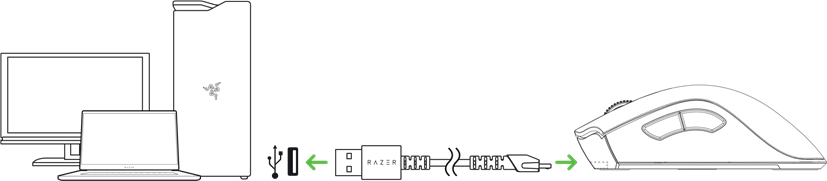
El Razer DeathAdder V2 Pro requiere una conexión USB que pueda suministrar suficiente energía para cargar el dispositivo. El proceso de carga puede verse afectado al conectarse a un concentrador USB no alimentado o a un puerto USB no alimentado que se encuentra principalmente en teclados y periféricos. Se recomienda conectar siempre el Razer DeathAdder V2 Pro directamente al puerto USB de tu ordenador.
INDICADOR DE BATERÍA BAJA
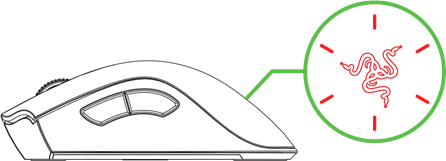
El logotipo de Razer parpadeará en rojo dos veces en intervalos repetidos para indicar que la energía de su batería es inferior al 5%. Esta secuencia de iluminación se repetirá hasta que la batería se agote o el ratón se conecte al PC mediante el cable de carga.
CONECTAR EL RATÓN
A TRAVÉS DEL MODO INALÁMBRICO RAZER™ HYPERSPEED (2,4 GHZ)
- Retira la tapa del compartimento del ratón para extraer el dongle USB inalámbrico.

- Vuelve a colocar la tapa del compartimento e inserta el dongle USB inalámbrico en el puerto USB de tu PC.

- Empuja el interruptor deslizante al modo Razer™ HyperSpeed Wireless (2,4 GHz).

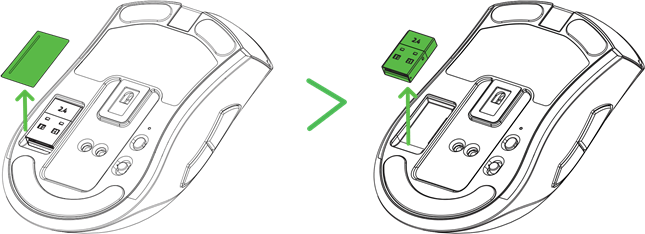
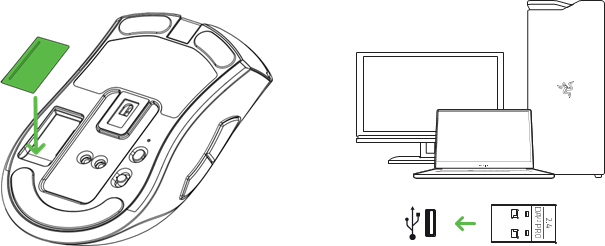
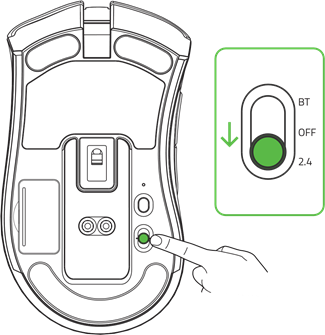
Tu Razer DeathAdder V2 Pro ya está listo para usar en modo inalámbrico.
A TRAVÉS DEL MODO BLUETOOTH
- Empuja el interruptor deslizante al modo Bluetooth (BT).

- Mantén pulsados simultáneamente los dos botones laterales y el botón de subir etapa de DPI durante tres segundos para activar el modo de emparejamiento. El logotipo de Razer parpadeará dos veces en intervalos repetidos para indicar que el dispositivo está en modo de emparejamiento.

- Activa Bluetooth en tu dispositivo, busca nuevos dispositivos Bluetooth y selecciona "Razer DeathAdder V2 Pro" de la lista de dispositivos encontrados.

- Espera hasta que el ratón se empareje con tu dispositivo. Una vez emparejado, el logotipo de Razer se volverá brevemente de color azul fijo antes de mostrar su efecto de iluminación actual.

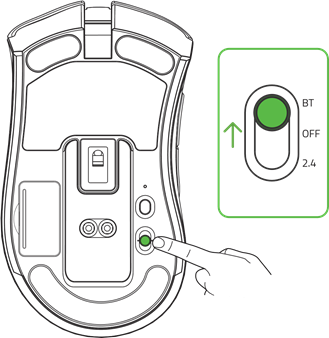
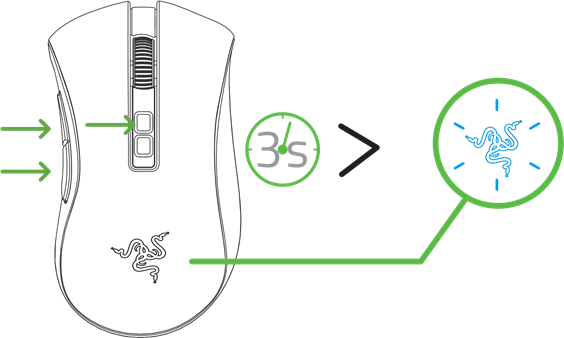
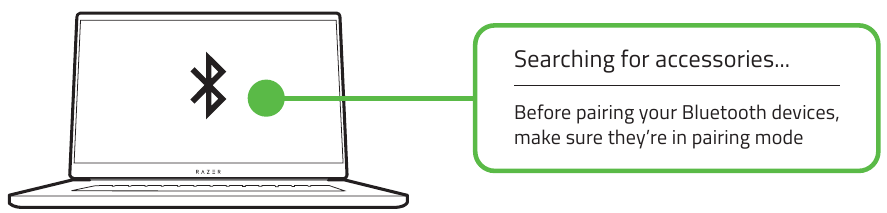
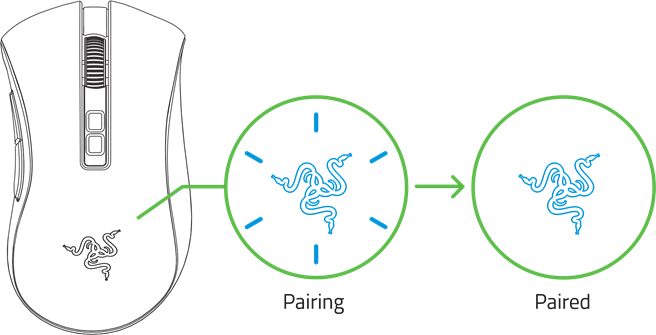
Una vez emparejado, tu Razer DeathAdder V2 Pro se volverá a conectar automáticamente a tu dispositivo siempre que esté en modo Bluetooth y dentro del alcance. Mantén los dispositivos de emparejamiento cerca uno del otro para una conexión más rápida y estable.
Enhorabuena, tu Razer DeathAdder V2 Pro ya está listo para usar en modo Bluetooth.
USO DEL ADAPTADOR DE DONGLE USB INALÁMBRICO
Utiliza el adaptador de dongle USB para acceder fácilmente y ampliar el alcance de tu dongle USB inalámbrico.
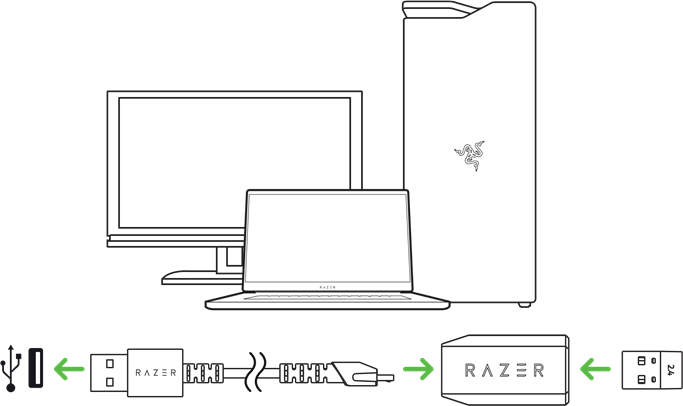
PERSONALIZAR TU RATÓN
Utiliza la aplicación Razer Synapse para personalizar la iluminación de tu ratón, configurar sus botones e incluso crear varios perfiles adecuados para diferentes estilos de juego. Tu Razer DeathAdder V2 Pro puede almacenar hasta 5 perfiles de la aplicación Razer Synapse, lo que te permite utilizar estos perfiles incluso en sistemas que no tienen la aplicación instalada. Al pulsar el botón de perfil se alternarán los diferentes perfiles, y el color del indicador de perfil mostrará qué perfil está seleccionado actualmente.
| Color designado | |
| Perfil activo | Blanco  |
| Perfil 1 | Rojo  |
| Perfil 2 | Verde  |
| Perfil 3 | Azul  |
| Perfil 4 | Cian  |
Instala Razer Synapse cuando se te solicite o descarga el instalador de razer.com/synapse
Descubre más sobre tu ratón inalámbrico para juegos repleto de funciones en support.razer.com
SEGURIDAD Y MANTENIMIENTO
DIRECTRICES DE SEGURIDAD
Para lograr la máxima seguridad al utilizar tu Razer DeathAdder V2 Pro, te sugerimos que adoptes las siguientes directrices:
Evita mirar directamente al haz de seguimiento de tu ratón o apuntar el haz al ojo de otra persona. Ten en cuenta que el haz de seguimiento NO es visible para el ojo humano desnudo y está configurado en un modo Siempre Encendido.
Si tienes problemas para operar el dispositivo correctamente y la solución de problemas no funciona, desenchufa el dispositivo y ponte en contacto con la línea directa de Razer o visita support.razer.com para obtener ayuda.
No desmontes el dispositivo y no intentes operarlo bajo cargas de corriente anormales. Si lo haces, anularás la garantía. Mantén el dispositivo alejado de líquidos, humedad o humedad. Opera el dispositivo solo dentro del rango de temperatura específico de 0 °C (32 °F) a 40 °C (104 °F). Si la temperatura excede este rango, desenchufa y apaga el dispositivo para permitir que la temperatura se estabilice a un nivel óptimo.
COMODIDAD
Las investigaciones han demostrado que los largos periodos de movimiento repetitivo, el posicionamiento incorrecto de los periféricos de tu ordenador, la posición incorrecta del cuerpo y los malos hábitos pueden estar asociados con molestias físicas y lesiones en los nervios, tendones y músculos. A continuación, se presentan algunas directrices para evitar lesiones y garantizar una comodidad óptima al utilizar tu Razer DeathAdder V2 Pro.
- Coloca el teclado y el monitor directamente frente a ti con el ratón al lado.
Coloca los codos junto a tu costado, no demasiado lejos, y el ratón al alcance de la mano. - No apoyes las muñecas sobre superficies duras durante largos periodos. Utiliza un reposamuñecas para apoyar tu muñeca mientras juegas.
- Personaliza los botones de tu ratón para que se adapten a tu estilo de juego con el fin de minimizar los movimientos repetitivos o incómodos mientras juegas.
- Asegúrate de que tu ratón se ajuste cómodamente a tus manos.
- No te sientes en la misma posición todo el día. Levántate, aléjate de tu escritorio y haz ejercicios para estirar los brazos, los hombros, el cuello y las piernas.
- Si experimentas alguna molestia física mientras utilizas tu ratón, como dolor, entumecimiento u hormigueo en las manos, muñecas, codos, hombros, cuello o espalda, consulta inmediatamente a un médico cualificado.
MANTENIMIENTO Y USO
El Razer DeathAdder V2 Pro requiere un mantenimiento mínimo para mantenerlo en óptimas condiciones.
Una vez al mes, te recomendamos que desenchufes el dispositivo del puerto USB y lo limpies con un paño suave o un bastoncillo de algodón para evitar la acumulación de suciedad. No utilices jabón ni productos de limpieza agresivos.
Para obtener la mejor experiencia en movimiento y control, te recomendamos encarecidamente una superficie de ratón de primera calidad de Razer. Algunas superficies causarán un desgaste indebido en las patas, lo que requerirá un cuidado constante y, finalmente, su sustitución.
Ten en cuenta que el sensor del Razer DeathAdder V2 Pro está "ajustado" u optimizado especialmente para las superficies de ratón de Razer. Esto significa que el sensor se ha probado exhaustivamente para confirmar que el Razer DeathAdder V2 Pro lee y rastrea mejor en las superficies de ratón de Razer.
- Ajusta la altura de tu silla y mesa para que el teclado y el ratón estén a la altura del codo o por debajo de ella.
- Mantén los pies bien apoyados, la postura recta y los hombros relajados.
- Durante el juego, relaja la muñeca y mantenla recta. Si realizas las mismas tareas con las manos repetidamente, intenta no doblar, extender o torcer las manos durante largos periodos.
Referencias
![razerid.razer.com]() Razer ID
Razer ID![support.razer.com]() Soporte oficial de Razer
Soporte oficial de Razer![razer.com]() Razer Synapse 4: Software avanzado de control de dispositivos e iluminación | Razer Estados Unidos
Razer Synapse 4: Software avanzado de control de dispositivos e iluminación | Razer Estados Unidos

Descargar el manual
Aquí puede descargar la versión PDF completa del manual. Puede contener instrucciones de seguridad adicionales, información de garantía, reglas de la FCC, etc.
Descargar Manual de Razer DEATHADDER V2 PRO