Manual de Razer BASILISK V3 35K
- 1 ¿QUÉ HAY DENTRO?
- 2 ¿QUÉ SE NECESITA?
- 3 TE CUBRIMOS LAS ESPALDAS
- 4 ESPECIFICACIONES TÉCNICAS
- 5 PRIMEROS PASOS
- 6 USO DEL DISPOSITIVO
- 7 CONFIGURACIÓN DE TU DISPOSITIVO
- 8 SEGURIDAD Y MANTENIMIENTO
- 9 Referencias
- 10 Descargar el manual
- 11 En otros idiomas
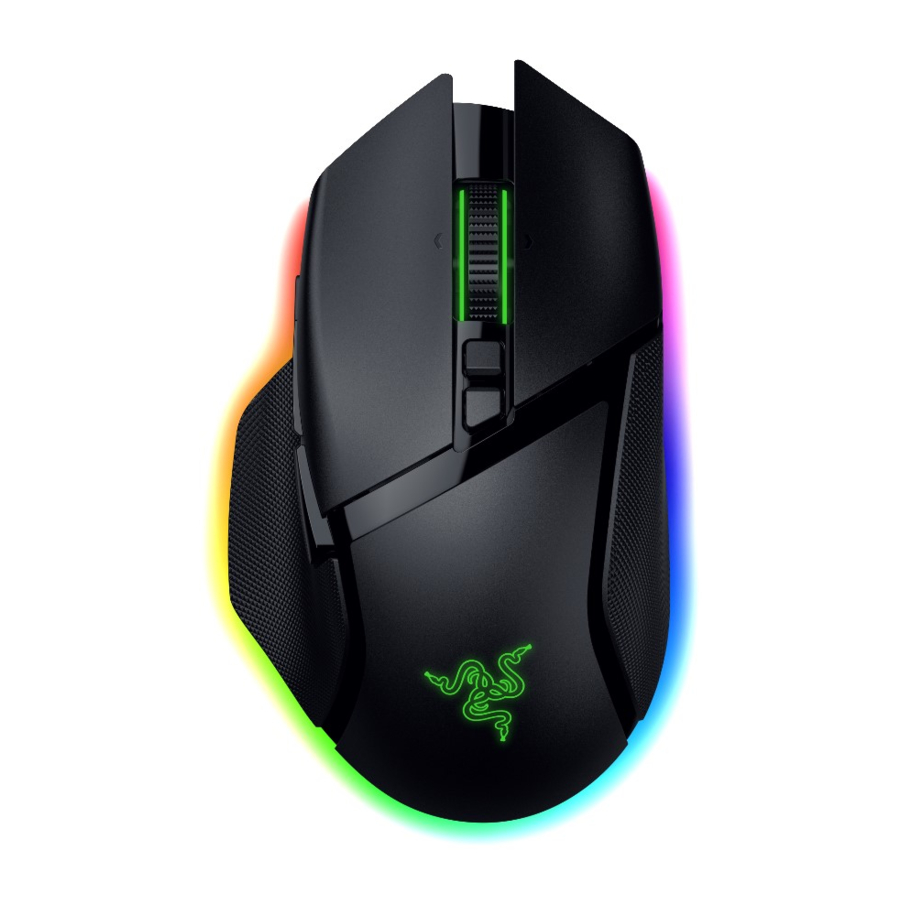
¿QUÉ HAY DENTRO?
- Razer Basilisk V3 35K

- Cable Razer Speedflex
- Botón izquierdo del ratón
- Botón derecho del ratón
- Rueda basculante Razer HyperScroll
- Botón de modo de desplazamiento
- Modo de giro libre
- Modo de ciclo táctil
- Botón de ciclo de PPP
- Gatillo multifunción
- Botón 5 del ratón
- Botón 4 del ratón
- Patas de ratón de PTFE
- Sensor óptico Razer Focus Pro 35K de 2.ª generación
- Indicador de perfil
- Botón de perfil
- Guía importante de información del producto

 Las etapas de PPP son las siguientes: 400, 800, 1600 (predeterminado), 3200 y 6400. Las etapas de PPP se pueden personalizar con Razer Synapse.
¿QUÉ SE NECESITA?

TE CUBRIMOS LAS ESPALDAS

Aquí encontrarás el número de serie de tu producto.
Registra tu producto y consigue ventajas exclusivas
razerid.razer.com/warranty
ESPECIFICACIONES TÉCNICAS
| FACTOR DE FORMA | Para diestros |
| CONECTIVIDAD | Por cable |
| DURACIÓN DE LA BATERÍA (MOVIMIENTO CONSTANTE) | N/A |
| ILUMINACIÓN RGB | Razer Chroma RGB (rueda de desplazamiento, logotipo, iluminación inferior multizona) |
| SENSOR | Sensor óptico Focus Pro 35K de 2.ª generación |
| SENSIBILIDAD MÁXIMA (PPP) | 35000 |
| VELOCIDAD MÁXIMA (IPS) | 750 |
| ACELERACIÓN MÁXIMA (G) | 70 |
| BOTONES PROGRAMABLES | 11 |
| TIPO DE INTERRUPTOR | Interruptores ópticos para ratón de 3.ª generación |
| CICLO DE VIDA DEL INTERRUPTOR | 90 millones de clics |
| PERFILES DE MEMORIA INTEGRADA | 5 |
| PATAS DE RATÓN | 100 % PTFE |
| CABLE | Speedflex |
| RUEDA DE DESPLAZAMIENTO BASCULANTE | Rueda basculante Razer Hyperscroll de 4 direcciones Modos de giro libre y con muescas activados electrónicamente Modo Smart-Reel configurable en Synapse |
| TAMAÑOS APROXIMADOS | Longitud: 130,0 mm / 5,11 in Ancho: 75,4 mm / 2,96 in Altura: 42,5 mm / 1,67 in |
| PESO APROXIMADO | 101 g / 3,56 oz (sin incluir el cable) |
| COMPATIBILIDAD CON BASE | N/A |
PRIMEROS PASOS

Instala Razer Synapse cuando se te indique o descarga el instalador desde razer.com/synapse.
USO DEL DISPOSITIVO
ACTIVAR EL GATILLO MULTIFUNCIÓN

Personaliza los PPP del modo de francotirador o reasigna el gatillo multifunción para otras tareas con Razer Synapse.
CAMBIAR LOS MODOS DE DESPLAZAMIENTO

También puedes usar Razer Synapse para configurar el ratón en el modo Smart-Reel, donde la rueda basculante Razer HyperScroll cambiará automáticamente entre el modo de giro libre y el modo de ciclo táctil.
PERSONALIZAR EL DISPOSITIVO
Tu Razer Basilisk V3 35K puede almacenar hasta 5 perfiles de la aplicación Razer Synapse, lo que te permite usar estos perfiles incluso en sistemas que no tienen la aplicación instalada. Al pulsar el botón de perfil, se recorrerán los diferentes perfiles y el color del indicador de perfil mostrará qué perfil está seleccionado actualmente.

| Perfil | Color designado |
| Perfil activo | Blanco |
| Perfil 1 | Rojo |
| Perfil 2 | Verde |
| Perfil 3 | Azul |
| Perfil 4 | Cian |
Instala Razer Synapse cuando se te indique o descarga el instalador desde razer.com/synapse. Usa la aplicación Razer Synapse para personalizar la iluminación del ratón, configurar su gatillo multifunción y sus botones, e incluso crear varios perfiles adecuados para diferentes estilos de juego.
Descubre más sobre tu ratón para juegos en support.razer.com
CONFIGURACIÓN DE TU DISPOSITIVO
Aviso legal: esta guía proporciona una visión general de la nueva aplicación Razer Synapse y puede que solo cubra parcialmente algunas de las funciones de tu dispositivo. La nueva Razer Synapse requiere una conexión a Internet para instalarse, actualizarse, acceder a funciones basadas en la nube y guardarlas. Se recomienda registrarse para obtener una cuenta de Razer ID, pero es opcional. Todas las funciones aquí enumeradas están sujetas a cambios en función de la versión actual, los dispositivos conectados y los complementos admitidos.
SYNAPSE
La pestaña Synapse es la pestaña predeterminada cuando inicias Razer Synapse por primera vez. Utiliza los siguientes botones para navegar por la interfaz de usuario:
 Minimizar
Al hacer clic en este botón, la aplicación se minimizará en la barra de tareas mientras se ejecuta en segundo plano.
 Maximizar
Este botón expande la ventana del navegador para que ocupe toda la pantalla. Para restaurar la ventana a su tamaño original, vuelve a hacer clic en el botón de maximizar.
 Cerrar
Este botón cerrará todas las pestañas relevantes y finalizará la aplicación por completo.
 Pestaña anterior
Al hacer clic en este botón, volverás a la última pestaña que hayas visitado.
 Pestaña siguiente
Al hacer clic en este botón, pasarás a la página siguiente si has utilizado recientemente el botón Pestaña anterior.
 Actualizar pestaña
Este botón vuelve a cargar la página actual. Utilízalo si una página no se muestra correctamente o si quieres ver el contenido más reciente.
 Descargar actualización
Si aparece este botón, significa que hay cambios en la aplicación. Utilízalo si una página no se muestra correctamente o si quieres ver el contenido más reciente.
 Más
Más
Al hacer clic en este botón, se abrirá una ventana emergente para que puedas acceder fácilmente a las pestañas Dispositivos, Módulos y Otras aplicaciones instaladas.
 Ajustes
Al hacer clic en este botón, se abrirá la pestaña Ajustes, para que puedas cambiar rápidamente la configuración de esta aplicación.
 Perfil
Este botón abrirá una ventana emergente para acceder a las opciones Iniciar sesión, Comentarios, Valorar este software, Añadir dispositivo wifi y Salir.
 Información
Al pasar el ratón por encima de este botón, aparecerá información adicional sobre una función.
Panel de control
La subpestaña Panel de control es una visión general de tu Razer Synapse, donde puedes acceder a todos tus dispositivos, módulos y servicios en línea de Razer.

Sala de juegos
La subpestaña Sala de juegos muestra todos los dispositivos con la función Razer Aether Light. Desde aquí, puedes ver y gestionar los dispositivos compatibles con Sala de juegos.

Anulación de Synapse
Esta sección te permite seleccionar y personalizar la iluminación de tu dispositivo y hacer que reaccione a los juegos habilitados para Chroma y a las aplicaciones Chroma Connect mediante Razer Synapse.
Controlado por la aplicación Sala de juegos
Esta sección muestra todos los dispositivos compatibles controlados de forma remota por la aplicación Sala de juegos.
Dispositivos y módulos
La subpestaña Módulos muestra todos los módulos instalados y disponibles para su instalación.

Atajos globales
Asigna operaciones o funciones de Razer Synapse a combinaciones de teclas personalizadas desde cualquier entrada de dispositivo habilitado para Razer Synapse, que se aplican a todos los perfiles de dispositivo.

Solo se reconocerán las entradas de dispositivos habilitados para Razer Synapse.
RATÓN
La pestaña Ratón es la pestaña principal de tu ratón Razer. Desde aquí puedes cambiar la configuración de tu dispositivo, como la asignación de botones, los perfiles almacenados, la sensibilidad DPI, la frecuencia de sondeo y la iluminación. Todos los cambios realizados en esta pestaña se guardarán automáticamente en tu sistema local y en el almacenamiento en la nube. Utiliza los siguientes botones para acceder a las opciones de tu perfil:
 Barra desplegable de perfiles
Al hacer clic en esta barra desplegable, se mostrarán todos los perfiles de este dispositivo para que puedas cambiar de perfil rápidamente.
 Varios
Al hacer clic en este botón, se abrirá una ventana emergente con opciones relacionadas con tu perfil actual.
 Perfiles integrados
Si tu dispositivo es compatible con la memoria integrada, al hacer clic en este botón se mostrará el almacenamiento restante y te permitirá transferir o cambiar los perfiles guardados en tu dispositivo.
Personalizar
La subpestaña Personalizar sirve para modificar las asignaciones de botones del ratón.

Perfil
El perfil es un sistema de almacenamiento de datos que guarda todos los ajustes de tu dispositivo Razer. De forma predeterminada, el nombre del perfil se basa en el nombre de tu sistema. Al hacer clic en la barra desplegable (  ) se mostrarán todos los perfiles de este dispositivo para que puedas cambiar rápidamente entre ellos. Para añadir, importar, renombrar, duplicar, exportar o eliminar un perfil, pulsa el botón Varios correspondiente al perfil (
  ).
).
Rueda de desplazamiento
Personaliza la forma en que la rueda Razer HyperScroll Tilt Wheel recorre el contenido a gran velocidad.
Modo de desplazamiento
Cambia entre el modo táctil para disfrutar de más precisión con una respuesta satisfactoria o el modo de giro libre para recorrer el contenido con facilidad.
Smart-Reel
Smart-reel permite al ratón cambiar entre el modo de giro libre y el modo táctil automáticamente. Cuando está activado, la rueda de desplazamiento activará automáticamente el modo de giro libre al realizar movimientos de desplazamiento rápidos y volverá al modo táctil cuando no haya movimiento de desplazamiento.
Aceleración del desplazamiento
Activa Razer Synapse para detectar la rapidez con la que te desplazas y amplificar virtualmente el movimiento de la rueda de desplazamiento cuanto más rápido te desplaces por el contenido.
Hypershift
El modo Hypershift es un conjunto secundario de asignaciones de botones que se activa cuando se mantiene pulsada la tecla Hypershift. De forma predeterminada, la tecla Hypershift está asignada a la tecla fn del teclado compatible con Razer Synapse. Sin embargo, también puedes establecer cualquier botón del ratón como tecla Hypershift.
Menú de reasignación
Al hacer clic en el botón Menú de reasignación (  ) se mostrarán todas las asignaciones actuales de tu ratón Razer y te permitirá modificarlas.

Alternativamente, puedes saltar a una asignación específica seleccionándola en la pestaña Personalizar.

Al seleccionar una asignación, puedes cambiarla a una de las siguientes funciones:
 Predeterminada
Esta opción te permite devolver el botón seleccionado a su configuración original.
 Función de teclado
Esta opción cambia la asignación del botón a una función de teclado. También puedes activar el modo Turbo, que te permite emular una función de teclado repetida mientras se mantiene pulsado el botón.
 Función de ratón
Esta opción sustituye la asignación del botón actual por otra función del ratón. A continuación, se enumeran las funciones que puedes elegir:
- Clic izquierdo: realiza un clic izquierdo del ratón con el botón asignado.
- Clic derecho: realiza un clic derecho del ratón con el botón asignado.
- Clic de desplazamiento: activa la función de desplazamiento universal.
- Doble clic: realiza un doble clic izquierdo con el botón asignado.
- Desplazamiento hacia arriba: realiza un comando "Desplazamiento hacia arriba" con el botón asignado.
- Desplazamiento hacia abajo: realiza un comando "Desplazamiento hacia abajo" con el botón asignado.
- Botón del ratón 4: realiza un comando "Atrás" para la mayoría de los navegadores de Internet.
- Botón del ratón 5: realiza un comando "Adelante" para la mayoría de los navegadores de Internet.
- Desplazamiento hacia la izquierda: realiza un comando "Desplazamiento hacia la izquierda" con el botón asignado.
- Desplazamiento hacia la derecha: realiza un comando "Desplazamiento hacia la derecha" con el botón asignado.
También puedes elegir activar el modo Turbo en algunas de las funciones del ratón, lo que te permite emular la pulsación y la liberación repetidas de dicha función mientras se mantiene pulsado el botón.
 Sensibilidad
Esta función te permite manipular la configuración de DPI de tu Razer Basilisk V3 con solo pulsar un botón. A continuación, se enumeran las opciones de Sensibilidad y su descripción:
- Embrague de sensibilidad: cambia la sensibilidad a un DPI predefinido mientras se mantiene pulsado el botón designado. Al soltar el botón, volverá a la sensibilidad anterior.
- Etapa de sensibilidad superior: aumenta la sensibilidad actual en una etapa.
- Etapa de sensibilidad inferior: disminuye la sensibilidad actual en una etapa.
- Sensibilidad sobre la marcha: al pulsar el botón designado y mover la rueda de desplazamiento hacia arriba o hacia abajo, se aumentará o disminuirá el DPI actual, respectivamente.
- Etapas de sensibilidad de ciclo ascendente: aumenta la etapa de sensibilidad actual en una unidad. Una vez que alcanza la etapa de sensibilidad más alta, volverá a la etapa 1 cuando se pulse de nuevo el botón.
- Etapas de sensibilidad de ciclo descendente: disminuye la etapa de sensibilidad actual en una unidad. Una vez que alcanza la etapa 1, volverá a la etapa de sensibilidad más alta cuando se pulse de nuevo el botón.
 Macro
Macro
Una macro es una secuencia pregrabada de pulsaciones de teclas y botones que se ejecuta con una sincronización precisa. Al establecer la función del botón en Macro, puedes ejecutar cómodamente una cadena de comandos. Esta función solo estará visible cuando esté instalado el módulo Macro.
 Entre dispositivos
Entre dispositivos te permite cambiar la funcionalidad de otros dispositivos habilitados para Razer Synapse. Algunas de estas funcionalidades son específicas del dispositivo, como el uso de tu teclado para juegos Razer para cambiar la etapa de sensibilidad de tu ratón para juegos Razer.
 Cambiar perfil
Cambiar perfil te permite cambiar rápidamente de perfil y cargar un nuevo conjunto de asignaciones de botones. Aparecerá una notificación en pantalla cada vez que cambies de perfil.
 Cambiar efecto Chroma
Cambiar efecto Chroma te permite cambiar fácilmente entre todos los perfiles de efectos Chroma en Chroma Studio. Esta función solo estará visible cuando esté instalado el módulo Chroma Studio.
 Razer Hypershift
Establecer el botón en Razer Hypershift te permitirá activar el modo Hypershift siempre que se mantenga pulsado el botón.
 Iniciar
Iniciar programa te permite abrir una aplicación o un sitio web mediante el botón asignado. Cuando seleccionas Iniciar programa, aparecerán dos opciones que requieren que busques una aplicación específica que quieras abrir o que escribas la dirección del sitio web que quieres visitar.
 Multimedia
Esta opción te permite asignar controles multimedia a tu dispositivo Razer. A continuación, se enumeran los controles multimedia que puedes elegir:
- Bajar volumen: disminuye la salida de audio.
- Subir volumen: aumenta la salida de audio.
- Silenciar volumen: silencia el audio.
- Subir volumen del micrófono: aumenta el volumen del micrófono.
- Bajar volumen del micrófono: disminuye el volumen del micrófono.
- Silenciar micrófono: silencia el micrófono.
- Silenciar todo: silencia tanto el micrófono como la salida de audio.
- Reproducir/Pausar: reproduce, pausa o reanuda la reproducción multimedia actual.
- Pista anterior: reproduce la pista multimedia anterior.
- Pista siguiente: reproduce la siguiente pista multimedia.
 Atajos de Windows
Esta opción te permite asignar tu botón preferido a un comando de atajo del sistema operativo Windows. Para obtener más información, visita: support.microsoft.com/kb/126449
 Función de texto
Función de texto te permite escribir un texto preescrito con solo pulsar un botón. Simplemente escribe el texto deseado en el campo dado, y tu texto se escribirá cada vez que se pulse el botón asignado.
Esta función tiene soporte Unicode completo, y también puedes insertar símbolos especiales de los mapas de caracteres.
 Desactivar
Esta opción hace que el botón asignado sea inutilizable. Utiliza Desactivar si no quieres utilizar el botón seleccionado o si interfiere con tu juego.
Rendimiento
La subpestaña Rendimiento te permite ajustar la sensibilidad, la aceleración y la frecuencia de sondeo de tu ratón Razer.

Sensibilidad
La sensibilidad se refiere a la distancia que recorrerá el cursor en función de lo lejos que se haya movido el ratón. Cuanto mayor sea el DPI, más lejos viajará el cursor, dada la misma distancia de movimiento del ratón.
Etapas de sensibilidad
Una etapa de sensibilidad es un valor de sensibilidad preestablecido. Puedes crear hasta 5 etapas de sensibilidad diferentes, por las que puedes pasar con el botón de ciclo de DPI o con los botones de etapa de DPI hacia arriba/abajo de tu ratón Razer. Al pasar el ratón por encima de cualquier etapa de sensibilidad, puedes activar o desactivar cada etapa o activar la función Activar X-Y para cada una de ellas.
Frecuencia de sondeo
Puedes cambiar entre cualquiera de las opciones de frecuencia de sondeo seleccionando la frecuencia de sondeo deseada. Cuanto mayor sea la frecuencia de sondeo, más a menudo recibirá el ordenador información sobre el estado de tu ratón, lo que reduce eficazmente la latencia de entrada y mejora el tiempo de reacción del puntero del ratón.
Ajuste de sensibilidad
Ajusta la configuración del ratón para que parezca que estás utilizando un ratón diferente. Necesitarás conectar un segundo ratón para utilizar esta función.
Propiedades del ratón
Accede a las Propiedades del ratón de Windows, donde puedes modificar la configuración del sistema operativo que afecta directamente a tu ratón Razer.
Iluminación
La subpestaña Iluminación te permite modificar los ajustes de luz de tu dispositivo Razer.

Brillo
Puedes apagar la iluminación de tu dispositivo Razer activando o desactivando la opción Brillo o aumentar/disminuir la luminancia utilizando el control deslizante.
Apagar iluminación
Esta es una herramienta de ahorro de energía que te permite desactivar la iluminación de tu dispositivo en respuesta al apagado de la pantalla de tu sistema y/o apagarlo automáticamente cuando tu dispositivo ha estado inactivo durante un período de tiempo determinado.
Efectos rápidos
Se pueden seleccionar y aplicar una serie de efectos rápidos a la iluminación de tu dispositivo, como se indica aquí:
| Nombre | Descripción | Cómo configurar | |
 | Medidor de audio | El ratón se iluminará según el nivel de audio con un espectro de colores predeterminado | Selecciona un nivel de mejora de color |
 | Respiración | La iluminación se atenuará y se recuperará del color o colores seleccionados | Selecciona hasta 2 colores o aleatoriza los colores |
 | Fuego | Los LED se iluminarán en colores cálidos para imitar el movimiento de las llamas | No se requiere ninguna otra personalización |
 | Reactivo | El ratón se iluminará cuando hagas clic en cualquiera de los botones del ratón | Selecciona un color y una duración |
 | Ciclo de espectro | La iluminación recorrerá indefinidamente 16,8 millones de colores | No se requiere ninguna otra personalización |
 | Luz de las estrellas | Cada LED tendrá la posibilidad de atenuarse y recuperarse en un momento y duración aleatorios | Selecciona hasta 2 colores o aleatoriza los colores y selecciona una duración |
 | Estático | El ratón permanecerá iluminado en el color seleccionado | Selecciona un color |
 | Onda | La iluminación se desplazará en la dirección seleccionada | Selecciona una dirección de onda |
Si tienes otros dispositivos compatibles habilitados para Razer Chroma, puedes sincronizar sus efectos rápidos con tu dispositivo Razer haciendo clic en el botón Chroma Sync (  ).
).
Efectos avanzados
La opción Efectos avanzados te permite elegir un perfil de efectos Chroma que quieras utilizar en tu periférico habilitado para Razer Chroma. Para empezar a crear tu propio perfil de efectos Chroma, pulsa el botón Iniciar Chroma Studio (  ).
).
Es posible que algunos efectos de iluminación que se enumeran aquí no estén disponibles para tu dispositivo. Solo se sincronizarán otros dispositivos Razer que admitan el efecto de iluminación seleccionado. Los LED indicadores no son personalizables.
Calibración
La subpestaña Calibración te permite optimizar el sensor de tu ratón Razer para cualquier superficie para un mejor seguimiento.

Seguimiento inteligente
El seguimiento inteligente te permite establecer la distancia a la que el sensor deja de rastrear cuando se levanta de su superficie para evitar movimientos no deseados del cursor.
Activar corte asimétrico
Al seleccionar la opción Activar corte asimétrico, puedes establecer diferentes valores para las distancias de despegue y aterrizaje. Asegúrate de probar estas distancias a fondo, ya que si las estableces demasiado bajas, pueden causar problemas de compatibilidad con la superficie.
Distancia de seguimiento
Ajusta el control deslizante para establecer la altura vertical específica a la que el sensor deja de rastrear el ratón cuando se levanta.
JUEGOS VINCULADOS
La pestaña Juegos vinculados te permite agregar aplicaciones, ver los periféricos vinculados a las aplicaciones o buscar aplicaciones enumeradas.
Juegos

La subpestaña Juegos te permite vincular aplicaciones a tus periféricos. También puedes ordenar las aplicaciones según el orden alfabético, la última vez que se jugó o la mayoría de las veces que se jugó. Las aplicaciones seguirán apareciendo aquí, incluso si no están vinculadas a un dispositivo Razer. Para agregar una aplicación que no aparece en la pantalla, puedes usar el botón Add (Añadir) (  ) para buscarla manualmente o usar el botón Scan (Escanear) (
  ) para buscarla automáticamente. Haz clic en el botón Search (Buscar) (
  ) para buscar un juego o programa específico en la lista.
Para vincular una aplicación a tu dispositivo Razer, haz clic en ella en la lista y selecciona un dispositivo y su perfil. Esto configurará automáticamente tu dispositivo en el perfil seleccionado cada vez que inicies la aplicación.
Dispositivos

La subpestaña Dispositivos te permite ver tus periféricos y determinar qué aplicaciones están vinculadas a ellos. Al seleccionar un dispositivo, puedes ver una lista de aplicaciones vinculadas, agregar nuevas aplicaciones o eliminar aplicaciones vinculadas. Puedes filtrar estas aplicaciones mediante la lista desplegable Vistas y Ordenar. Para agregar una aplicación que no aparece en tu periférico, puedes arrastrar y soltar el archivo ejecutable dentro del cuadro o usar el botón Add (Añadir) ( ) para abrir la ventana de búsqueda. Dentro de la ventana de búsqueda, puedes hacer clic en el botón Refresh (Actualizar) (  ) para volver a escanear las aplicaciones instaladas, el botón Search (Buscar) ( ) para buscar un juego o programa específico en la lista, o el enlace Browse (Examinar) para buscar la aplicación manualmente.
Para vincular una aplicación a tu dispositivo Razer, haz clic en la casilla de verificación en la esquina superior izquierda de la aplicación dentro del cuadro de búsqueda. Esto configurará automáticamente tu dispositivo en el perfil seleccionado cada vez que inicies la aplicación.
MACRO
Si necesitas ejecutar una serie de comandos complejos con precisión, necesitas una macro. Una macro es un conjunto de pulsaciones de teclas, pulsaciones de botones y movimientos del cursor grabados que puedes vincular a tu dispositivo y ejecutar en cualquier momento.

Mis macros
La subpestaña Mis macros te permite crear, editar y organizar estas macros para asignarlas a las teclas o botones de tu dispositivo Razer. Usa los siguientes botones a continuación para acceder a tus opciones de macro:
Barra desplegable de macros
Al hacer clic en esta barra desplegable, se mostrarán todas las macros para este dispositivo. Desde aquí, puedes buscar una macro específica, ordenar tus macros, crear una nueva carpeta y crear una nueva macro. Al seleccionar una macro, se habilitarán opciones misceláneas como cambiar el nombre, duplicar o eliminar la macro.
Misceláneo
Al hacer clic en este botón, se abrirá una ventana emergente con opciones relacionadas con tu macro actual.
Nueva macro

Usa este enlace para crear y seleccionar la nueva macro rápidamente.
Una vez que tengas una macro, puedes grabar pulsaciones de teclas, pulsaciones de botones y movimientos del cursor haciendo clic en el botón Record (Grabar) (  ) o puedes personalizar la macro haciendo clic en el botón del menú desplegable (
  ) antes de comenzar a grabar con las siguientes opciones a continuación:
- Start Delay (Retardo de inicio). Establece un breve retardo de entre 1 y 5 segundos antes de que comience la grabación.
- Shortcut Key (Tecla de acceso directo). Asigna una tecla de acceso directo para iniciar una grabación de macro incluso cuando Razer Synapse esté en segundo plano.
- Delay Settings (Ajustes de retardo). Establece la cantidad de tiempo entre cada comando.
- Mouse Movement Tracking (Seguimiento del movimiento del ratón). Habilita la grabación del movimiento del ratón y establece las condiciones para cómo se graba.
Después de grabar tus comandos de macro, haz clic en el botón Stop (Detener) (  ) o presiona la tecla de acceso directo para finalizar la sesión. Una vez que hayas grabado una macro, puedes editar los comandos que has ingresado seleccionando cada comando en la pantalla de la macro. Cada pulsación de tecla o pulsación de botón se organiza secuencialmente, con el primer comando en la parte superior de la pantalla.
El menú Insert (Insertar) en el lado izquierdo de la pantalla te permite agregar retardos, ingresar pulsaciones de teclas y pulsaciones de botones, insertar un grupo de macros completo dentro de la macro, iniciar aplicaciones, ejecutar comandos, escribir textos y repetir un conjunto de comandos dentro de la macro.
Vinculaciones de teclas
La subpestaña Vinculaciones de teclas te permite ver las teclas de acceso directo para la macro seleccionada. Puedes vincular una macro a la tecla o botón de tu elección sin salir de la pestaña Macro haciendo clic en el botón Assign Macro To Your Devices (Asignar macro a tus dispositivos) (  ).
).

AJUSTES
La pestaña Ajustes, a la que se puede acceder haciendo clic en el botón (  ), te permite configurar numerosas opciones como se enumeran a continuación:
Synapse
La subpestaña Synapse es donde puedes encontrar opciones que son específicas de la aplicación.

Auto Launch (Inicio automático)
La opción Auto Launch (Inicio automático) te permite configurar el comportamiento de inicio de la aplicación.
Notifications (Notificaciones)
La opción Notifications (Notificaciones) permite que la aplicación muestre notificaciones en pantalla incluso si ejecutas aplicaciones en pantalla completa.
Recommendations (Recomendaciones)
Las recomendaciones nos permiten mostrar los últimos productos y funciones en tu panel de control en función de tus dispositivos instalados y juegos vinculados.
Tutorials Reset (Restablecimiento de tutoriales)
Al seleccionar el botón Reset (Restablecer), se reactivarán todos los tutoriales que te ayudarán a familiarizarte con las funciones de Razer Synapse.
Profile Migration (Migración de perfiles)
Esta función te permite transferir todos los perfiles, macros y efectos Chroma de tu dispositivo de Synapse 3 al nuevo Synapse.
Device Lighting (Iluminación del dispositivo)
Esta opción te permite elegir qué aplicación controlará los efectos de iluminación en tu dispositivo.
General
La subpestaña General es la sección donde puedes acceder a opciones misceláneas para tu aplicación, así como encontrar información adicional sobre el software.

Language (Idioma)
Esta opción te permite cambiar el idioma de visualización de Razer Synapse.
About (Acerca de)
La sección About (Acerca de) muestra la versión actual del software, muestra la declaración de derechos de autor y proporciona enlaces relevantes a los términos de uso de Razer. También puedes usar esta opción para acceder rápidamente a las comunidades sociales de Razer.
COMENTARIOS
Ayúdanos a mejorar Razer Synapse enviando tus comentarios, sugerencias y problemas con el software. Puedes contactarnos directamente usando esta pestaña e incluso ganar recompensas por informar errores.

SEGURIDAD Y MANTENIMIENTO
DIRECTRICES DE SEGURIDAD
Para lograr la máxima seguridad al usar tu Razer Basilisk V3 35K, te sugerimos que adoptes las siguientes directrices:
Si tienes problemas para operar el dispositivo correctamente y la resolución de problemas no funciona, desconecta el dispositivo y ponte en contacto con la línea directa de Razer o visita support.razer.com para obtener asistencia.
No desarmes el dispositivo (hacerlo anulará tu garantía) y no intentes operarlo bajo cargas de corriente anormales.
Mantén el dispositivo alejado de líquidos, humedad o humedad. Opera el dispositivo solo dentro del rango de temperatura específico de 0 °C (32 °F) a 40 °C (104 °F). Si la temperatura excede este rango, desenchufa y/o apaga el dispositivo para permitir que la temperatura se estabilice a un nivel óptimo.
Evita mirar directamente el haz de seguimiento de tu ratón o apuntar el haz al ojo de otra persona.
Ten en cuenta que el haz de seguimiento NO es visible a simple vista y está configurado en un modo Always-On.
COMODIDAD
Las investigaciones han demostrado que los largos períodos de movimiento repetitivo, la colocación incorrecta de los periféricos de tu ordenador, la posición corporal incorrecta y los malos hábitos pueden estar asociados con molestias físicas y lesiones en los nervios, tendones y músculos. A continuación, se ofrecen algunas directrices para evitar lesiones y garantizar una comodidad óptima al usar tu Razer Basilisk V3 35K.
- Coloca el teclado y el monitor directamente frente a ti con el ratón al lado. Coloca los codos junto a tu costado, no demasiado lejos y tu teclado al alcance de la mano.
- Ajusta la altura de tu silla y mesa para que el teclado y el ratón estén a la altura del codo o por debajo de ella.
- Mantén los pies bien apoyados, la postura recta y los hombros relajados.
- Durante el juego, relaja la muñeca y mantenla recta. Si realizas las mismas tareas con las manos repetidamente, intenta no doblar, extender o torcer las manos durante largos períodos.
- No apoyes las muñecas sobre superficies duras durante largos períodos. Usa un reposamuñecas para apoyar tu muñeca mientras juegas.
- Personaliza las teclas de tu teclado para que se adapten a tu estilo de juego con el fin de minimizar los movimientos repetitivos o incómodos mientras juegas.
- No te sientes en la misma posición todo el día. Levántate, aléjate de tu escritorio y haz ejercicios para estirar los brazos, los hombros, el cuello y las piernas.
Si experimentas alguna molestia física mientras usas el ratón, como dolor, entumecimiento u hormigueo en las manos, muñecas, codos, hombros, cuello o espalda, consulta a un médico cualificado de inmediato.
MANTENIMIENTO Y USO
El Razer Basilisk V3 35K requiere un mantenimiento mínimo para mantenerlo en óptimas condiciones. Una vez al mes, te recomendamos que desconectes el dispositivo del ordenador y lo limpies con un paño suave o un bastoncillo de algodón para evitar la acumulación de suciedad. No uses jabón ni productos de limpieza agresivos.
Para obtener la mejor experiencia en movimiento y control, te recomendamos encarecidamente una alfombrilla de ratón premium de Razer. Algunas superficies causarán un desgaste indebido en las patas, lo que requerirá un cuidado constante y, finalmente, su reemplazo.
Ten en cuenta que el sensor del Razer Basilisk V3 35K está "ajustado" u optimizado especialmente para las alfombrillas de ratón Razer. Esto significa que el sensor se ha probado exhaustivamente para confirmar que el Razer Basilisk V3 35K lee y rastrea mejor en las alfombrillas de ratón Razer.
Referencias
![Razer ID]() Razer ID
Razer ID![Razer Synapse 4: Software avanzado de control de dispositivos e iluminación | Razer Estados Unidos]() Razer Synapse 4: Advanced Device Control and Lighting Software | Razer United States
Razer Synapse 4: Advanced Device Control and Lighting Software | Razer United States![Soporte oficial de Razer]() Official Razer Support
Official Razer Support![Métodos abreviados de teclado en Windows - Soporte técnico de Microsoft]() Keyboard shortcuts in Windows - Microsoft Support
Keyboard shortcuts in Windows - Microsoft Support


Descargar el manual
Aquí puede descargar la versión PDF completa del manual. Puede contener instrucciones de seguridad adicionales, información de garantía, reglas de la FCC, etc.
Descargar Manual de Razer BASILISK V3 35K


