Manual de RAZER VIPER 8K HZ
- 1 INTRODUCCIÓN
- 2 QUÉ HAY DENTRO / QUÉ SE NECESITA
- 3 VAMOS A CUBRIRTE
- 4 ESPECIFICACIONES TÉCNICAS
- 5 PERSONALIZA TU DISPOSITIVO
- 6 CONFIGURACIÓN DE TU DISPOSITIVO
- 7 SEGURIDAD Y MANTENIMIENTO
- 8 Referencias
- 9 Descargar el manual
- 10 En otros idiomas
INTRODUCCIÓN
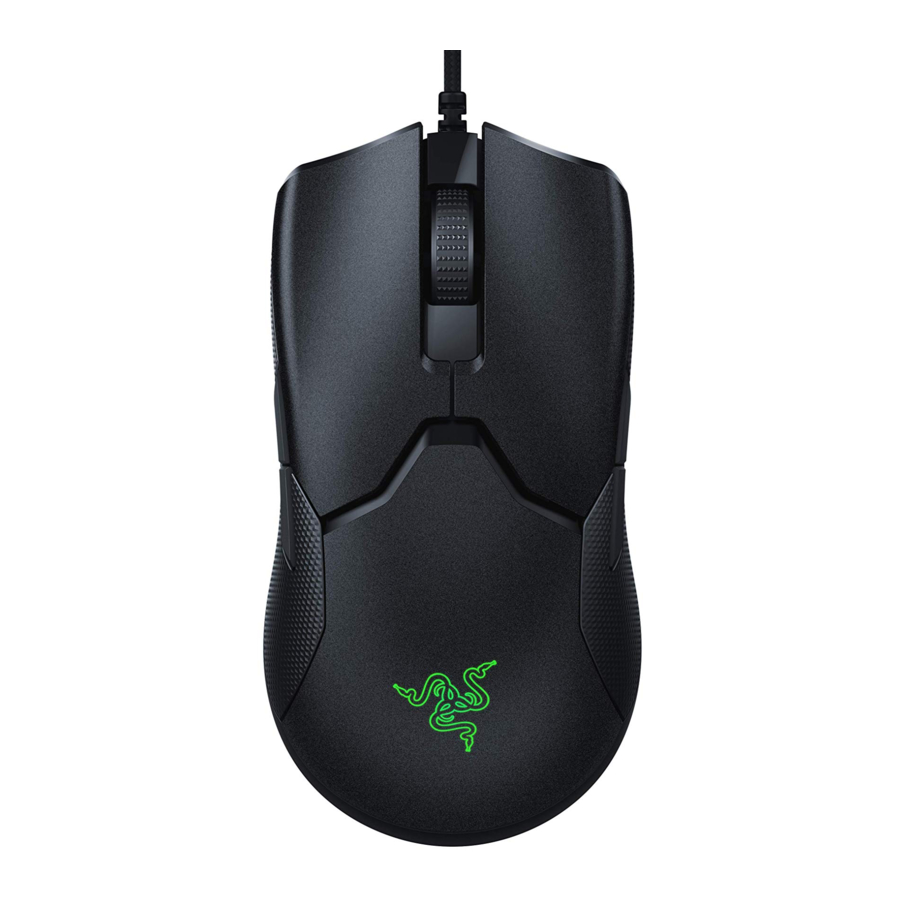
Alcanza el siguiente nivel de control absoluto con el Razer Viper 8KHZ: un ratón para juegos de esports ambidiestro con una tasa de sondeo real de 8000 Hz para la velocidad más rápida y la latencia más baja jamás alcanzadas. Actualizado con interruptores ópticos Razer de segunda generación, es hora de estar a la altura de las circunstancias y dejarlo todo en la pista.
QUÉ HAY DENTRO / QUÉ SE NECESITA
QUÉ HAY DENTRO
- Razer Viper 8KHZ

- Cable Razer Speedflex
- Botón izquierdo del ratón
- Botón derecho del ratón
- Rueda de desplazamiento
- Botón 5 del ratón
- Botón 4 del ratón
- Botón 7 del ratón
- Botón 6 del ratón
- Patas de ratón Ultraslick
- Sensor óptico Razer Focus+ de 20 000 DPI
- Indicador de DPI
- Botón de ciclo de DPI
- Guía de información importante del producto

 Las fases de DPI son las siguientes: 400, 800, 1600 (predeterminado), 2400 y 3200. Las fases de DPI se pueden personalizar con Razer Synapse.
QUÉ SE NECESITA
REQUISITOS DEL PRODUCTO
- Conexión USB directa a un PC
REQUISITOS DE RAZER SYNAPSE
- Windows 8 de 64 bits (o superior)
- Conexión a Internet para la instalación del software
VAMOS A CUBRIRTE
Tienes un gran dispositivo en tus manos, con una cobertura de garantía limitada de 2 años. Ahora, maximiza su potencial y obtén beneficios exclusivos de Razer registrándote en razerid.razer.com
¿Tienes alguna pregunta? Pregúntale al equipo de soporte de Razer en support.razer.com
ESPECIFICACIONES TÉCNICAS
ESPECIFICACIONES TÉCNICAS
- Sensor óptico Focus+ de 20 000 DPI reales
- Hasta 650 pulgadas por segundo (IPS)/ 50 G de aceleración/ la mejor precisión de resolución del sector, 99,6 %
- Tasa de sondeo real de 8000 Hz (0,125 ms)
- Interruptores ópticos Razer para ratón con una duración de 70 millones de clics
- Diseño ambidiestro real con agarres laterales de goma integrados ultraduraderos
- Patas de ratón 100 % de PTFE
- Rueda de desplazamiento táctil para juegos
- Ajuste de sensibilidad sobre la marcha (etapas predeterminadas: 400/800/1600/2400/3200)
- Almacenamiento híbrido en la nube y memoria integrada (4+1 perfiles)
- Iluminación Razer Chroma RGB con 16,8 millones de opciones de color personalizables reales
- 7+1 botones programables
- Personalización avanzada de la distancia de despegue/aterrizaje
- Razer Synapse 3 activado
- Cable Speedflex de 1,8 m/6 pies
TAMAÑO Y PESO APROXIMADOS
- Longitud: 126,73 mm/4,99 in
- Ancho: 57,6 mm/2,27 in
- Altura: 1,49 mm/37,81 in
- Peso: 71 g/2,5 oz (sin incluir el cable)
PERSONALIZA TU DISPOSITIVO
- Conecta tu dispositivo Razer al puerto USB de tu ordenador.


Para optimizar la tasa de sondeo de tu Razer Viper8KHZ, se recomienda encarecidamente que conectes el dispositivo directamente a un puerto USB2.0 o USB de tu ordenador. Conectar el dispositivo a un concentrador USB, conmutador o extensor puede afectar a su rendimiento
- Cambia los DPI de tu ratón para que coincidan con tu estilo de juego con solo pulsar el botón de ciclo de DPI o ajusta tu propia configuración de sensibilidad con la aplicación Razer Synapse.
Instala Razer Synapse cuando se te solicite o descarga el instalador desde razer.com/synapse
CONFIGURACIÓN DE TU DISPOSITIVO
Se requiere conexión a Internet para la instalación, las actualizaciones y las funciones basadas en la nube. Se recomienda registrarse para obtener una cuenta de Razer ID, pero es opcional. Todas las funciones enumeradas están sujetas a cambios en función de la versión actual del software, los dispositivos conectados y las aplicaciones y el software compatibles.
PESTAÑA SYNAPSE
La pestaña Synapse es tu pestaña predeterminada cuando inicias Razer Synapse por primera vez. Esta pestaña te permite navegar por la subpestaña Dashboard.
Panel de control
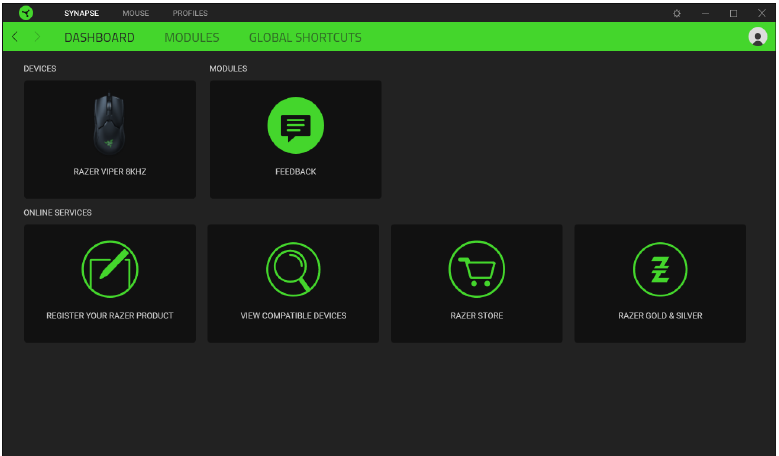
La subpestaña Dashboard es una visión general de tu Razer Synapse donde puedes acceder a todos tus dispositivos, módulos y servicios en línea de Razer.
Módulos
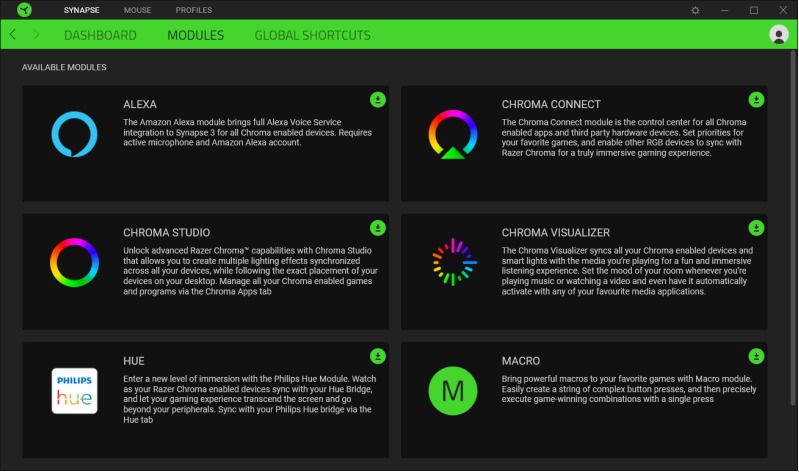
La subpestaña Modules muestra todos los módulos instalados y disponibles para la instalación.
Atajos globales
Vincula operaciones o funciones de Razer Synapse a combinaciones de teclas personalizadas desde cualquier entrada de dispositivo habilitado para Razer Synapse que se aplique a todos los perfiles de dispositivo.
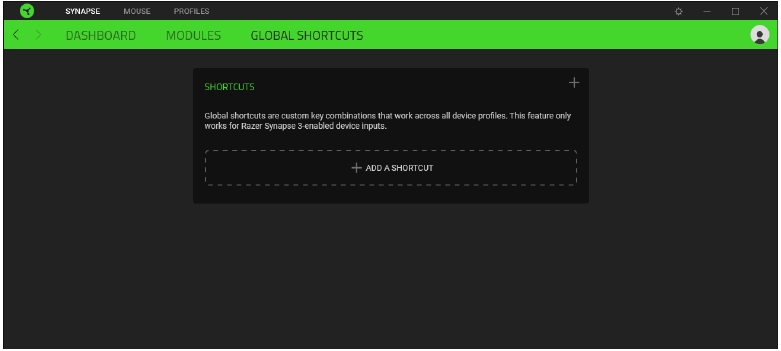
Solo se reconocerán las entradas de dispositivo habilitadas para RazerSynapse.
PESTAÑA RATÓN
La pestaña Ratón es la pestaña principal para tu Razer Viper 8KHZ. Desde aquí, puedes cambiar los ajustes de tu dispositivo, como la asignación de botones, la sensibilidad DPI y la iluminación. Los cambios realizados en esta pestaña se guardan automáticamente en tu sistema y en el almacenamiento en la nube.
Personalizar
La subpestaña Personalizar sirve para modificar las asignaciones de los botones del ratón.
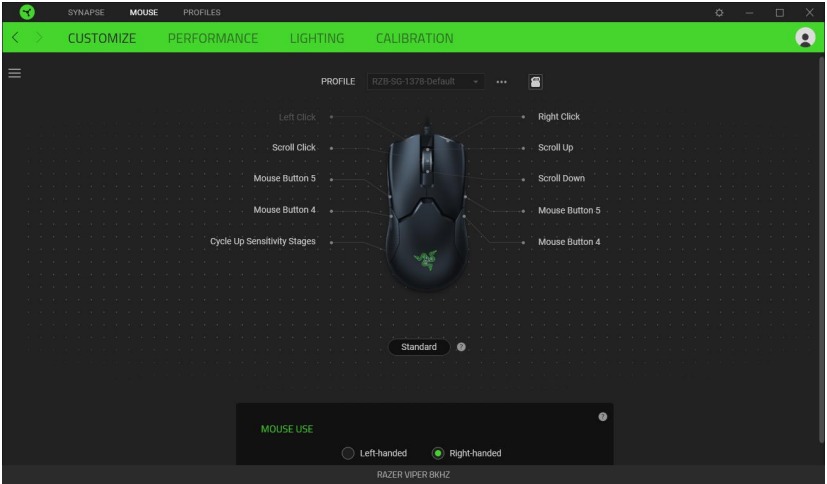
Perfil
Un perfil es un almacenamiento de datos para guardar todos los ajustes de tu periférico Razer. De forma predeterminada, el nombre del perfil se basa en el nombre de tu sistema. Para añadir, cambiar el nombre, duplicar o eliminar un perfil, solo tienes que pulsar el botón Miscelánea (  )
)
Perfiles guardados
Tu Razer Viper 8KHZ puede almacenar hasta 5 perfiles de la aplicación Razer Synapse, lo que te permite usar estos perfiles incluso en sistemas que no tienen la aplicación instalada. Para asignar un perfil a cualquiera de las ranuras de memoria integradas disponibles, haz clic en el botón Perfiles integrados (  ) y arrastra el perfil que quieres asignar a la ranura de memoria que prefieras.
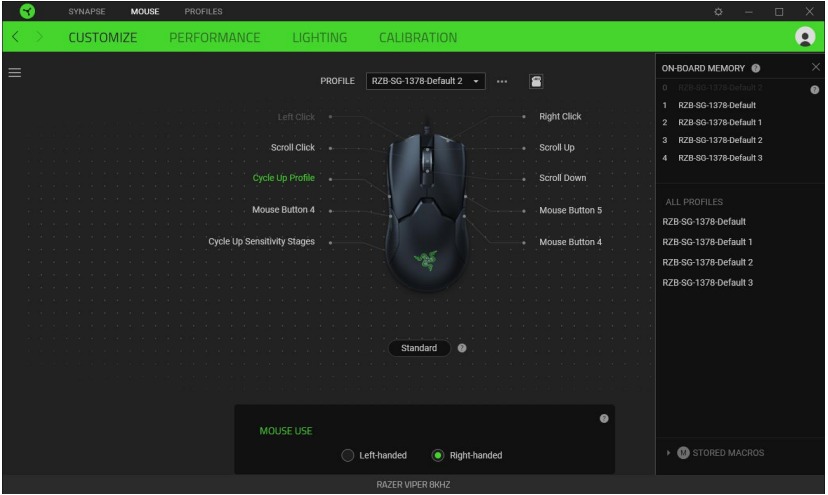
Cuando uses esta función, se recomienda asignar una función Subir perfil de ciclo al mismo botón del ratón en todos los perfiles. Esto te permitirá cambiar continuamente entre todos los perfiles de memoria integrados, incluso cuando Razer Synapse no esté presente.
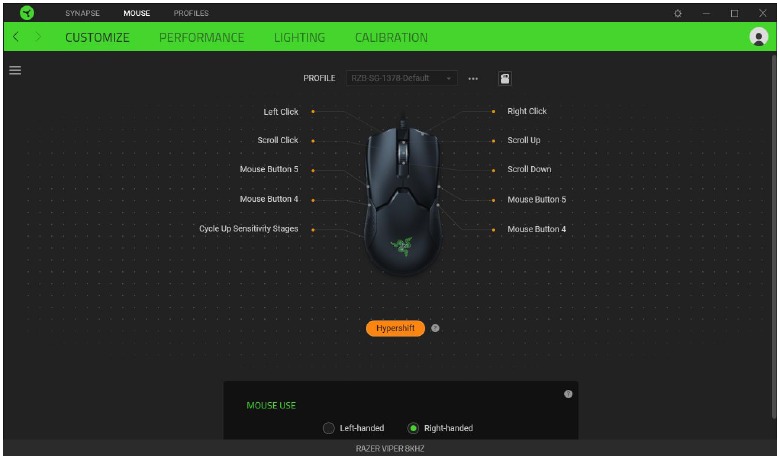
Hypershift
El modo Hypershift es un conjunto secundario de asignaciones de botones que se activa cuando se mantiene pulsada la tecla Hypershift. De forma predeterminada, la tecla Hypershift se asigna a la tecla fn del teclado compatible con Razer Synapse, pero también puedes asignar cualquier botón del ratón como tecla Hypershift.
Barra lateral
Al hacer clic en el botón Barra lateral (  ) se mostrarán todas las asignaciones de botones actuales para tu Razer Viper 8KHZ.
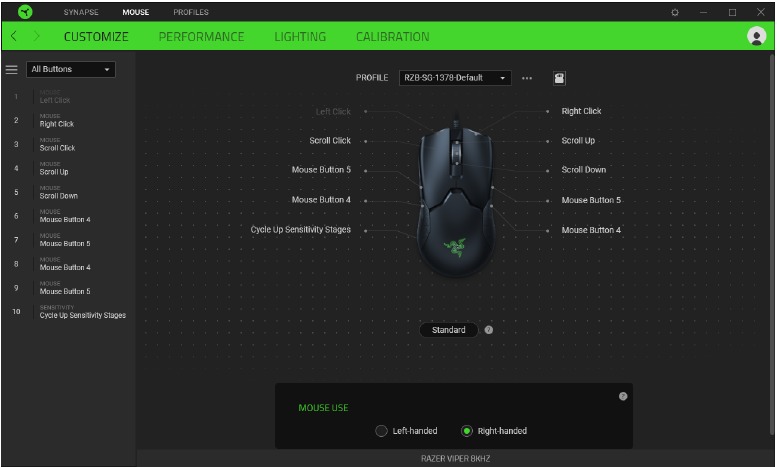
Alternativamente, puedes saltar a una asignación de botón específica seleccionándola en la pestaña Personalizar.
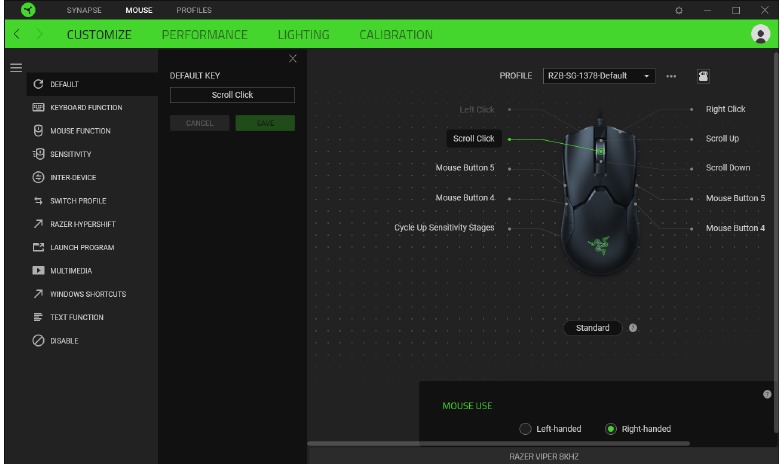
Al seleccionar una asignación de botón, puedes cambiarla a una de las siguientes funciones:
 Predeterminado
Esta opción te permite devolver el botón del ratón a su ajuste original.
 Función de teclado
Esta opción cambia la asignación del botón a una función de teclado. También puedes elegir activar el modo Turbo, que te permite emular una función de teclado repetida mientras se mantiene pulsado el botón.
 Función de ratón
Esta opción sustituye la asignación del botón actual por otra función del ratón. A continuación, se enumeran las funciones que puedes elegir:
- Clic izquierdo: realiza un clic izquierdo del ratón con el botón asignado.
- Clic derecho: realiza un clic derecho del ratón con el botón asignado.
- Clic de desplazamiento: activa la función de desplazamiento universal.
- Doble clic: realiza un doble clic izquierdo con el botón asignado.
- Botón del ratón 4: realiza un comando "Atrás" para la mayoría de los navegadores de Internet.
- Botón del ratón 5: realiza un comando "Adelante" para la mayoría de los navegadores de Internet.
- Desplazamiento hacia arriba: realiza un comando "Desplazamiento hacia arriba" con el botón asignado.
- Desplazamiento hacia abajo: realiza un comando "Desplazamiento hacia abajo" con el botón asignado.
- Desplazamiento hacia la izquierda: realiza un comando "Desplazamiento hacia la izquierda" con el botón asignado.
- Desplazamiento hacia la derecha: realiza un comando "Desplazamiento hacia la derecha" con el botón asignado.
También puedes elegir activar el modo Turbo en algunas de las funciones del ratón, lo que te permite emular la pulsación y liberación repetidas de dicha función mientras se mantiene pulsado el botón.
 Sensibilidad
Esta función te permite manipular el ajuste de DPI de tu Razer Viper 8KHZ con solo tocar un botón. A continuación, se enumeran las opciones de Sensibilidad y su descripción:
- Embrague de sensibilidad: cambia la sensibilidad a un DPI predefinido mientras se mantiene pulsado el botón designado. Al soltar el botón, se volverá a la sensibilidad anterior.
- Subir nivel de sensibilidad: aumenta la sensibilidad actual en un nivel.
- Bajar nivel de sensibilidad: disminuye la sensibilidad actual en un nivel.
- Sensibilidad sobre la marcha: al pulsar el botón designado y mover la rueda de desplazamiento hacia arriba o hacia abajo, se aumentará o disminuirá el DPI actual, respectivamente.
- Subir niveles de sensibilidad de ciclo: aumenta el nivel de sensibilidad actual en uno. Una vez que alcanza el nivel de sensibilidad más alto, volverá al nivel 1 cuando se pulse de nuevo el botón.
- Bajar niveles de sensibilidad de ciclo: disminuye el nivel de sensibilidad actual en uno. Una vez que alcanza el nivel 1, volverá al nivel de sensibilidad más alto cuando se pulse de nuevo el botón.
 Macro
Macro
Una macro es una secuencia pregrabada de pulsaciones de teclas y botones que se ejecuta con una sincronización precisa. Al establecer la función del botón en Macro, puedes ejecutar cómodamente una cadena de comandos. Esta función solo será visible cuando esté instalado el módulo Macro.
 Interdispositivo
Interdispositivo te permite cambiar la funcionalidad de otros dispositivos habilitados para Razer Synapse. Algunas de estas funcionalidades son específicas del dispositivo, como usar tu teclado de juego Razer para cambiar el nivel de sensibilidad de tu ratón de juego Razer.
 Cambiar perfil
Cambiar perfil te permite cambiar rápidamente de perfil y cargar un nuevo conjunto de asignaciones de botones. Aparecerá una notificación en pantalla cada vez que cambies de perfil.
 Cambiar iluminación
Cambiar iluminación te permite cambiar fácilmente entre todos los efectos de iluminación avanzados. Esta función solo será visible cuando esté instalado el módulo Chroma Studio.
 Razer Hypershift
Al configurar el botón en Razer Hypershift, podrás activar el modo Hypershift siempre que se mantenga pulsado el botón.
 Iniciar programa
Iniciar programa te permite abrir una aplicación o un sitio web mediante el botón asignado. Al seleccionar Iniciar programa, aparecerán dos opciones que te pedirán que busques una aplicación específica que quieras abrir o que escribas la dirección del sitio web que quieres visitar.
 Multimedia
Esta opción te permite asignar controles multimedia a tu dispositivo Razer. A continuación, se enumeran los controles multimedia que puedes elegir:
- Bajar volumen: disminuye la salida de audio.
- Subir volumen: aumenta la salida de audio.
- Silenciar volumen
- Silencia el audio.
- Subir volumen del micrófono: aumenta el volumen del micrófono.
- Bajar volumen del micrófono: disminuye el volumen del micrófono.
- Silenciar micrófono: silencia el micrófono.
- Silenciar todo: silencia tanto el micrófono como la salida de audio.
- Reproducir/Pausar: reproduce, pausa o reanuda la reproducción del medio actual.
- Pista anterior: reproduce la pista multimedia anterior.
- Pista siguiente: reproduce la siguiente pista multimedia.
 Atajos de Windows
Esta opción te permite asignar tu botón preferido a un comando de acceso directo del sistema operativo Windows. Para obtener más información, visita: support.microsoft.com/kb/126449
 Función de texto
La función de texto te permite escribir un texto preescrito con solo tocar un botón. Simplemente escribe el texto deseado en el campo dado y tu texto se escribirá cada vez que se pulse el botón asignado. Esta función tiene soporte Unicode completo y también puedes insertar símbolos especiales de los mapas de caracteres.
 Desactivar
Esta opción hace que el botón asignado sea inutilizable. Usa Desactivar si no quieres usar el botón seleccionado o si interfiere con tu juego.
Rendimiento
La subpestaña Rendimiento te permite modificar la sensibilidad, la aceleración y la frecuencia de sondeo.
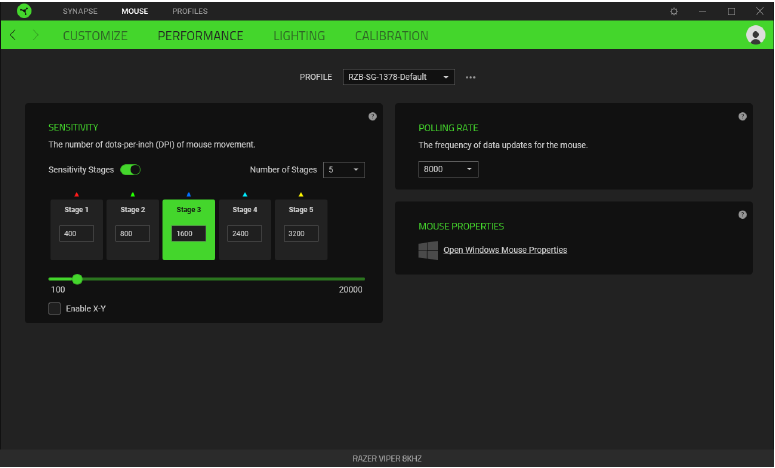
Sensibilidad
La sensibilidad se refiere a la distancia que recorrerá el cursor en función de lo lejos que se haya movido el ratón. Cuanto mayor sea el DPI, más lejos viajará el cursor dada la misma distancia de movimiento del ratón.
Niveles de sensibilidad
Un nivel de sensibilidad es un valor de sensibilidad preestablecido. Puedes crear hasta 5 niveles de sensibilidad diferentes por los que puedes alternar usando el botón de ciclo de DPI. Al pulsar el botón de ciclo de DPI, se recorrerán los diferentes niveles de sensibilidad, y el color del indicador de DPI mostrará qué DPI está seleccionado actualmente.
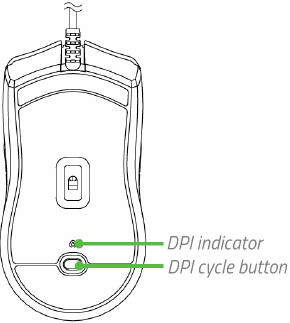
| Niveles de DPI predeterminados | Color designado |
| 400 |  Rojo Rojo |
| 800 |  Verde Verde |
| 1600 (Predeterminado) |  Azul Azul |
| 2400 |  Cian Cian |
| 3200 |  Amarillo Amarillo |
Activar sensibilidad X-Y
De forma predeterminada, el eje X (horizontal) y el eje Y (vertical) usan los mismos valores de sensibilidad. Sin embargo, puedes establecer diferentes valores de sensibilidad para cada uno de los ejes seleccionando la opción Activar sensibilidad X-Y.
Frecuencia de sondeo
Cuanto mayor sea la frecuencia de sondeo, más a menudo recibirá el ordenador información sobre el estado de tu ratón, lo que aumentará el tiempo de reacción del puntero del ratón. Puedes cambiar entre las frecuencias de sondeo disponibles en el menú desplegable.
Propiedades del ratón
Desde aquí, puedes acceder a las Propiedades del ratón de Windows, donde puedes modificar los ajustes del sistema operativo que pueden afectar directamente a tu Razer Viper 8KHZ
Iluminación
La subpestaña Iluminación te permite modificar los ajustes de luz de tu dispositivo Razer.
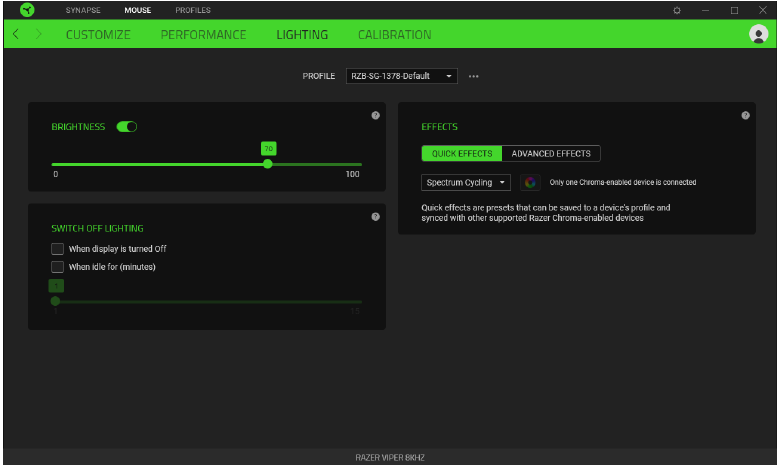
Brillo
Puedes apagar la iluminación de tu dispositivo Razer activando o desactivando la opción Brillo o aumentar/disminuir la luminancia usando el control deslizante.
Apagar iluminación
Esta es una herramienta de ahorro de energía que te permite desactivar la iluminación de tu dispositivo en respuesta a que la pantalla de tu sistema se apague y/o se apague automáticamente cuando tu Razer Viper 8KHZ haya estado inactivo durante un tiempo determinado.
Efectos
Se pueden seleccionar y aplicar varios efectos a la iluminación de tu ratón, como se indica aquí:
| Nombre | Descripción | Cómo configurar | |
 | Medidor de audio | Los LED se iluminarán según el nivel de audio con un espectro de colores predeterminado | Selecciona un nivel de Refuerzo de color |
 | Respiración | La iluminación se atenuará y se iluminará con el color o colores seleccionados | Selecciona hasta 2 colores o aleatoriza los colores |
 | Reactivo | Los LED se iluminarán cuando hagas clic en cualquiera de los botones del ratón | Selecciona un color y una duración |
 | Ciclo de espectro | La iluminación recorrerá 16,8 millones de colores indefinidamente | No se requiere ninguna otra personalización |
 | Estático | Los LED permanecerán encendidos con el color seleccionado | Selecciona un color |
Si tienes otros dispositivos compatibles con Razer Chroma, puedes sincronizar sus efectos rápidos con tu dispositivo Razer haciendo clic en el botón Sincronización de Chroma (  ).
).
Solo se sincronizarán los dispositivos que admitan el efecto de iluminación seleccionado.
Efectos avanzados
La opción Efectos avanzados te permite elegir un efecto Chroma que quieras usar en tu periférico habilitado para Razer Chroma. Para empezar a crear tu propio efecto Chroma, solo tienes que pulsar el botón Chroma Studio (  )
)
Calibración
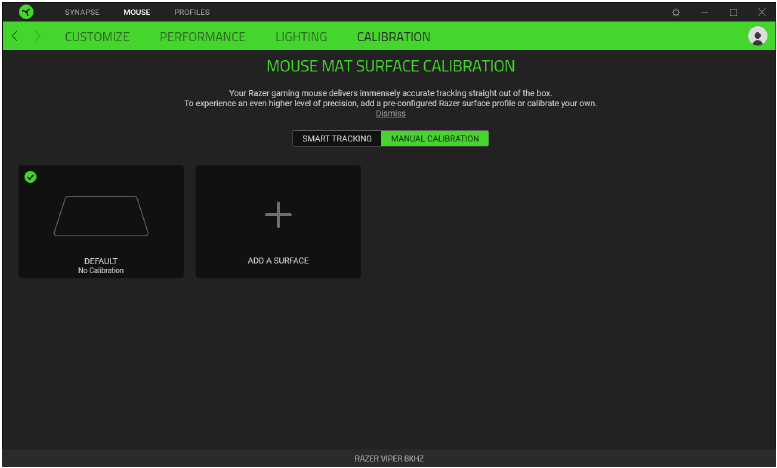
La subpestaña Calibración te permite optimizar tu sensor de precisión Razer para cualquier superficie para un mejor seguimiento.
Seguimiento inteligente
El Seguimiento inteligente te permite establecer la distancia a la que el sensor deja de rastrear cuando se levanta de su superficie para evitar movimientos no deseados del cursor. Puedes establecer diferentes valores para las distancias de despegue y aterrizaje seleccionando Activar corte asimétrico.

Calibración manual
Para usar esta función, debes hacer clic en la opción Añadir una superficie, donde puedes seleccionar de una lista completa de alfombrillas de ratón Razer o añadir tu propia alfombrilla de ratón.
PESTAÑA PERFILES
La pestaña Perfiles es una forma práctica de administrar todos tus perfiles y vincularlos a tus juegos y aplicaciones.
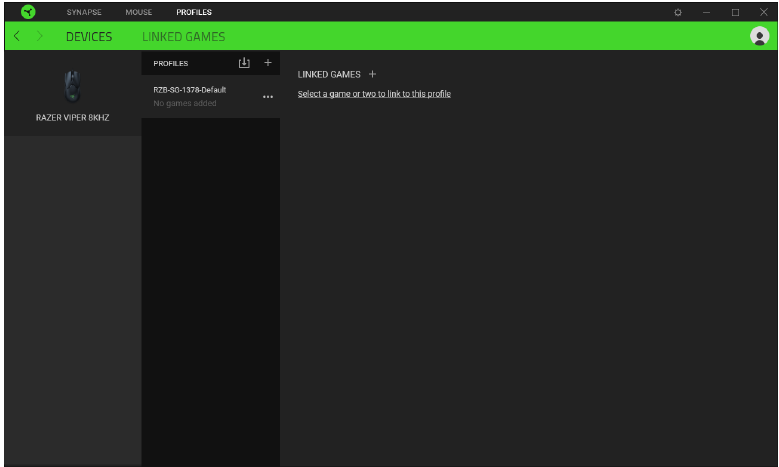
Dispositivos
Consulta qué juegos están vinculados a los perfiles de cada dispositivo o qué efecto de Chroma está vinculado a juegos específicos mediante la subpestaña Dispositivos.
Puedes importar perfiles desde tu ordenador o desde la nube mediante el botón de importación (  ) o crear nuevos perfiles dentro del dispositivo seleccionado mediante el botón de añadir (
  ). Para cambiar el nombre, duplicar, exportar o eliminar un perfil, simplemente pulsa el botón Varios (
  ). Cada perfil se puede configurar para que se active automáticamente cuando ejecutas una aplicación mediante la opción Juegos vinculados.
Juegos vinculados
La subpestaña Juegos vinculados te brinda la flexibilidad de agregar juegos, ver dispositivos que están vinculados a juegos o buscar juegos agregados. También puedes ordenar los juegos según el orden alfabético, la última vez que se jugó o la mayoría de las veces que se jugó. Los juegos agregados seguirán apareciendo aquí, incluso si no están vinculados a un dispositivo Razer.
Para vincular juegos a dispositivos Razer conectados o efectos de Chroma, simplemente haz clic en cualquier juego de la lista y luego haz clic en Selecciona un dispositivo y su perfil para que se inicie automáticamente durante el juego para seleccionar el dispositivo Razer o el efecto de Chroma con el que se vinculará. Una vez vinculado, puedes hacer clic en el botón Varios ( ) del efecto de Chroma o dispositivo correspondiente para seleccionar un efecto de Chroma o perfil específico.
VENTANA DE AJUSTES
La ventana de Ajustes, a la que se accede haciendo clic en el botón (  ) en Razer Synapse, te permite configurar el comportamiento de inicio y el idioma de visualización de Razer Synapse, ver las guías maestras de cada dispositivo Razer conectado o realizar un restablecimiento de fábrica en cualquier dispositivo Razer conectado.
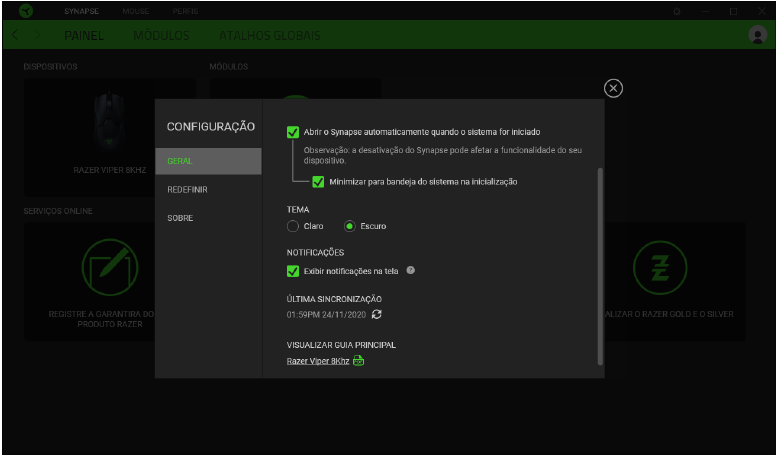
Pestaña General
La pestaña predeterminada de la ventana de Ajustes. La pestaña General te permite cambiar el idioma de visualización del software, el comportamiento de inicio, el tema de visualización y la visualización de notificaciones en pantalla. También puedes sincronizar manualmente tus perfiles con la nube (  ) o ver la guía maestra de todos los dispositivos Razer conectados y los módulos instalados.
Pestaña Restablecer
La pestaña Restablecer te permite realizar un restablecimiento de fábrica en todos los dispositivos Razer conectados con memoria integrada o restablecer los tutoriales de Razer Synapse para familiarizarte nuevamente con las nuevas funciones de Razer Synapse en su próximo inicio.
Al restablecer un dispositivo Razer, se borrarán todos los perfiles almacenados en la memoria integrada de los dispositivos seleccionados.
Pestaña Acerca de
La pestaña Acerca de muestra información breve del software, la declaración de derechos de autor y proporciona enlaces relevantes para sus términos de uso. También puedes usar esta pestaña para buscar actualizaciones de software o como un acceso rápido a las comunidades sociales de Razer.
SEGURIDAD Y MANTENIMIENTO
DIRECTRICES DE SEGURIDAD
Si tiene problemas para utilizar el dispositivo correctamente y la solución de problemas no funciona, desconecte el dispositivo y póngase en contacto con la línea directa de Razer o visite supportxazerom para obtener ayuda.
No desmonte el dispositivo ni intente utilizarlo bajo cargas de corriente anormales. Si lo hace, anulará la garantía.
Mantenga el dispositivo alejado de líquidos, humedad o humedad. Utilice el dispositivo únicamente dentro del rango de temperatura específico de 0 °C (32 °F) a 40 °C (104 °F). Si la temperatura supera este rango, desenchufe y/o apague el dispositivo para permitir que la temperatura se estabilice a un nivel óptimo.
COMODIDAD
Las investigaciones han demostrado que los largos períodos de movimiento repetitivo, el posicionamiento incorrecto de los periféricos del ordenador, la posición incorrecta del cuerpo y los malos hábitos pueden estar asociados con molestias físicas y lesiones en los nervios, tendones y músculos. A continuación, se indican algunas directrices para evitar lesiones y garantizar una comodidad óptima al utilizar su Razer Viper 8KHZ
- Coloque el teclado y el monitor directamente frente a usted con el ratón al lado. Coloque los codos junto al cuerpo, no demasiado lejos, y el teclado al alcance de la mano.
- Ajuste la altura de la silla y la mesa de forma que el teclado y el ratón estén a la altura del codo o por debajo de ella.
- Mantenga los pies bien apoyados, la postura recta y los hombros relajados.
- Durante el juego, relaje la muñeca y manténgala recta. Si realiza las mismas tareas con las manos repetidamente, intente no doblar, extender o torcer las manos durante largos periodos.
- No apoye las muñecas sobre superficies duras durante largos periodos. Utilice un reposamuñecas para apoyar la muñeca mientras juega.
- No se siente en la misma posición todo el día. Levántese, aléjese del escritorio y haga ejercicios para estirar los brazos, los hombros, el cuello y las piernas.
Si experimenta alguna molestia física mientras utiliza el ratón, como dolor, entumecimiento u hormigueo en las manos, muñecas, codos, hombros, cuello o espalda, consulte a un médico cualificado inmediatamente.
MANTENIMIENTO Y USO
El Razer Viper 8KHZ requiere un mantenimiento mínimo para mantenerlo en condiciones óptimas. Una vez al mes, le recomendamos que desenchufe el dispositivo del ordenador y lo limpie con un paño suave o un bastoncillo de algodón para evitar la acumulación de suciedad. No utilice jabón ni productos de limpieza agresivos.
Para obtener la mejor experiencia en movimiento y control, le recomendamos encarecidamente una alfombrilla de ratón premium de Razer. Algunas superficies provocarán un desgaste indebido en las patas que requerirá un cuidado constante y, finalmente, su sustitución.
Tenga en cuenta que el sensor del Razer Viper 8KHZ está "ajustado" u optimizado especialmente para las alfombrillas de ratón de Razer. Esto significa que el sensor ha sido probado exhaustivamente para confirmar que el Razer Viper 8KHZ lee y realiza un seguimiento óptimo en las alfombrillas de ratón de Razer.
Referencias
Razer ID
http://support.razer.com
Razer Synapse 4: Advanced Device Control and Lighting Software | Razer United States
 Keyboard shortcuts in Windows - Microsoft Support


Descargar el manual
Aquí puede descargar la versión PDF completa del manual. Puede contener instrucciones de seguridad adicionales, información de garantía, reglas de la FCC, etc.
Descargar Manual de RAZER VIPER 8K HZ


