Manual del TP-Link Archer T4E
Acerca de esta guía
Esta guía es un complemento de la Guía de instalación rápida. La Guía de instalación rápida le indica la instalación rápida, y esta guía proporciona la descripción general del producto e instrucciones detalladas para cada paso.
Cuando utilice esta guía, tenga en cuenta que las características del adaptador pueden variar ligeramente según el modelo y la versión de software que tenga. Todas las capturas de pantalla, imágenes, parámetros y descripciones documentadas en esta guía se utilizan solo con fines de demostración.
Convenciones
En esta guía, se utilizan las siguientes convenciones:
| Convención | Descripción |
| Turquesa itálica | Los hipervínculos están en turquesa itálica. Puede hacer clic para redirigir a un sitio web o una sección específica. |
| Turquesa | El contenido que se va a enfatizar y los textos en la página web están en color turquesa, incluidos los menús, elementos, botones, etc. |
 Nota: Nota: | Ignorar este tipo de nota podría provocar un mal funcionamiento o dañar el dispositivo. |
| Consejos: | Indica información importante que le ayuda a hacer un mejor uso de su dispositivo. |
*Las tasas de señal inalámbrica máximas son las tasas físicas derivadas de las especificaciones del estándar IEEE 802.11. El rendimiento real de datos inalámbricos y la cobertura inalámbrica no están garantizados y variarán como resultado de 1) factores ambientales, incluidos los materiales de construcción, los objetos físicos y los obstáculos, 2) las condiciones de la red, incluidas la interferencia local, el volumen y la densidad del tráfico, la ubicación del producto, la complejidad de la red y la sobrecarga de la red, y 3) las limitaciones del cliente, incluido el rendimiento nominal, la ubicación, la conexión, la calidad y el estado del cliente.
Más información
- El controlador más reciente se puede encontrar en el Centro de descargas enhttps://www.tp-link.com/support.
- La Guía de instalación rápida (QIG) se puede encontrar donde encuentre esta guía o dentro del paquete del producto.
- Las especificaciones se pueden encontrar en la página del producto enhttps://www.tp-link.com.
- Nuestra información de contacto de soporte técnico se puede encontrar en la página de Contacto con el soporte técnico enhttps://www.tp-link.com/support.
Conozca su adaptador
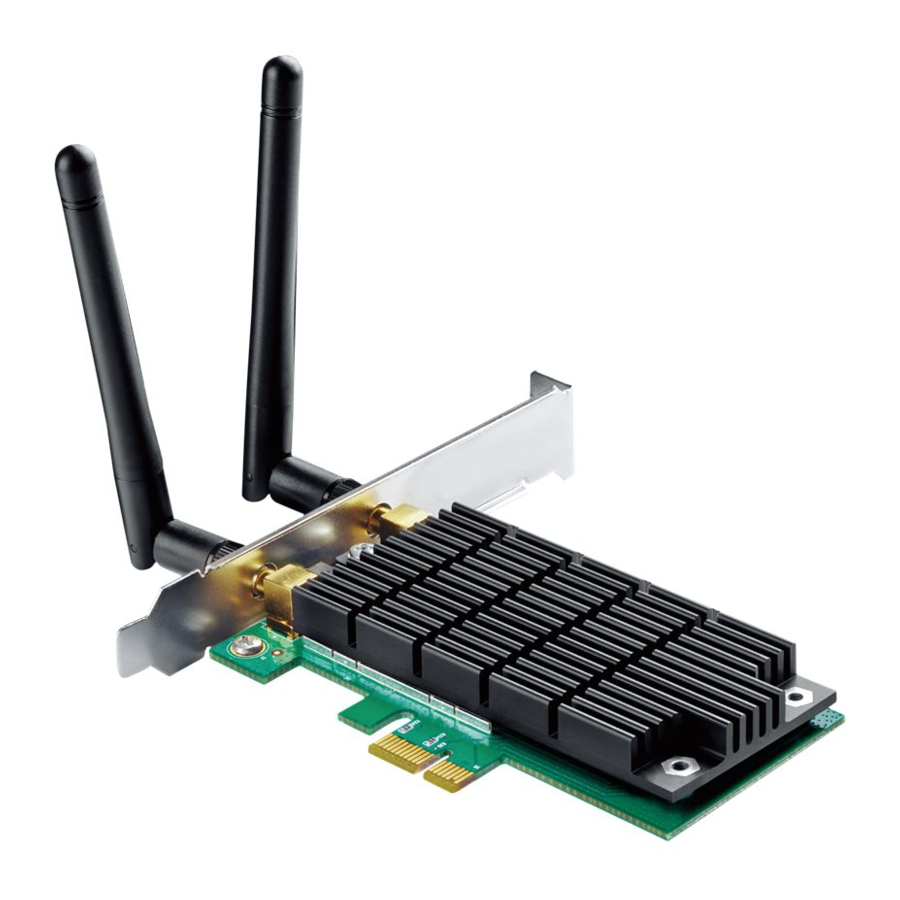
Este capítulo presenta lo que puede hacer el adaptador y muestra su apariencia.
Este capítulo contiene las siguientes secciones:
- Descripción general del producto
- Estado del LED
Descripción general del producto
El adaptador PCI Express inalámbrico de TP-Link conecta su computadora de escritorio a una red Wi-Fi para transmisión de video sin demoras, juegos en línea, navegación segura por Internet y llamadas por Internet.
- Admite el estándar Wi-Fi 802.11ac
- Compatible con productos 802.11a/b/g/n
- Admite el modo de infraestructura
- Velocidad máxima de hasta 867 Mbps en la red de 5 GHz y 300 Mbps en la red de 2,4 GHz
- Admite WEP, WPA/WPA2, WPA-PSK/WPA2-PSK
Estado del LED

Puede verificar el estado de funcionamiento del adaptador siguiendo la tabla de Explicación del LED.
| Estado | Indicación |
| Encendido | El adaptador ha sido instalado. |
| Apagado | El adaptador no está instalado o no se detecta. |
Consejos:
Si el LED está apagado, pruebe estos consejos para la resolución de problemas:
- Retire y vuelva a instalar el adaptador.
- ConsulteSolución de problemas-T2 para verificar si el adaptador se reconoce y está habilitado. Vuelva a instalar el software del adaptador, si es necesario.
Conectarse a una computadora
Este capítulo presenta cómo instalar el adaptador en su computadora.
Siga los pasos a continuación para insertar el adaptador en su computadora:
- Apague la computadora, desenchufe el cable de alimentación y retire el panel de la carcasa.

- Localice una ranura PCI-E disponible e inserte con cuidado el adaptador.


- Conecte las antenas al adaptador.

- Vuelva a colocar el panel de la carcasa, enchufe el cable de alimentación y encienda su computadora.
![información]() Nota:
Nota:
Si el soporte no es adecuado para su computadora, sepárelo de la placa del adaptador y reemplácelo con el soporte de bajo perfil provisto.


Use su adaptador
Este capítulo presenta cómo instalar el controlador de su adaptador, usar su adaptador para unirse a una red inalámbrica y desinstalar el controlador en un sistema Windows. El adaptador está equipado con un asistente de configuración, que puede guiarlo a través del proceso de instalación.
Este capítulo incluye las siguientes secciones:
- Instalar el controlador
- Unirse a una red inalámbrica
- Desinstalar el controlador
Instalar el controlador
Siga los pasos a continuación para configurar su adaptador:
- Inserte el CD de recursos en su unidad de CD y ejecute el Autorun.exe.
![información]() Nota:
Nota:
También puede descargar el controlador desde la página de soporte del producto en www.tp-link.com. - Seleccione Archer T4E y siga las instrucciones para continuar con la instalación.
![información]() Nota:
Nota:
Si no puede instalar el controlador correctamente, desactive el software antivirus y el firewall, luego intente nuevamente.

- Cuando aparezca la siguiente pantalla, el controlador se ha instalado correctamente.


Unirse a una red inalámbrica
Puede unirse a una red inalámbrica a través de la utilidad inalámbrica de Windows.
Siga las instrucciones a continuación para usar la utilidad inalámbrica integrada del sistema de su computadora:
- Haga clic en
![]() ,
,![]() o
o ![]() (icono de red) en la barra de tareas. Seleccione la red Wi-Fi a la que desea unirse y haga clic en Conectar. Ingrese la contraseña de la red cuando se le solicite.
(icono de red) en la barra de tareas. Seleccione la red Wi-Fi a la que desea unirse y haga clic en Conectar. Ingrese la contraseña de la red cuando se le solicite. - Cuando el icono de red cambia a
![]() o
o ![]() , indica una conexión de red exitosa.
, indica una conexión de red exitosa.

 ,
, o
o  (icono de red) en la barra de tareas. Seleccione la red Wi-Fi a la que desea unirse y haga clic en Conectar. Ingrese la contraseña de la red cuando se le solicite.
 o
o  , indica una conexión de red exitosa.
Desinstalar el controlador
Los pasos de desinstalación del software varían un poco en los diferentes sistemas, siga las instrucciones apropiadas para su sistema operativo Windows: Windows 8/8.1/10, Windows XP/7.
- Windows 8/8.1/10
Vaya a Inicio > Aplicaciones, busque la aplicación TP-Link. Haga clic en Desinstalar TP-Link Archer T4E, luego siga las instrucciones en pantalla para completar la desinstalación. - Windows XP/7
Vaya a Inicio > Todos los programas > TP-Link > Desinstalar TP-Link Archer T4E. Siga las instrucciones en pantalla para completar la desinstalación.
Resolución de problemas
¿Qué debo hacer si no se detecta el adaptador?
- Asegúrese de que el adaptador esté ubicado de forma segura en la ranura PCI-E apropiada.
- Asegúrese de cumplir con los requisitos mínimos del sistema para el adaptador y de que las últimas actualizaciones de Windows y del sistema estén instaladas en su computadora.
- Asegúrese de utilizar el controlador más reciente para su adaptador específico. Los controladores más recientes se pueden encontrar en la página de soporte del producto enhttps://www.tp-link.com.
- Pruebe con una ranura PCI-E diferente en la computadora.
- Intente reiniciar la computadora o pruebe el adaptador en una computadora diferente.
¿Cómo verificar si he instalado correctamente el controlador para mi adaptador o no?
- En su computadora, haga clic derecho en el icono de la computadora y vaya a Administrar;

- Abra el Administrador de dispositivos y vaya a Adaptadores de red, y luego busque el adaptador TP-Link correspondiente, haga clic derecho sobre él y luego vaya a Propiedades;

- Si puede ver "Este dispositivo funciona correctamente." en el cuadro rojo, ya ha instalado el controlador correctamente.


¿Qué debo hacer si no puedo conectarme a la red Wi-Fi después de instalar el controlador?
- ConsulteT2 para verificar si ha instalado correctamente el controlador para su adaptador.
- Desactive el software antivirus y el firewall, luego intente nuevamente.
- Asegúrese de que el adaptador esté ubicado de forma segura en la ranura PCI-E apropiada.
- Pruebe con una ranura PCI-E diferente en la computadora.
- Reinicie su computadora e intente nuevamente.
- Vuelva a instalar el controlador e intente nuevamente.
Cómo encontrar la versión de hardware del adaptador
La versión de hardware está impresa en la etiqueta del producto en el paquete o en el adaptador. Hay una cadena de caracteres "Ver: X.Y" (por ejemplo, Ver: 2.0) en el campo Número de serie, y el número X es la versión de hardware del adaptador.

Para obtener instrucciones más detalladas:
- No se puede encontrar la versión de hardware del adaptador:https://www.tp-link.com/faq-46.html
- No se pueden encontrar o conectar a las redes inalámbricas:https://www.tp-link.com/faq-2253.html
- No se puede instalar el controlador:https://www.tp-link.com/faq-2252.html
Referencias
Soporte de productos TP-Link - Soporte de equipos de redes inalámbricas
![www.tp-link.com]() TP-Link: su hogar inteligente, simplificado
TP-Link: su hogar inteligente, simplificadoCómo encontrar la versión de hardware en un dispositivo TP-Link
Por qué no puedo conectarme a mi red inalámbrica | TP-Link
Problemas que puede encontrar durante la instalación del controlador del adaptador inalámbrico TP-Link
![www.tp-link.com]() TP-Link: su hogar inteligente, simplificado
TP-Link: su hogar inteligente, simplificado


Descargar el manual
Aquí puede descargar la versión PDF completa del manual. Puede contener instrucciones de seguridad adicionales, información de garantía, reglas de la FCC, etc.
Descargar Manual del TP-Link Archer T4E


