Manual de TP-Link TG-3468
Contenido del paquete
En la caja debería encontrar lo siguiente:
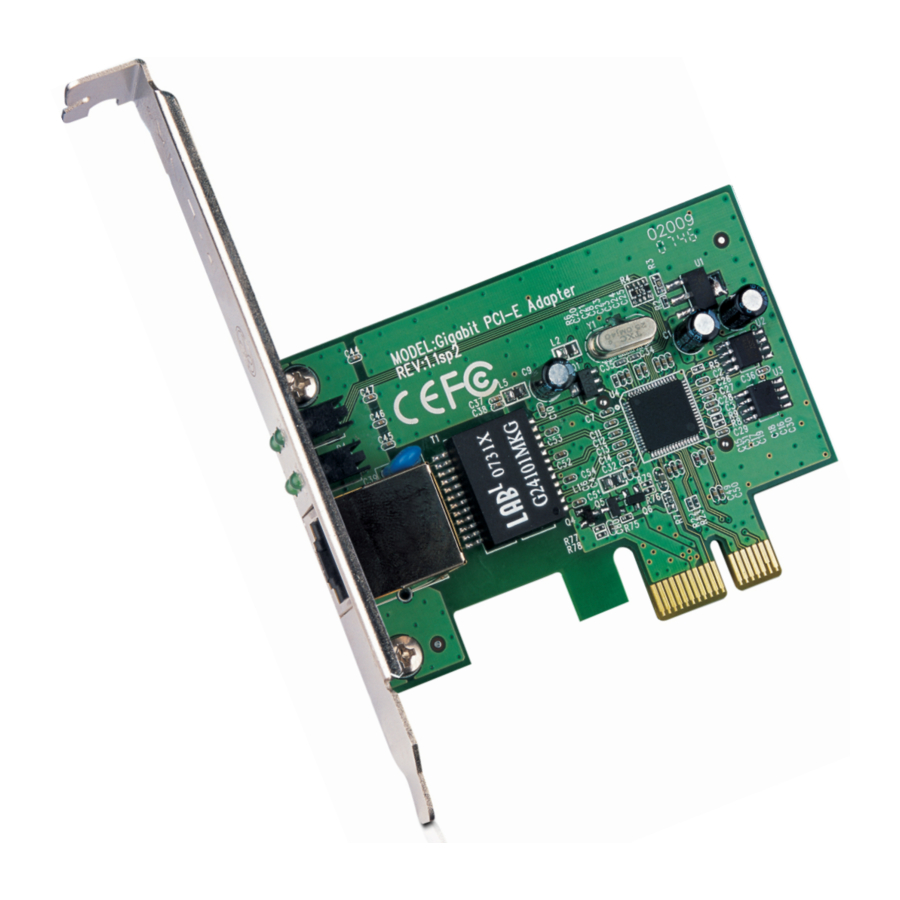
- Un adaptador de red PCI Express Gigabit TG-3468
- Guía de instalación rápida
- Un CD de recursos para el TG-3468, que incluye:
- Controladores
- Guía del usuario
- Otra información útil
Nota:
Asegúrese de que el paquete contiene los elementos anteriores. Si alguno de los elementos de la lista está dañado o falta, póngase en contacto con su distribuidor.
Convenciones
El "adaptador" mencionado en esta guía del usuario se refiere al adaptador de red PCI Express Gigabit TG-3468 sin ninguna explicación.
Introducción
Descripción general del producto
El adaptador de red PCI EXPRESS Gigabit TG-3468 de 10/100/1000 Mbps es un adaptador Gigabit Ethernet altamente integrado y rentable que cumple totalmente con las especificaciones IEEE 802.3, IEEE 802.3u e IEEE 802.3ab.
El TG-3468 mantiene un bajo coste y elimina las barreras de uso. Es la forma más sencilla de actualizar una red de 10/100 Mbps a 1000 Mbps. Admite una velocidad de red de 10/100 Mbps automáticamente tanto en los modos de transferencia Half-Duplex como Full-Duplex, y de 1000 Mbps en el modo de transferencia Full-Duplex, utilizando la tecnología de negociación automática para detectar la velocidad de la red. Se puede utilizar ampliamente en la mayoría de los sistemas operativos modernos e incluye una ROM de arranque para estaciones de trabajo sin disco.
Características
- Transceptor integrado de 10/100/1000 Mbps
- Soporte para PCI Express 1.0a
- Totalmente compatible con IEEE 802.3, IEEE 802.3u, IEEE802.3ab
- Negociación automática con capacidad de página siguiente
- Soporte para intercambio de pares/polaridad/corrección de sesgo
- Detección de cruce y autocorrección
- Soporte para Wake-on-LAN y activación remota
- Soporte para descarga de suma de comprobación de Microsoft NDIS5 (IP, TCP, UDP) y descarga de envío grande
- Soporte para control de flujo Full Duplex (IEEE802.3X)
- Soporte para codificación de prioridad de capa 2 IEEE 802.1p y etiquetado VLAN IEEE802.1Q
- Soporte para ahorro de energía en modo de apagado/enlace inactivo
- Soporte para controladores para Linux-2.4.x, Linux-2.6.x, Windows XP, Windows 2000, Windows Vista (32bit/ 64bit) y Windows 7 (32bit/ 64bit)
Estado del LED
Hay cuatro LED, incluyendo un LED de enlace/actividad de 10 Mbps, un LED de enlace/actividad de 100 Mbps, un LED de enlace/actividad de 1000 Mbps y un LED de modo Full Duplex.
- Los LED de enlace/actividad de la tarjeta LAN PCI EXPRESS 10/100/1000M TG-3468 indican el estado de enlace/actividad. Se iluminarán cuando se haya establecido la conexión y parpadearán cuando el adaptador transmita o reciba datos.
- El LED Full Duplex se iluminará cuando el adaptador funcione en modo full duplex.
Guía de instalación
Instalación del hardware
Para instalar el adaptador, siga estos pasos que se indican a continuación:
- Apague el ordenador y desenchufe el cable de alimentación y todos los cables.
- Retire la cubierta de la carcasa del ordenador.
- Localice una ranura PCI Express disponible.
- Retire el tornillo que fija la placa posterior (la pequeña pieza de metal que cubre la abertura para la tarjeta PCI Express en el panel posterior del ordenador) y, a continuación, retire la placa posterior.
- Inserte con cuidado el adaptador en la ranura PCI Express. No toque el conector metálico del adaptador.
- Fije el adaptador a la carcasa utilizando el tornillo que retiró de la placa posterior.
- Vuelva a instalar la cubierta de la carcasa del ordenador.
- Enchufe el cable de alimentación y otros cables, y luego encienda el ordenador.
Nota:
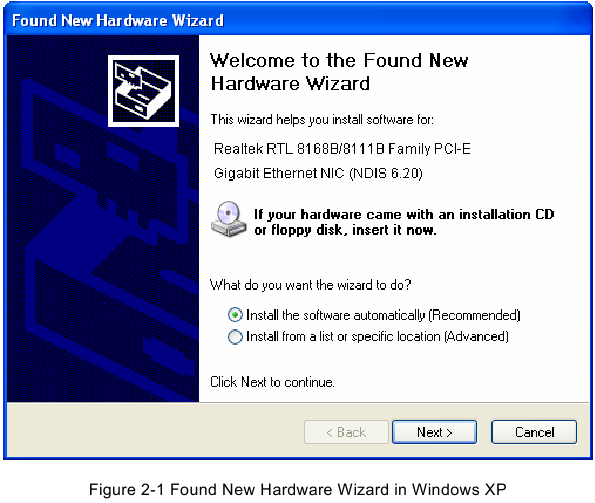
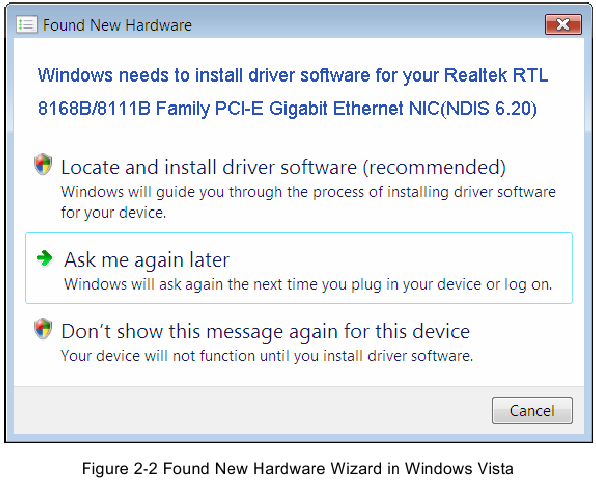
Cuando el hardware se haya instalado correctamente en su ordenador, se le pedirá el 'Asistente para hardware nuevo encontrado' (como se muestra en la Figura 2-1 y la Figura 2-2); haga clic en Cancelar y, a continuación, siga los pasos de Instalación del software para instalar el controlador de su adaptador.
Instalación del software
Esta sección le guiará a través de los procedimientos de instalación para Windows XP, Windows 7 y Windows Vista. Siga atentamente los pasos.
Para Windows XP
- Inserte el CD de recursos de TP-LINK en la unidad de CD-ROM.
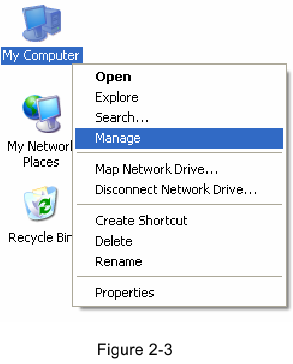
- Haga clic con el botón derecho del ratón en el icono Mi PC en el escritorio y, a continuación, haga clic en Administrar.
![Administrar]()
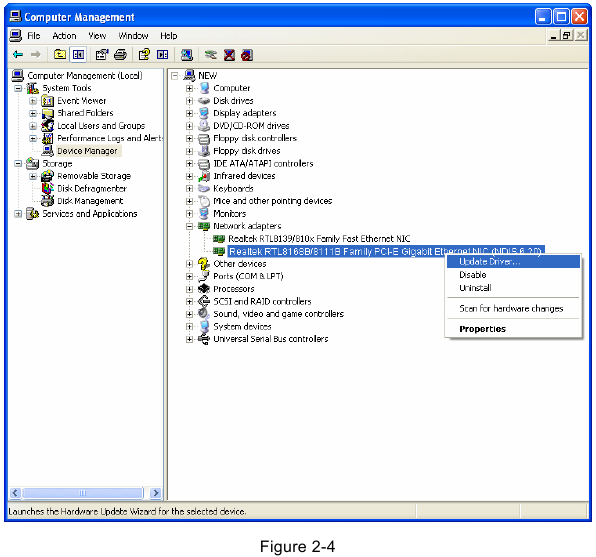
- Aparecerá la pantalla de Administración de equipos como se muestra en la Figura 2-4. Haga clic en Administrador de dispositivos y, a continuación, verá las distintas opciones de la derecha. Haga clic en Adaptadores de red y, a continuación, en la lista desplegable, busque el nuevo adaptador de red Realtek RTL 8168B/8111B Family PCI-E Gigabit Ethernet NIC (NDIS 6.20) que ha instalado. Haga clic con el botón derecho del ratón en él y, a continuación, seleccione Actualizar controlador....
![Adaptadores de red]()
- Aparecerá la ventana del Asistente para la actualización de hardware como se muestra en la Figura 2-5. Seleccione Instalar desde una lista o ubicación específica [Avanzado] y, a continuación, haga clic en Siguiente.
![Instalar desde una lista o ubicación específica [Avanzado]]()
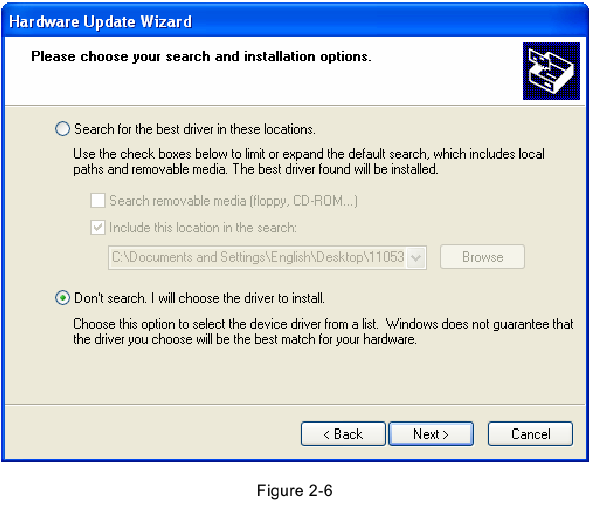
- Seleccione No buscar. Elegiré el controlador para instalar y, a continuación, haga clic en Siguiente.
![No buscar. Elegiré el controlador para instalar]()
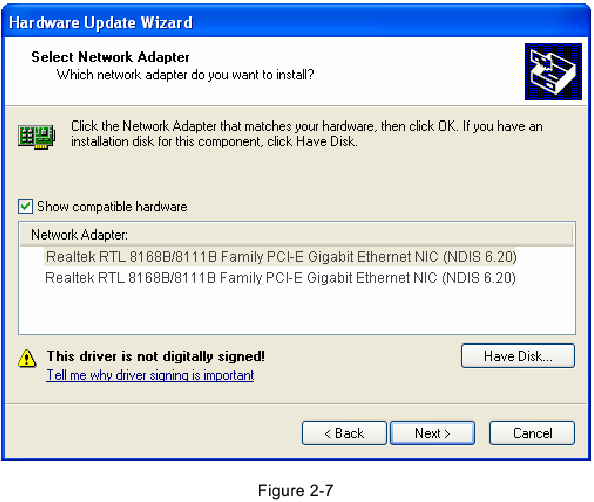
- Haga clic en Tener disco....
![Tener disco...]()
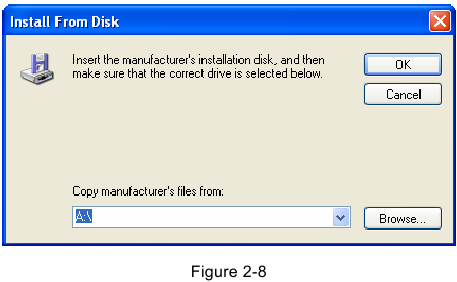
- Haga clic en Examinar....
![Examinar...]()
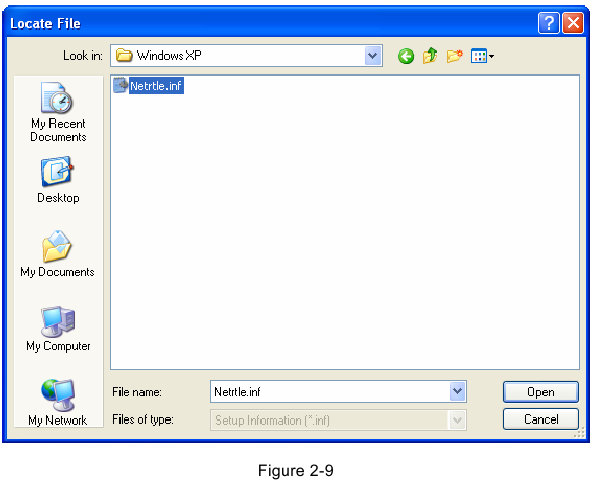
- Busque el modelo de producto correcto (TG-3468) y el sistema operativo (Windows XP) en el directorio del CD de recursos y elija el archivo .inf y, a continuación, haga clic en Abrir.
![Abrir]()
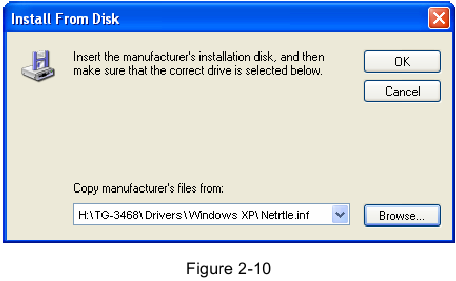
- Vuelva a la pantalla Instalar desde disco, haga clic en Aceptar.
![Aceptar]()
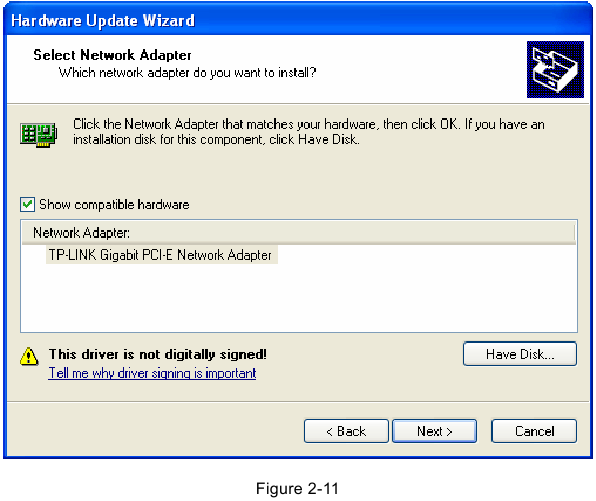
- Haga clic en Siguiente.
![Siguiente]()
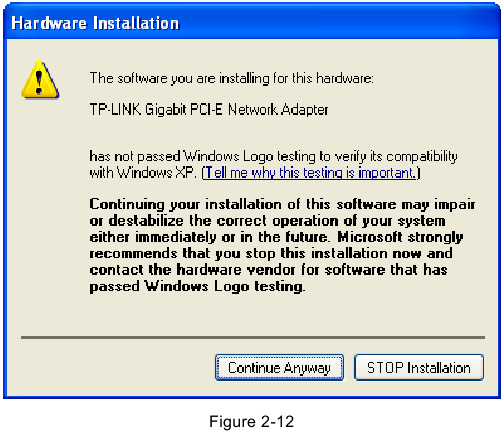
- Aparecerá la pantalla de Instalación de hardware como se muestra en la Figura 2-12; seleccione Continuar de todos modos.
![Continuar de todos modos]()
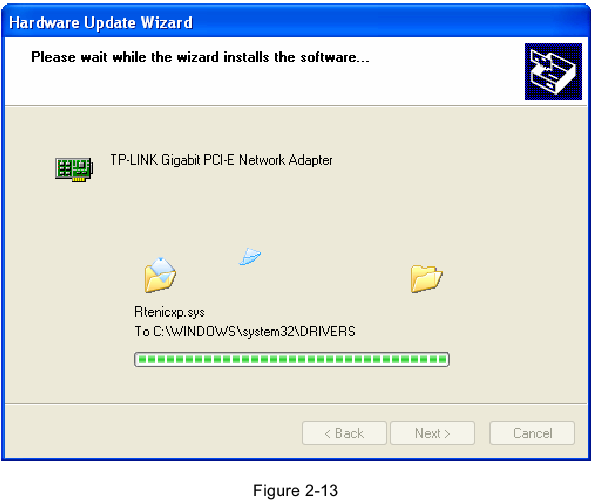
- Espere unos segundos a que finalice la instalación.
![Instalando el software]()
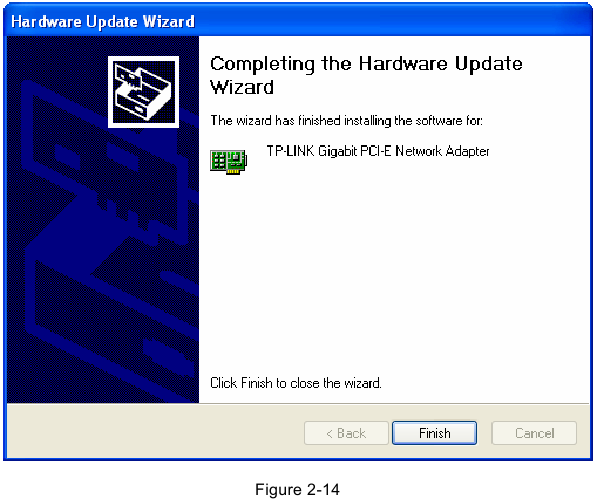
- Haga clic en Finalizar para completar la instalación.
![Finalizar]()
![Instalar desde una lista o ubicación específica [Avanzado]](http://es-data.manualslib.com/pdf/es/pdf20/96/9565/956463-tplink/images/6-ab66e.png)
Para Windows 7
- Inserte el CD de recursos de TP-LINK en la unidad de CD-ROM.
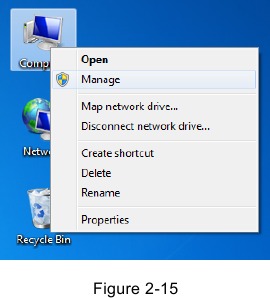
- Haga clic con el botón derecho del ratón en el icono Equipo en el escritorio y, a continuación, haga clic en Administrar.
![Administrar]()
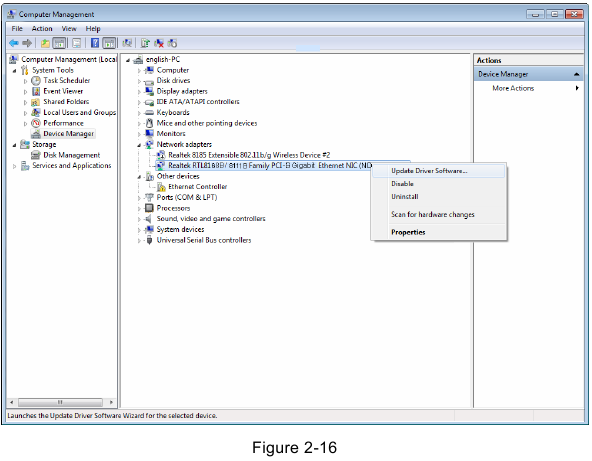
- Aparecerá la pantalla de Administración de equipos como se muestra en la Figura 2-16. Haga clic en Administrador de dispositivos y, a continuación, verá las distintas opciones de la derecha. Haga clic en Adaptadores de red y, a continuación, en la lista desplegable, busque el nuevo adaptador de red Realtek RTL 8168B/8111B Family PCI-E Gigabit Ethernet NIC (NDIS 6.20) que ha instalado. Haga clic con el botón derecho del ratón en él y, a continuación, seleccione Actualizar software de controlador....
![Actualizar software de controlador...]()
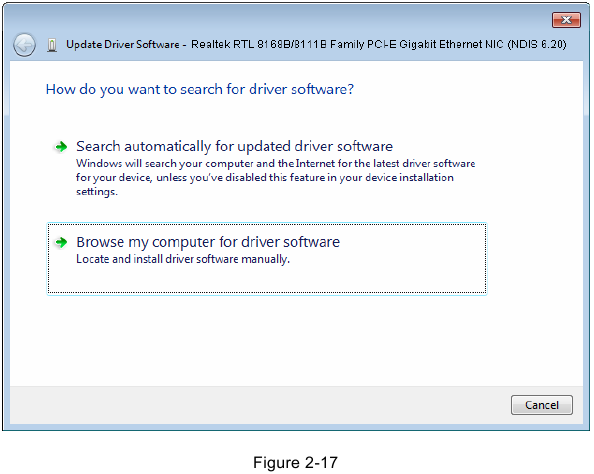
- Aparecerá la siguiente pantalla como se muestra en la Figura 2-17. Seleccione Buscar software de controlador en mi equipo.
![Buscar software de controlador en mi equipo]()
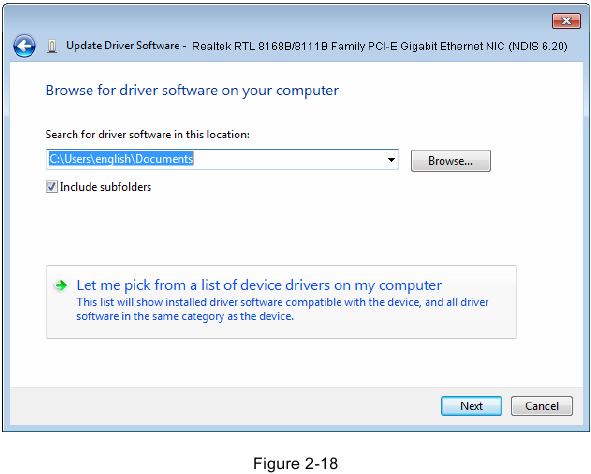
- Seleccione Dejarme elegir de una lista de controladores de dispositivos en mi equipo y, a continuación, haga clic en Siguiente.
![Dejarme elegir de una lista de controladores de dispositivos en mi equipo]()
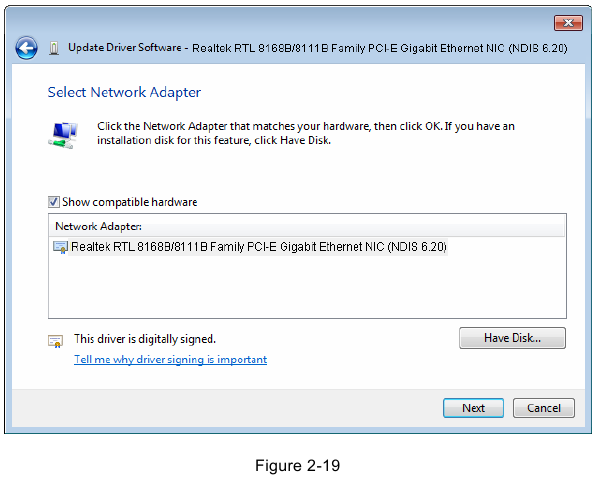
- Haga clic en Tener disco... en la pantalla como se muestra en la Figura 2-19.
![Tener disco...]()
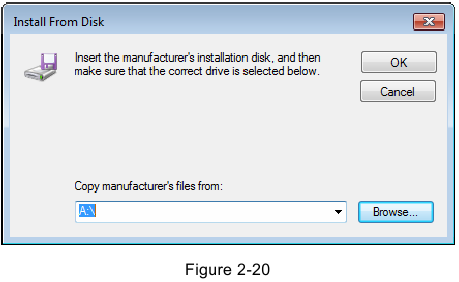
- Haga clic en Examinar... en la ventana Instalar desde disco como se muestra en la Figura 2-20.
![Examinar...]()
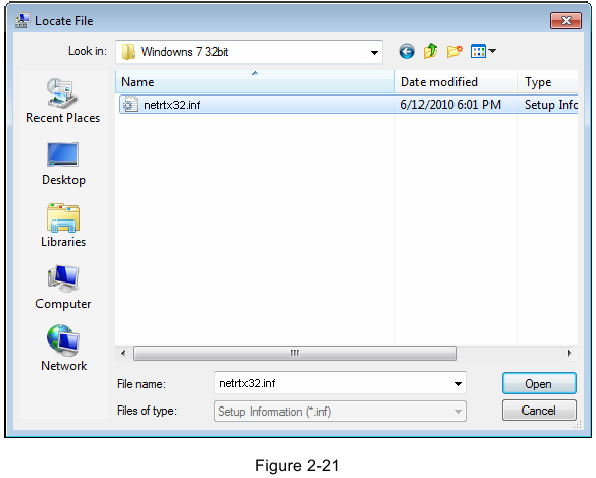
- Busque el modelo de producto correcto (TG-3468) y el sistema operativo (Windows 7) en el directorio del CD de recursos y elija el archivo .inf y, a continuación, haga clic en Abrir.
![Abrir]()
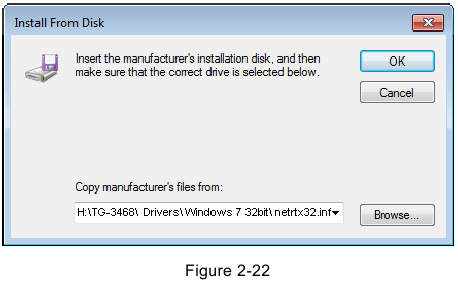
- Vuelva a la ventana Instalar desde disco como se muestra en la Figura 2-22, haga clic en Aceptar.
![Aceptar]()
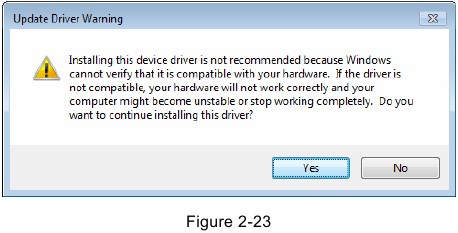
- Haga clic en Sí en la ventana Advertencia de actualización de controladores para continuar la instalación.
![Sí]()
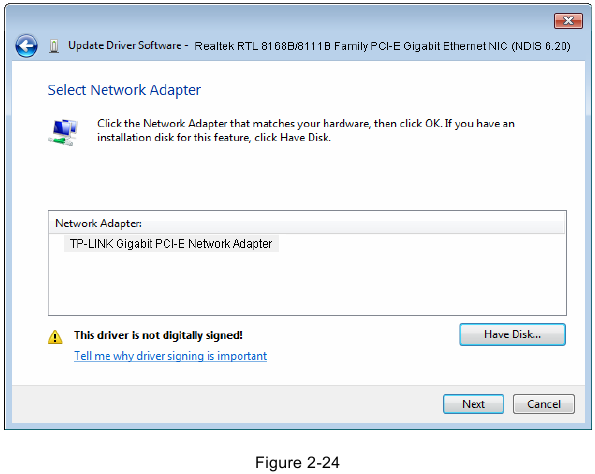
- Haga clic en Siguiente en la siguiente pantalla como se muestra en la Figura 2-24.
![Siguiente]()
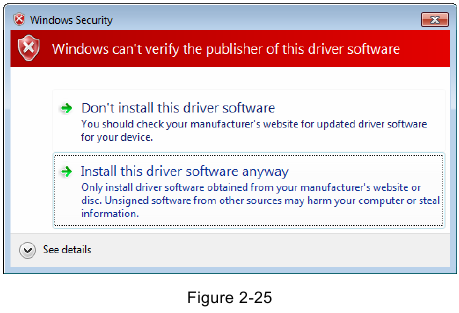
- Seleccione Instalar este software de controlador de todos modos en la ventana Seguridad de Windows como se muestra en la Figura 2-25.
![Instalar este software de controlador de todos modos]()
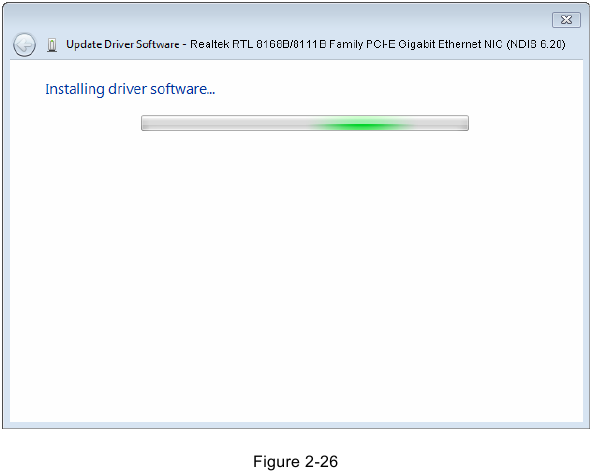
- Espere unos segundos a que finalice la instalación.
![Instalando el software]()
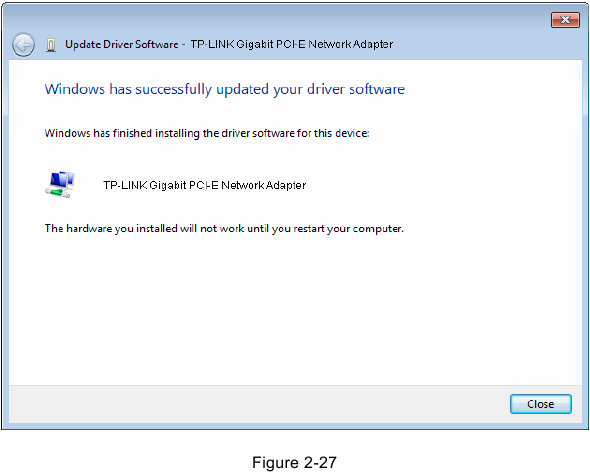
- Haga clic en Cerrar para completar la instalación.
![Cerrar]()
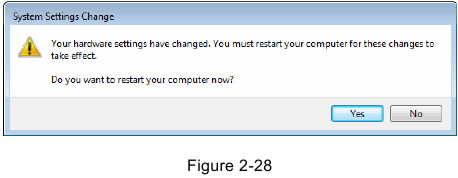
- Haga clic en Sí en la ventana Cambio de configuración del sistema (como se muestra en la Figura 2-28) para reiniciar el ordenador, de modo que la instalación tenga efecto.
![Sí]()
Para Windows Vista
- Inserte el CD de recursos de TP-LINK en la unidad de CD-ROM.
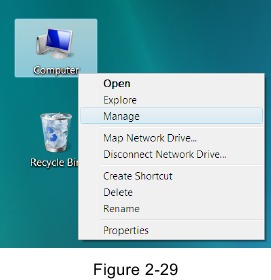
- Haga clic con el botón derecho del ratón en el icono Equipo en el escritorio y, a continuación, haga clic en Administrar.
![Administrar]()
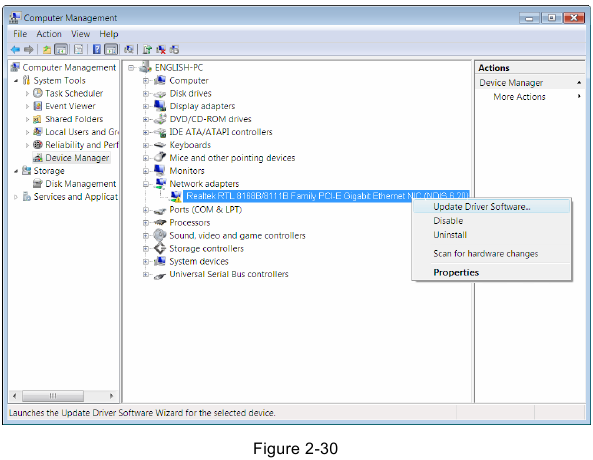
- Aparecerá la pantalla de Administración de equipos como se muestra en la Figura 2-30. Haga clic en Administrador de dispositivos y, a continuación, verá las distintas opciones de la derecha. Haga clic en Adaptadores de red y, a continuación, en la lista desplegable, busque el nuevo adaptador de red Realtek RTL 8168B/8111B Family PCI-E Gigabit Ethernet NIC (NDIS 6.20) que ha instalado. Haga clic con el botón derecho del ratón en él y, a continuación, seleccione Actualizar software de controlador....
![Actualizar software de controlador...]()
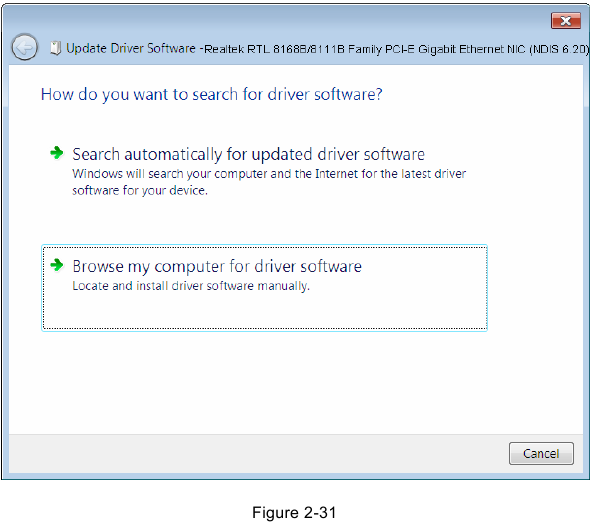
- Aparecerá la siguiente pantalla como se muestra en la Figura 2-31. Seleccione Buscar software de controlador en mi equipo.
![Buscar software de controlador en mi equipo]()
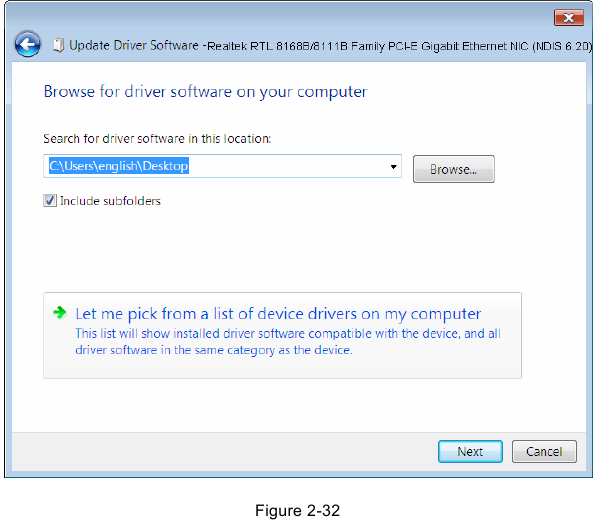
- Seleccione Dejarme elegir de una lista de controladores de dispositivos en mi equipo y, a continuación, haga clic en Siguiente.
![Dejarme elegir de una lista de controladores de dispositivos en mi equipo]()
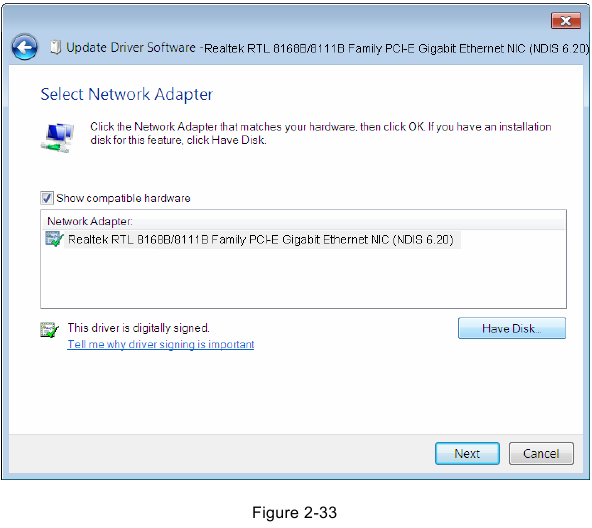
- Haga clic en Tener disco... en la pantalla como se muestra en la Figura 2-33.
![Tener disco...]()
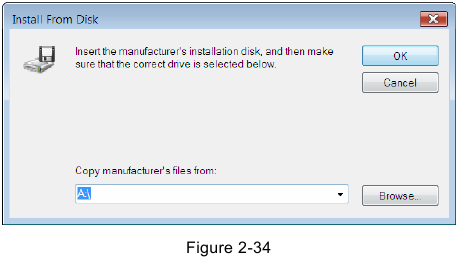
- Haga clic en Examinar... en la ventana Instalar desde disco como se muestra en la Figura 2-34.
![Examinar...]()
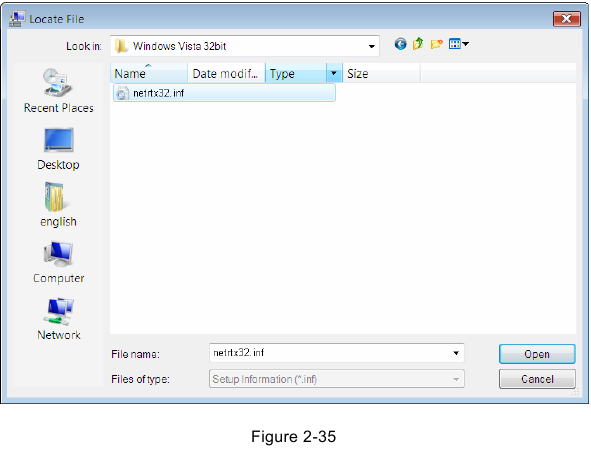
- Busque el modelo de producto correcto (TG-3468) y el sistema operativo (Window Vista) en el directorio del CD de recursos y elija el archivo .inf y, a continuación, haga clic en Abrir.
![Abrir]()
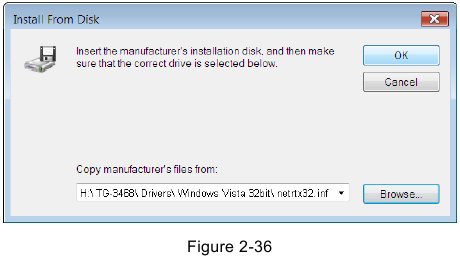
- Vuelva a la ventana Instalar desde disco como se muestra en la Figura 2-36, haga clic en Aceptar.
![Aceptar]()
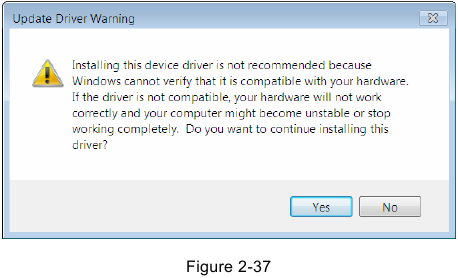
- Haga clic en Sí en la ventana Advertencia de actualización de controladores para continuar la instalación.
![Sí]()
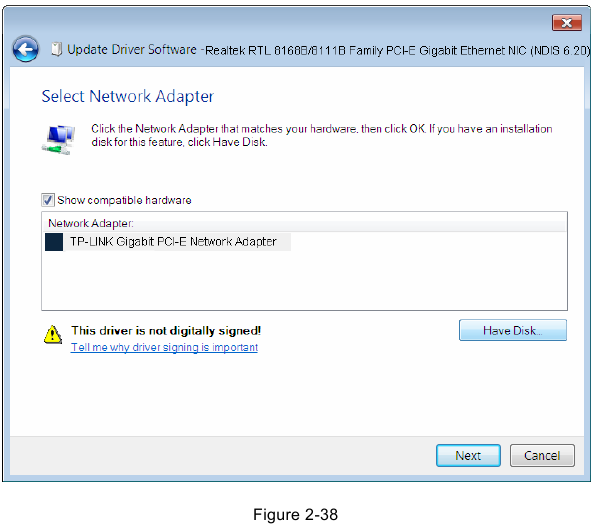
- Haga clic en Siguiente en la siguiente pantalla como se muestra en la Figura 2-24.
![Siguiente]()
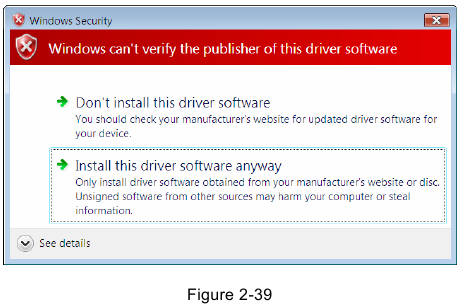
- Seleccione Instalar este software de controlador de todos modos en la ventana Seguridad de Windows como se muestra en la Figura 2-39.
![Instalar este software de controlador de todos modos]()
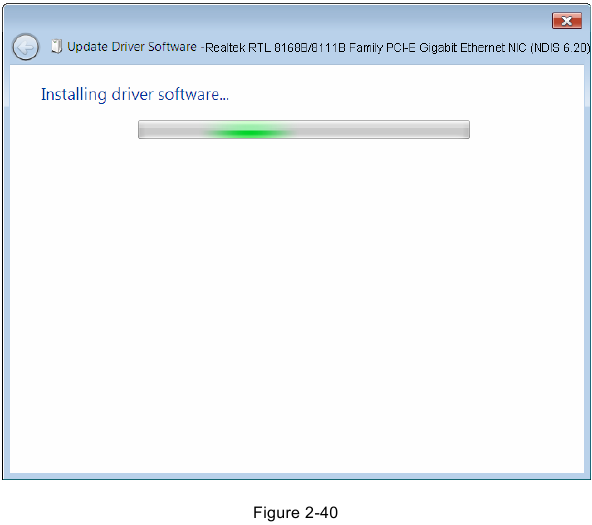
- Espere unos segundos a que finalice la instalación.
![Instalando el software]()
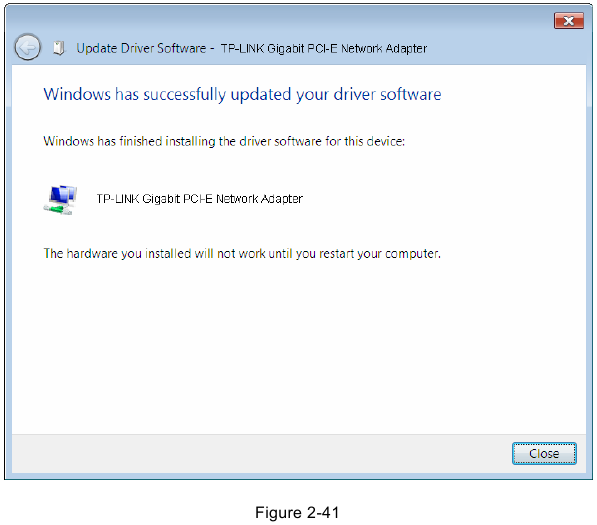
- Haga clic en Cerrar para completar la instalación.
![Cerrar]()
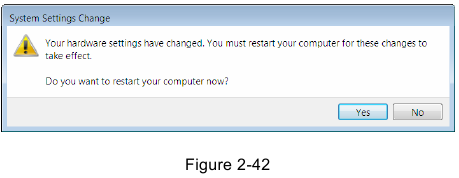
- Haga clic en Sí en la ventana Cambio de configuración del sistema (como se muestra en la Figura 2-42) para reiniciar el ordenador, de modo que la instalación tenga efecto.
![Sí]()
Especificaciones
| Normal | |
| Interfaz | Soporte para PCI Express 1.0a |
| Tamaño del búfer | Soporte para búfer de transmisión/recepción en chip (48K) |
| Estándares | IEEE802.3ab 1000Base-T, IEEE802.3x, IEEE802.3q, IEEE802.3p |
| Velocidad de transmisión | 10/100/1000Mbps |
| Conector compatible | un puerto RJ45 de negociación automática de 10/100/1000M |
| Software | Soporte para controladores para Linux-2.4.x, Linux-2.6.x, Windows 7 (32bit / 64bit), Windows Vista (32bit / 64bit), Windows 2000, Windows XP |
| LEDs | un LED de enlace/actividad de 10M, un LED de enlace/actividad de 100M, un LED de enlace/actividad de 1000M y un LED de modo Full Duplex |
| Seguridad y emisión | FCC,CE |
| Ambiental y físico | |
| Temperatura de funcionamiento | 0℃ ~ 40℃ |
| Temperatura de almacenamiento | -20℃ ~ 70 ℃ |
| Humedad de trabajo | 10% ~ 90% |
| Humedad de almacenamiento | 5% ~ 90% |
Resolución de problemas
- ¿Qué debo hacer si el PC no encuentra el nuevo hardware?
Compruebe si el adaptador de red está insertado correctamente en la ranura PCI Express; de lo contrario, vuelva a insertar el adaptador.
Si el problema persiste, intente cambiar a otra ranura PCI Express. - ¿Qué debo hacer si el PC no puede identificar el nuevo hardware?
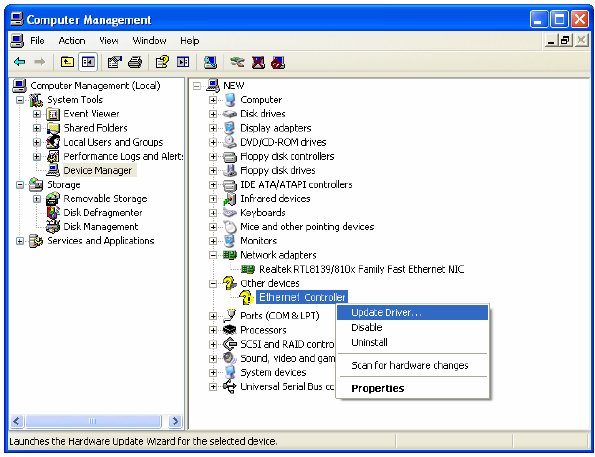
Si no puede encontrar el adaptador de red que ha instalado yendo a "(Mi) PC > Administrador > Administrador de dispositivos > Adaptador de red >..."; vaya a "(Mi) PC > Administrador > Administrador de dispositivos > Otros dispositivos > Controlador Ethernet" y, a continuación, siga el resto de los pasos de la instalación del software para actualizar el controlador.
![Controlador Ethernet]()
Referencias

Descargar el manual
Aquí puede descargar la versión PDF completa del manual. Puede contener instrucciones de seguridad adicionales, información de garantía, reglas de la FCC, etc.
Descargar Manual de TP-Link TG-3468


