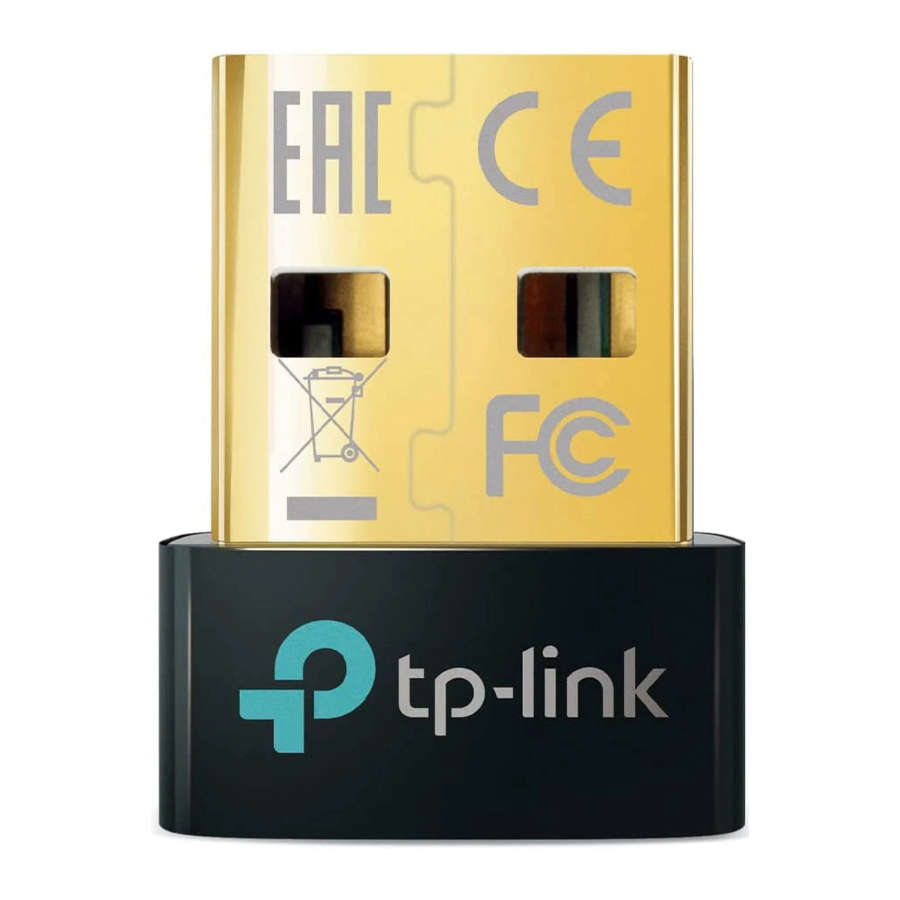
Manual de TP-Link UB500
Conectar a un ordenador
- Desactive todos los dispositivos Bluetooth existentes (tanto integrados como de terceros) desde el Administrador de dispositivos en Windows.
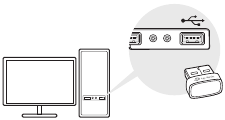
- Inserte el adaptador directamente en un puerto USB de su ordenador.
![Imagen de cómo insertar el adaptador USB Bluetooth en un ordenador]()
Instalar el controlador de Bluetooth
- Descargue el controlador más reciente en https://www.tp-link.com/download-center.
Consejo:
Para el sistema Windows 11/10/8.1, la instalación del controlador se iniciará automáticamente cuando se conecte a Internet. Si no es así, descargue el controlador manualmente. - Extraiga el archivo descargado y ejecute el archivo setup.exe para iniciar la instalación del controlador.
- Siga las instrucciones para completar la instalación.
- Una vez finalizado el proceso, reinicie su ordenador.
Notas:- Adaptador USB Bluetooth 5.3 de TP-Link aparecerá en el Administrador de dispositivos cuando el controlador se instale correctamente.
- Si la instalación del controlador falla, desactive el software antivirus y el firewall, y vuelva a intentarlo.
- En Windows 7, si aparece un mensaje de seguridad de Windows, consulte https://www.tp-link.com/faq-2760.html.
Emparejar con dispositivos Bluetooth
- Haga clic con el botón derecho en el icono
![Icono de Bluetooth]() (Bluetooth) en la barra de tareas.
(Bluetooth) en la barra de tareas.
Nota:
Si el icono de Bluetooth no se muestra, consulte FAQ > Q1. - Seleccione Agregar un dispositivo Bluetooth o Agregar un dispositivo para buscar dispositivos disponibles.
- Seleccione su dispositivo Bluetooth de la lista y siga las instrucciones en pantalla para completar el emparejamiento.
Nota:
Asegúrese de que el Bluetooth de su dispositivo esté habilitado y sea reconocible.
![Imagen de ejemplo del proceso de emparejamiento de Bluetooth en Windows]()
 (Bluetooth) en la barra de tareas.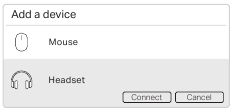
Preguntas frecuentes (FAQ)
P1. ¿Qué debo hacer si el icono de Bluetooth no aparece?
R1. Asegúrese de haber activado el Bluetooth en la configuración de Windows.
R2. Si hay otros dispositivos Bluetooth en el ordenador, desactívelos en el Administrador de dispositivos, inserte el adaptador y vuelva a intentarlo.
P2. ¿Por qué el adaptador no funciona con mi dispositivo Bluetooth?
R1. Asegúrese de que su dispositivo tenga función BLUETOOTH.
R2. Asegúrese de haber instalado el controlador de Bluetooth más reciente en el ordenador. Puede consultar las versiones de los controladores publicados en https://www.tp-link.com/download-center.
R3. Para dispositivos con protocolos Bluetooth no estándar, como el ratón Logitech, puede haber algunos problemas de compatibilidad.
Soporte
Para obtener soporte técnico, la guía del usuario y otra información, visite https://www.tp-link.com/support, o simplemente escanee el código QR.

- No intente desmontar, reparar ni modificar el dispositivo. Si necesita servicio, póngase en contacto con nosotros.
- No utilice el dispositivo donde no se permitan los dispositivos inalámbricos.
- Mantenga el dispositivo alejado del agua, el fuego, la humedad o los entornos calientes.
- Este producto solo puede ser alimentado por fuentes de alimentación que cumplan con la Clase de fuente de alimentación 2 (PS2) o la Fuente de alimentación limitada (LPS) de la norma IEC 62368-1.
Referencias
Centro de descargas | TP-Link
Actualizar los parches del sistema si Windows 7 no puede verificar la firma digital del software del controlador de TP-Link
Soporte del producto TP-Link - Soporte de equipos de red inalámbrica

Descargar el manual
Aquí puede descargar la versión PDF completa del manual. Puede contener instrucciones de seguridad adicionales, información de garantía, reglas de la FCC, etc.
Descargar Manual de TP-Link UB500


